

你是不是也遇到过这种尴尬情况?辛辛苦苦在Excel里做好了一个漂亮的表格,想发给同事或者放进报告里,结果对方打不开,或者格式全乱了?又或者想在微信群里分享个数据,结果发现大家都没装Excel软件?更别提发朋友圈展示你的月度收支表了——总不能让好友特意去下载个办公软件吧!
说实话,我以前也经常为这事儿头疼。每次都要用截图工具,一张一张地截,截完了还得拼接,遇到长表格更是要命,截出来的图片要么模糊不清,要么尺寸对不上,发出去自己都觉得不专业。直到后来,我摸索出了几种特别实用的方法,才发现原来Excel转图片可以这么简单!
想将Excel图表保存为图片,哪个转换方法最简单方便?

方法一:“汇帮PDF转换器”批量把Excel图片保存为图片
软件名称:汇帮PDF转换器
下载地址:https://www.huibang168.com/download/Lfk5KXGSo9wC
1. 启动软件,找准入口
首先,确保软件已经在你的电脑上安装好了。打开它之后,你可能会看到很多功能选项。别慌,我们的目标很明确,找到类似“文件转换”或者“其他格式转换”的区域,在里面寻找“Excel文件操作”或直接是“Excel转图片”的选项,点进去。
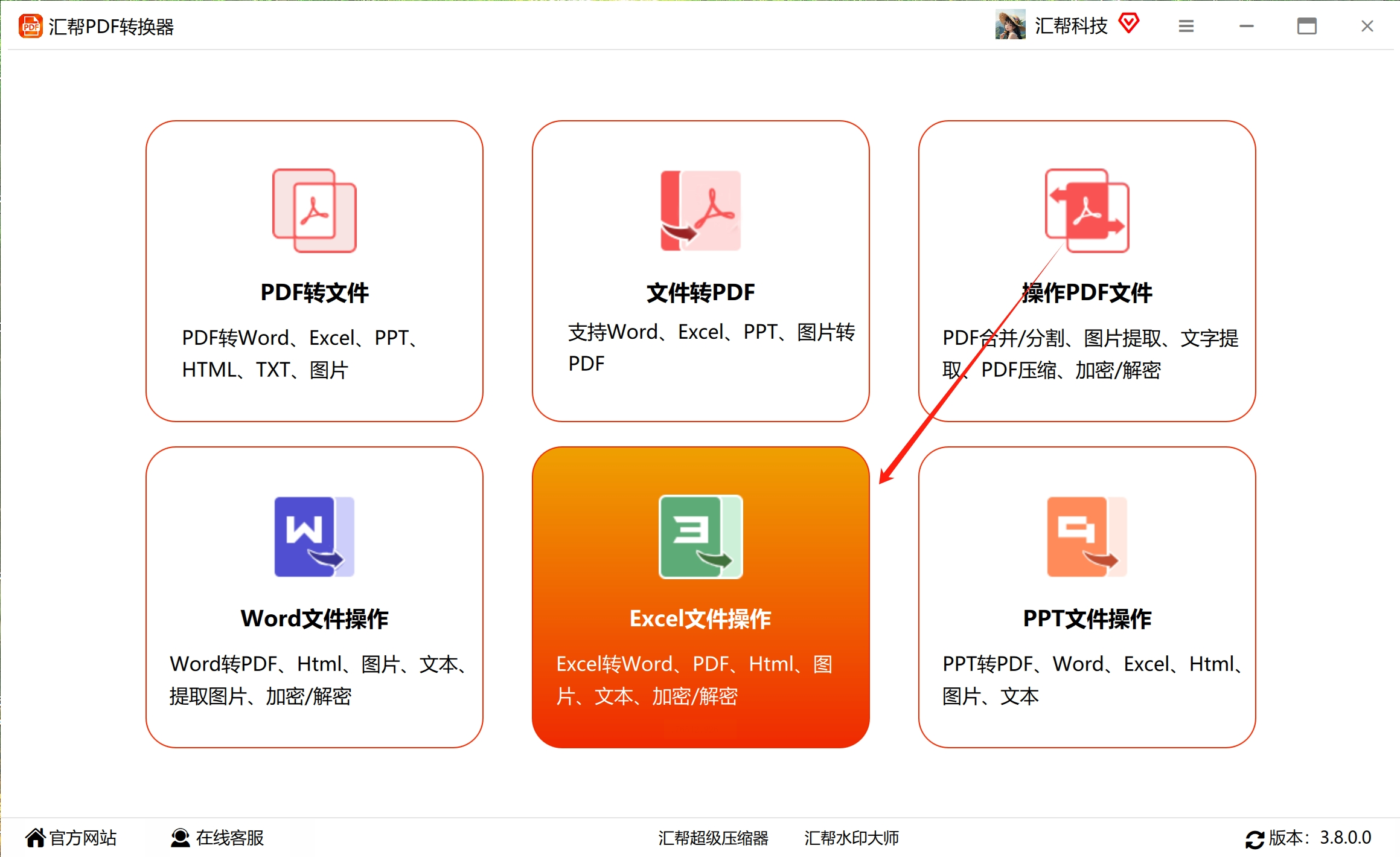
2. 确认转换类型
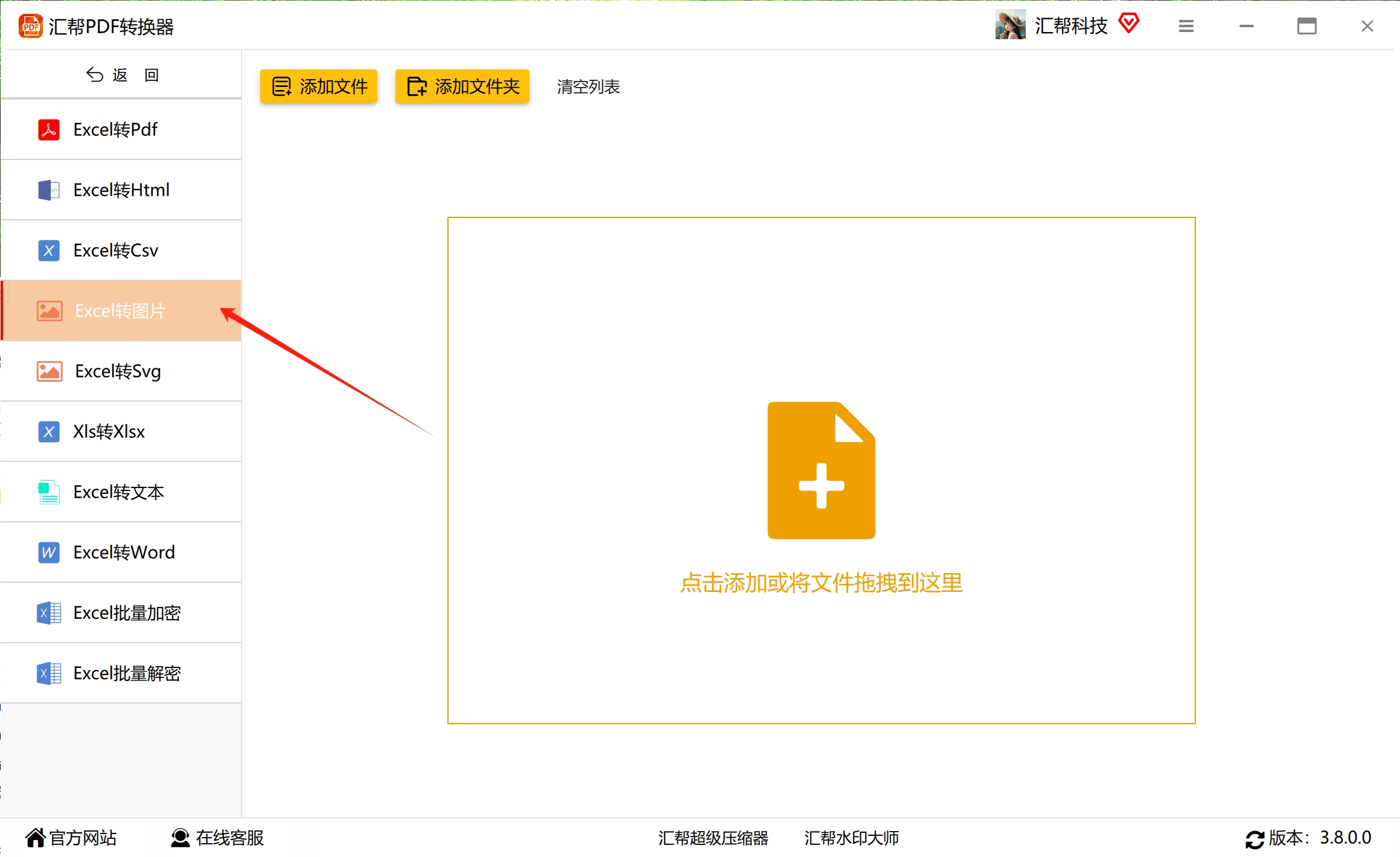
进入功能页面后,通常在左侧会有一个功能列表,确保“Excel转图片”这个选项是被选中(高亮显示)的状态。这样软件才知道你要干什么。
3. 导入你的Excel文件
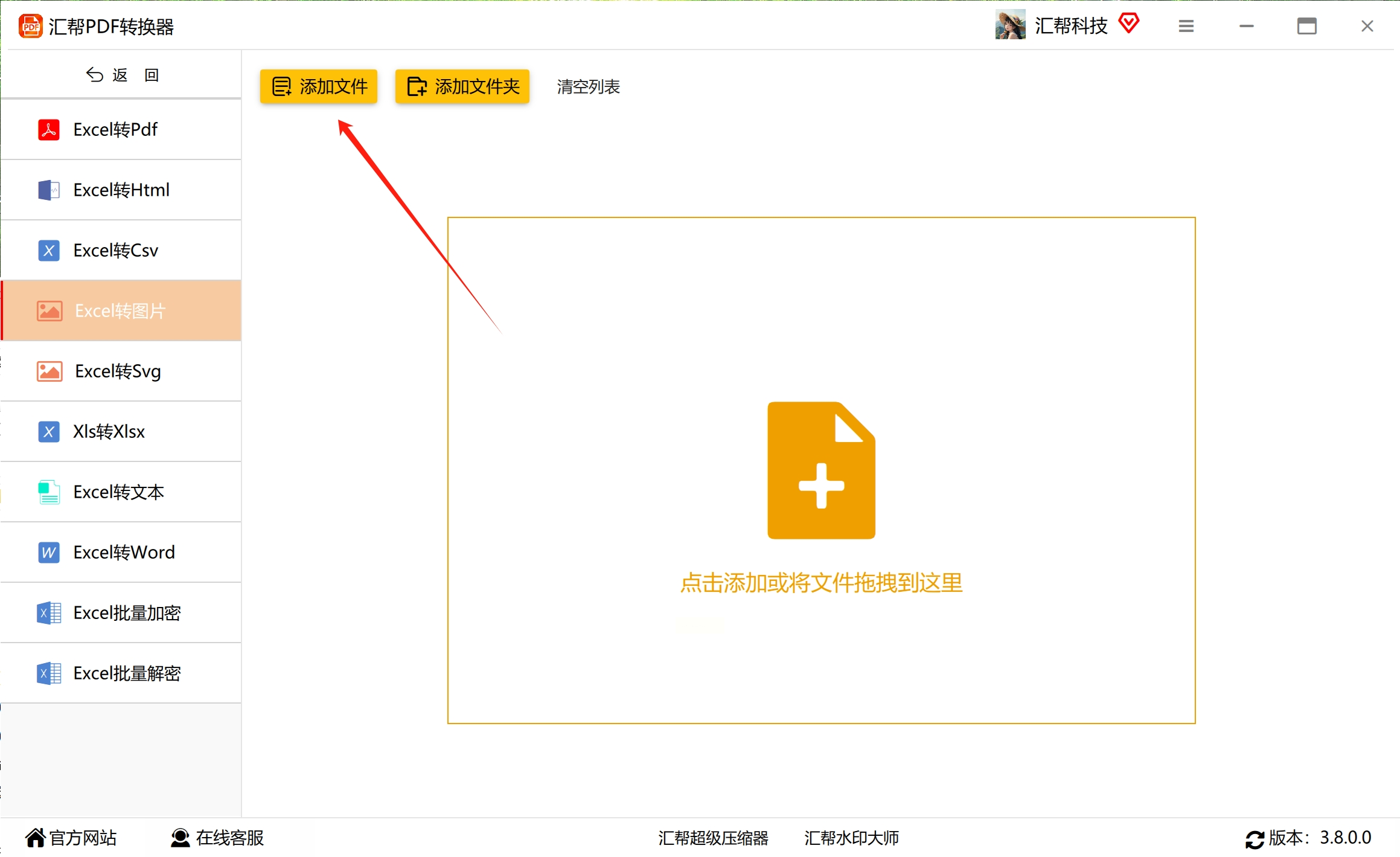
看界面的左上角或者中央位置,一般会有一个大大的“添加文件”按钮。点击它,然后在你的电脑文件库里找到那个想变成图片的Excel表格,选中它,点击“打开”。文件就被加载到软件里的待处理列表了。
4. 选择你心仪的图片格式
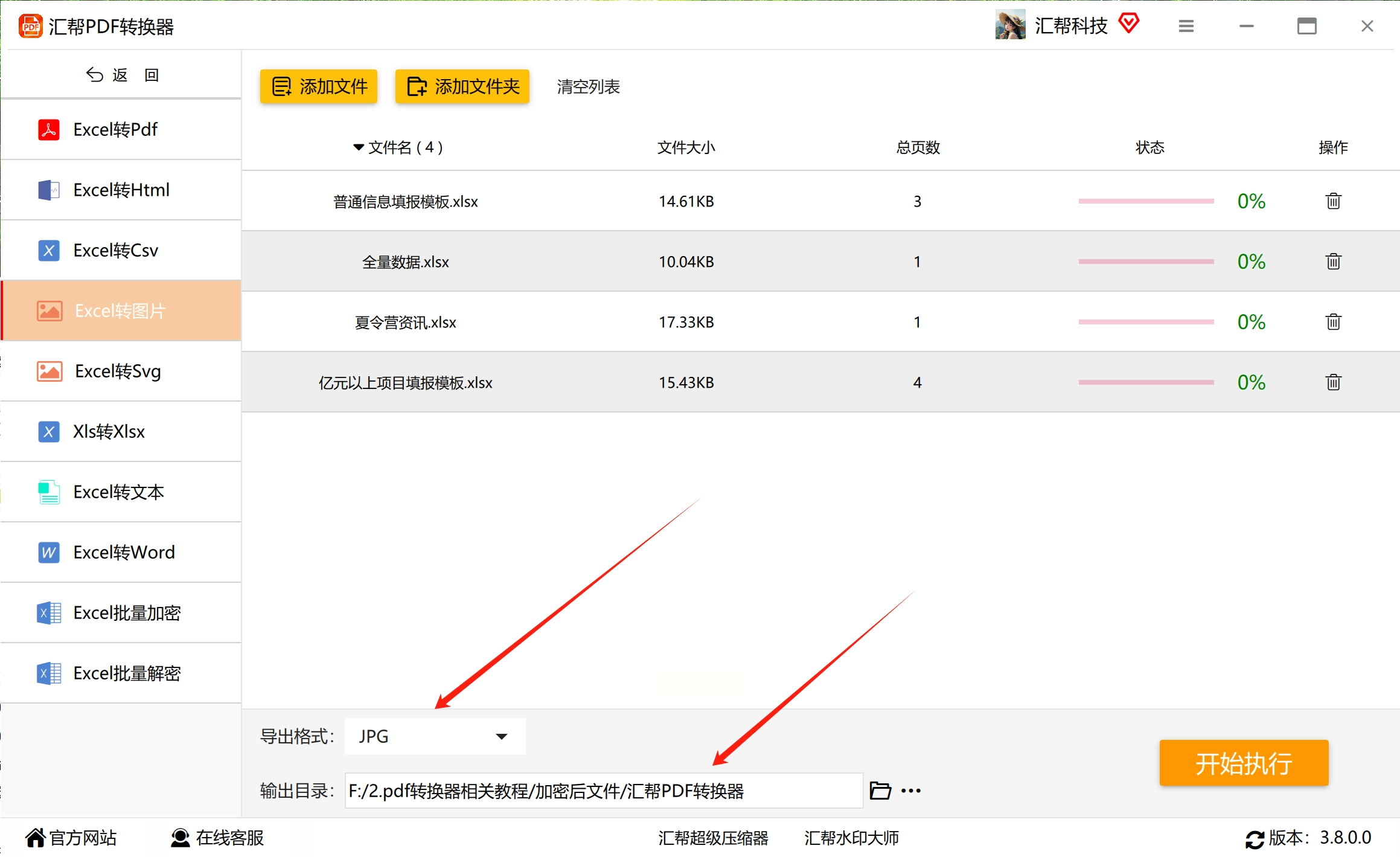
在软件界面的下方,你会看到一个“输出格式”或者“导出格式”的下拉菜单。点开它,常见的图片格式都在里面了,比如最通用的JPG、背景透明的PNG等等。根据你的用途选一个,比如发网页用JPG,需要透明背景做素材就用PNG。
5. 开始转换并查看结果
所有设置都检查无误后,找到那个最显眼的“开始转换”或“开始执行”按钮,勇敢地点下去。
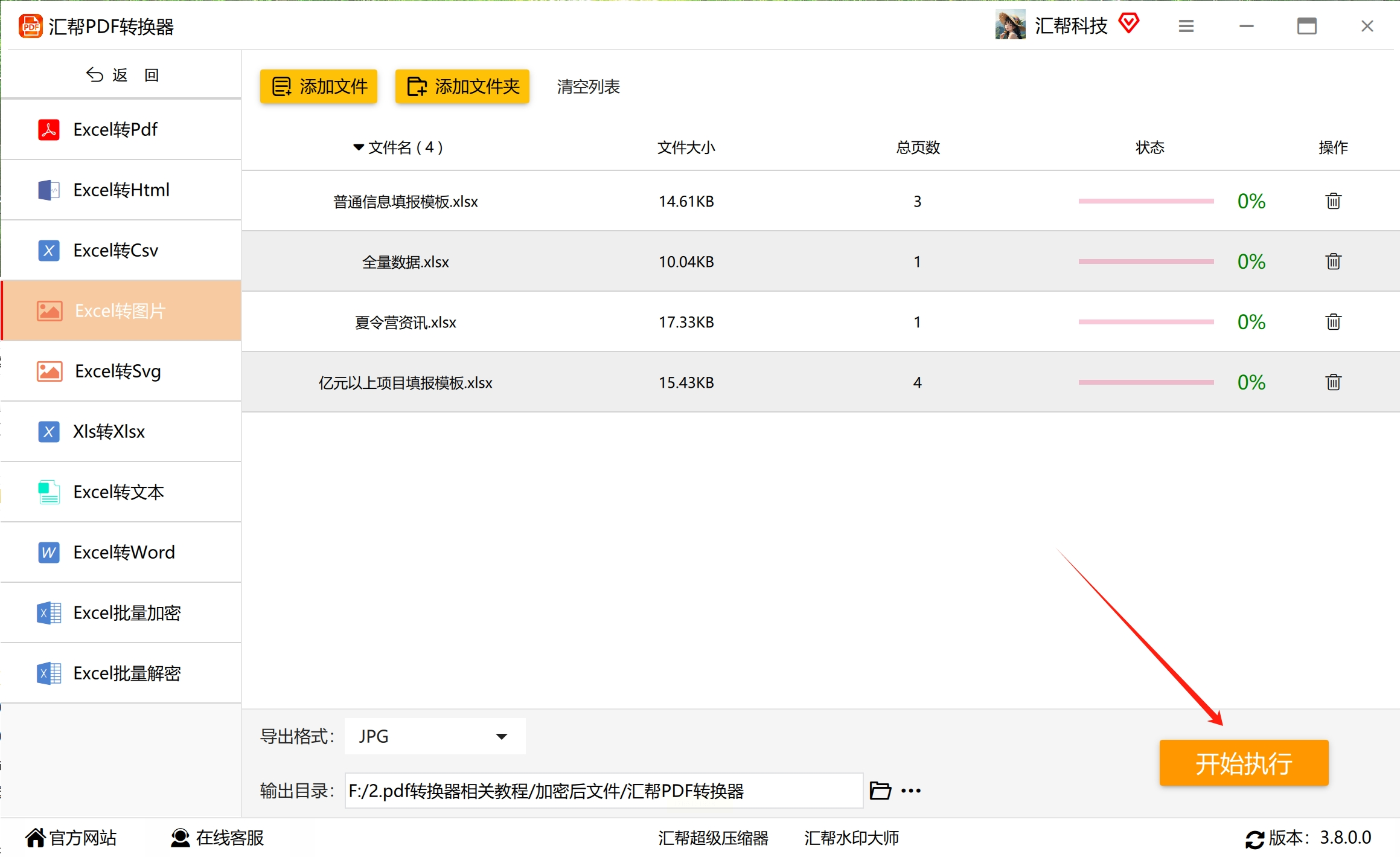
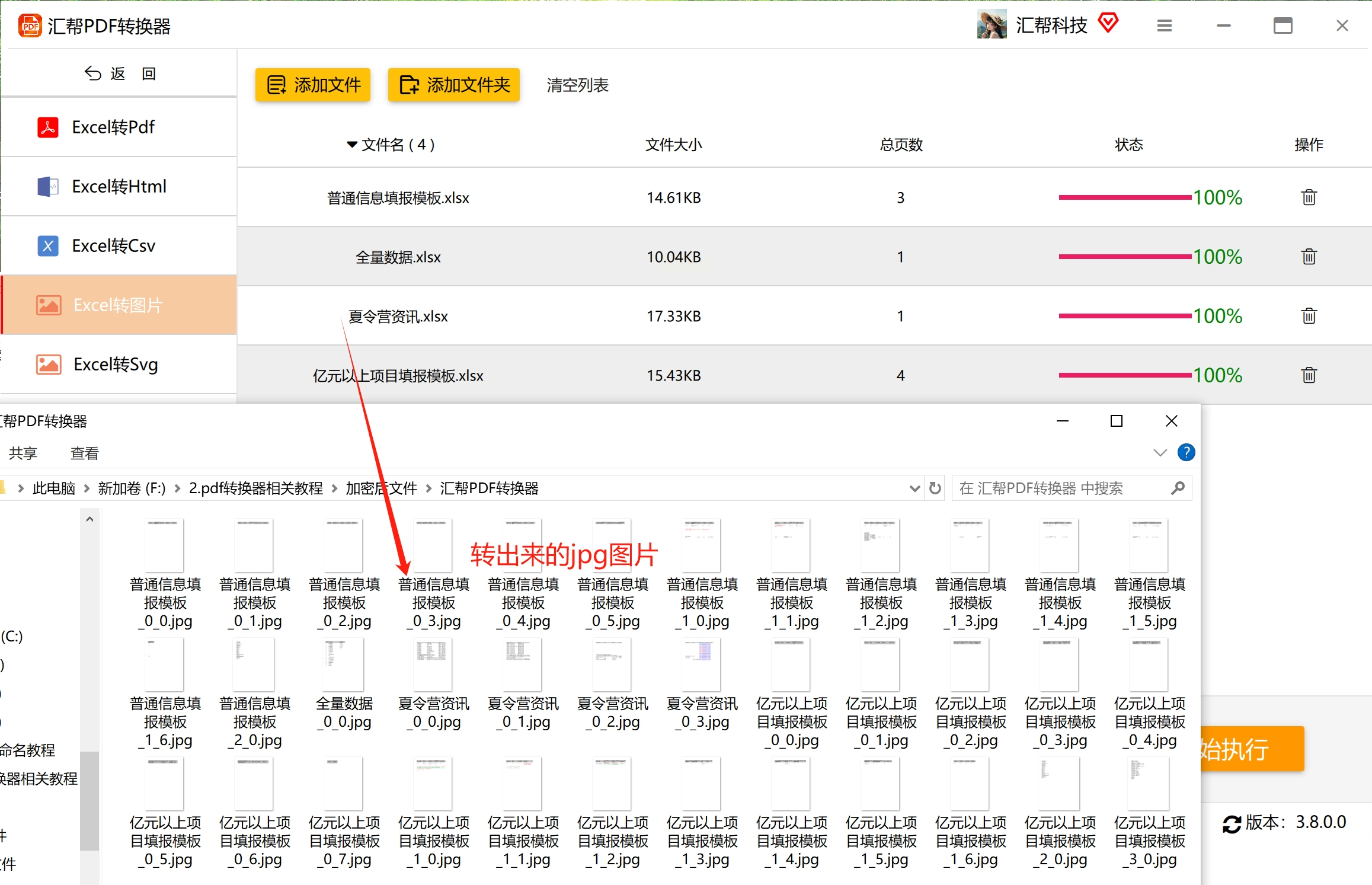
转换过程通常很快,喝口水的功夫就好了。转换完成后,软件通常会提示你,并且告诉你图片保存在哪个文件夹(就是“输出目录”)。按照提示的路径点过去,就能看到新鲜出炉的图片文件了。
方法二:用“小多办公工具箱”批量转换,省时省力
1. 打开软件,找到核心功能
首先,你得在电脑上打开这个叫“小多办公工具箱”的软件(别担心,很多类似的办公软件都有这个功能,操作都差不多)。打开之后,你别被那些眼花缭乱的功能吓到,直接找“格式转换”这个大分类,点进去。然后,在里面找到“Excel转为其它格式”这个选项,点击它。这就相当于告诉软件:“喂,我接下来要处理Excel文件了!”

2. 把你的Excel文件“扔”进去
接下来,就要把你的表格文件交给软件了。这里给你三个“传送”方式,怎么方便怎么来:
* 方法A(常规操作): 点击界面里那个醒目的“添加文件”按钮,就像在电脑里找文件一样,找到你的Excel文件,选中,然后点“打开”。
* 方法B(整理狂人最爱): 如果你已经把要转换的所有Excel文件都放在同一个文件夹里了,那就直接点击“从文件夹中导入文件”,选中那个文件夹,软件就会自动把里面所有Excel文件都抓进来。
* 方法C(懒人专属): 最爽的操作来了——直接用鼠标左键按住你的Excel文件,把它从文件夹里拖拽到这个软件的窗口里,一松手,搞定!

不管你用哪种方法,成功添加的文件都会在软件下方的一个列表里显示出来,一目了然,你可以检查一下有没有漏掉的。
3. 设置转换格式和方式
现在,在输出格式那里,选择“转换为图片”。图片格式有很多种,比如JPG、PNG,这里我们用TIFF格式来举例,这种格式通常更清晰,适合打印或存档。关键的一步来了! 如果你的Excel文件里有多个工作表(就是底下那些“Sheet1”、“Sheet2”标签),软件会贴心地问你:你是想把整个文档的所有工作表合并成一张长长的图片呢,还是希望每个工作表都单独生成一张图片?根据你的需要选就行。比如做报告素材,可能分开更方便;如果是存档,合成一张也行。

4. 选个地方存放你的图片
点击“浏览”按钮,给你的这些即将诞生的图片宝宝们选一个“家”(也就是保存文件夹)。选一个你容易找到的地方,比如桌面或者“我的图片”文件夹。选好后,点“下一步”确认一下位置。

5. 一键转换,坐等收成
最后,点击那个开始转换的按钮(通常是“转换”或“完成”)。稍等片刻,等软件下方提示“失败0条”或者显示“转换成功”时,就大功告成了!赶紧去你刚才选的文件夹里看看吧,所有的图片都已经整整齐齐地躺在那里等你啦。

方法三:在线工具可以轻松搞定
1. 用浏览器搜索“在线Excel转图片”或者“文档在线处理”,能找到很多提供这类免费服务的地址。找一个看起来正规、评价不错的打开。
2. 找到核心功能
在它的功能导航栏里找“Excel转换”或“文档转换”这类菜单,然后在里面点击“Excel转图片”这个具体功能。
3. 上传你的表格文件
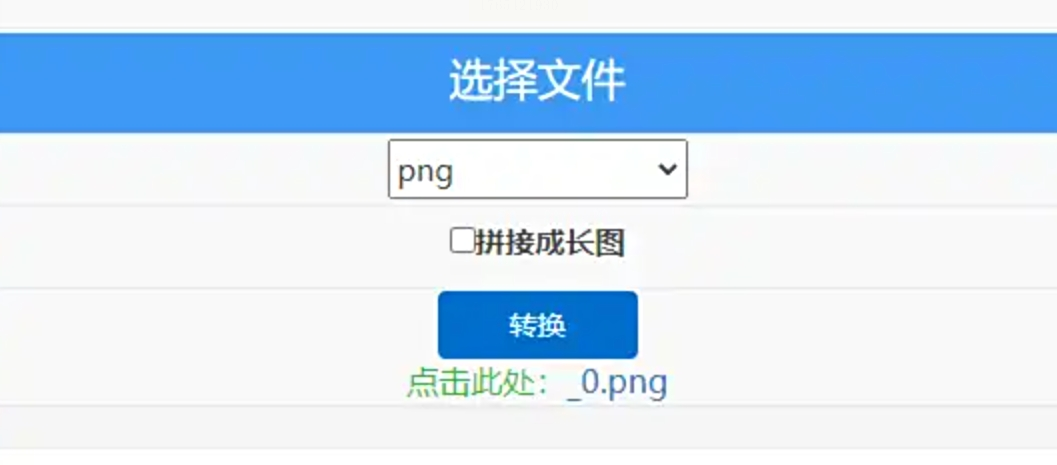
网页上会有一个非常明显的“选择文件”或“点击上传”的按钮(有时甚至是一个大大的拖放区域)。点击它,从你的电脑里选中那个Excel文件。上传速度取决于你的文件大小和网速。
4. 设置格式并启动转换
文件上传成功后,网页通常会让你选择输出图片的格式(如JPG、PNG)。选择你需要的格式,然后点击那个大大的“转换”或“开始转换”按钮。网站就会在后台默默为你处理了。

5. 下载转换好的图片
转换完成后,页面会自动刷新或者弹出一个下载链接。通常就是直接显示“下载”按钮,或者列出生成图片的文件名。点击它,就能把图片保存到你的本地电脑了。记得留意一下浏览器的下载提示哦。
方法四:挖掘Excel自带的插件功能进行转换
1. 打开你的Excel文件
这个不用多说,双击打开你要处理的那个Excel表格。
2. 选中要转换的区域
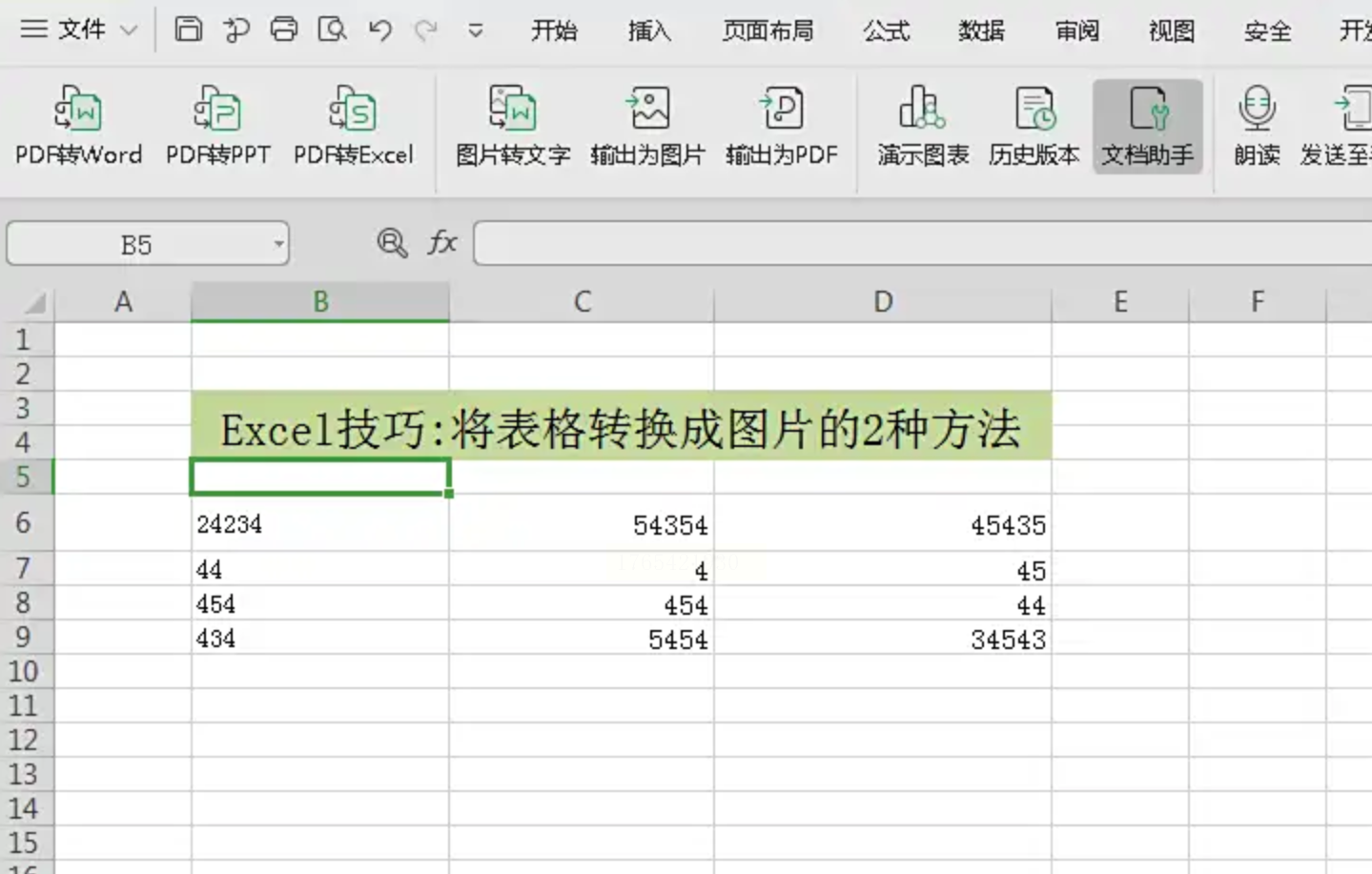
用鼠标拖动,选中你想转换成图片的那部分表格区域。可以是整个工作表,也可以只是其中的一部分。
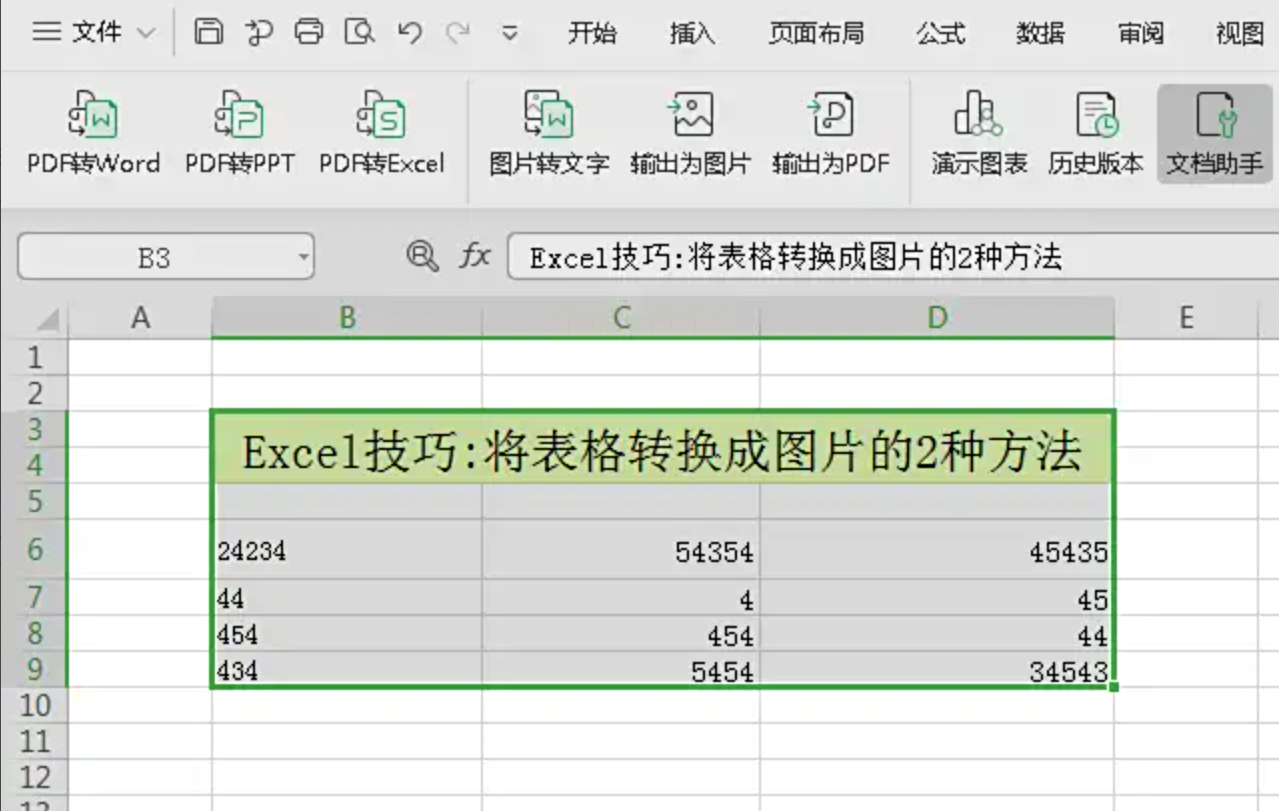
3. 找到隐藏的“输出为图片”
点击Excel顶部菜单栏的“特色应用”(注意:这个名称可能因Excel版本不同而略有差异,也可能是“加载项”或直接在其他选项卡里,如“开始”选项卡下的“复制为图片”功能,但原理类似)。在里面找到“输出为图片”或类似字样的选项。
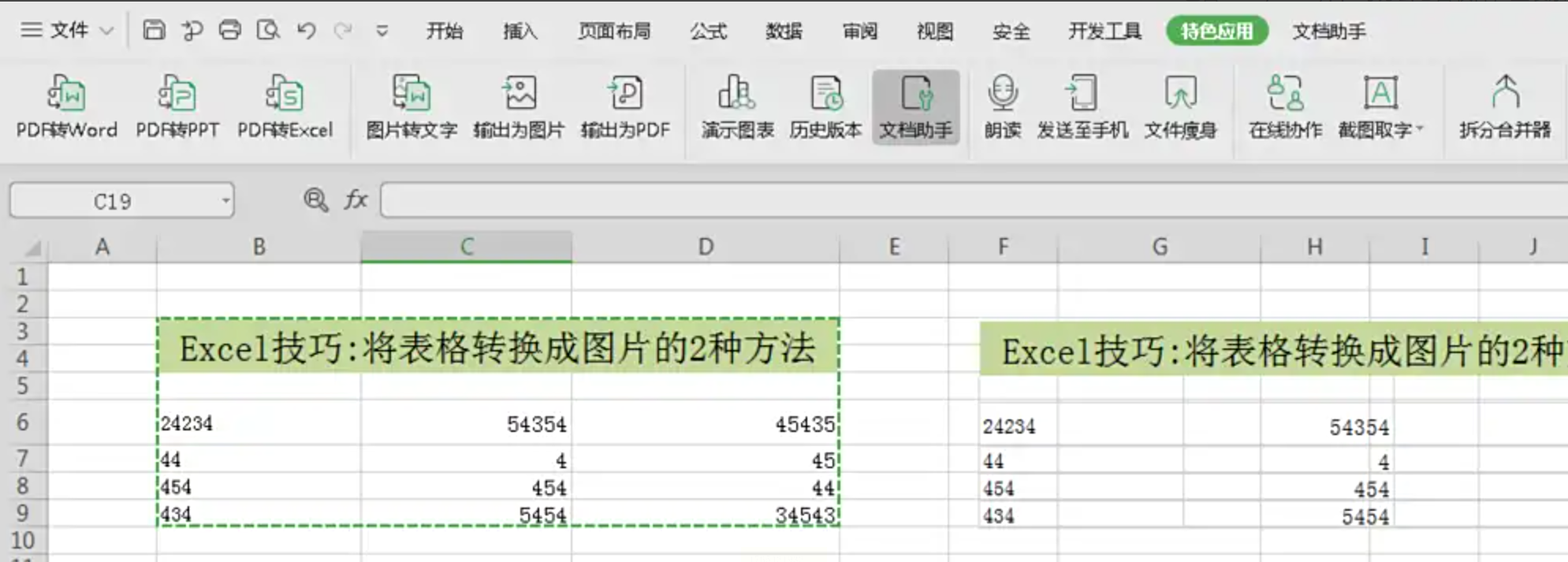
4. 一键输出
点击“输出为图片”后,可能会弹出一个简单的设置对话框,直接点击“输出”或“确定”。嗖的一下,你选中的表格区域就自动生成一张图片,并通常会自动保存在你Excel文件所在的同一个文件夹里,快去看看吧!
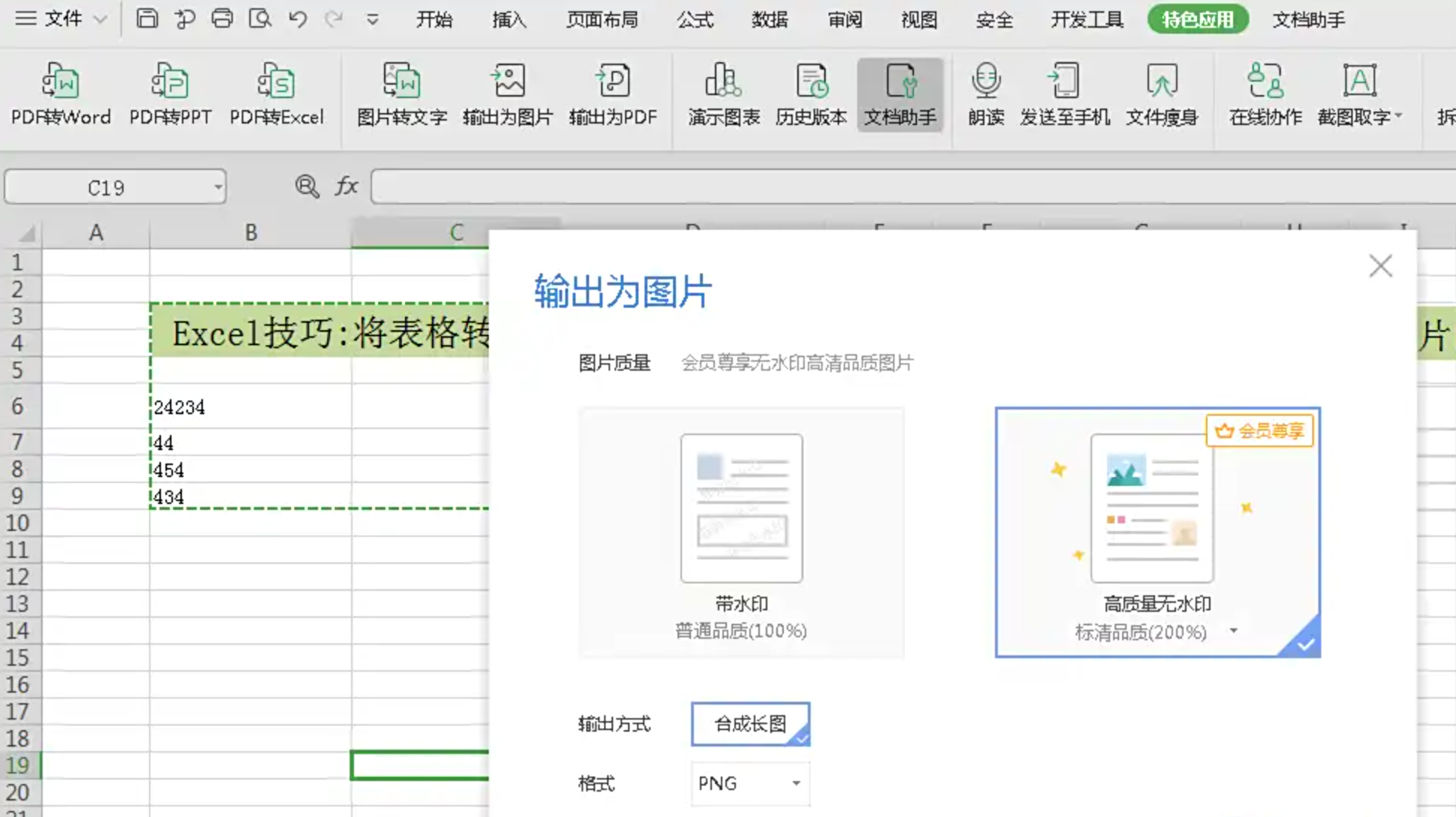
好了,以上就是我为你精心整理的5种Excel转图片的“武功秘籍”。从需要批量处理的专业场景,到临时起意的快捷需求,基本都覆盖到了。
希望这篇教程能像一位耐心的朋友,真正帮到你。其实办公软件里有很多这样的小技巧,看似不起眼,却能在关键时刻大大提升我们的效率,让我们从繁琐重复的操作中解放出来。
如果觉得有用,不妨自己打开Excel,随便找个表格,挑一两种方法试试手。实践一次,远比看十遍记得更牢。祝你办公愉快,效率飙升!如果还有什么其他办公小难题,也欢迎随时来交流哦。
