

一、前言
要解决这个问题非常简单,就是把Excel表格转成图片。图片是通用的格式,不管谁打开,内容都是一模一样,完全不用担心格式错乱的问题。
今天,我就来给大家分享6种亲测好用的excel转图片方法,涵盖了从免费在线工具到专业转换软件的全方位解决方案。其中第一种方法是目前全网公认最高效、体验最好的,特别适合处理批量文件或超大表格。无论你是职场新人还是办公老手,看完这篇文章,都能找到最适合你的方法。
 ---
---
二、方法一:汇帮PDF转换器(核心推荐)
找一款能满足所有需求的Excel转图片软件,其实挺难的。你需要它速度快,需要它画质高,还需要它能批量处理。如果你有这些需求,那一定要试试“汇帮PDF转换器”。
它不仅仅是转换PDF,处理Excel文件更是它的强项,支持批量操作,多大多复杂的文件都能轻松搞定。
下面我们来看一下具体的操作步骤:
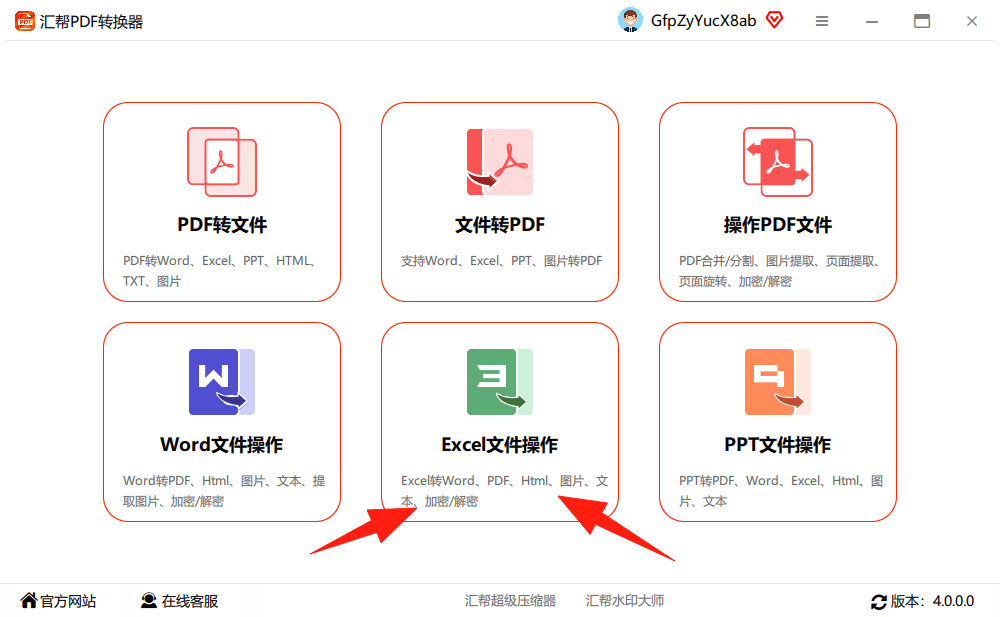
1️⃣:打开汇帮PDF转换器,你会看到一个很清爽的界面。在左侧找到“Excel文件操作”这个选项,点击进入。这时,软件会为你准备好多种Excel相关的功能。
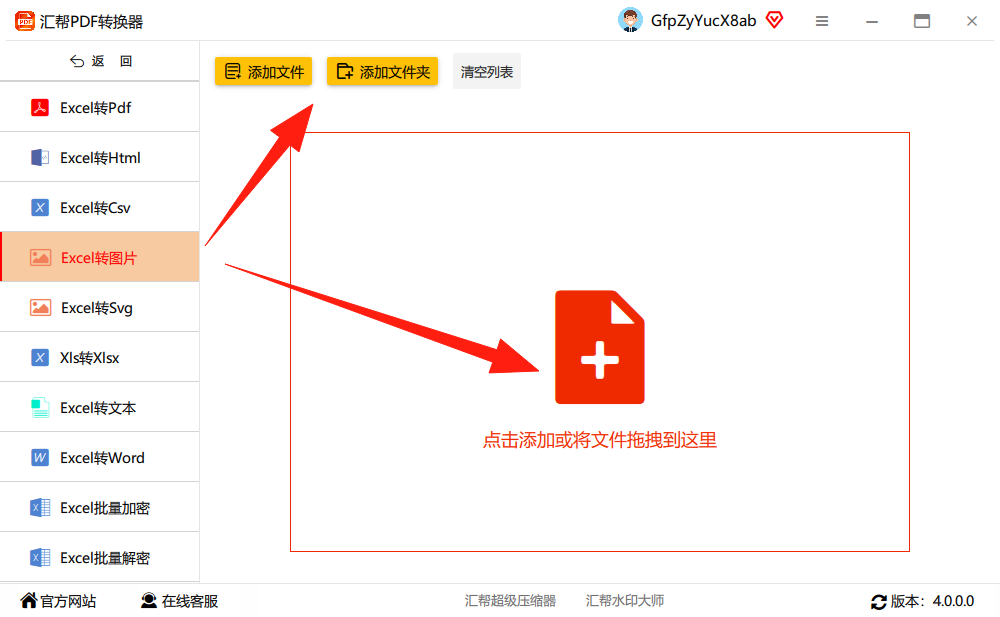
 2️⃣:进入界面后,在左边的功能列表中点击“Excel转图片”。接着,右边的区域就可以添加文件了。你可以直接点击“添加文件”来选择一个表格,也可以点击“添加文件夹”把整个文件夹都导进去。这里最大的好处就是不限制文件大小和数量,一次性把几十上百个文件丢进去都没问题。
 3️⃣:上传好文件之后,在下方的“导出格式”这里,你会看到它支持非常多的图片格式,像JPG、PNG、BMP这些都有。
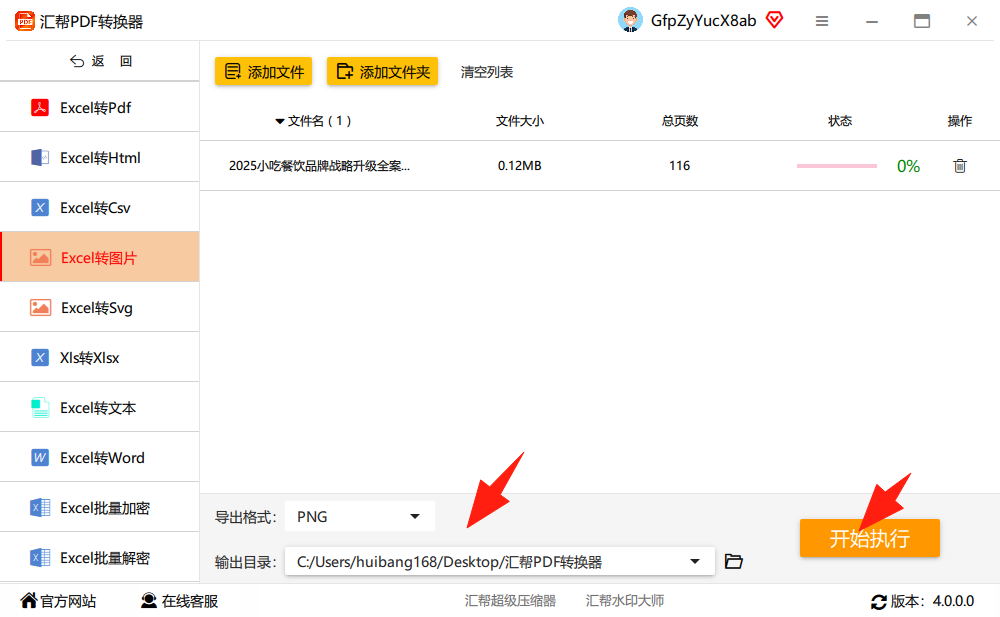 4️⃣:最后,点击界面右下角的“开始执行”按钮。软件就会自动开始工作。你只需要安静地等上几秒钟,就能得到你想要的图片了。如果你的Excel文件很大,也不需要担心,这个软件的优化做得特别好,大文件转换也很快。
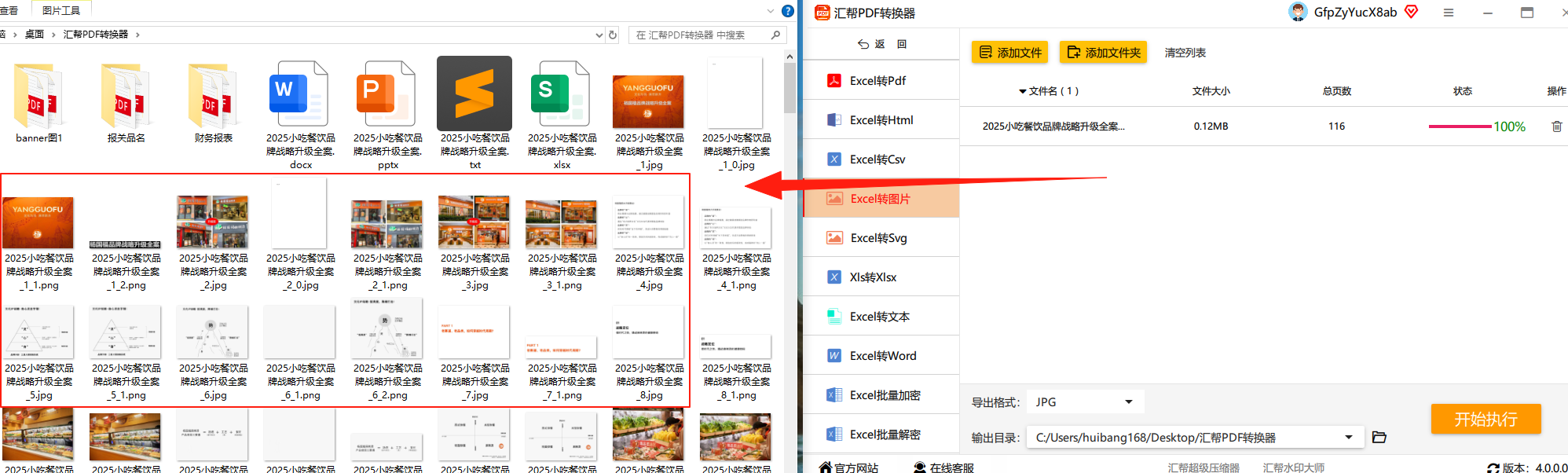 个人体验分享: 这个软件真的是我的心头好。以前用QQ截图搞,一次只能截一小块,遇到超长的表格要截图N次,最后拼接起来还容易有缝隙。用了汇帮之后,一键就能搞定,而且图片的清晰度和表格一模一样,真的太爽了。
三、方法二:WPS Office(内置功能)
如果你平时就用WPS Office来办公,那恭喜你,你根本不需要额外下载软件就能完成转换。现在的WPS功能非常强大,带有自带的图片导出功能。
操作步骤:
- 打开你的Excel表格,点击左上角的“文件”按钮。
- 在“输出为图片”这个选项上点击一下。
- WPS会弹出一个弹出的窗口,你可以选择输出为PNG或JPG格式,还可以调整画质和大小。
- 点击“开始输出”就可以了。
优点: 无需安装,上手快,适合处理单次、少量的表格。 缺点: 批量处理不方便,对于某些特殊图表或复杂格式,可能会出现颜色偏差。
四、方法三:使用QQ截图(应急方案)
这个方法大家应该都会,可以说是最基础、最不用动脑的方法了,用来应急处理一下很方便。
操作步骤:
- 把Excel表格调整到你想要展示的大小和位置。
- 按下快捷键
Ctrl+Alt+A(QQ截图默认快捷键)或者微信截图快捷键Alt+A。 - 用鼠标框选你想要截取的区域。
- 点击下方的“完成”按钮,或者直接在截图区域双击。
- 在弹出的菜单中,你可以保存图片,或者直接复制粘贴到其他地方。
优点: 完全免费,无需安装任何东西,操作速度最快。 缺点: 不适合处理大型表格或需要高精度输出的场景,而且不能批量处理。
五、方法四:在线转换网站(零安装)
如果你不想下载任何软件,只是偶尔需要转换一个表格,那么在线转换网站是最佳选择。这类网站通常在百度上可以找到,比如Smallpdf、Convertio等。
操作步骤:
- 用浏览器打开一个在线转换网站(如Smallpdf)。
- 点击“选择文件”按钮,上传你的Excel表格。
- 网站会自动处理,稍等片刻。
- 转换完成后,点击“下载”按钮,就能获得图片。
优点: 免费、方便,无需安装,用完即走。 缺点: 对文件大小有严格限制,上传和下载速度取决于网速,而且隐私和安全方面存在隐患,不太适合处理公司机密文件。
六、方法五:使用Python脚本(程序员专属)
对于掌握一点编程基础的朋友,用代码来处理Excel转图片简直就是降维打击。这种方式可以非常优雅地实现批量处理和自定义格式控制。
操作步骤:
- 安装Python环境和
pandas、openpyxl、pillow等库。 - 编写一段Python脚本,读取Excel文件中的数据。
- 利用
matplotlib或pillow库将数据绘制成图表或表格。 - 运行脚本,自动保存为PNG或JPG图片。
优点: 完全自定义,批量处理能力强,效率极高。 缺点: 需要编程能力,上手门槛较高,不适合普通用户,而且生成的图表样式比较死板,不像Excel本身那么丰富。
七、方法六:虚拟打印机(一劳永逸)
在Windows系统里,有一个非常强大的功能叫“虚拟打印机”,它可以把任何文件“打印”成图片或PDF格式。
操作步骤:
- 打开你的Excel表格,按下快捷键
Ctrl+P(打印)。 - 在打印机列表中,选择“Microsoft Print to PDF”或者“Adobe PDF”(如果你安装了Adobe Acrobat)。
- 点击“打印”,在弹出的窗口中选择保存位置和文件名。
- 这样就得到了一张图片格式的PDF。
- 如果必须要是JPG/PNG格式,再用其他工具把PDF转成图片。
优点: 系统自带,无需额外安装,适合将任何文档转为静态格式。 缺点: 操作步骤较多,而且打印出来的图片可能会有边距,需要手动设置,不如专用软件方便。
八、总结与建议
看到这里,你肯定已经掌握了至少6种excel转图片方法了。我们来简单做个总结:
- 效率冠军(强烈推荐): 汇帮PDF转换器。它能以极高的效率和画质批量处理任何大小、任何复杂度的Excel文件,简直是提升办公效率的神器。
- 零成本方案: WPS Office内置功能 和 在线转换网站。适合偶尔使用,且对画质和效率要求不高的用户。
- 应急方案: QQ截图。最简单快捷,适合快速分享单张表格。
- 高阶方案: Python脚本。适合程序员,可以完全自定义控制转换过程。
- 通用方案: 虚拟打印机。系统自带,可以将任何内容转换为静态图片。
根据我的经验,如果你只是偶尔用一下,用WPS或在线网站就行。如果你是职场办公人士,每天都要和大量Excel表格打交道,我强烈建议你花几分钟安装一下汇帮PDF转换器,它真的会让你从此告别表格错乱的烦恼,让你的工作效率直接起飞。
