

在日常办公和学习中,pdf 转 word 的方法是很多人需要掌握的技能。无论是处理扫描版 PDF,还是需要批量转换大量文件,亦或是对转换格式有严苛要求,合适的工具都能让操作事半功倍。比如有的工具内置 OCR 识别技术,能精准提取图片里的文字;有的无需安装软件,在线就能完成转换;还有的适合批量处理,大幅节省时间。这些不同的工具和方法,满足了人们在不同场景下的转换需求。
一、大风PDF转换器
遇到扫描版PDF?大风内置的OCR识别技术能精准提取文字,连图片里的内容都不放过。
操作步骤:
1. 打开软件,找到“PDF转Word”功能,把文件拖进虚线框;
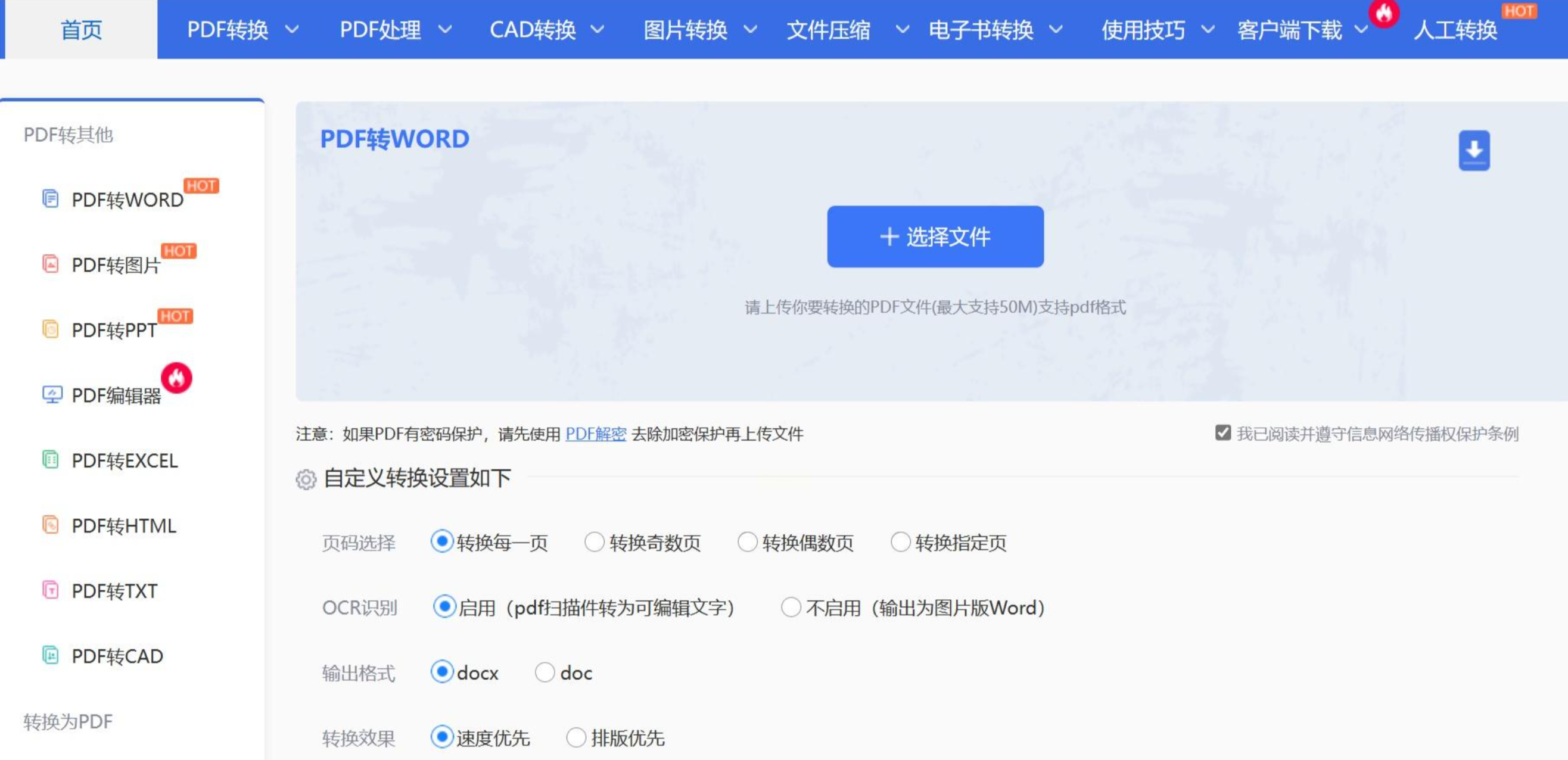
2. 勾选【OCR文字识别】选项,确保图片内容可编辑;

3. 点击转换按钮,大文件稍等几分钟,完成后直接下载。
二、汇帮PDF转换器——高精度本地转换
详细步骤:
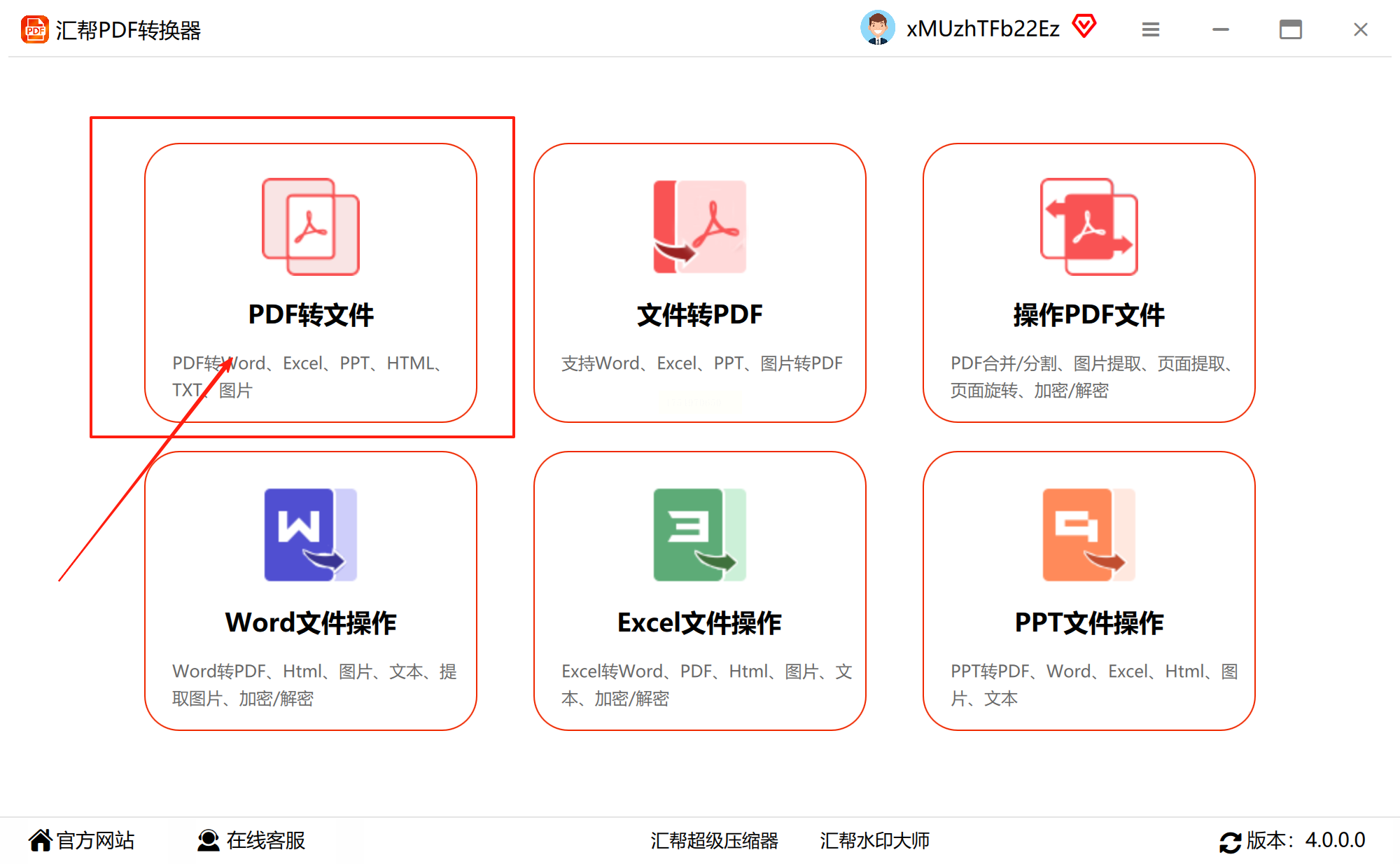
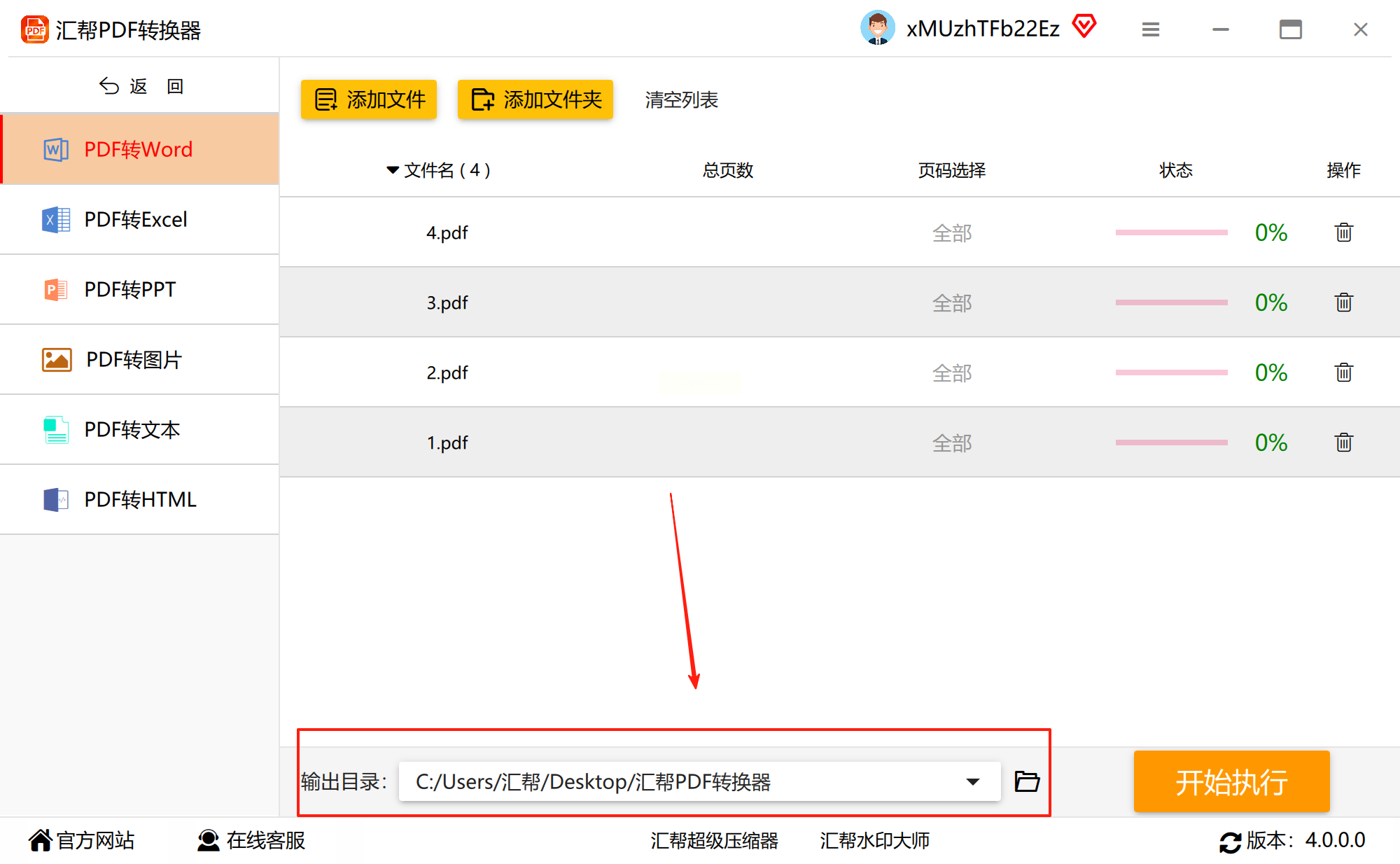
1. 选择功能:打开软件,在首页点击“PDF转文件”;
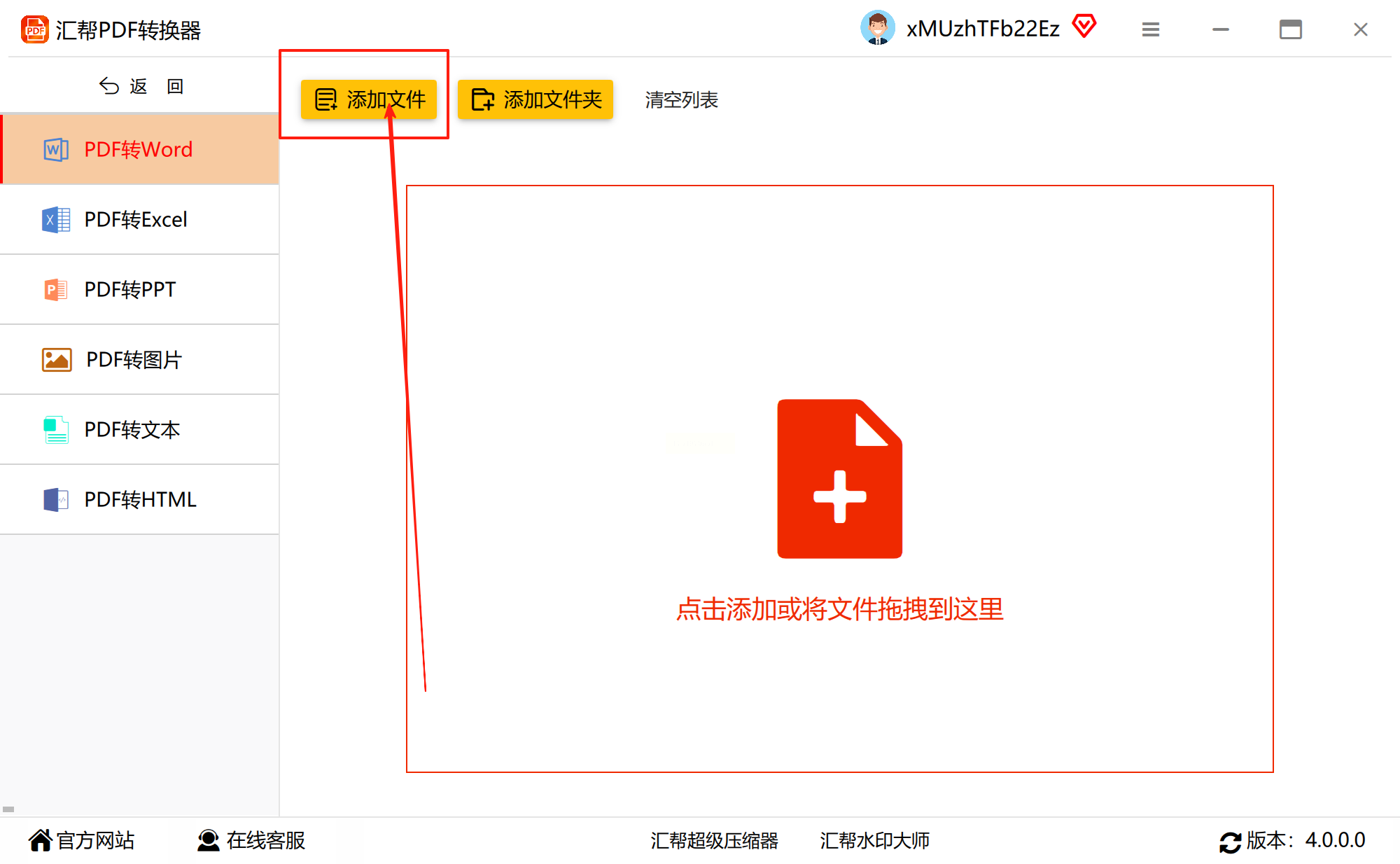
2. 添加文档:直接拖拽PDF到窗口,或手动浏览文件夹;
3. 设置路径:点击“输出目录”,选择桌面或指定文件夹;
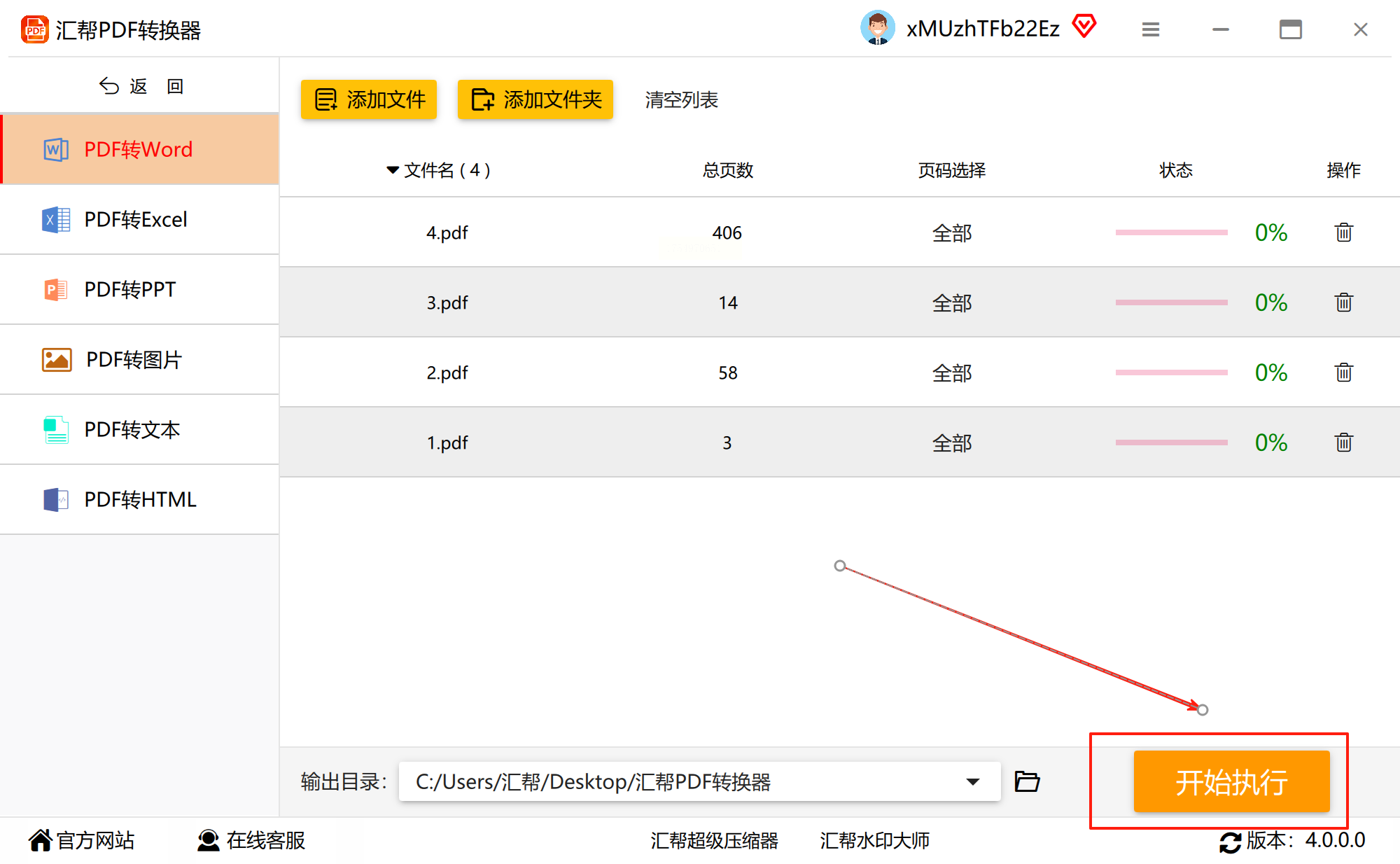
4. 一键转换:确认格式为Word后,点击“开始转换”。
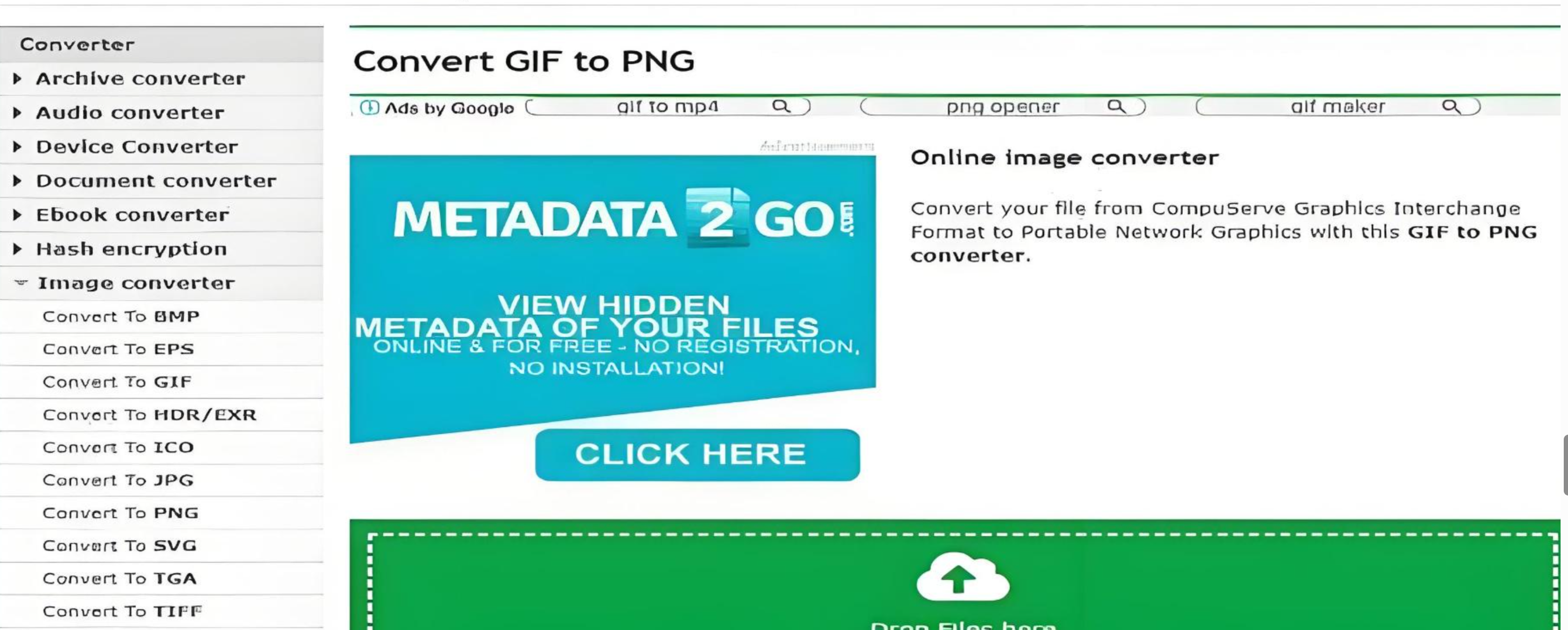
三、Online-convert
不想装软件?这个网站支持几十种格式互转,PDF转Word只是基础操作。
操作步骤:
1. 访问官网,上传PDF文件;
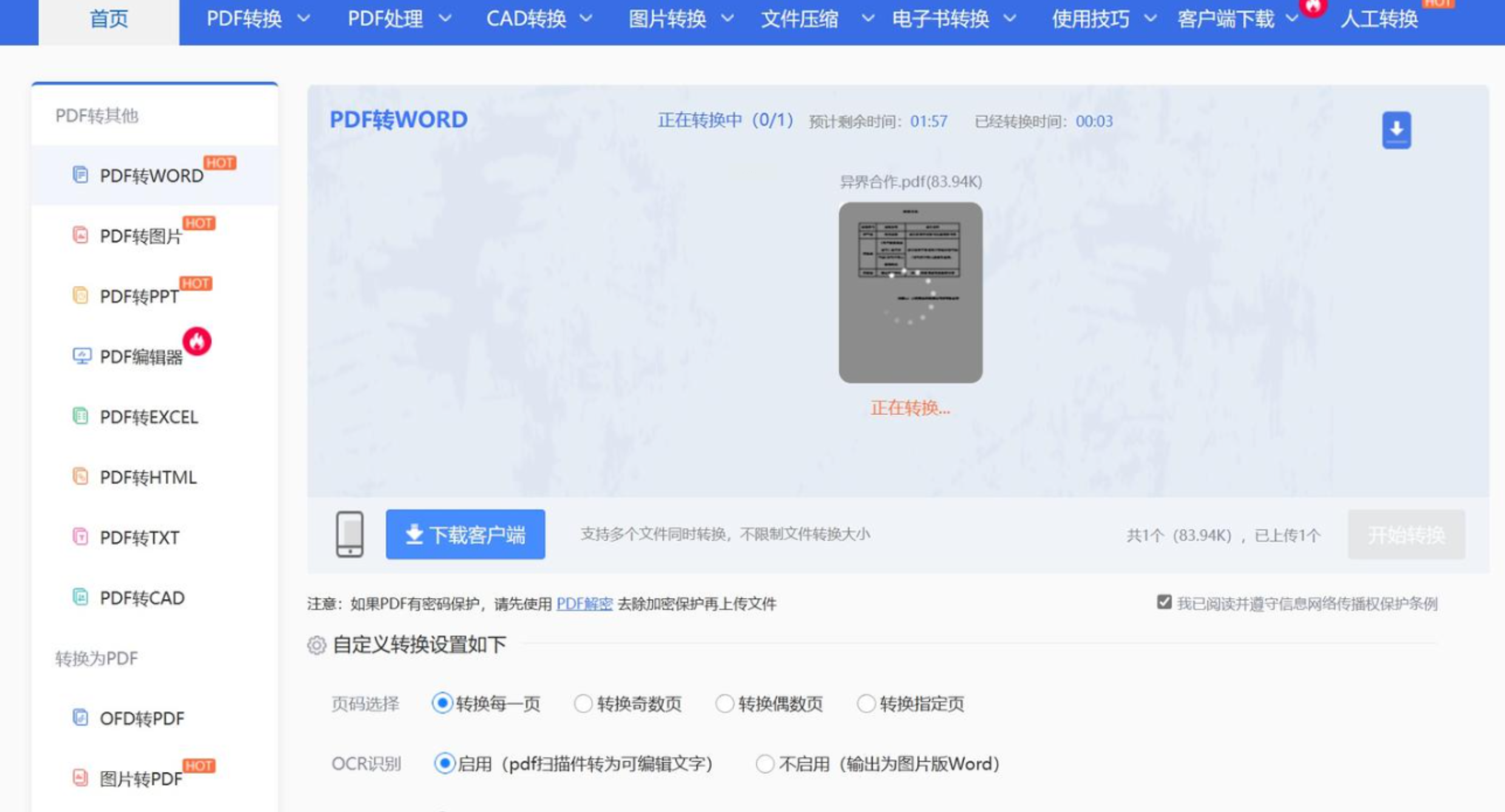
2. 下拉菜单选择“.docx”格式;
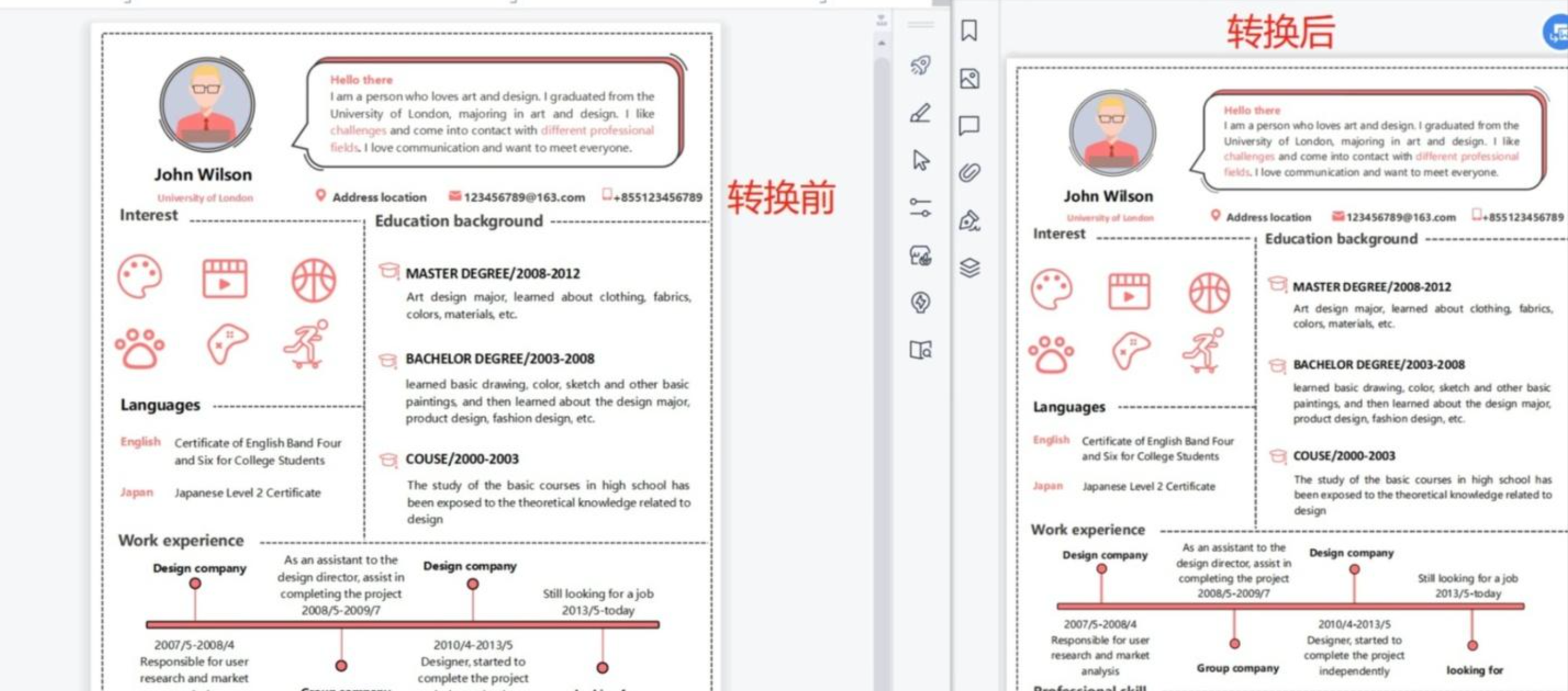
3. 点击“Convert Now”,下载转换后的文件。
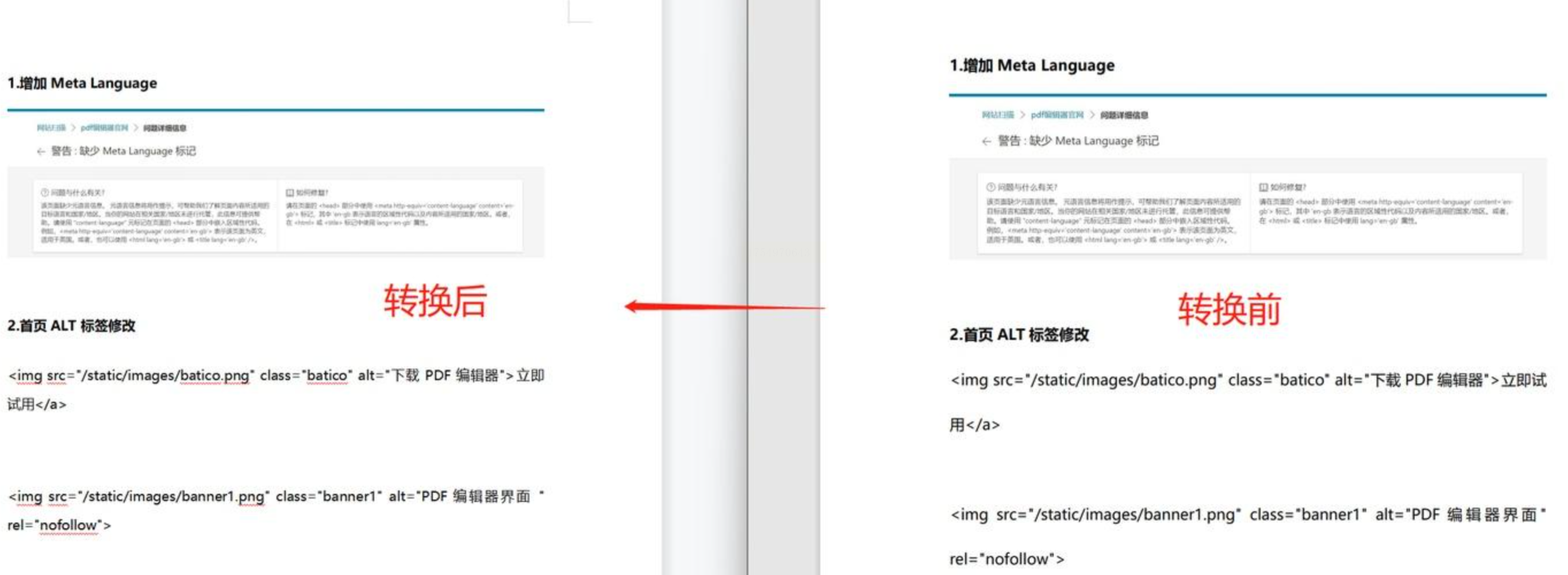
四、PDF2DOC
需要一次性转上百个文件?这款软件的批量模式能省下大量时间。
操作步骤:
1. 安装后打开软件,点击“添加文件”导入多个PDF;‘
2. 设置输出格式为Word,指定保存路径;
3. 一键启动,所有文件自动排队转换。
五、Adobe Acrobat Reader
虽然收费,但专业度无可挑剔,适合对格式要求严苛的用户。
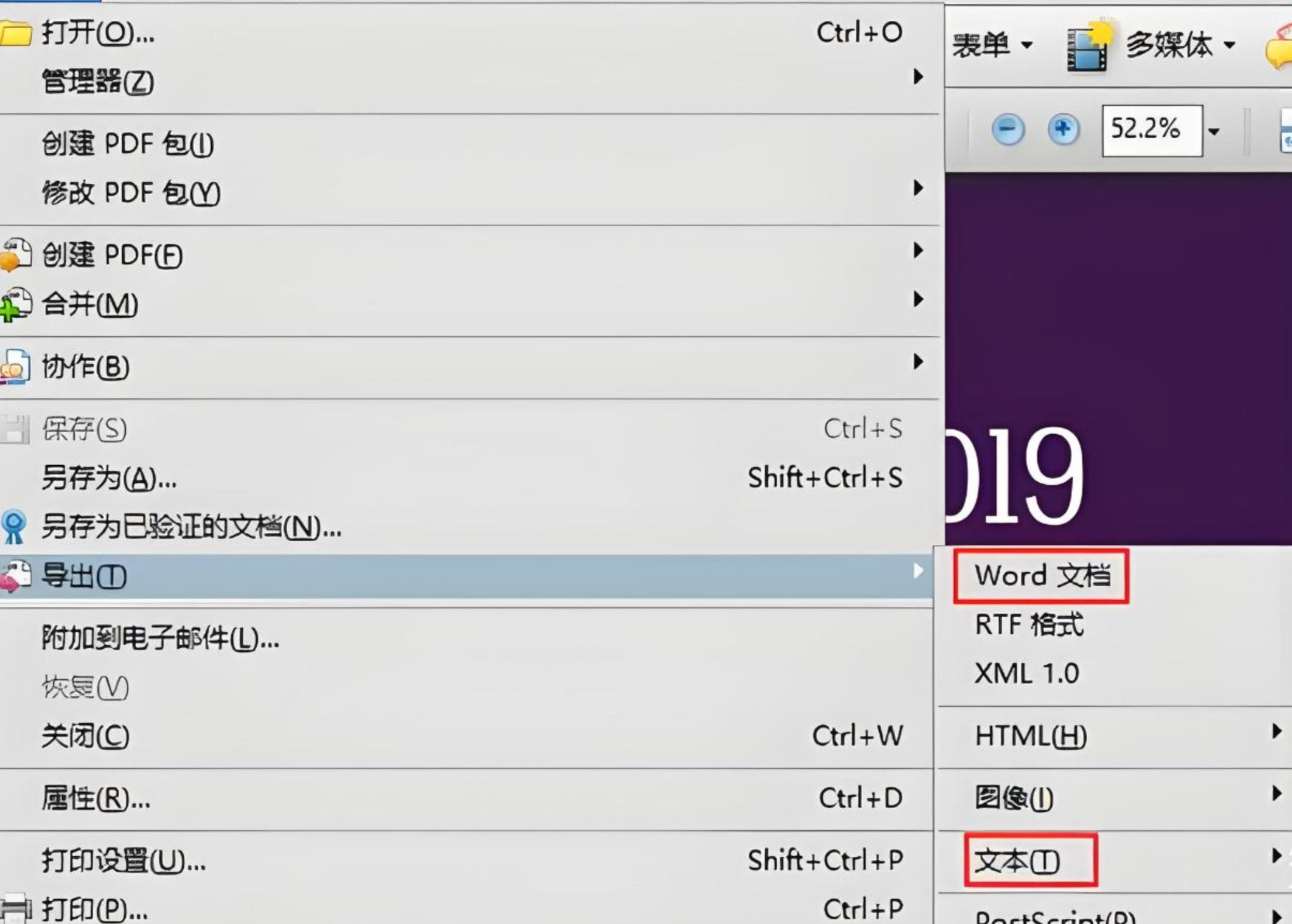
操作步骤:
1. 用Acrobat打开PDF,点击右侧“导出PDF”;
2. 选择“Microsoft Word”作为输出格式;
3. 调整布局选项(如保留图片分辨率),导出文件。
六、PDFmao
除了PDF转Word,还能处理Excel、PPT等,功能全面。
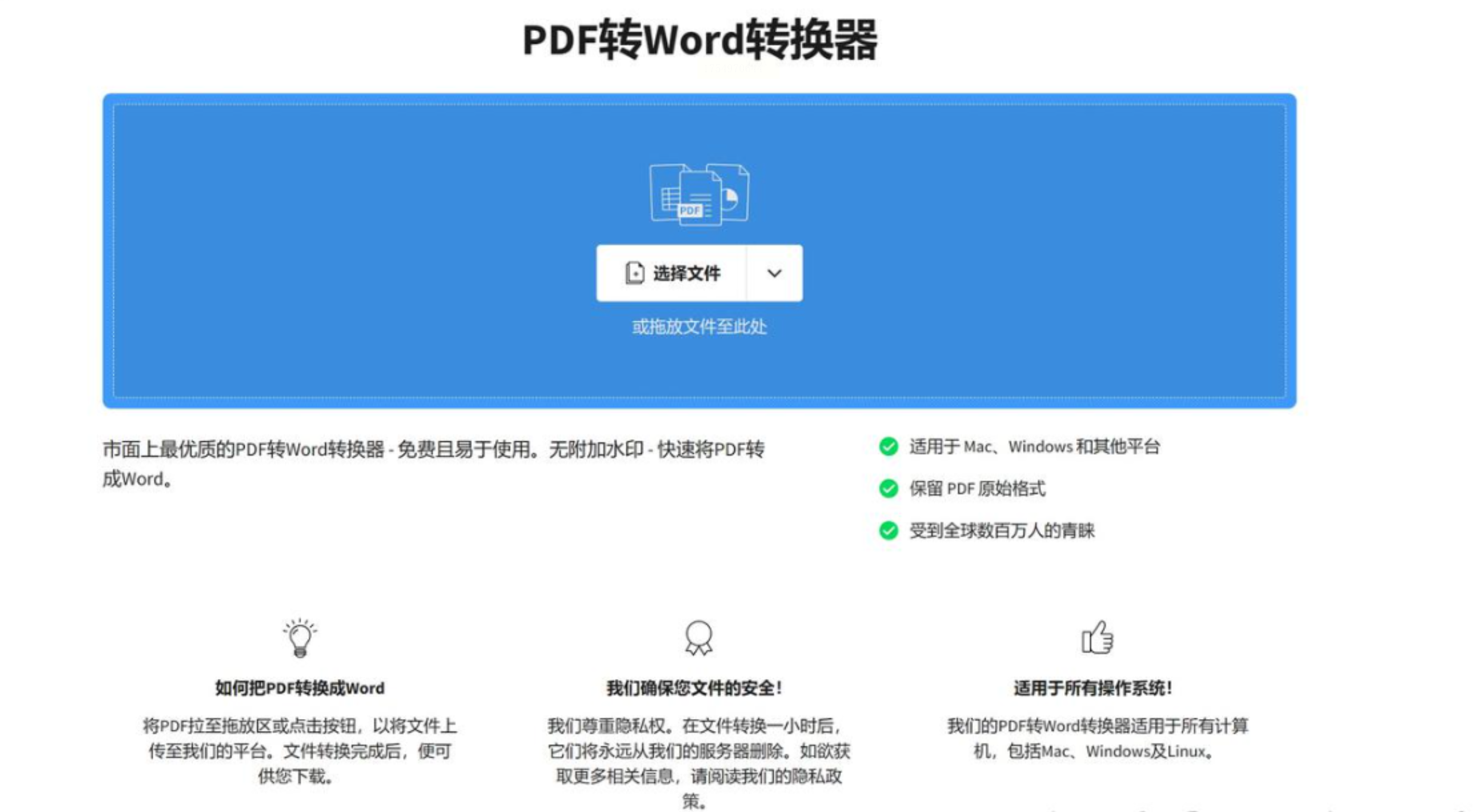
操作步骤:
1. 下载安装软件,主界面选择“PDF转Word”;
2. 导入文件,可预览页面缩略图;
3. 自定义页码范围(比如只转前10页),点击转换。
无论是处理扫描版 PDF、进行在线转换,还是批量操作、追求专业格式,都能找到对应的 pdf 转 word 的方法。这些工具各有优势,有的注重识别精准度,有的强调便捷性,有的适合大规模处理。根据自身的实际需求选择合适的工具和方法,能让 pdf 转 word 的过程更加高效、顺利,为办公和学习提供有力的支持,轻松解决格式转换带来的困扰。
