

大家好,不知道你有没有遇到过这样的尴尬:辛辛苦苦做好一张复杂的Excel数据表,想要发给领导或客户预览,结果对方打开要么格式全乱,要么字体丢失,简直抓狂。
把Excel转成图片,是解决这个痛点的最佳方案。图片格式稳定,无论在手机、电脑还是平板,打开都一模一样,还能防止别人随意修改你的数据。今天,我就把自己压箱底的excel转图片方法分享出来,一共6种,从一键批量到功能细分,总有一款适合你!

第一梯队:效率王炸——汇帮PDF转换器
如果你跟我一样,经常需要处理几十上百个Excel文件,那第一个方法绝对能让你爽到飞起。首推的就是【汇帮PDF转换器】,它是目前我用过的,在批量和稳定性上做得最出色的工具。
话不多说,直接上操作,跟着我走一遍,保证你一分钟就能上手。
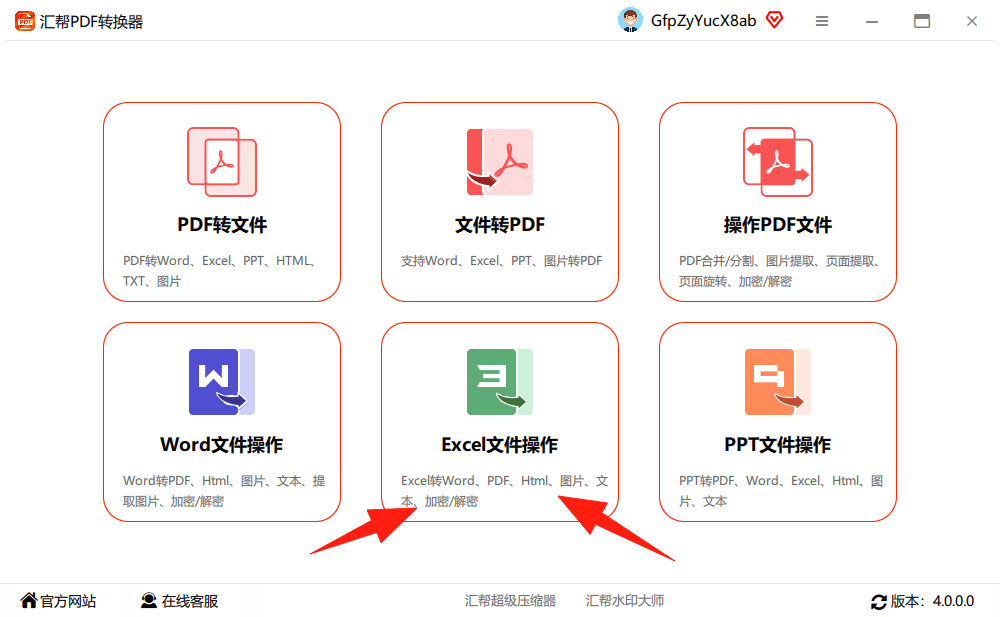
第一步:找到入口打开【汇帮PDF转换器】。主界面功能非常清晰,我们在左边找到“Excel文件操作”,单击进入。
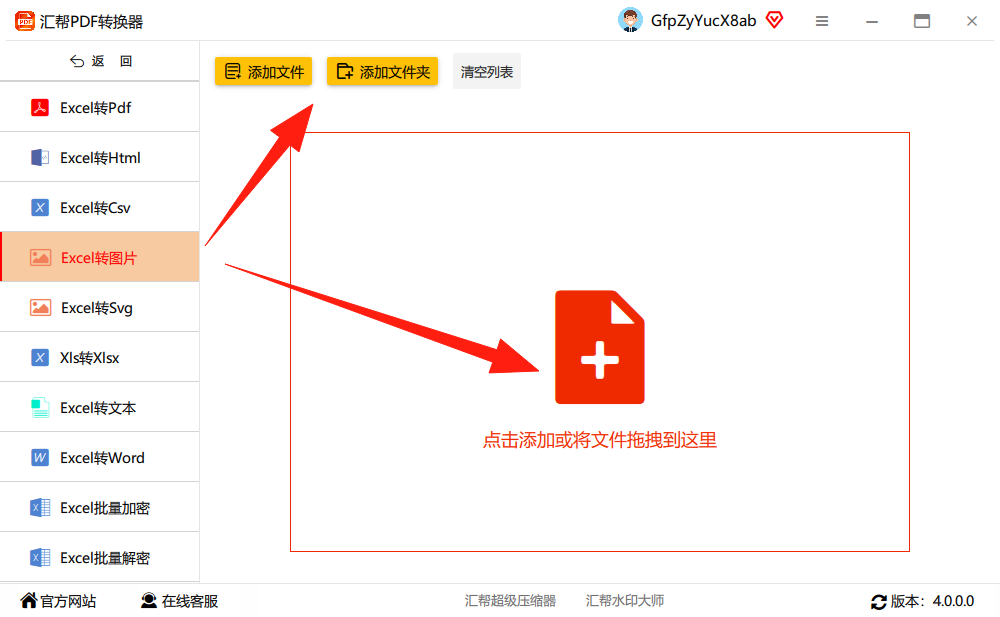
 第二步:导入文件进入功能页后,左侧菜单第二个就是“Excel转图片”。点击它!然后,你可以点击右侧上方的“添加文件”或者直接把整个文件夹拖进去。注意,这个软件不限制文件数量和大小,我实测过,一次性拖入200个文件,它也能流畅处理。
 第三步:设置格式文件加载完成后,往下看,在左下角有一个“导出格式”的设置。为了方便通用,我建议选择“JPG”格式,当然它也支持PNG、BMP等其他格式,大家根据自己的需求选就行。
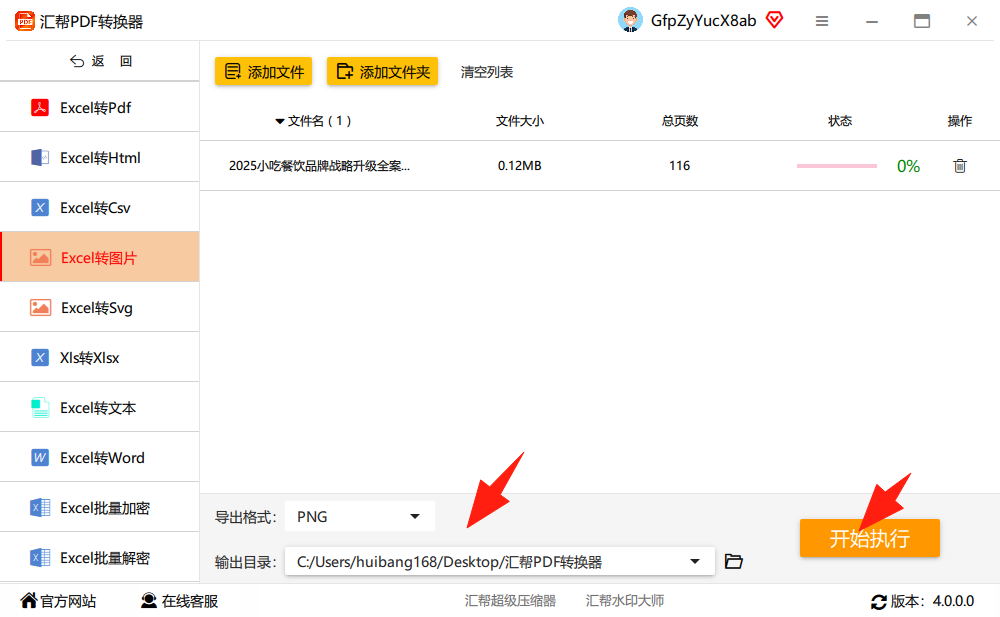 第四步:一键执行最后一步,也是最爽的一步,点击右下角的“开始执行”。整个过程完全是后台静默运行,你甚至可以同时去干别的事。转换完成后,它会自动弹出文件夹,里面就是一张张高清的Excel图片了。
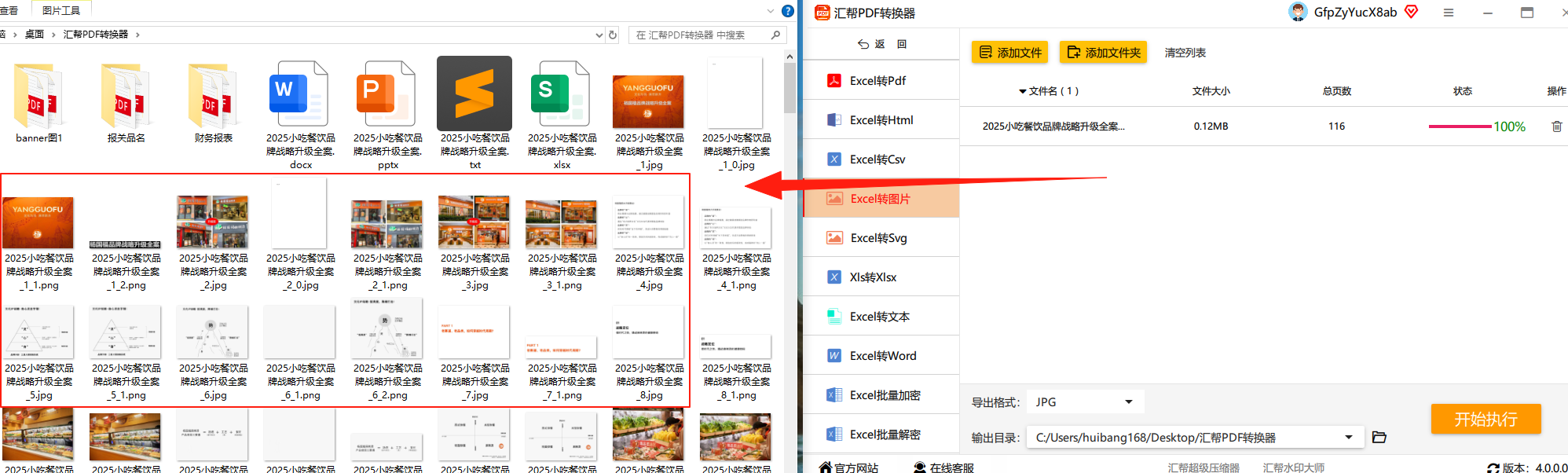 > 个人体验分享:我之前做项目结算,有400多页的明细表格要发给甲方看。要是用传统方法,光是截图就得截到吐血。用这个工具,全部文件拖进去,泡杯咖啡的功夫就全转完了,而且在导出格式里还有图片质量调节,完美控制文件大小,真心推荐。
第二梯队:Office原生派——WPS Office & Excel
如果你手边没装第三方软件,或者只是临时转一两个表格,用自带的软件也很方便。
方法二:WPS Office(强烈推荐)如果你用的是WPS,那简直太简单了,属于“无痛”操作。
- 打开你的Excel文件。
- 点击左上角的“WPS”或“文件”菜单。
- 选择“输出为图片”。
- 在弹出的对话框里,你可以选择“输出为图片”的版式,比如“整表”或者“选择区域”。
- WPS内置的这个功能非常强大,甚至支持把图片转回Excel,这也是很多朋友不知道的隐藏功能。
方法三:Microsoft Excel 自带截图功能如果你的系统是Office Excel,可以用复制粘贴大法:
- 选中你要转成图片的单元格区域,按
Ctrl + C复制。 - 切换到“开始”选项卡,找到“粘贴”按钮。
- 点击“粘贴”下方的小三角,选择“图片”(以图片格式粘贴)。
- 这样表格就变成一张静态图片了,然后右键这张图片,选择“另存为图片”就可以了。
- 这个方法虽然步骤稍多,但胜在“纯天然”,不需要任何外挂。
第三梯队:另辟蹊径——金鸣识别 & SmallPDF
有时候我们需要的不只是单纯的转换,更希望一步到位,那下面这两个工具就派上用场了。
方法四:金鸣识别这个软件的核心功能是OCR图片识别,但反过来,它也能处理表格转图片。
- 打开金鸣识别,选择“Excel转图片”功能。
- 上传你的Excel文件。
- 在输出设置里选择图片格式(通常是JPG或PNG)。
- 它还有一个很实用的功能:可以在你生成的图片上自动加上“水印”,防止数据泄密。这对于发给外部的文件来说,非常加分。
方法五:SmallPDF在线工具如果你不想安装任何软件,只想在线快速解决一次性的问题,那可以试试SmallPDF。
- 打开浏览器,访问SmallPDF网站。
- 在“从Office”分类下,找到“Excel转图片”或类似功能。
- 上传你的文件。
- 在线处理完成后,点击下载即可。
- 温馨提示:在线工具虽然方便,但上传的文件会经过对方服务器。如果涉及公司内部敏感数据,千万不要用在线服务! 本地操作的汇帮转换器才是安全首选。
第四梯队:手机办公族——扫描全能王
现在很多人用手机办公,文件都在微信里传来传去。这时候,【扫描全能王】就成了救星。
方法六:手机App快捷操作
- 用手机打开微信里的Excel文件。
- 点击右上角的“用其他应用打开”,选择“扫描全能王”。
- 扫描全能王会自动把文档识别并保存成高清图片,或者PDF格式。
- 这个方法特别适合你在开会、出差时,突然需要把表格发给别人预览的情况,5秒钟就能搞定。
| 工具名称 | 核心优势 | 适合场景 | 推荐指数 | | :--- | :--- | :--- | :--- | | 汇帮PDF转换器 | 批量处理、速度快、稳定性高、支持自定义格式 | 大批量、高频率、专业办公 | ⭐⭐⭐⭐⭐ | | WPS Office | 原生支持、操作简单、界面友好 | 临时、少量、个人用户 | ⭐⭐⭐⭐ | | SmallPDF | 无需安装、在线操作 | 临时、少量、安全要求低 | ⭐⭐⭐ | | 扫描全能王 | 手机端、快速、便捷 | 手机办公、移动处理 | ⭐⭐⭐⭐ |
写在最后的干货提醒
- 格式选择:如果你不确定对方用什么软件打开,请一律选择JPG格式。PNG虽然画质更精细,但文件体积会大不少。
- 水印保护:给外部客户或非核心人员发送图片时,建议用金鸣识别这类工具加上“仅供预览”、“内部资料”等水印,保护你的数据安全。
- 安全第一:再次提醒,重要数据千万别用在线工具!本地软件永远是王道。
总而言之一句话:用汇帮做批量,用WPS做临时,用金鸣加水印。掌握了这些excel转图片方法,从此你的数据发布,只会又快又稳!
