

在数字化办公的浪潮中,PDF转PPT的需求如同日常喝水般普遍。无论是要给PDF内容做可视化演示,还是为了修改原始文本数据,高效转换工具的选择直接影响工作效率。但市面上工具繁多,如何精准匹配需求?本文将从用户痛点出发,结合真实操作场景,为你推荐3款主流转换工具,拆解每一步操作细节,助你快速掌握转换技巧。
工具一:汇帮PDF转换器(适合批量处理)
软件名称:汇帮PDF转换器
下载地址:https://www.huibang168.com/download/Lfk5KXGSo9wC
适用场景:需要同时转换多个PDF文件,或对转换速度有要求的场景。
操作步骤:
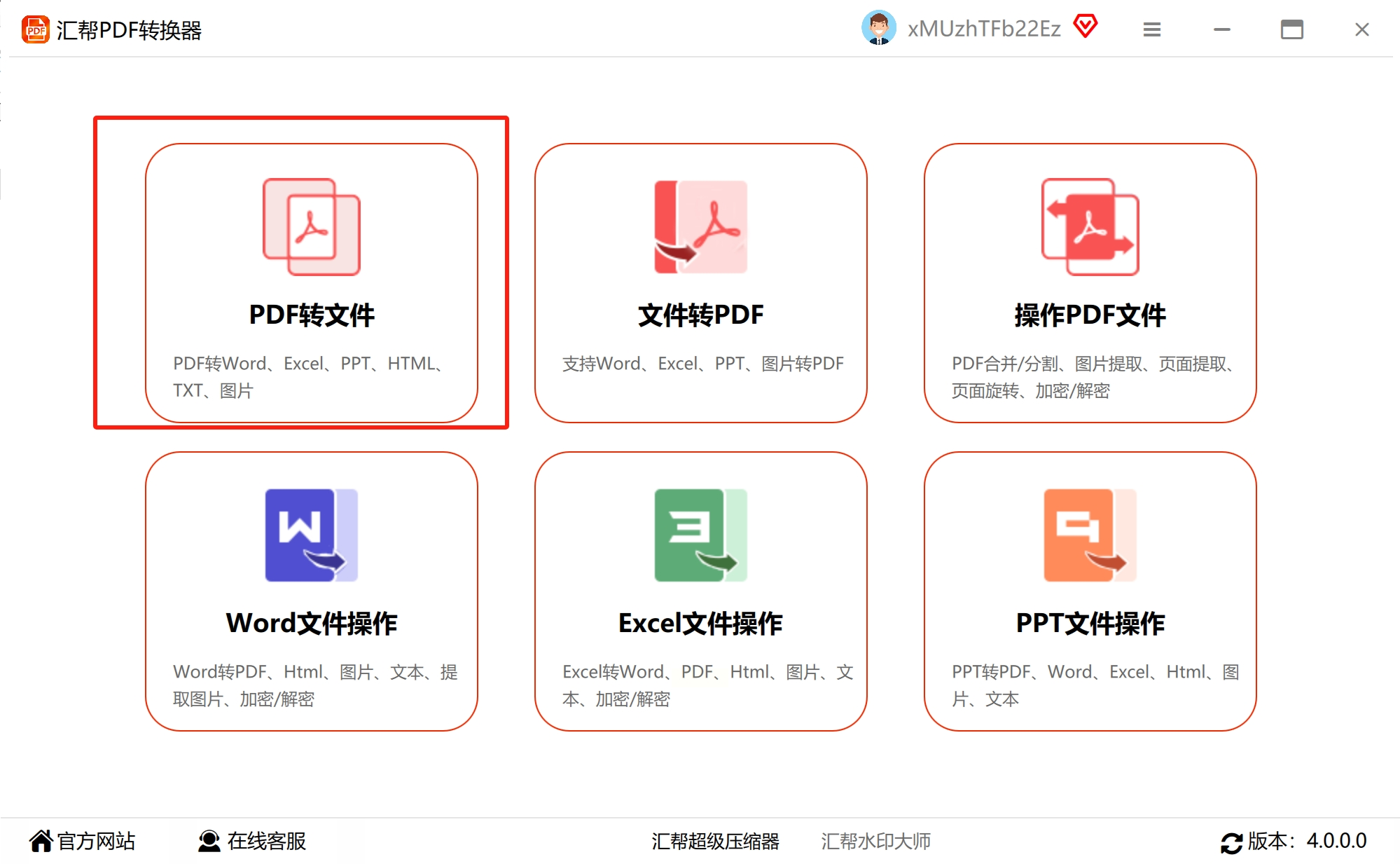
1. 选择功能模块:打开软件后,在首页功能区找到「PDF转换」分类,点击进入后选择「PDF转PPT」选项。
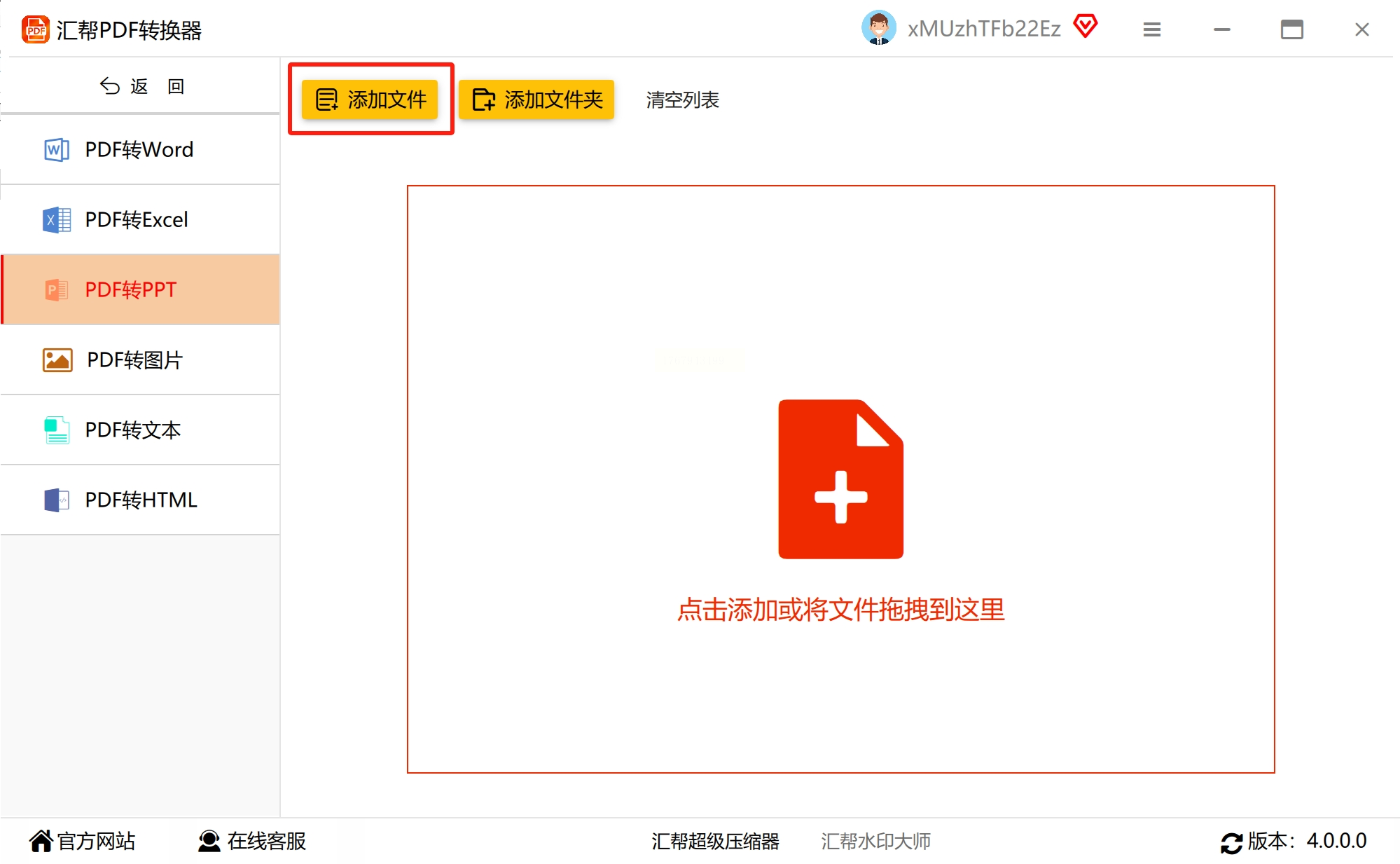
2. 添加文件:点击左侧「添加文件」按钮,支持直接拖拽多个PDF文件到界面,批量处理更高效。
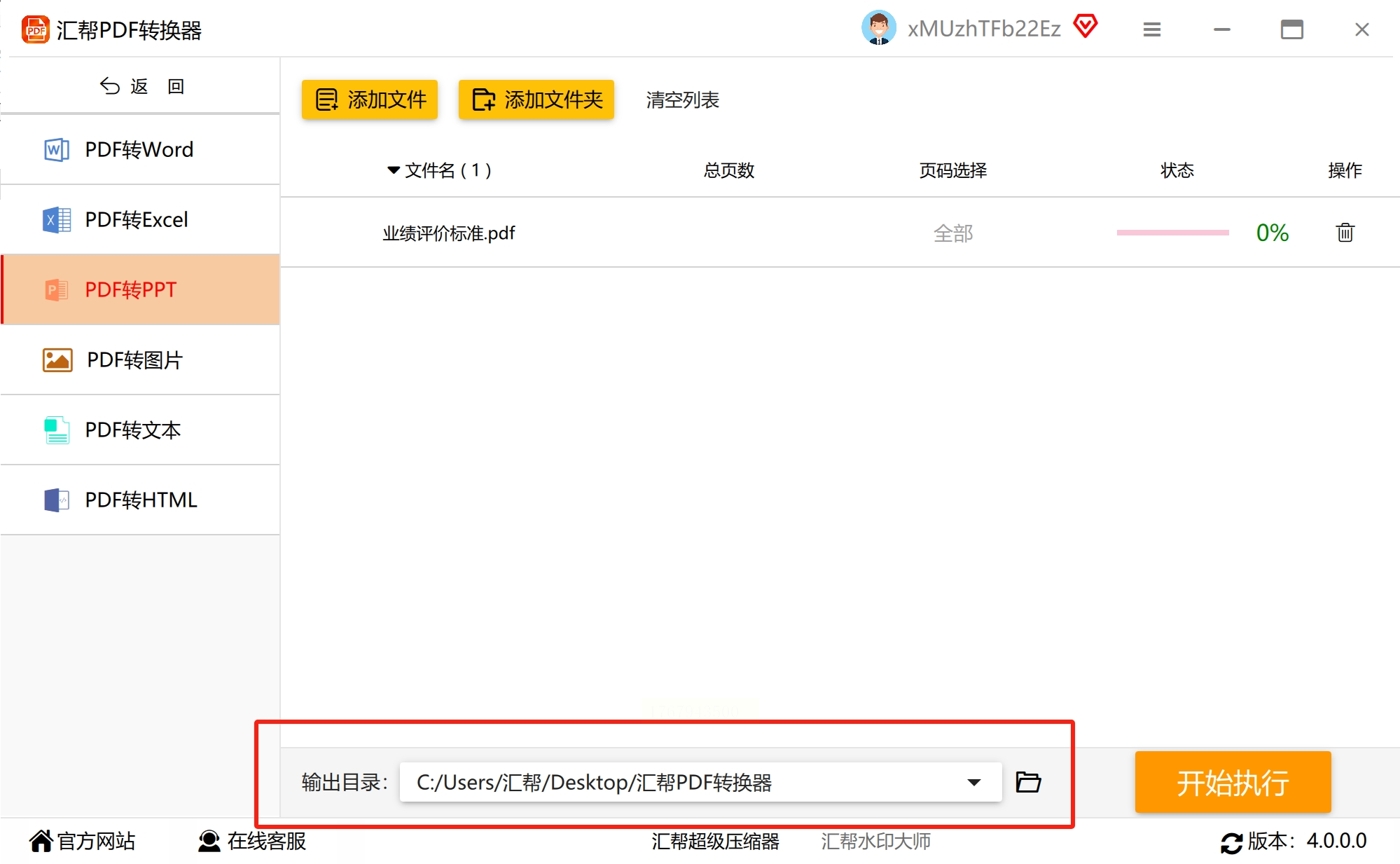
3. 设置参数:可自定义输出路径(建议单独创建文件夹),部分版本支持调整图片分辨率,避免转换后文件过大。
4. 执行转换:点击「开始转换」,进度条会实时显示转换状态,完成后自动弹出成功提示。
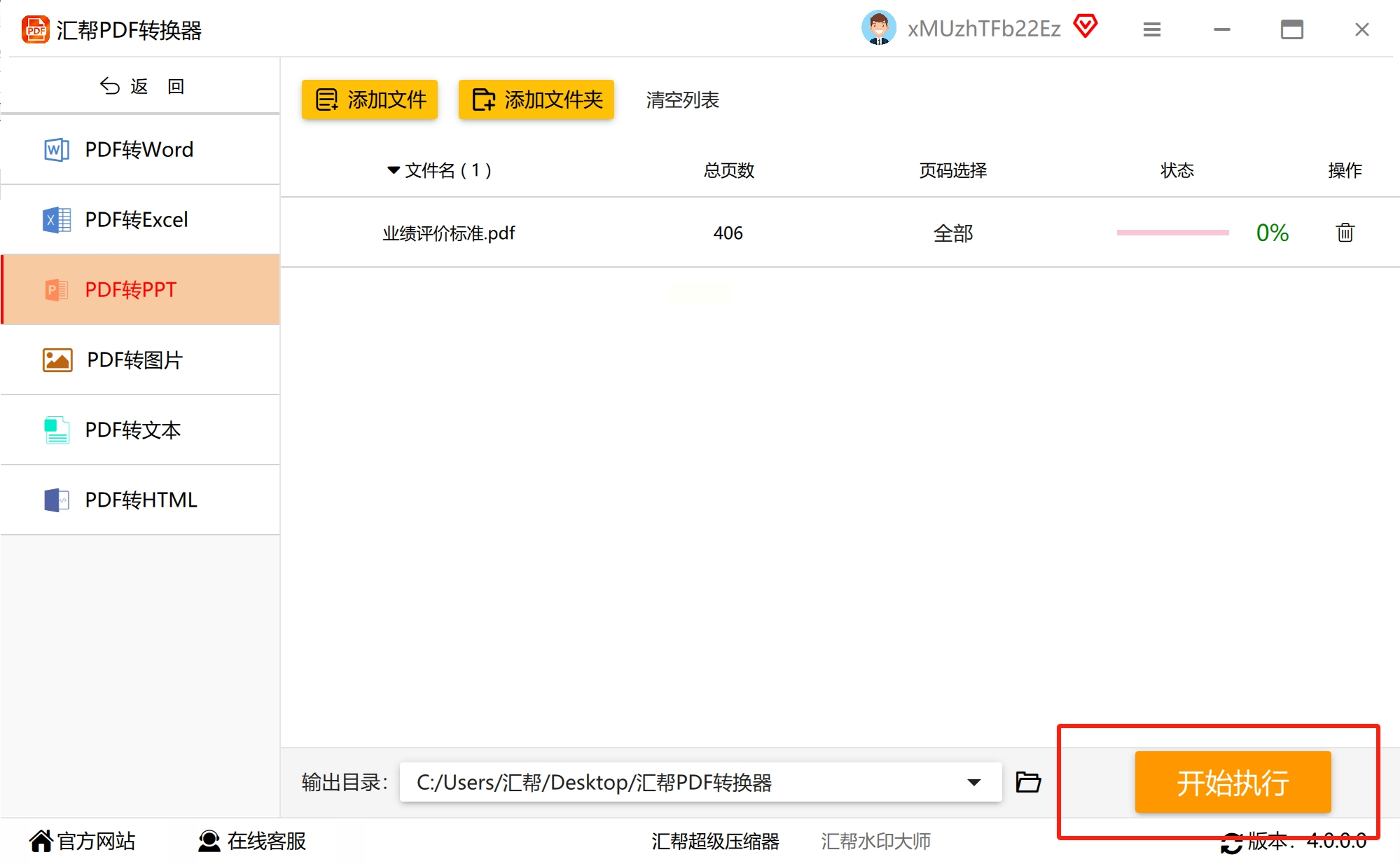
5. 验证成果:在输出文件夹中检查PPT文件,重点核对图片清晰度和文字排版,若发现异常可重新转换。
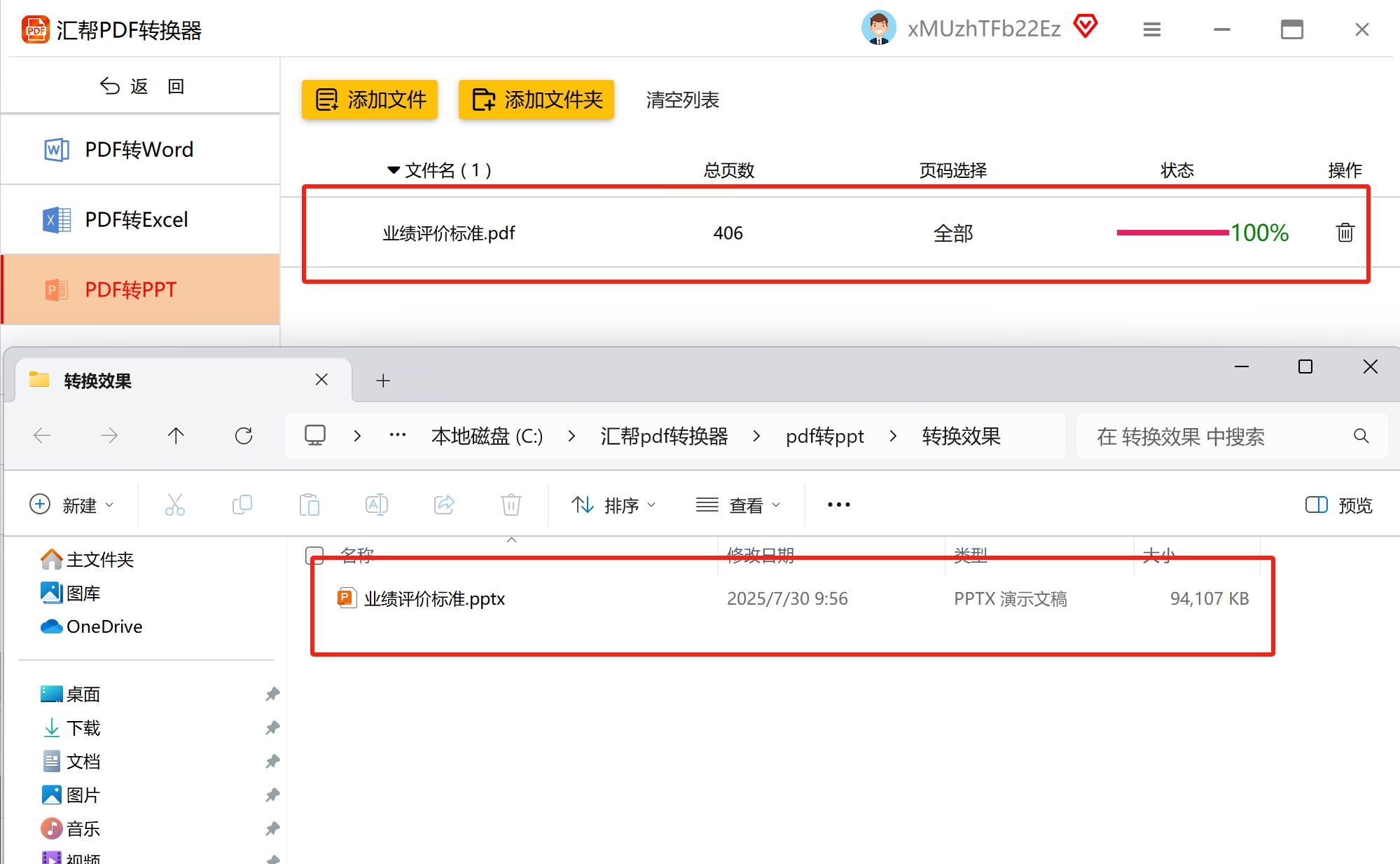
优势:支持批量操作,转换速度快,适合处理10个以上文件的场景;不足是免费版有文件大小限制,建议处理小文件更流畅。
工具二:万兴PDF(适合专业编辑需求)
适用场景:需要转换后直接编辑内容,如修改PDF中的文本或表格。
操作步骤:
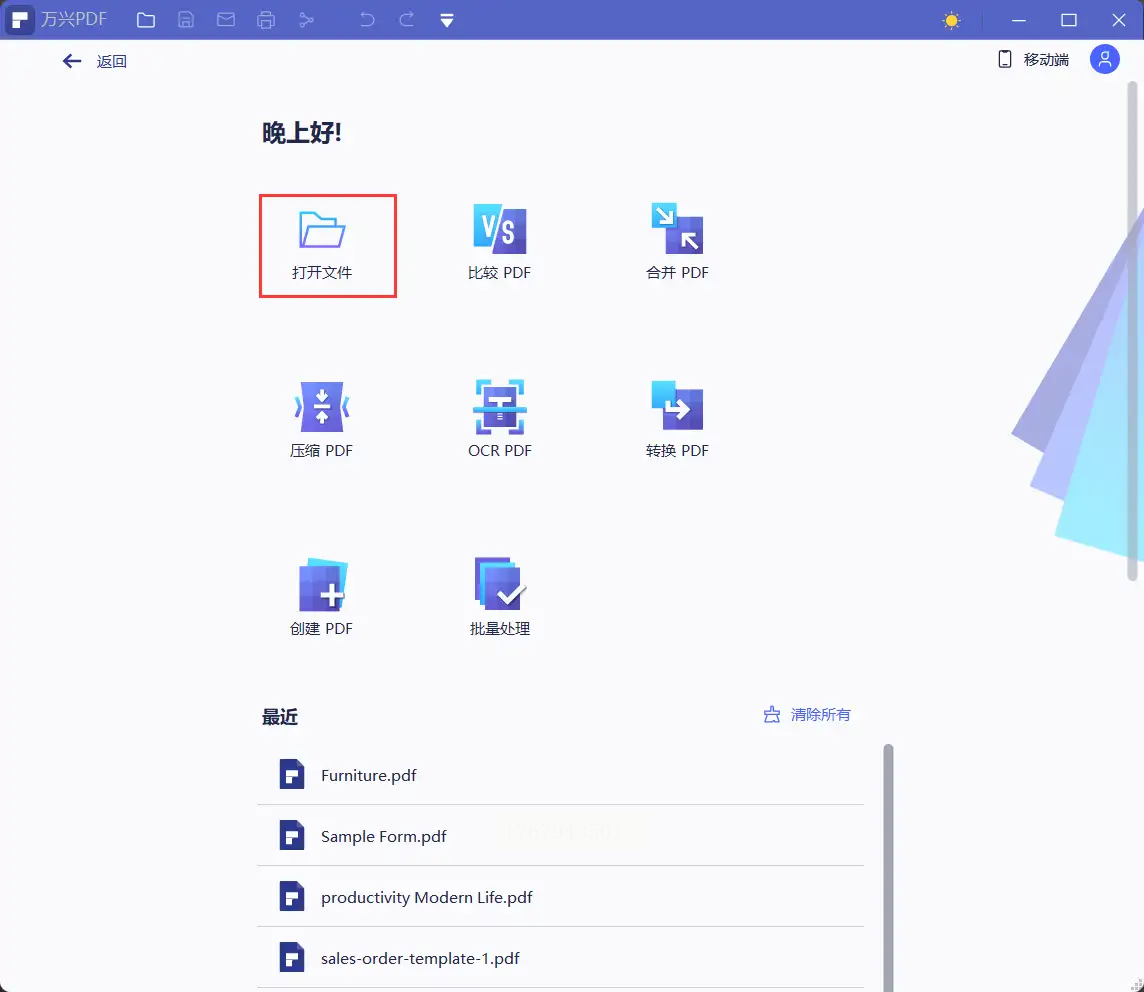
1. 打开文件:点击左上角「打开文件」,在弹窗中选择目标PDF文件。
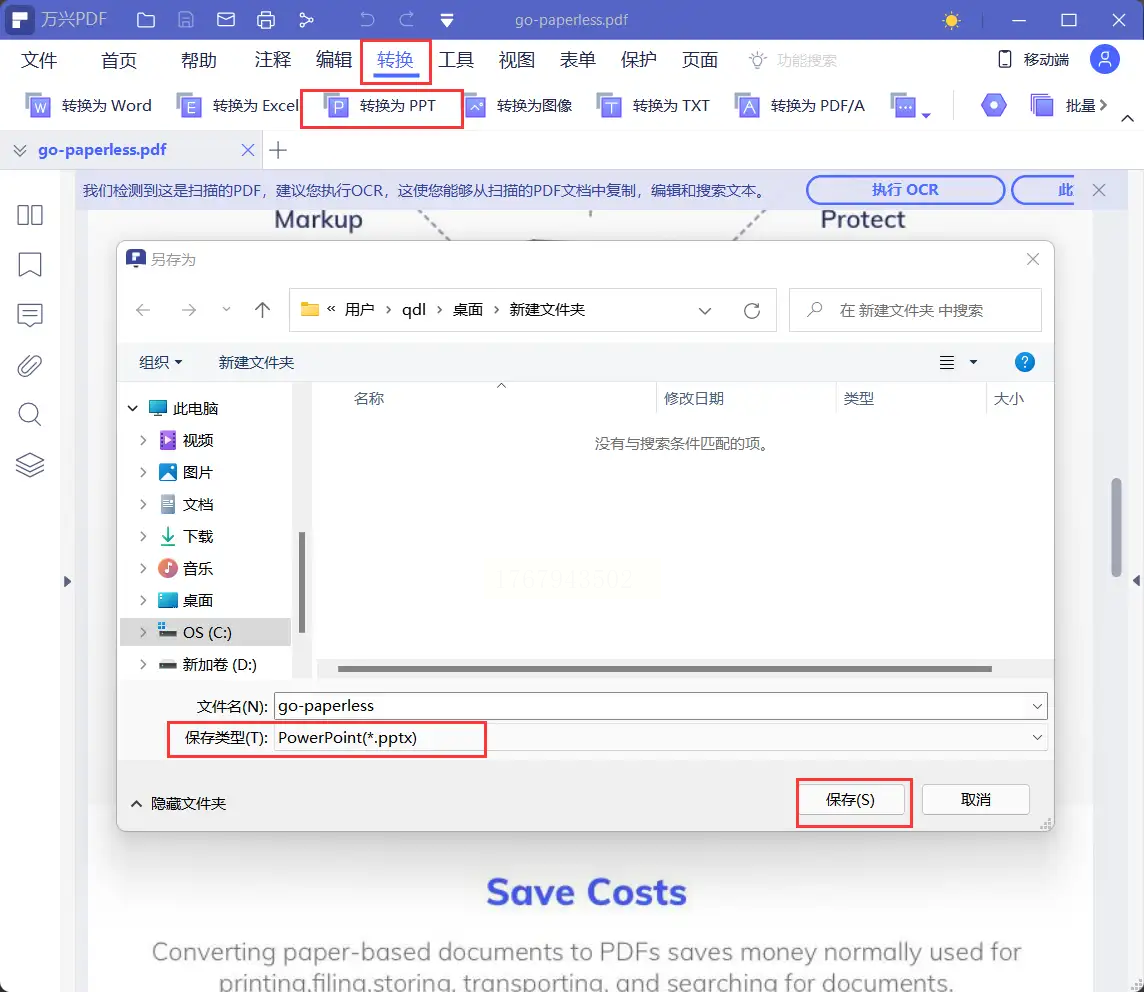
2. 切换功能:进入PDF阅读界面后,顶部菜单栏找到「转换」选项,点击下拉菜单中的「转换为PPT」。
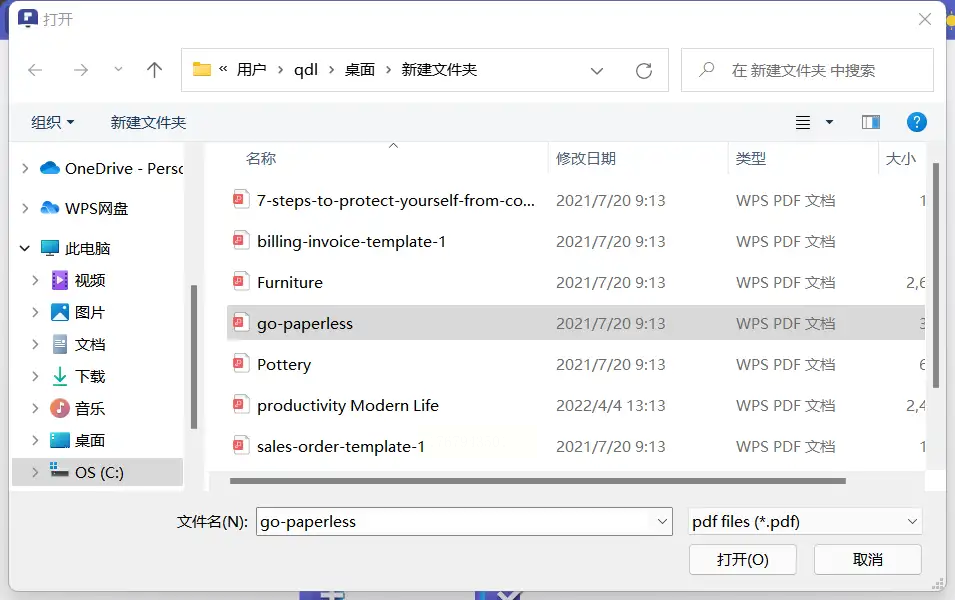
3. 格式确认:在弹出的保存窗口中,确认「保存类型」为.pptx格式,选择保存路径后点击「保存」。
4. 二次编辑:转换完成后,可直接用WPS或PowerPoint打开,对格式进行微调(如调整图片大小、添加动画效果)。
优势:转换后保留文本可编辑性,适合需要精细处理的场景;缺点是免费版功能有限,付费后使用更稳定。
工具三:小圆象PDF转换器(适合轻量化需求)
适用场景:临时转换单个文件,或需要手机端操作的用户。
操作步骤:
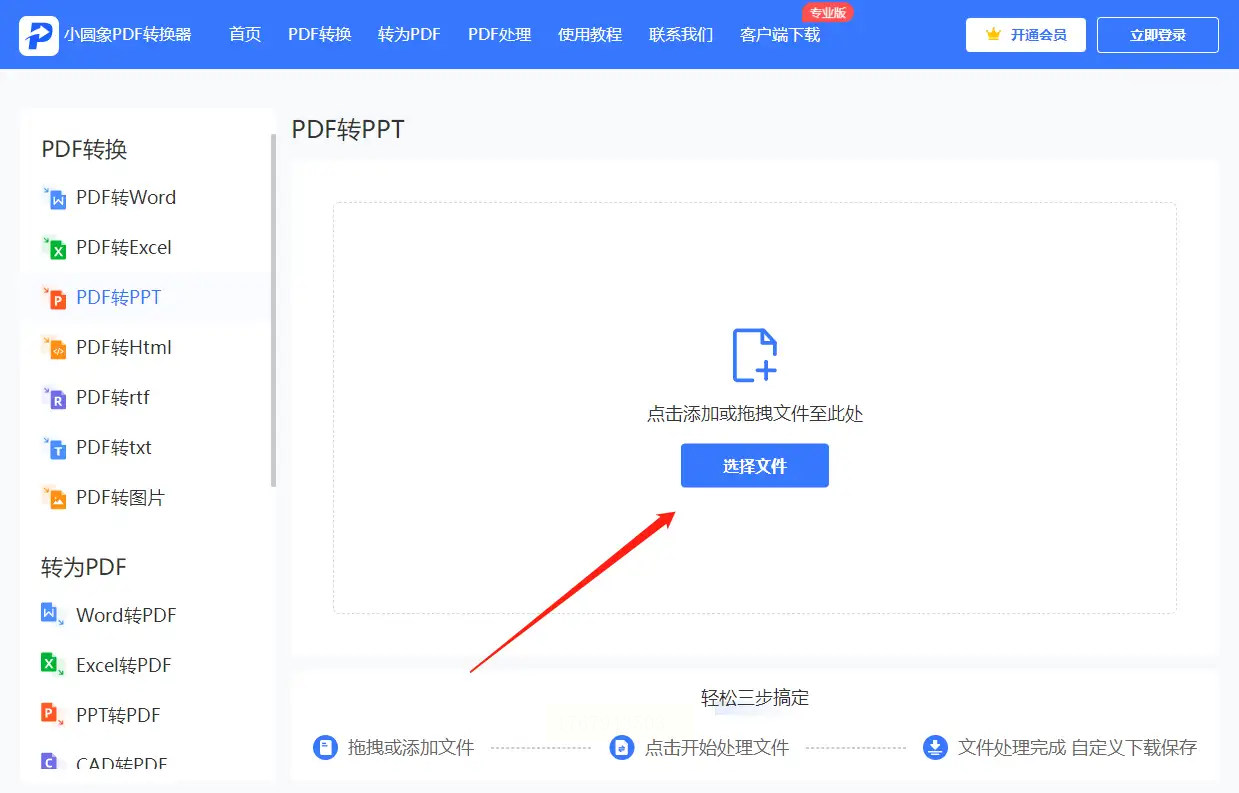
1. 进入功能区:打开软件后,在首页找到「PDF转PPT」入口,点击进入转换界面。
2. 文件上传:支持两种方式——点击「选择文件」按钮或直接拖拽文件到处理区域,支持批量上传(最多5个文件)。
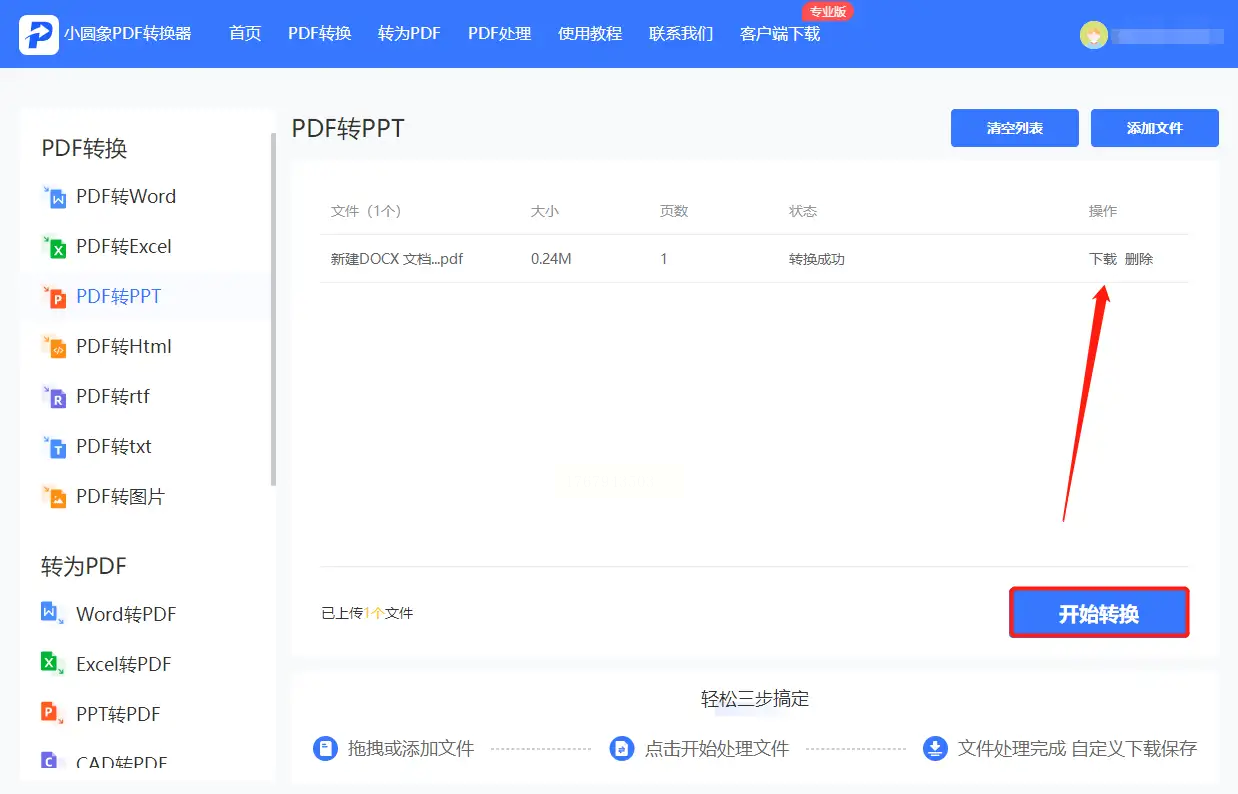
3. 启动转换:点击「开始转换」,进度条显示完成时间(单个文件通常30秒内),完成后自动生成下载链接。
4. 移动端处理:若使用手机端APP,操作逻辑类似,上传文件后选择「PPT格式」,保存到本地相册即可。
优势:操作极简,适合电脑小白;不足是功能较单一,仅支持基础转换,不适合复杂格式文件。
PDF转PPT的本质是为了让信息更直观,工具的选择需服务于最终目标。如果你是频繁处理文档的职场人,汇帮的批量处理能力能节省大量时间;如果是需要深度加工的设计师,万兴的格式保留度更值得信赖。记住,最好的工具永远是“适合当前场景”的那一个。下次遇到转换需求时,不妨先花1分钟分析文件类型,再启动转换——高效办公,从精准选择开始。
