

在数字文档处理中,PDF格式因其稳定性和通用性,已经成为我们日常办公、学习交流中最常用的文件类型之一。无论是重要的商业合同、学术报告,还是内部培训资料,PDF文件常常承载着关键信息。然而,文件一旦需要传递或共享,内容安全就成了一个无法回避的实际问题。直接发送未加保护的PDF,意味着任何人都可以打开、查看,甚至复制其中的内容,这显然存在信息泄露的风险。
因此,给PDF文件加上一道“锁”——也就是设置密码,就成了一种基础且必要的安全措施。加密后的PDF,在打开或进行某些操作(如打印、编辑)时,会要求输入正确的密码,从而有效控制文件的访问权限,保护你的隐私和机密。这操作听起来可能有点技术性,但其实实现起来并不复杂,市面上也有很多工具可以轻松完成。
本文将为你详细介绍六种给PDF加密的方法。这些方法覆盖了从专业软件到在线工具,从复杂编辑到简单加密的不同需求。我们会把步骤拆解得清清楚楚,用最直白的话说明白该怎么操作。
方法一:使用金舟PDF编辑器
这是一款功能比较细致的PDF编辑软件,除了加密,还能做很多修改。如果你需要对PDF里某一部分特定内容进行加密,比如只隐藏合同里的金额,它就能派上用场。
步骤一:打开软件,找到顶部菜单栏,点击“文档”这个选项。
步骤二:在下拉菜单里,选择“加密”,然后继续点选“标记”子菜单。
步骤三:接着,选择“标记加密部分”。这时,你可以用鼠标在PDF页面上框选出需要加密的文字或区域。
步骤四:设置好加密区域后,记得保存文件。这样,被标记的部分在打印时就会显示为空,达到了局部保护的效果。
方法二:使用汇帮PDF转换器
软件名称:汇帮PDF转换器
下载地址:https://www.huibang168.com/download/Lfk5KXGSo9wC
这个方法我个人比较推荐,尤其是当你追求快速、批量处理,同时又很在意操作简便和安全的时候。《汇帮PDF转换器》这款软件,你直接去它的官方网站就能下载到。它的界面很清爽,没那么多花里胡哨的东西,核心功能一目了然。更重要的是,它是一款本地软件,所有文件处理都在你自己的电脑上完成,完全不用担心内容上传到别人的服务器,从根本上杜绝了泄露风险,用起来很踏实。
步骤一:下载并安装好软件后,打开它。在主界面,你会看到“操作PDF文件”的选项,点击进入。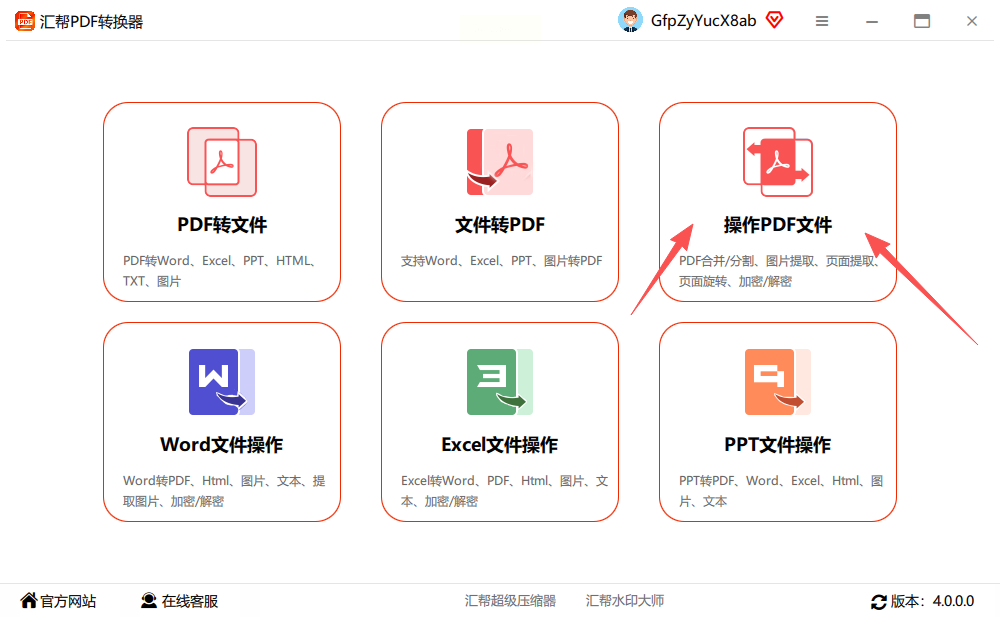
步骤二:进入操作页面后,左侧是功能列表。我们在那里选择“PDF加密”这个功能。右侧就是文件上传区,你可以直接把要加密的PDF文件拖进来,或者点击上传。它支持一次性上传多个文件进行批量加密,非常省时间。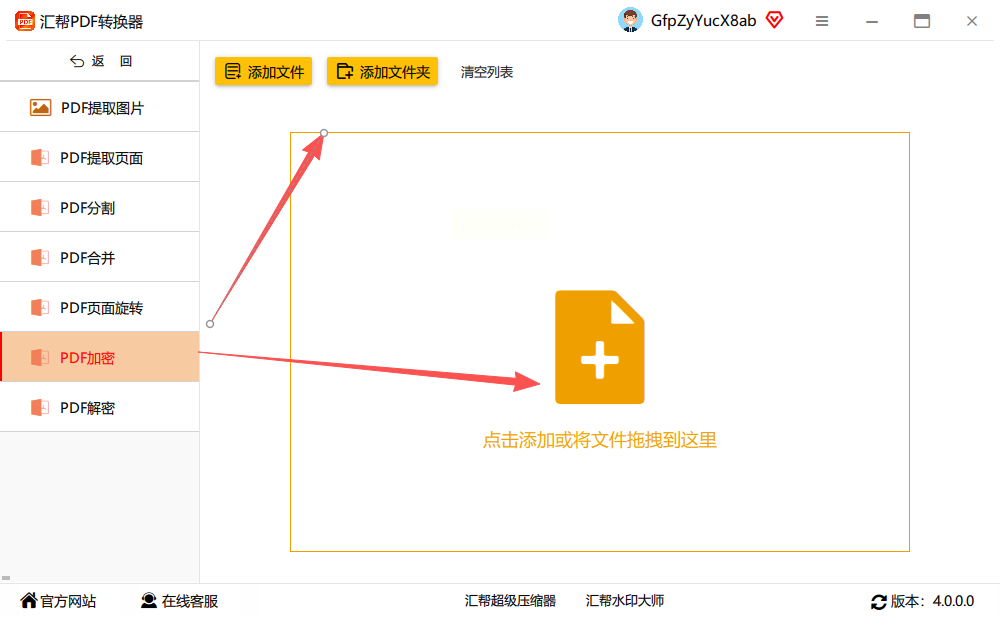
步骤三:文件成功导入后,软件下方会出现一个密码输入框。在这里设置一个你能记住的密码就行,强度自己把握。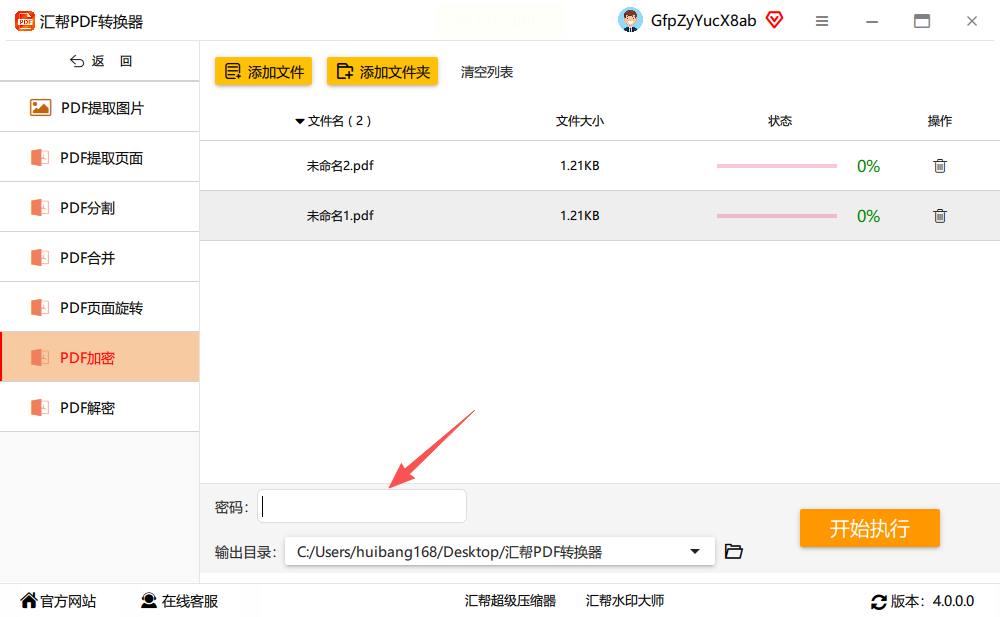
步骤四:接着,选择一下加密后文件的保存位置。你可以存到原文件夹,也可以换个地方。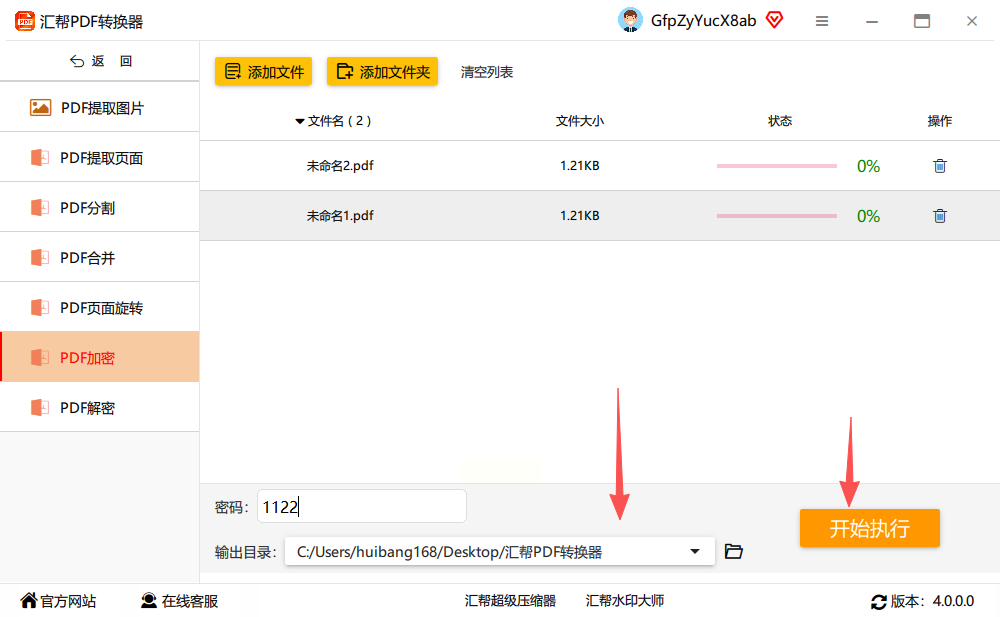
步骤五:最后,点击那个醒目的“开始执行”按钮。稍等片刻,加密就完成了。之后你再打开那个PDF,就会弹出密码输入框,输入刚才设置的密码才能查看。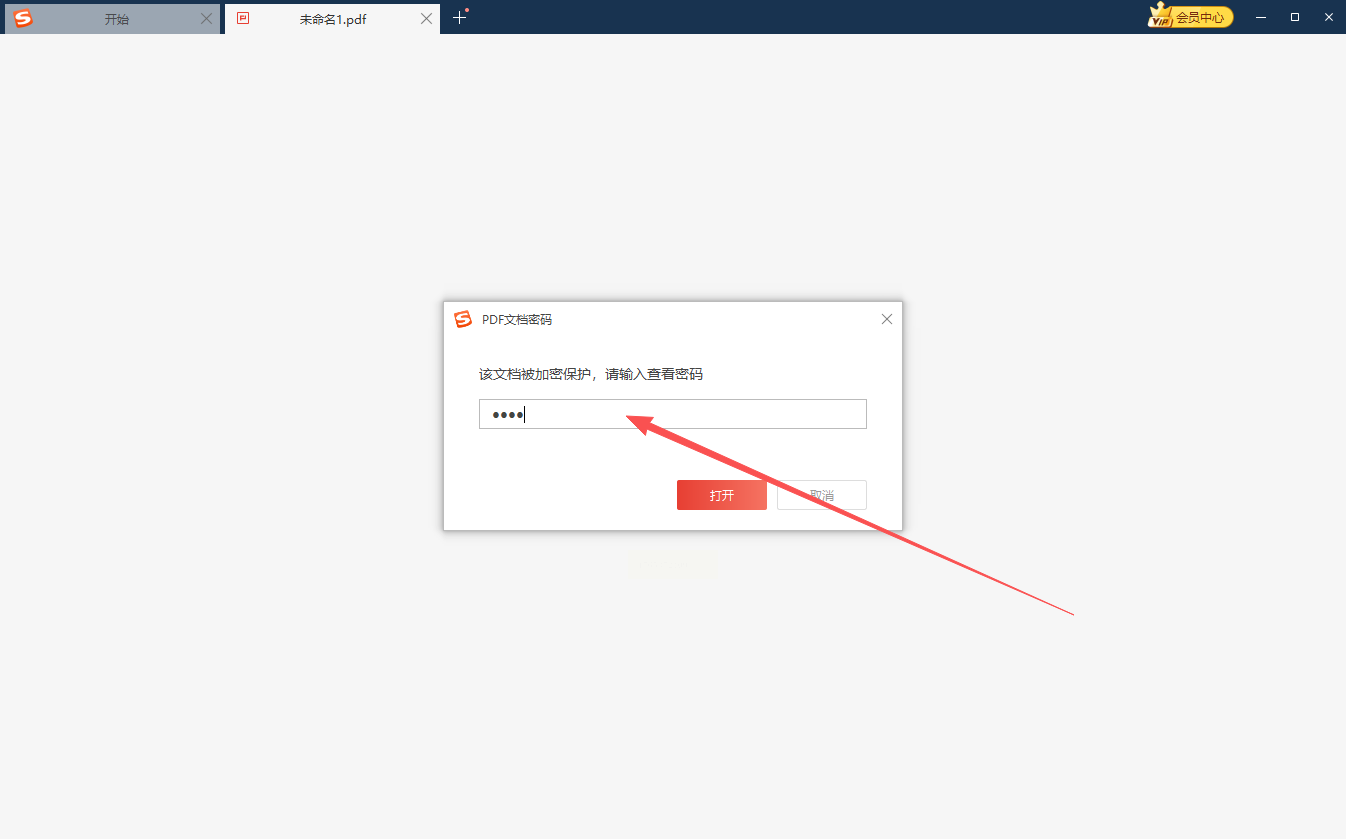
方法三:使用LookPDF在线工具
如果你不想安装任何软件,只是临时有个文件需要紧急加密一下,那么在线工具是最快的选择。LookPDF就是一个这样的网站,用完即走,但要注意,敏感文件慎用在线工具。
打开浏览器,找到这个在线工具的网页。页面上通常会有个明显的上传按钮,点击它,把你的PDF文件传上去。然后,在指定的框里输入你想设置的密码。最后,点击“开始加密”或类似的按钮。处理完成后,网站会提供加密后文件的下载链接,你点一下就能保存到电脑里了。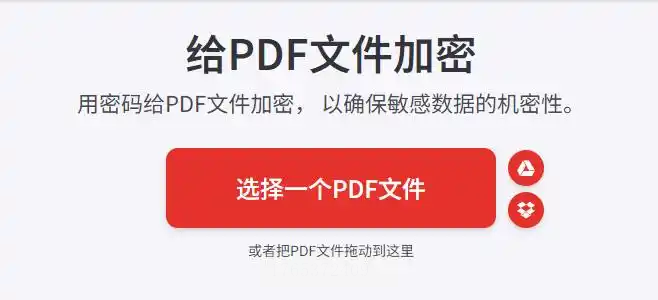
方法四:使用AIPDF助手WEB
这是一个挺有意思的工具,它用AI来理解你的指令。你不需要在复杂的菜单里找功能,直接对它“说话”就行。
首先,在浏览器里打开这个AI工具的网页。你会在界面上看到一个类似聊天框的输入区域。你可以直接在里面输入指令,比如:“帮我把这个PDF文件加密,密码设为123456。”当然,你也可以不上传文件,直接点击页面上现成的“PDF加密”功能按钮。按照提示上传文件,然后发送指令。AI处理完成后,它会给你一个下载链接,点进去就能拿到加密好的文件了。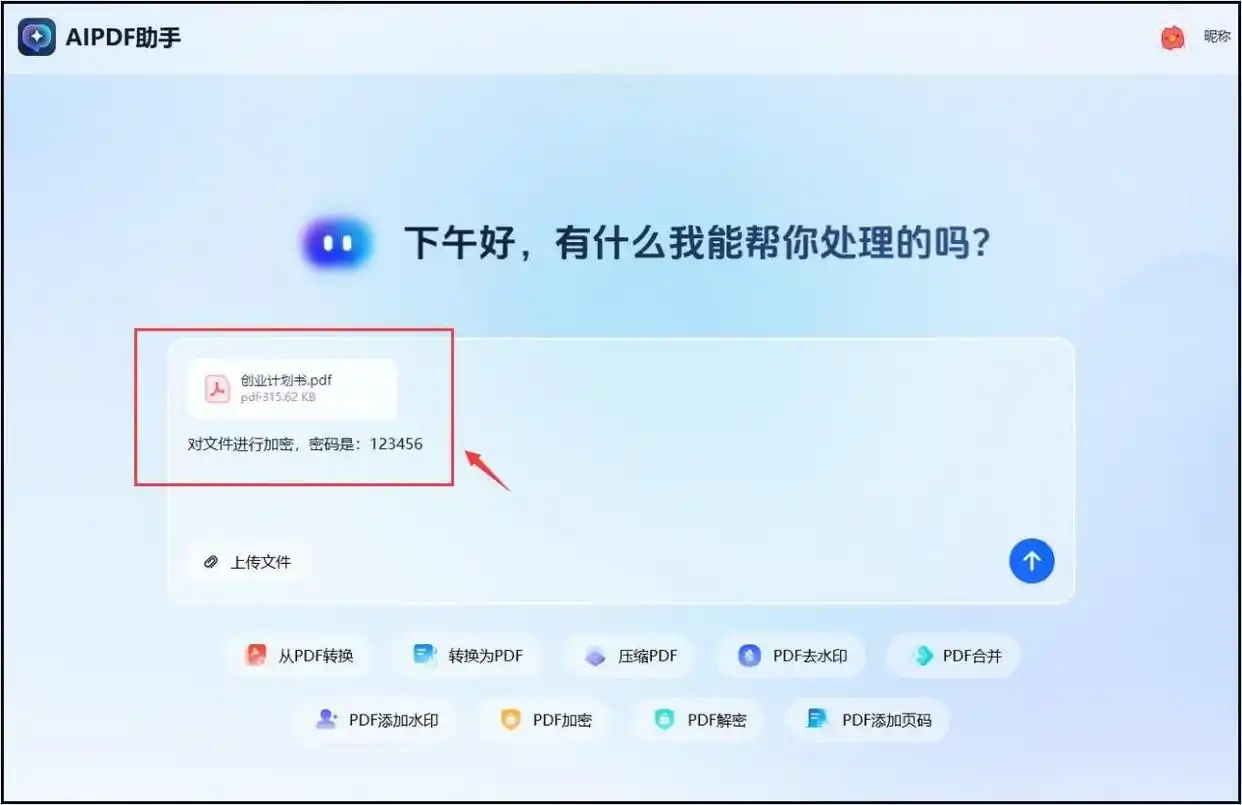
方法五:使用Adobe Acrobat Pro DC
说到PDF,肯定绕不开它的“官方亲儿子”Adobe Acrobat Pro DC。这是最专业、功能最全的软件之一,加密选项也分得很细。
用这个软件打开你的PDF文件。看软件右侧,找到一个叫“保护”的工具面板,点击它。然后,在顶部的菜单栏里,点击“使用密码保护”。这时会弹出一个设置对话框。这里你可以设置两种密码:一种是“文档打开密码”,不输入这个密码,连文件都打不开;另一种是“权限密码”,设置了它,可以限制别人能不能打印、复制或者修改文件内容。根据你的需要设置好密码,点击“应用”,再保存文件,加密就生效了。
方法六:使用全能PDF转换助手
看名字就知道,这个软件的功能很综合,转换、处理都能做,加密只是其中一项。
启动软件,在它的主功能界面里,找到“PDF处理”或类似的分类,然后在里面选择“PDF加密”功能。点击之后,把需要加密的PDF文件添加进来。这个工具有个特点,它允许你选择只对文件中的特定页码进行加密,而不是整个文件。选好页码范围(如果不需要选择,默认就是全部),然后在界面右下角点击“开始加密”。在弹出的窗口里输入密码,点击“确定”,软件就会自动完成剩下的工作。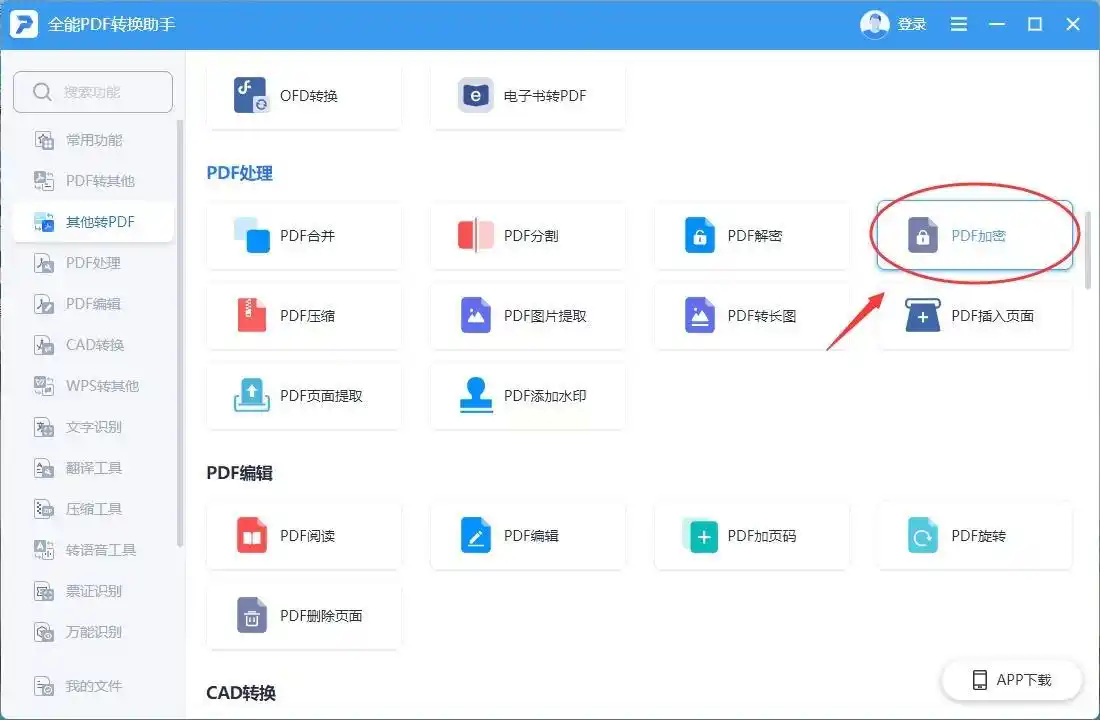
常见问题解答
问:加密后,我自己忘记密码了怎么办?
答:这是一个非常严肃的问题。一旦为PDF设置了密码,尤其是“打开密码”,如果遗忘,目前几乎没有可靠且免费的方法能100%找回或破解。软件开发者也无法帮你找回。所以,设置密码时一定要用自己牢记的,或者将密码妥善记录在安全的地方。这就像把钥匙弄丢了,门就很难打开了。
问:为什么有时候加密了,别人还是能复制里面的文字?
答:这很可能是因为你只设置了“打开密码”,但没有设置“权限密码”。在像Adobe Acrobat Pro DC这样的专业软件里,这两种密码是分开的。“打开密码”只管进门,进了门之后能不能复制、打印,是由“权限密码”控制的。如果你希望禁止复制,在设置时就要勾选相应的权限限制选项。
问:加密会影响PDF文件本身的质量或内容吗?
答:完全不会。加密过程只是在文件外层加上一个密码保护壳,并不会改动文件内部的任何文字、图片或排版内容。加密前后的文件,在输入正确密码打开后,内容是一模一样的。
好了,以上就是关于PDF加密的六种实用方法。从在线的到本地的,从简单的到功能细致的,基本上能满足各种场景下的需求。你可以根据自己的习惯、对安全性的要求以及操作的频繁程度来选择。
