

在日常工作和学习中,相信不少朋友都遇到过这样的抓狂时刻:辛辛苦苦写好的几十页Word报告,发给领导或客户后,对方打开一看,排版全乱了——表格错位、字体变样、图片飞到了页眉……这种“社死”场景,相信经历过的人都懂。
为了避免这种情况,把Word转成PDF就成了最稳妥的方案。PDF格式能完美锁定排版,不管对方用什么设备打开,你的文档都能保持原样。特别是当你手头有几十甚至上百个Word文档需要批量处理时,一个个手动另存为,那简直是体力活。
别慌!今天我就来给大家分享几招亲测好用的批量把Word转成PDF的妙招,尤其是第一种方法,简直是批量处理的神器,就算是电脑小白也能轻松上手。咱们直接进入正题!
方法一:效率之王——“汇帮PDF转换器”一键批量搞定
这个方法是我自己日常工作最常用的,因为它支持批量导入、一键转换,而且操作界面简洁,完全没有学习门槛。不管你手头是10个还是100个Word文件,它都能在几分钟内帮你搞定。
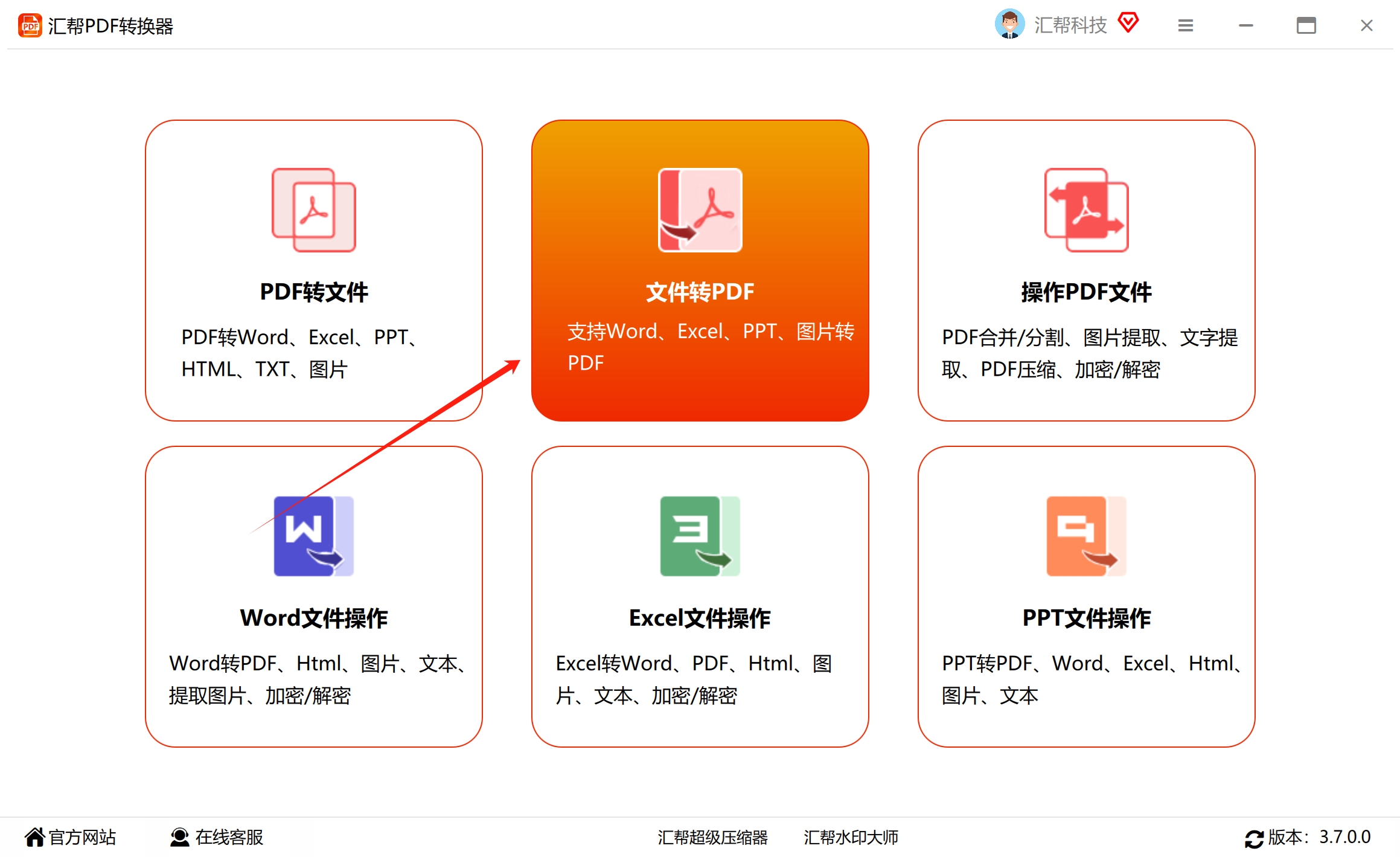
步骤1:打开软件,选择功能首先,双击打开“汇帮PDF转换器”软件。在软件主界面上,你会看到多种转换功能,我们直接选择“文件转PDF”这个选项,点击进入。
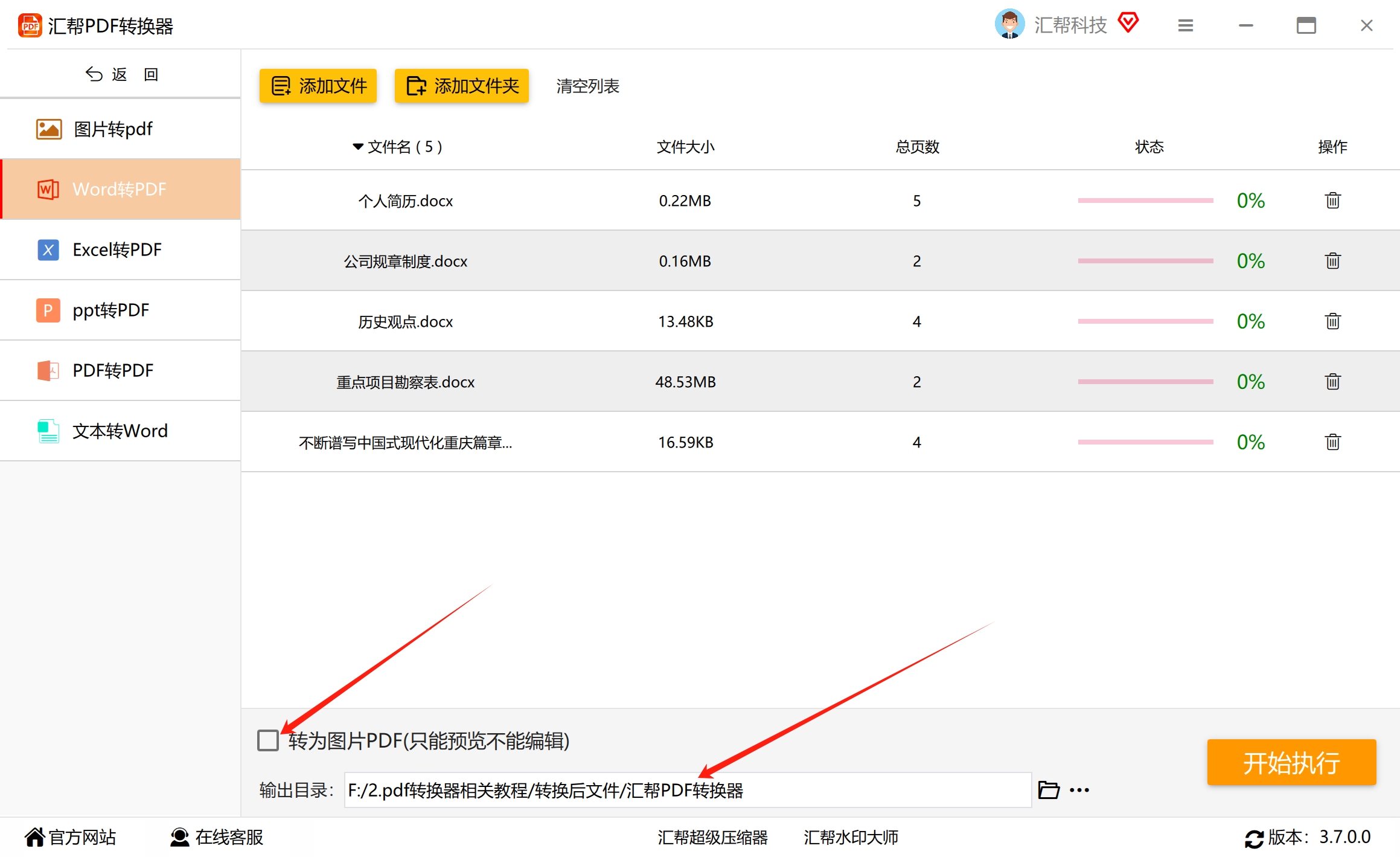
 步骤2:进入功能,选择Word转PDF进入功能详情页后,左侧会有一排选项,包括图片转PDF、Excel转PDF、PPT转PDF等等。我们这次主要针对Word文件,所以直接点击“Word转PDF”选项。
 步骤3:批量添加Word文件接下来,点击“添加文件”按钮。这里要注意,它支持批量选择。你可以一次性选中所有需要转换的Word文档(无论是
.doc还是.docx格式),然后点击“打开”。软件会一次性把所有文件都加载进来,数量没有限制。
 步骤4:进行转换设置在软件底部,有几个实用的小设置。比如,你可以选择是否转换为“图片类型的PDF”(这种PDF只能查看不能编辑,安全性更高)。另外,一定要给转换后的PDF文件设置一个“输出目录”,这样转换完成后就能直接找到。
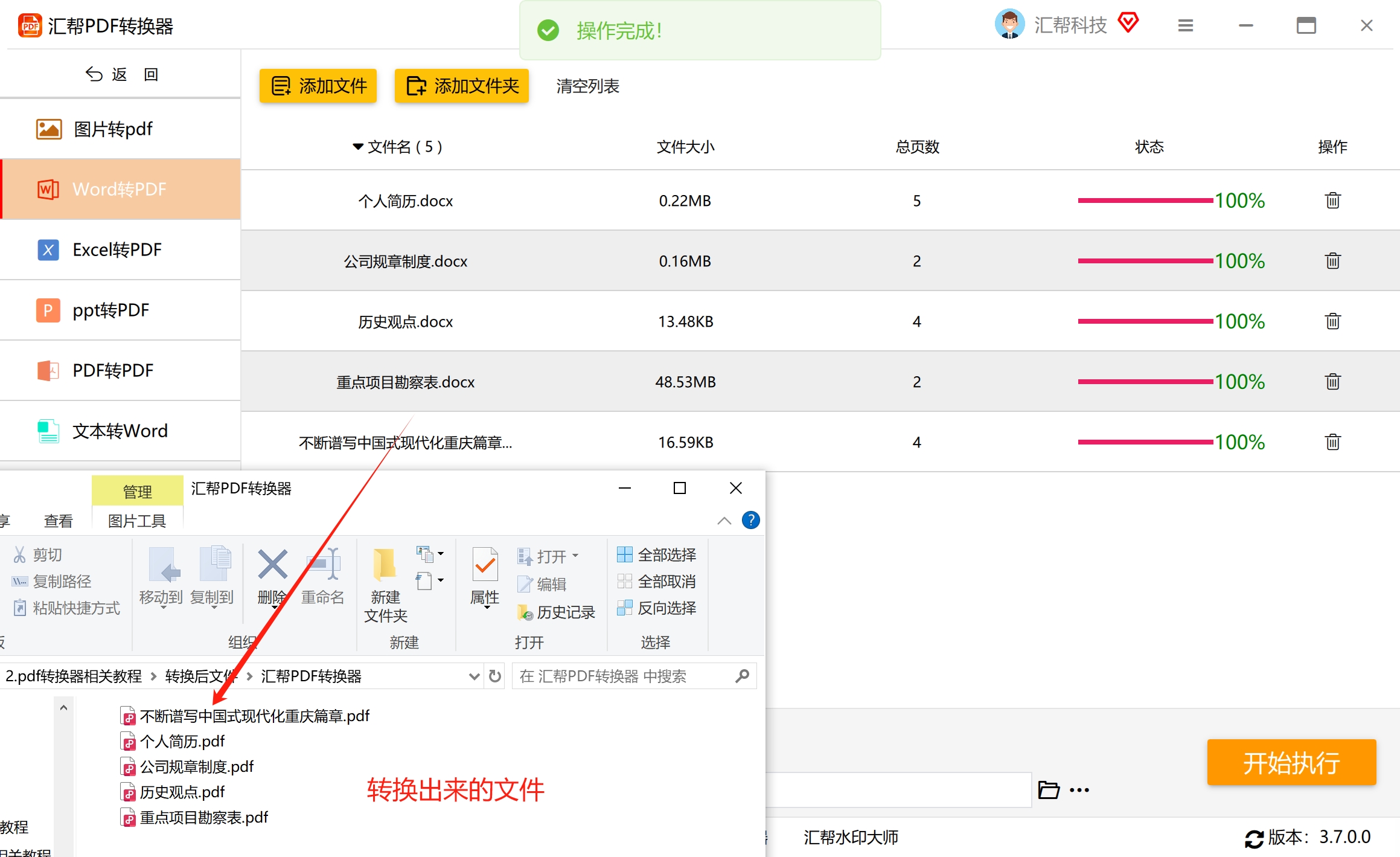
 步骤5:开始转换确认所有设置无误后,点击底部的“开始执行”按钮。软件就会自动开始批量转换,你只需要喝杯咖啡,稍等片刻即可。
 步骤6:查看转换结果转换完成后,软件会提示“转换成功”。这时,打开你之前设置的输出文件夹,所有Word文档都已经变成了PDF文件,一个都不少!效率直接拉满。
方法二:技术流——用Python代码实现自动化
如果你有一定的编程基础,或者想用代码实现更灵活的自动化操作,可以试试Python。这个方法特别适合需要重复执行相同任务的场景。
1. 安装依赖库:打开命令提示符,输入以下命令安装comtypes库:
pip install comtypes
2. 运行代码:把下面的代码复制到你的Python文件中,修改folder_path为你的Word文件所在文件夹即可。
import os
import comtypes.client

def doc_to_pdf(doc_path, pdf_path):
    word = comtypes.client.CreateObject('Word.Application')
    doc = word.Documents.Open(doc_path)
    doc.SaveAs(pdf_path, FileFormat=17)
    doc.Close()
    word.Quit()

def batch_convert(folder_path):
    for filename in os.listdir(folder_path):
        if filename.endswith(".docx") or filename.endswith(".doc"):
            doc_path = os.path.join(folder_path, filename)
            pdf_path = os.path.join(folder_path, filename.rsplit('.', 1)[0] + ".pdf")
            doc_to_pdf(doc_path, pdf_path)

# 用法示例,记得换成你自己的文件夹路径
batch_convert(r"C:\your\word\folder")
这个方法的好处是免费且可定制,但需要电脑上安装Python环境和Word软件。
方法三:手机应急——用“打印”功能秒转PDF
有时人在外面,手边只有手机,又急需把Word转成PDF,怎么办?其实很多手机自带的WPS或Office应用就有这个功能。
步骤1: 把Word文档传到手机里。 步骤2: 用手机上的文档应用打开文件,点击左下角的“分享”图标,然后选择“打印”。
 步骤3: 进入打印预览界面后,你会看到一个“分享”或“保存为PDF”的选项(不同手机略有差异)。选择后,系统就会生成一个PDF文件。
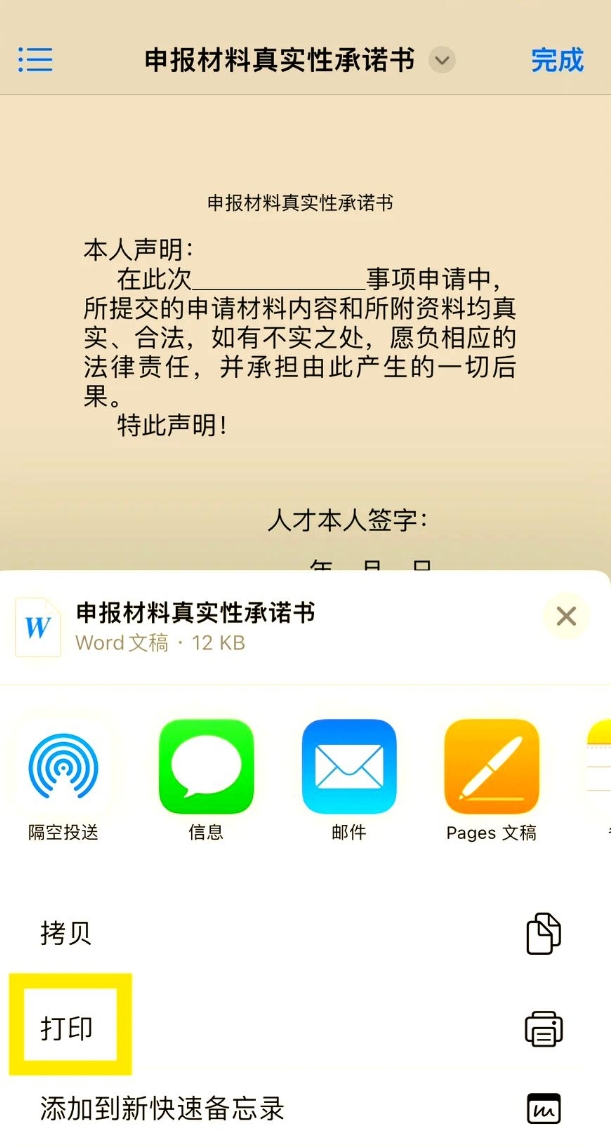 步骤4: 设置好纸张大小(一般选A4)和方向,然后点击右上角的“分享”按钮,就可以把PDF文件保存到手机或发送出去了。
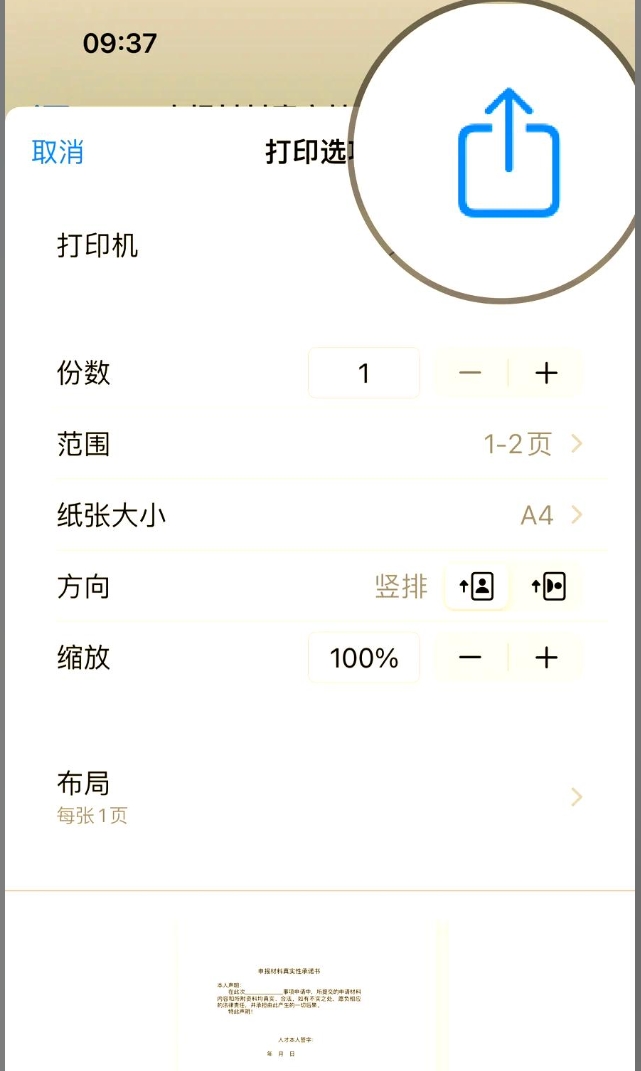 这个方法不需要下载额外软件,但只适合单个文档,且操作略显繁琐。
方法四:Word自带功能——“另存为”
这是最基础的方法,如果只是偶尔转一两个文档,直接用Word自带的“另存为”功能就行。
打开Word文档,点击左上角“文件” → “另存为” → 在弹出的窗口中选择文件类型为“PDF”,然后点击“保存”即可。
 优点是不用任何额外工具,但效率极低,不适合批量处理。
-
以上4种方法,各有优劣。如果你追求的是高效率、零门槛、批量处理,那我最推荐第一种方法,汇帮PDF转换器,它简直就是为批量处理而生的。如果你只是想应急转一两个文件,手机打印或Word自带的另存为也足够了。有编程基础的朋友,可以玩一下Python方案,锻炼技能的同时还能自动化。
希望今天的分享能帮到大家!下次再遇到批量把Word转成PDF的需求,不用再傻傻地一个一个点保存了,找到最适合你的方法,轻松搞定。
