

兴冲冲把PDF文件导进Word,结果排版全乱套,表格变成乱码,图片歪到天边,连文字都像被人揉皱了一样?每次转换都像拆盲盒,改格式改到崩溃?别慌!今天我就掏心窝子分享7个超实用的PDF转Word技巧,让你轻松把PDF里的内容完整无损地"搬"到Word里,不管是合同、简历还是论文,都能完美复刻原格式,看完你也能当格式小能手!
一、为什么你的PDF转Word总是不好用?
很多人转换失败不是因为方法不对,而是忽略了这几个关键点:PDF本身的格式复杂(比如有复杂表格、特殊字体、加密内容)、转换工具的识别能力、以及转换前没做预处理。别担心,接下来我要讲的方法从免费到专业,从软件到在线工具,总有一款适合你!
用什么工具能快速转换PDF格式?试试这几款好用的转换方法

🌟 工具2:汇帮PDF转换器可以批量把PDF转成word,不变形,支持离线转换
软件名称:汇帮PDF转换器
下载地址:https://www.huibang168.com/download/Lfk5KXGSo9wC
1. 安装软件:搜"汇帮PDF转换器",按提示安装
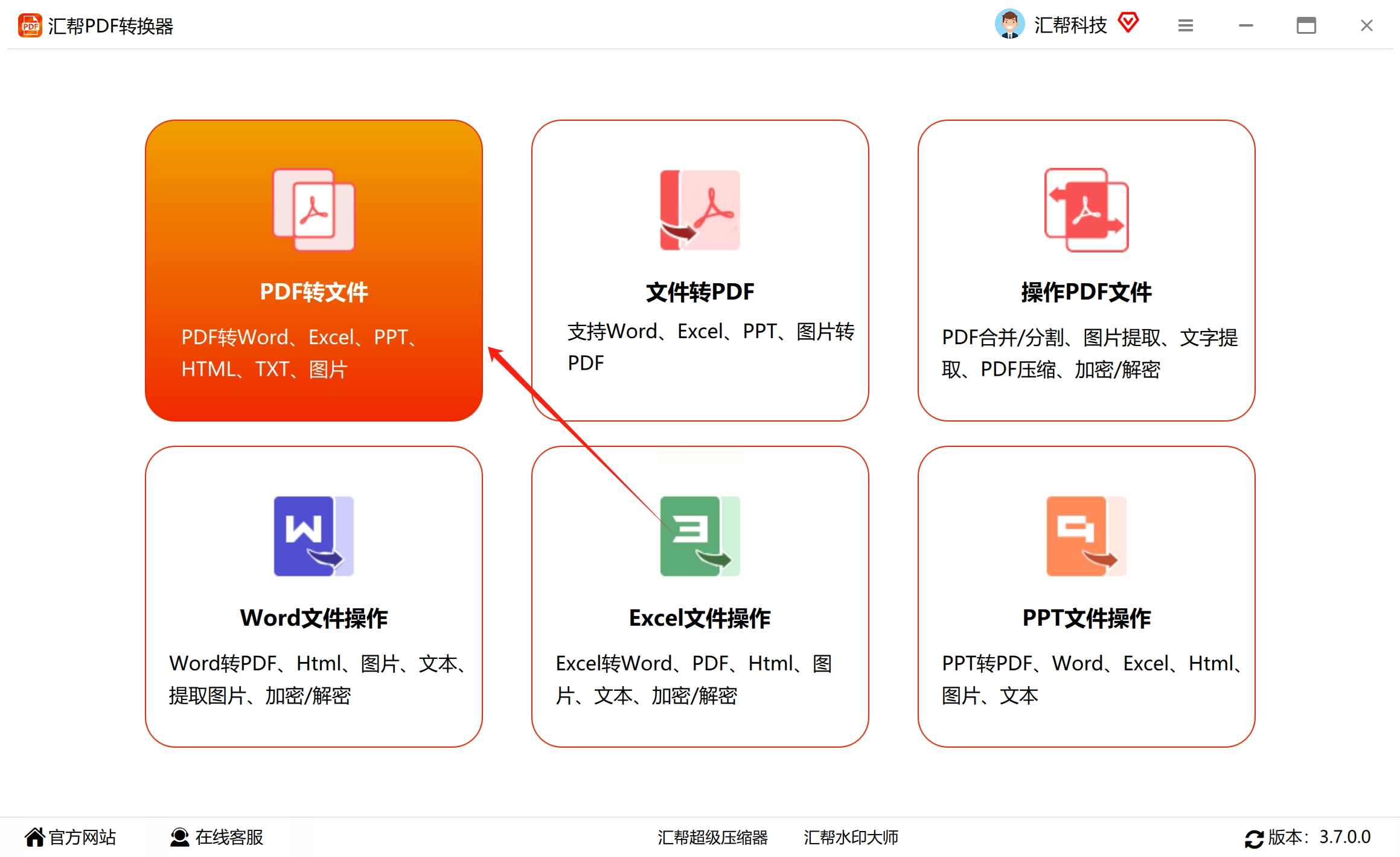
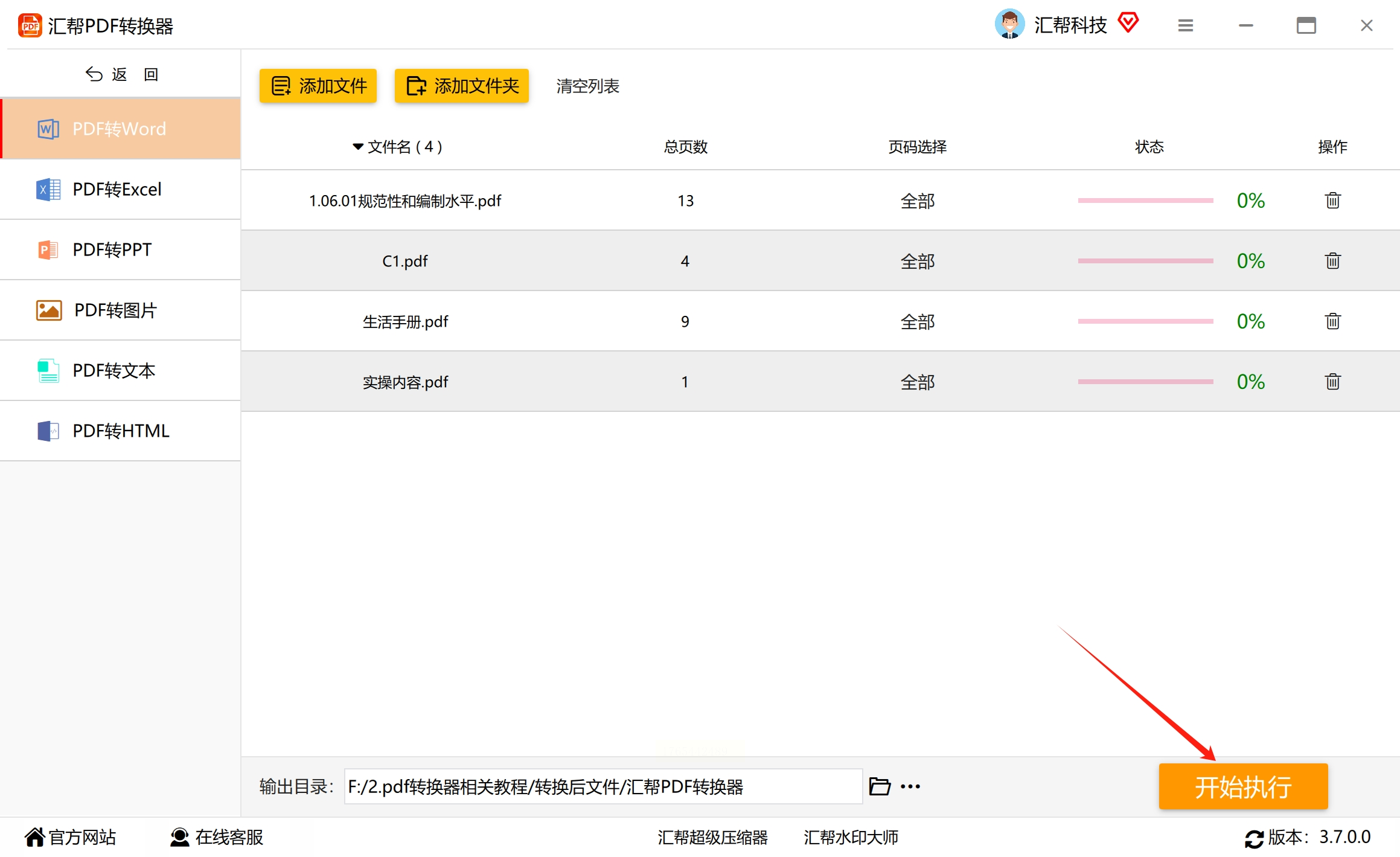
2. 进入转换界面:打开软件后,在首页点"PDF转Word"按钮
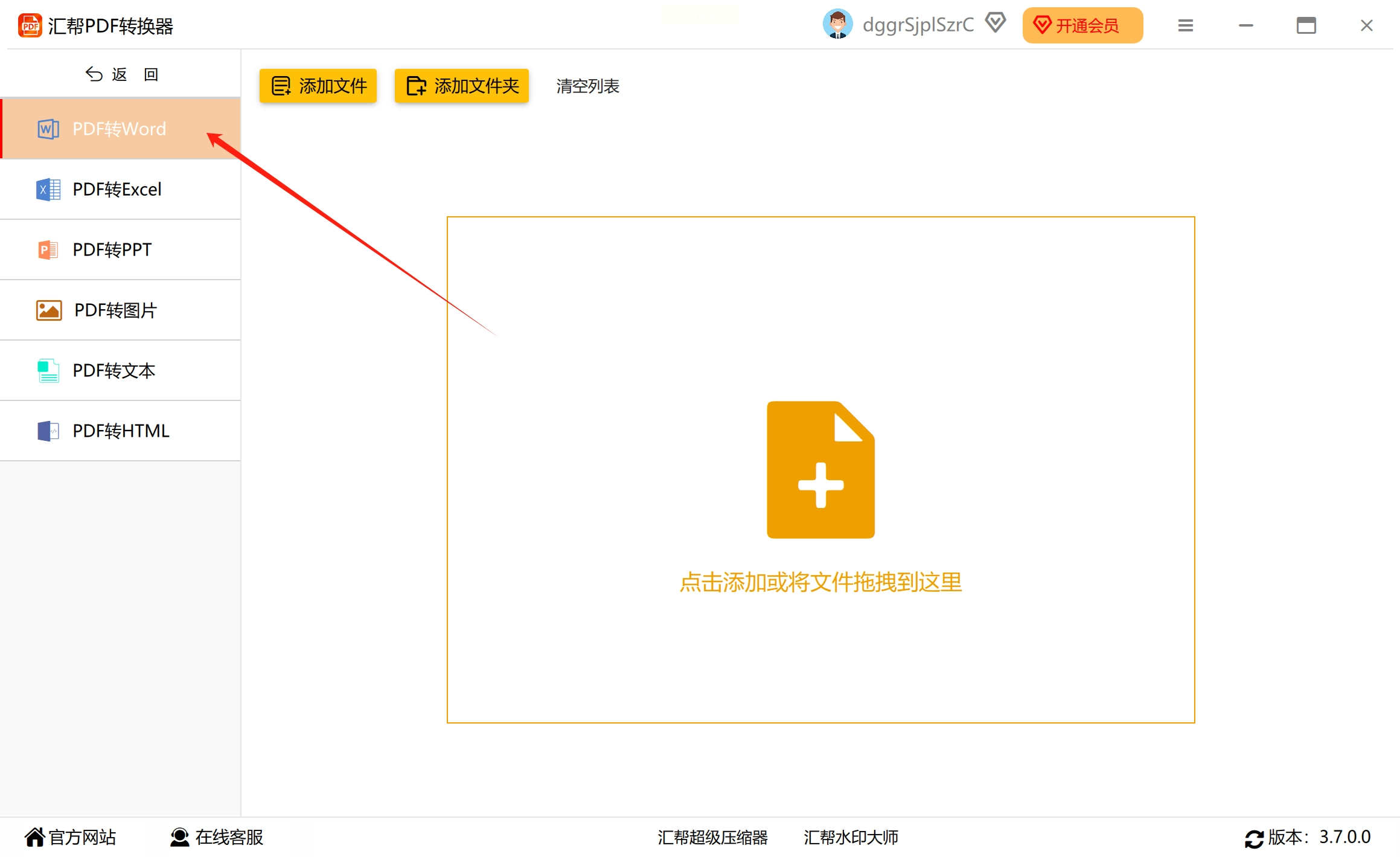
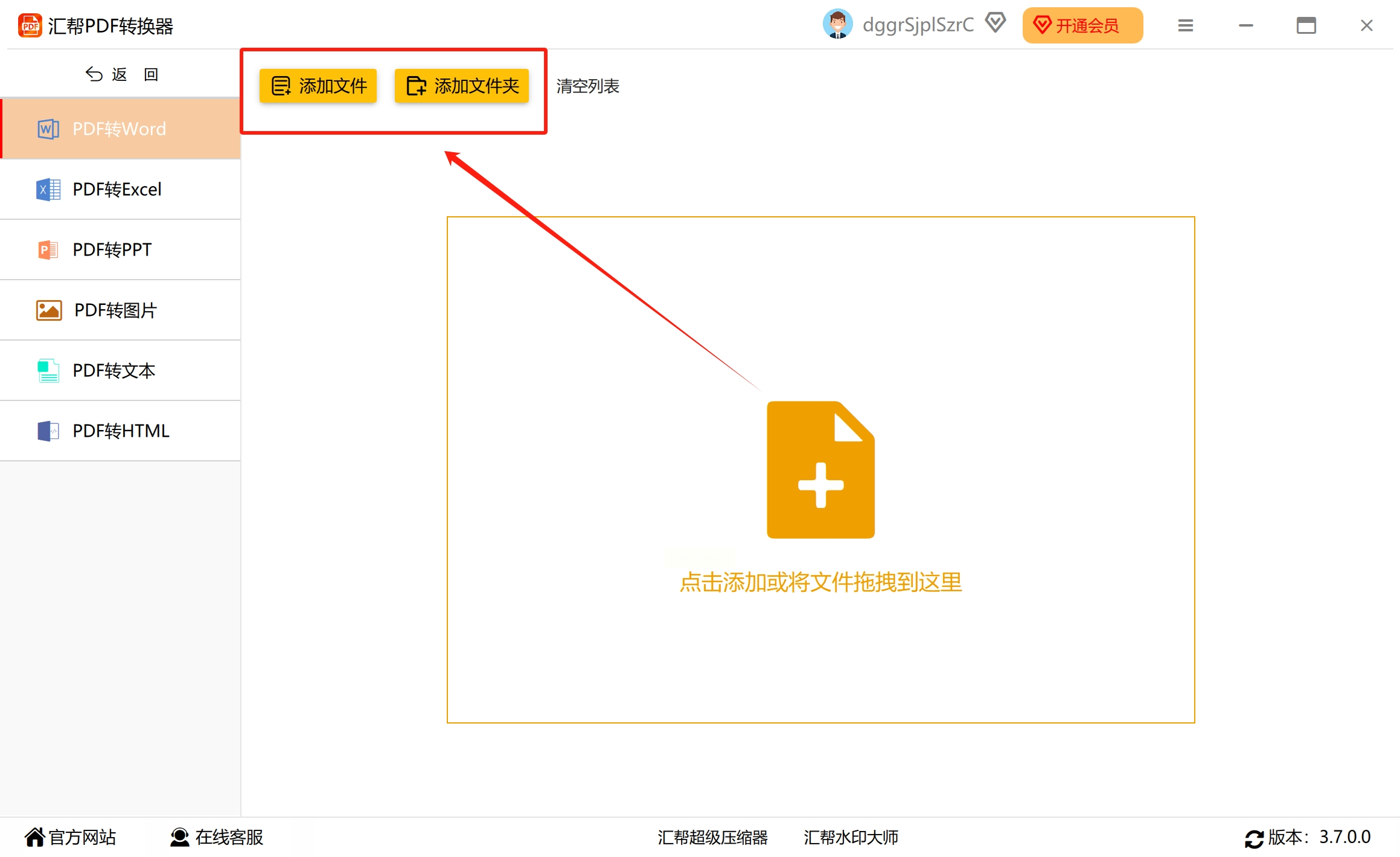
3. 添加文件:左上角点"添加文件",批量拖入多个PDF也可以(最多支持10个文件同时转换)
4. 设置参数:下方能选转换后的字体(比如宋体/黑体)、图片保留方式(嵌入/单独保存),还能自定义页面范围(比如只转第1-5页)
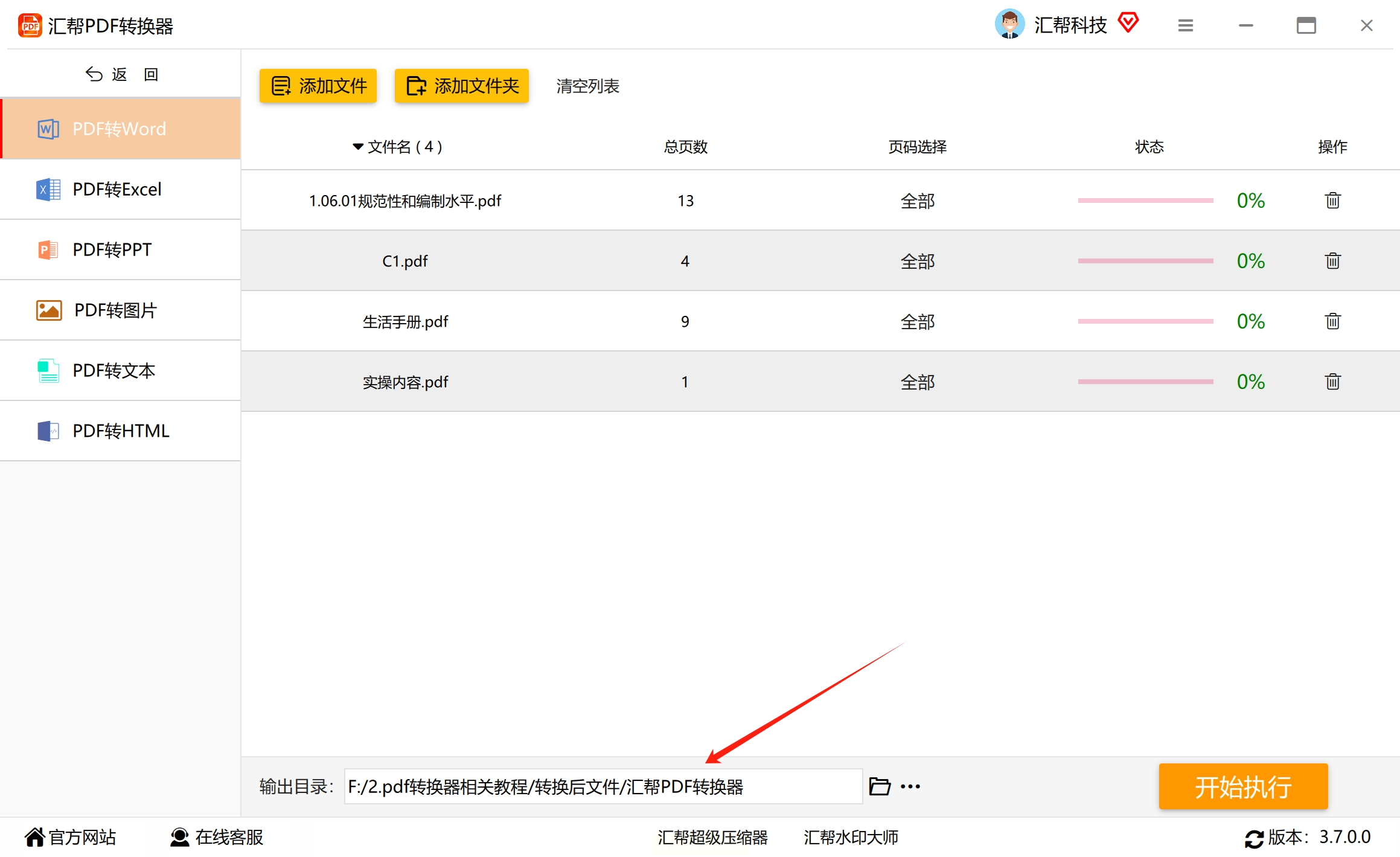
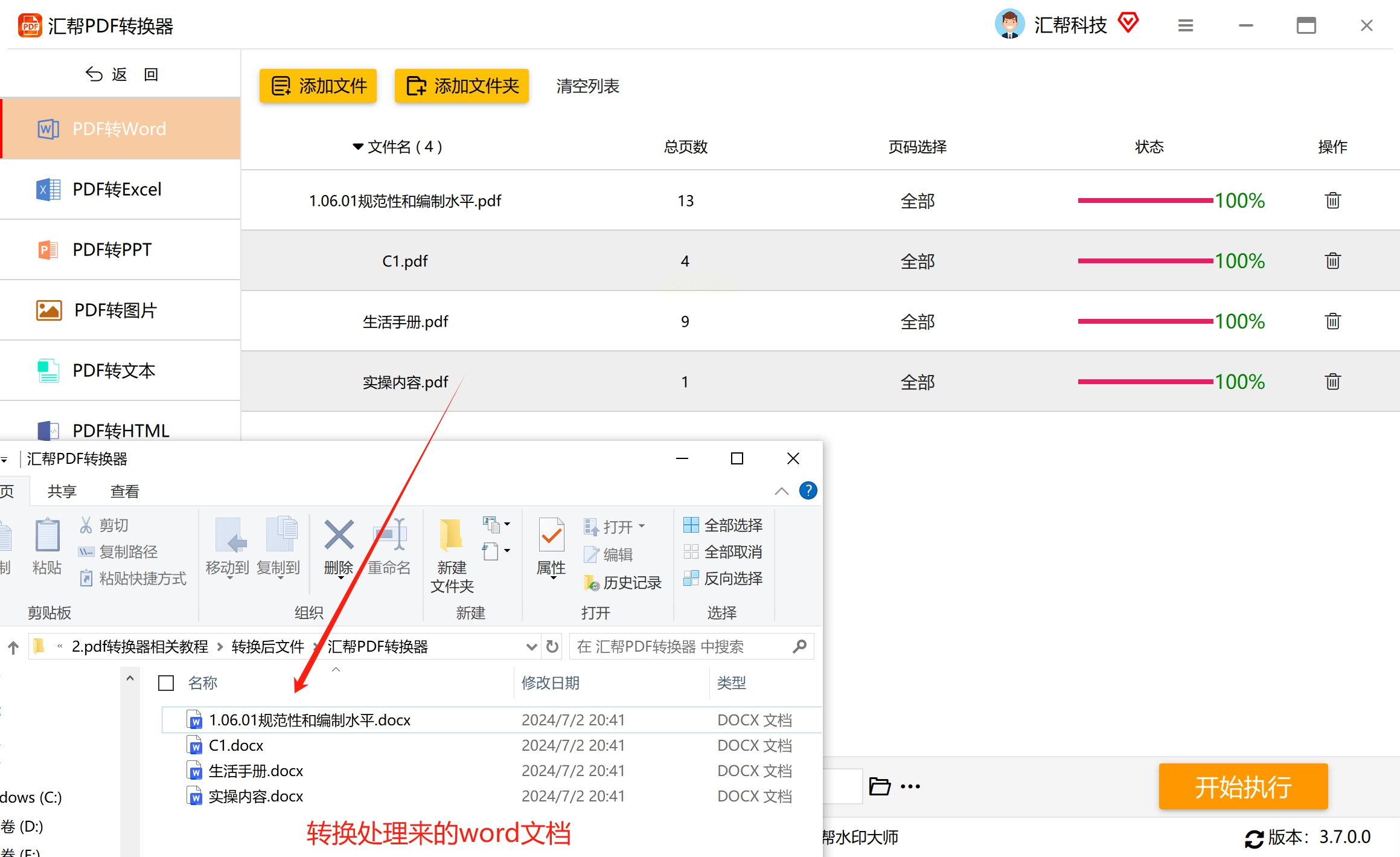
5. 一键转换:点"开始转换",等进度条走完,去指定文件夹找转换好的Word文件(桌面一般默认保存)
🌟 工具2: Acrobat也可以把PDF转为word
1. 打开PDF:双击Acrobat图标,拖入PDF文件或者从菜单选"打开文件"
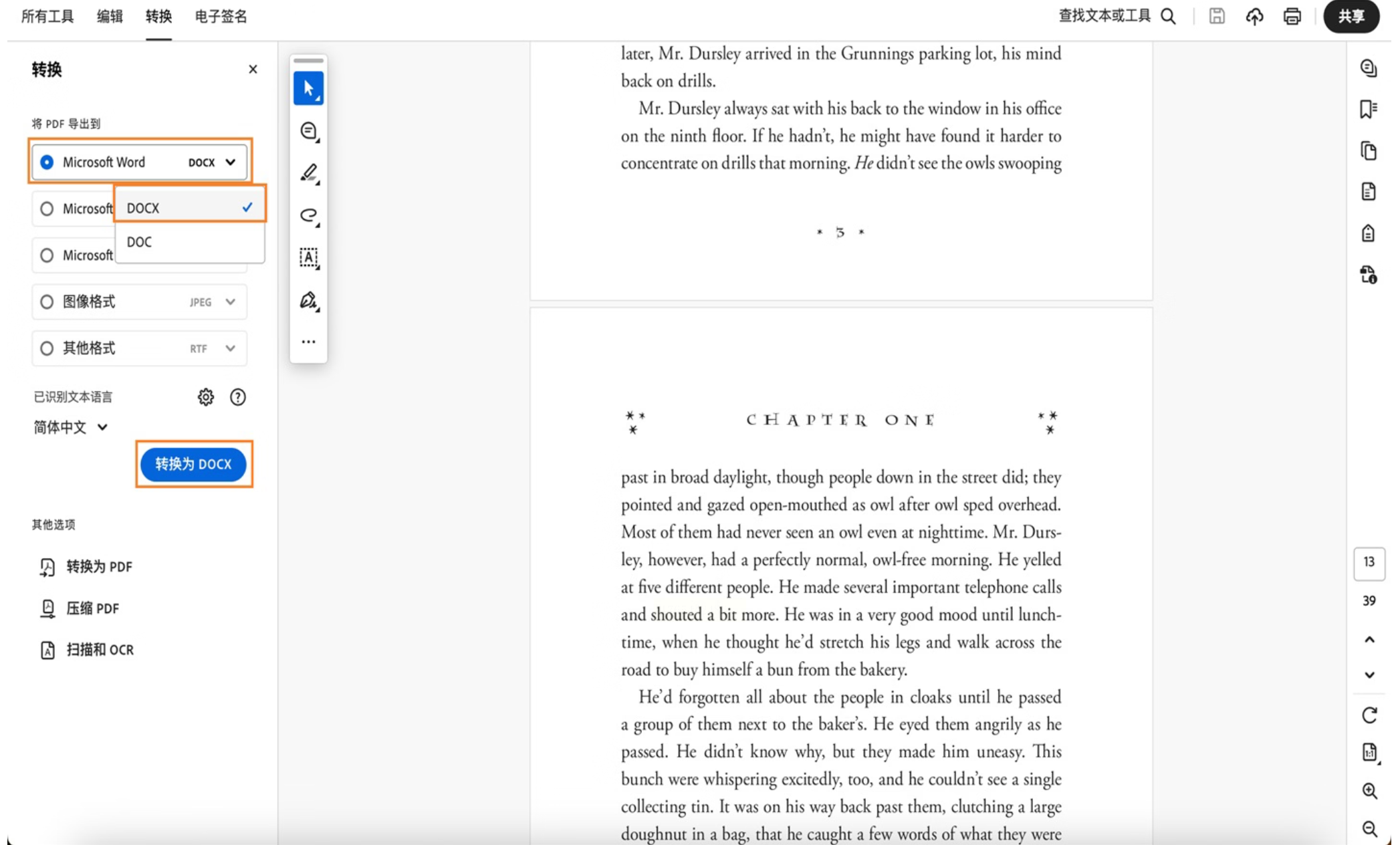
2. 选择转换格式:左边工具栏找到"导出PDF",在格式里选"Microsoft Word"→"Word文档(.docx)"
3. 设置细节:如果PDF里有扫描版文字(图片格式),记得勾选"使用OCR识别文本",复杂表格也能完美还原
4. 保存文件:选好输出位置,点"保存"就OK!转换速度快,格式几乎零误差(唯一缺点:需要购买或订阅会员)
🌟 工具3:WPS会员也能把PDF转成word文件
1. 打开PDF:直接把PDF拖进WPS界面,或者用"打开"功能找文件
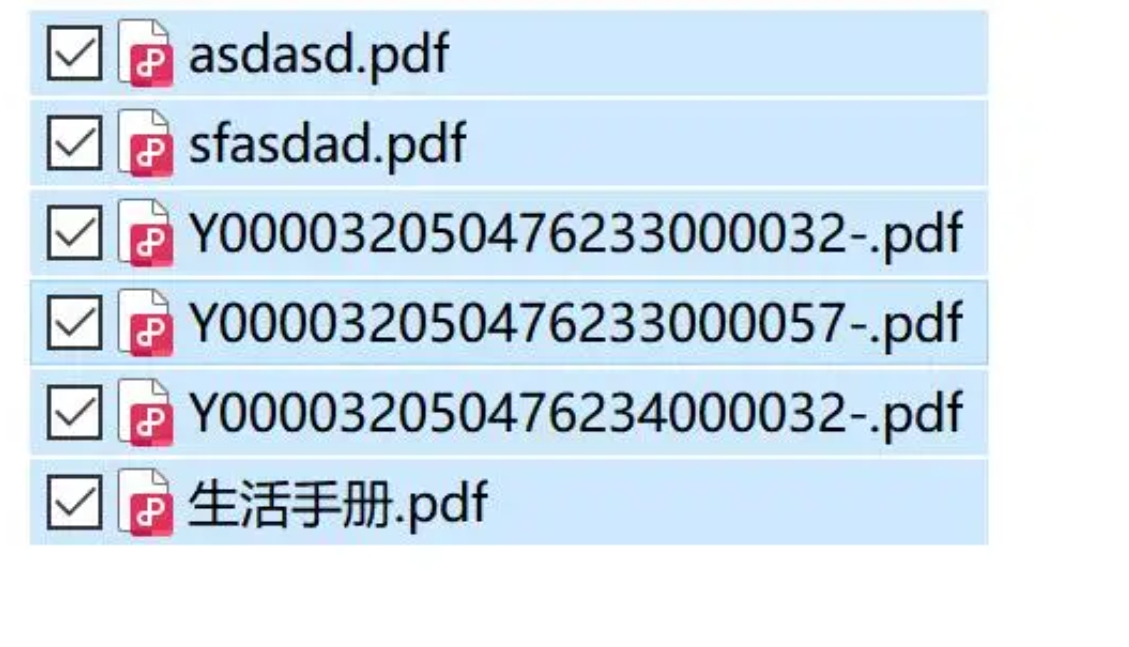
2. 右键转换:在文件上点右键,选择"PDF转Word",如果没找到,就点顶部菜单栏"特色功能"→"PDF工具"
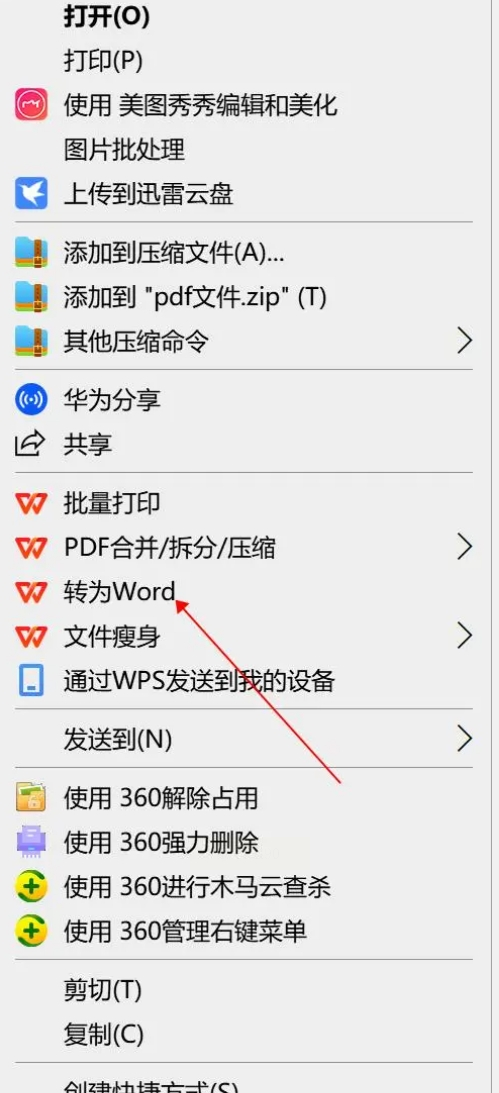
3. 等待转换:WPS会自动识别PDF类型(纯文字/扫描版),纯文字秒转,扫描版会提示"开始OCR处理"
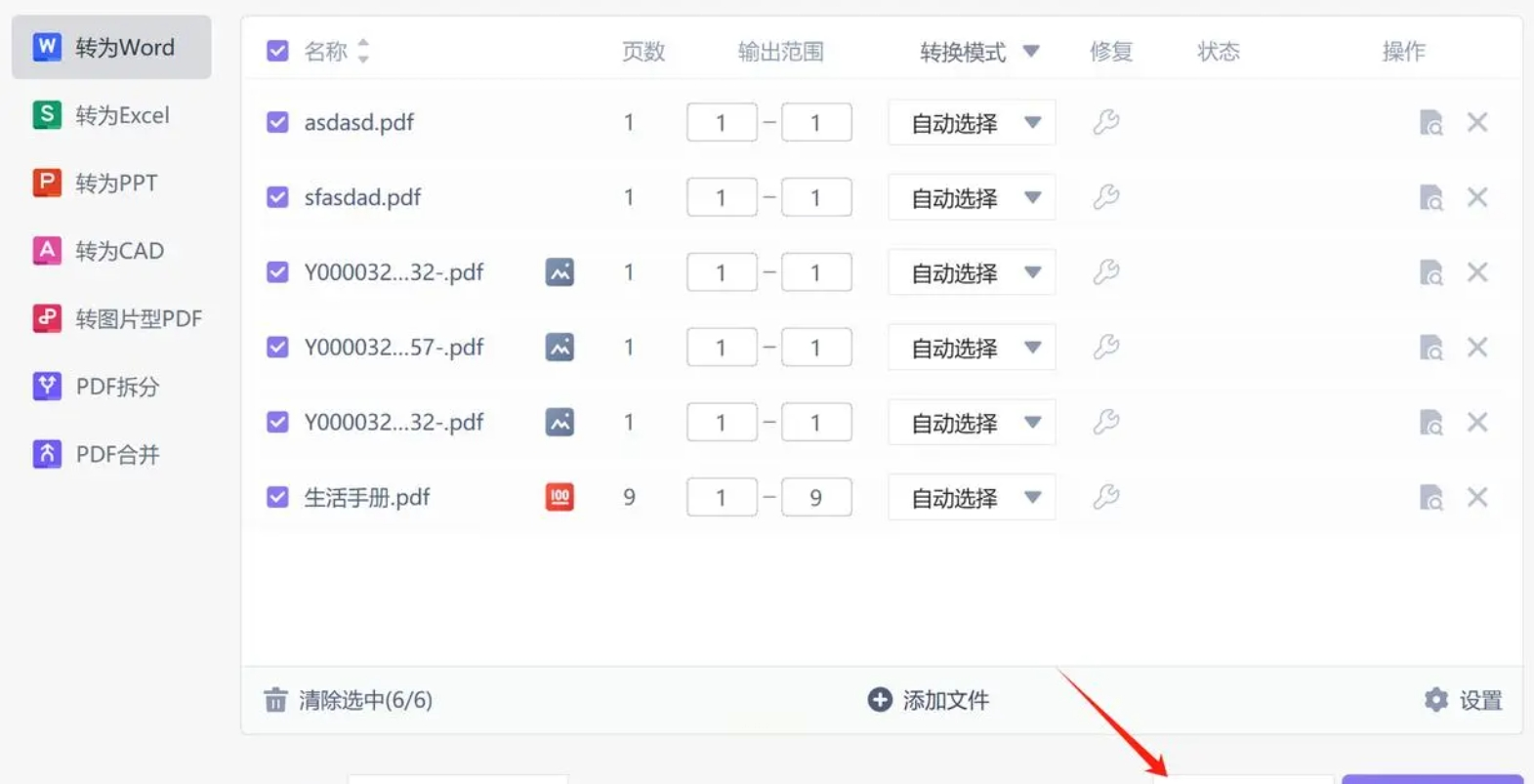
4. 检查格式:转换后打开Word文档,重点核对表格边框、特殊符号(比如箭头、公式)是否正常显示
🌟 工具4:PDF阅读器把PDF导出为word
1. 打开PDF:用阅读器打开文件,全选内容(Ctrl+A)
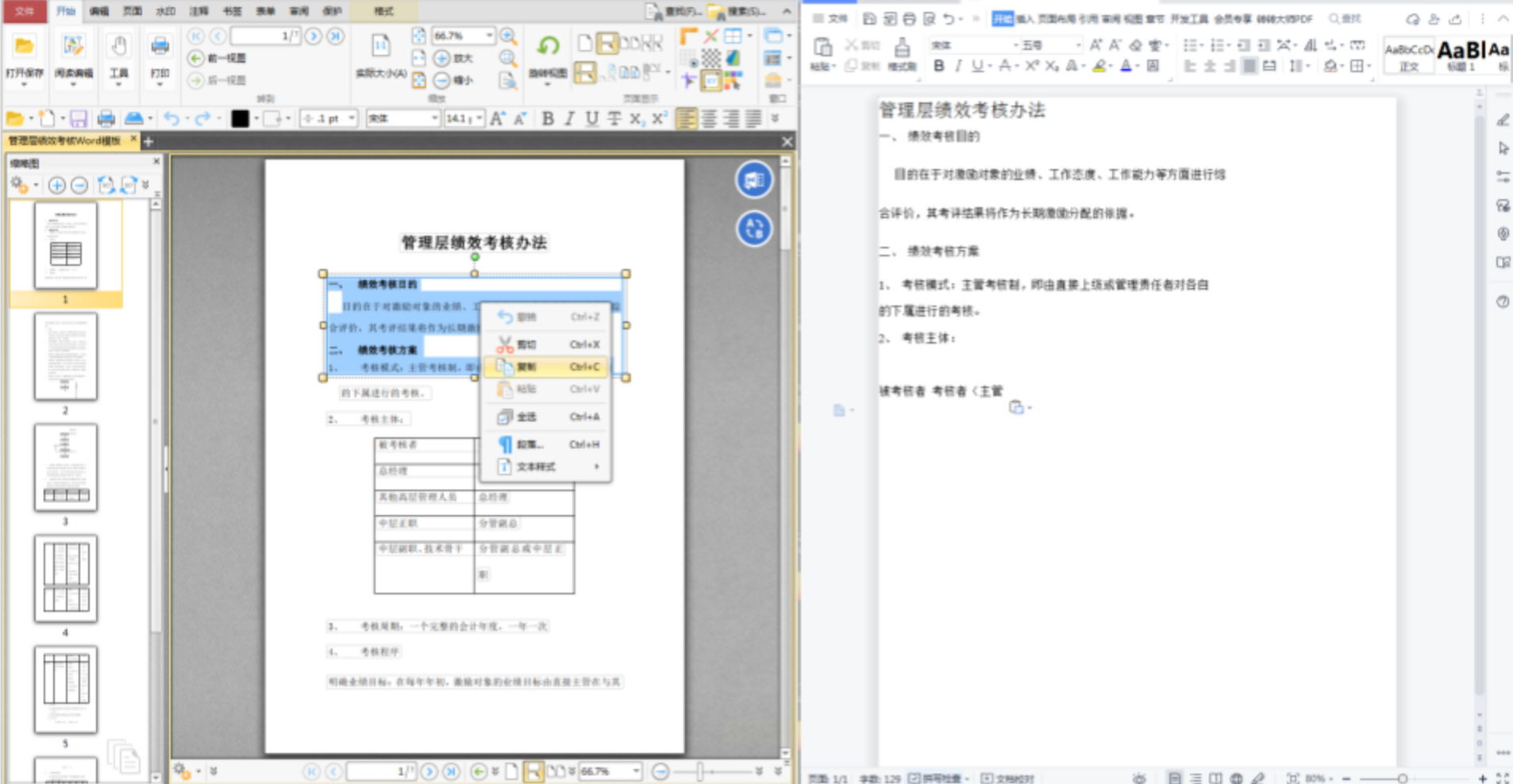
2. 复制粘贴:Ctrl+C复制,新建Word文档Ctrl+V粘贴
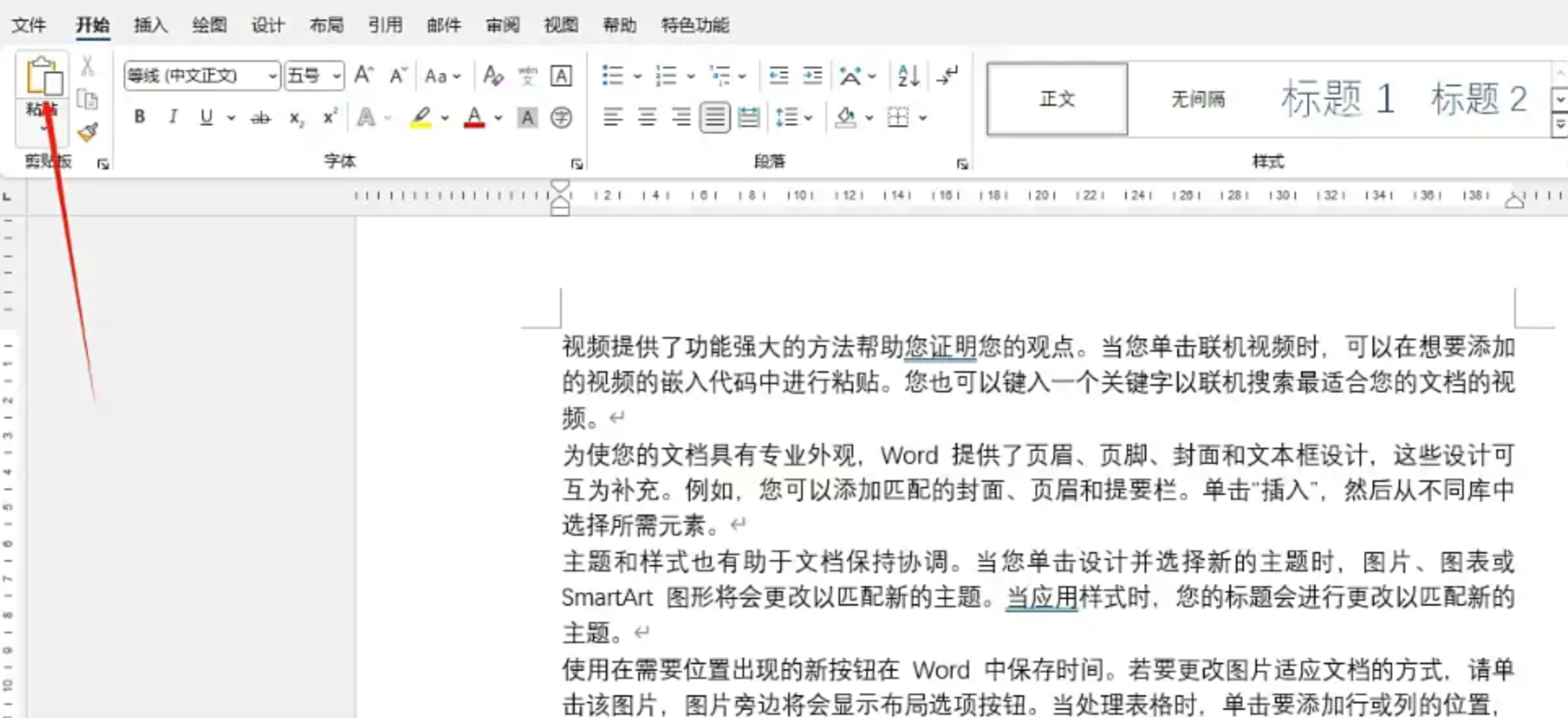
3. 补救小技巧:如果图片错位,先在Word里点"图片工具"→"调整"→"重新取样",再重新设置图片大小
4. 缺点:复杂格式(如多栏排版、页眉页脚)会变形,适合简单文档
别再让格式问题困扰你啦!按照上面的方法,不管是毕业论文、合同文件还是扫描版证书,都能完美转换到Word里。记住:转换前先判断文件类型(图片/文字),选对工具+开启OCR,99%的格式问题都能解决!现在就去试试汇帮转换器吧,免费版足够日常使用,让你的办公效率直接起飞~
