

想要把一份厚厚的PDF资料分享到朋友圈,结果因为页数太多,只能一张一张截图,最后拼接出来的图东倒西歪、文字模糊?或者在工作中需要把PDF文件里的内容做成PPT封面,却发现单独保存图片反而更麻烦?其实啊,把PDF转成长图根本不用那么费劲,今天就给大家扒一扒8个超实用的方法,不管你是电脑小白还是办公达人,都能轻松上手,看完就能用!
多页PDF怎么合并成一张长图?这五个方法很简单

方法1:汇帮PDF转换器帮我们把多页的PDF转换成一张长图
1. 下载安装:在浏览器里搜“汇帮PDF转换器”,找到官网下载安装包,跟着提示一步步装就行。
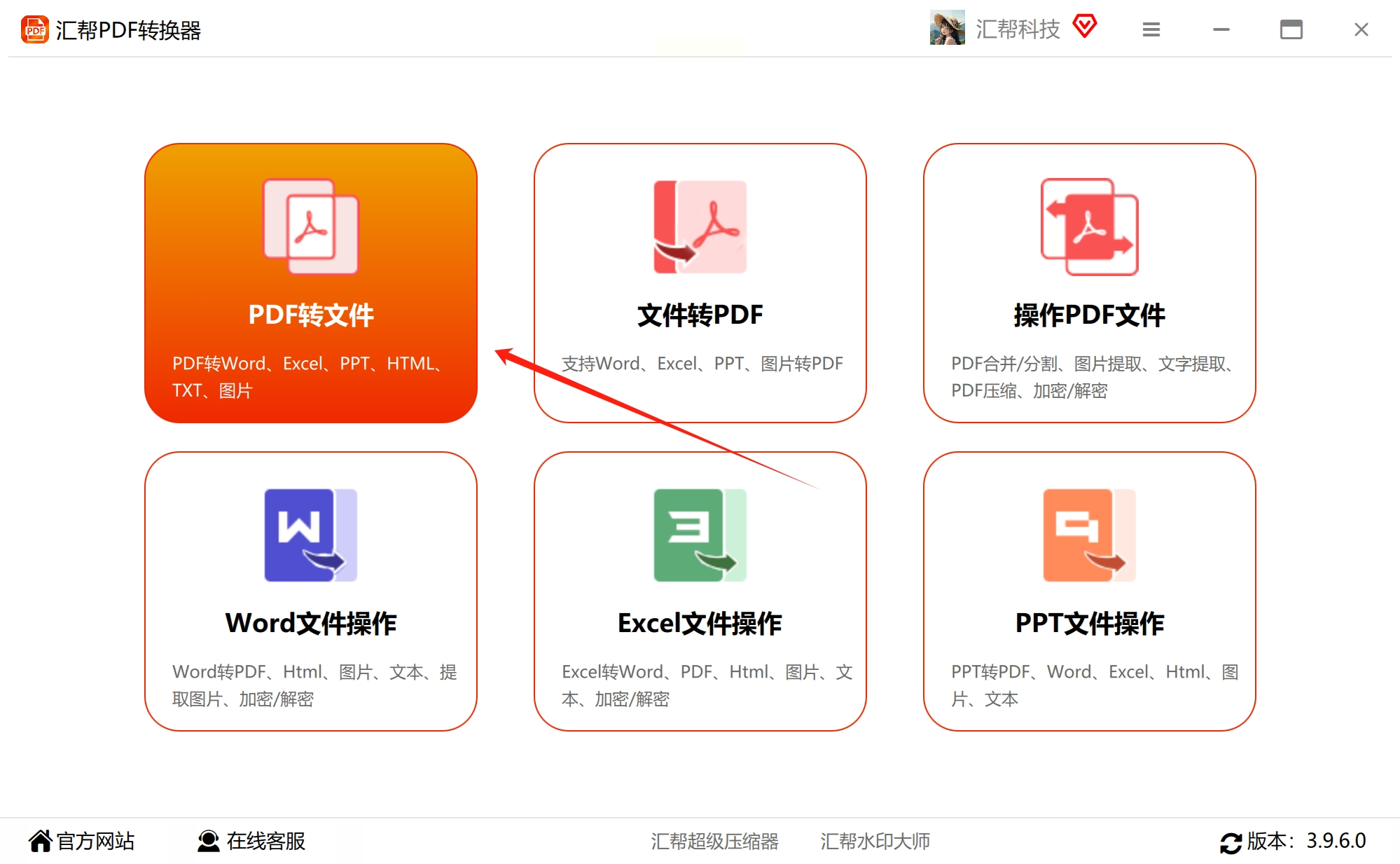
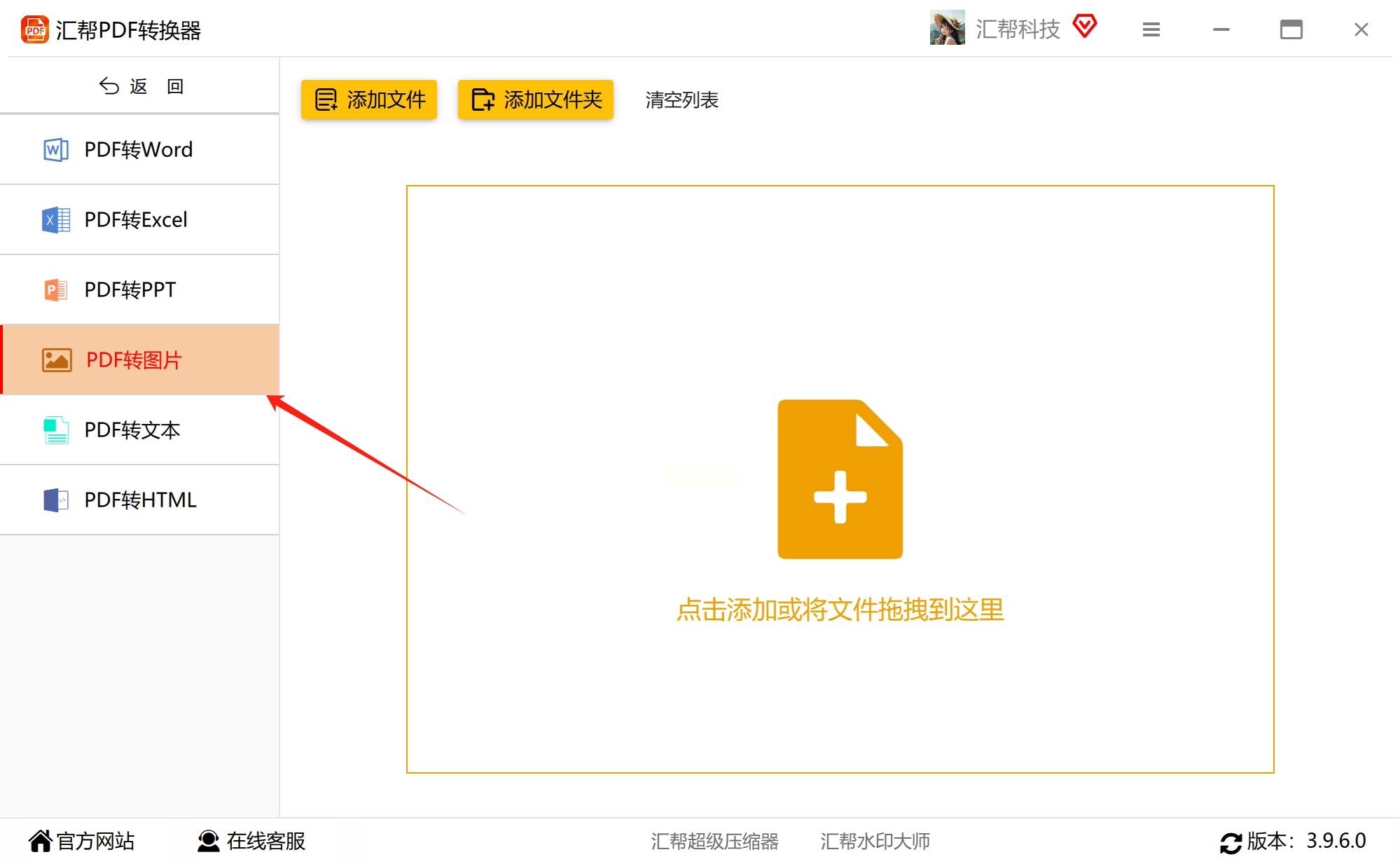
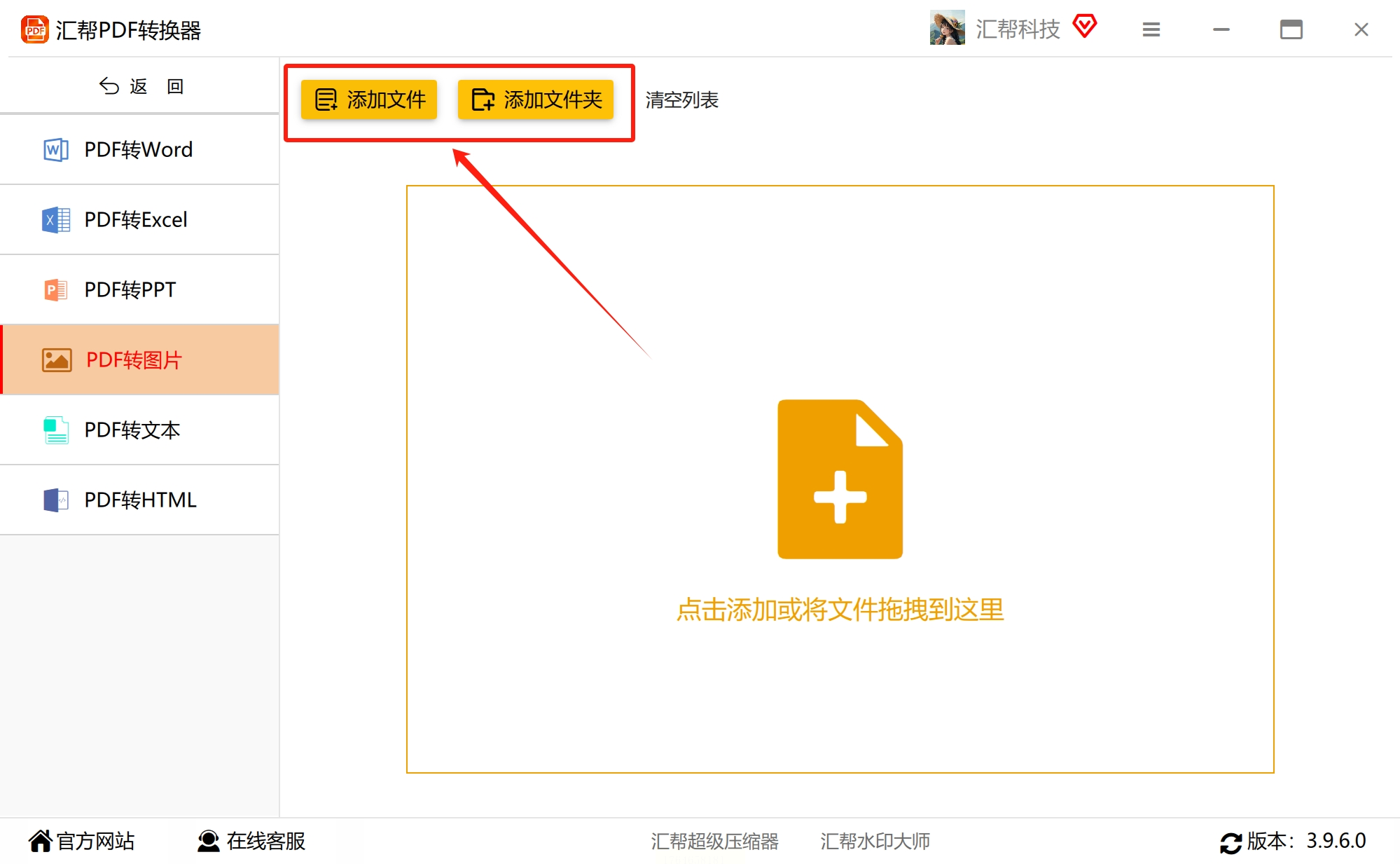
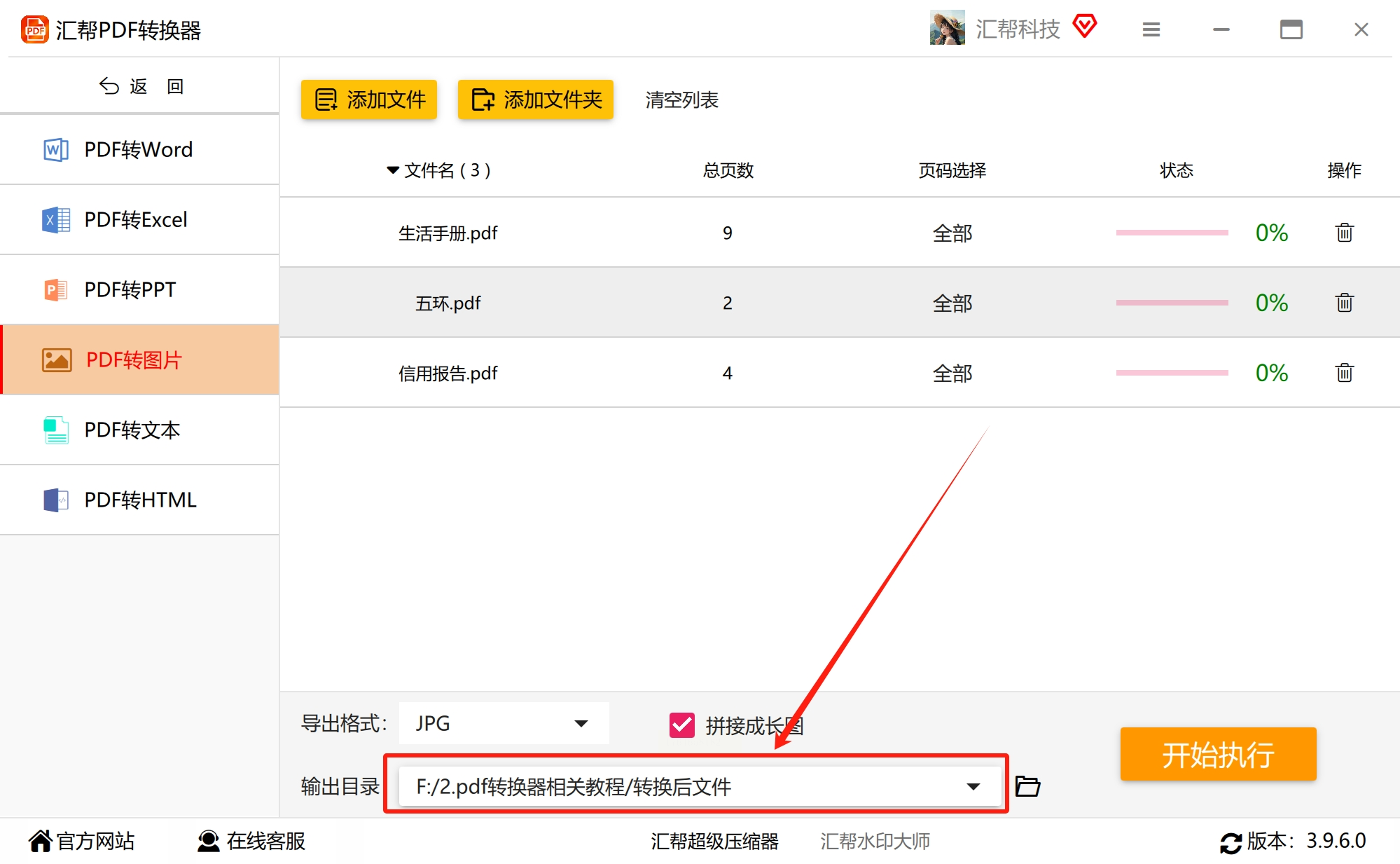
2. 选择功能:打开软件后,左边菜单点“PDF转图片”,然后点击“添加文件”把PDF拖进去(也能批量加文件夹里的所有PDF)。
3. 长图设置:在下方找到“拼接长图”选项,格式选jpg,输出位置可以自己定个文件夹,比如存到桌面方便找。
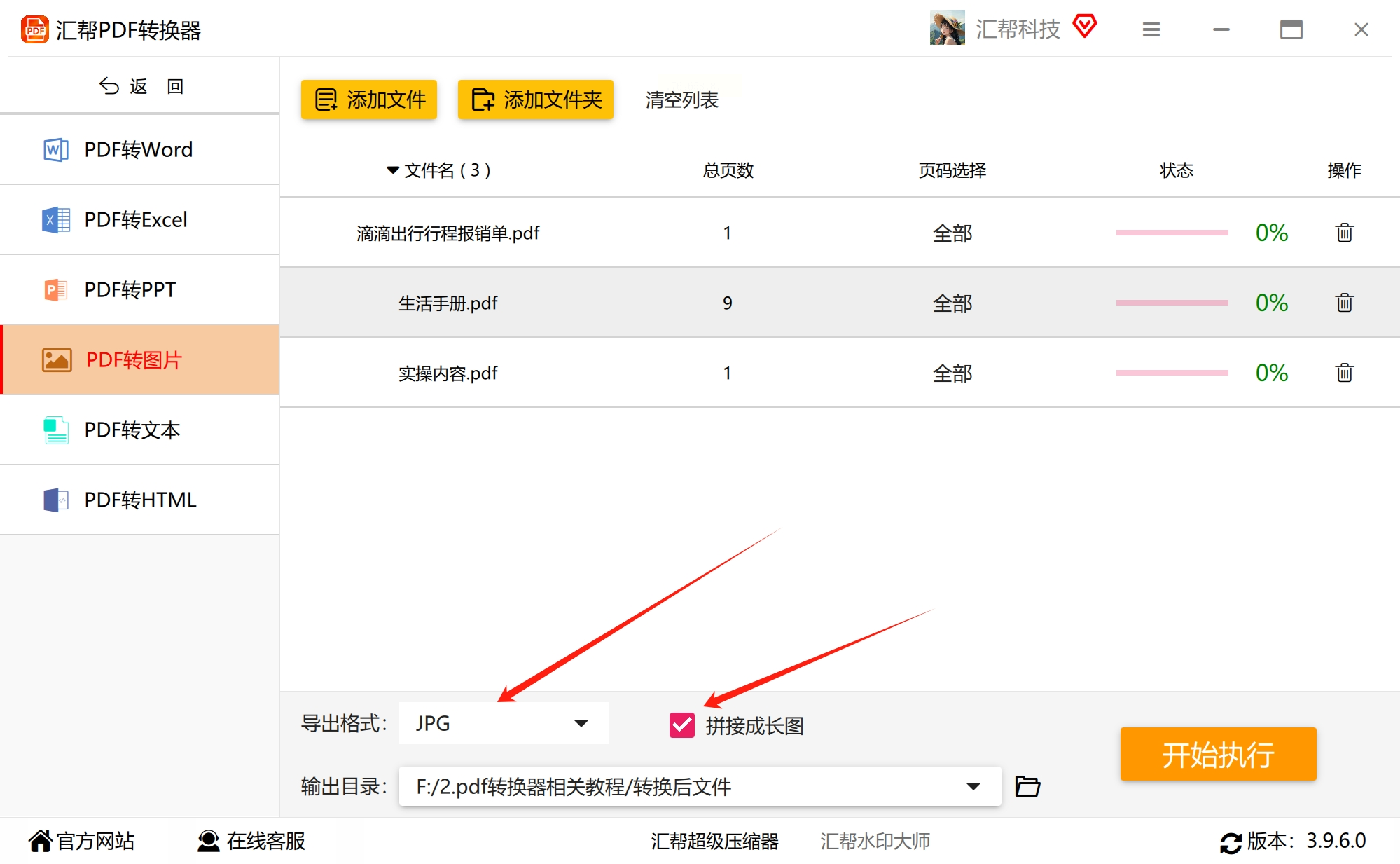
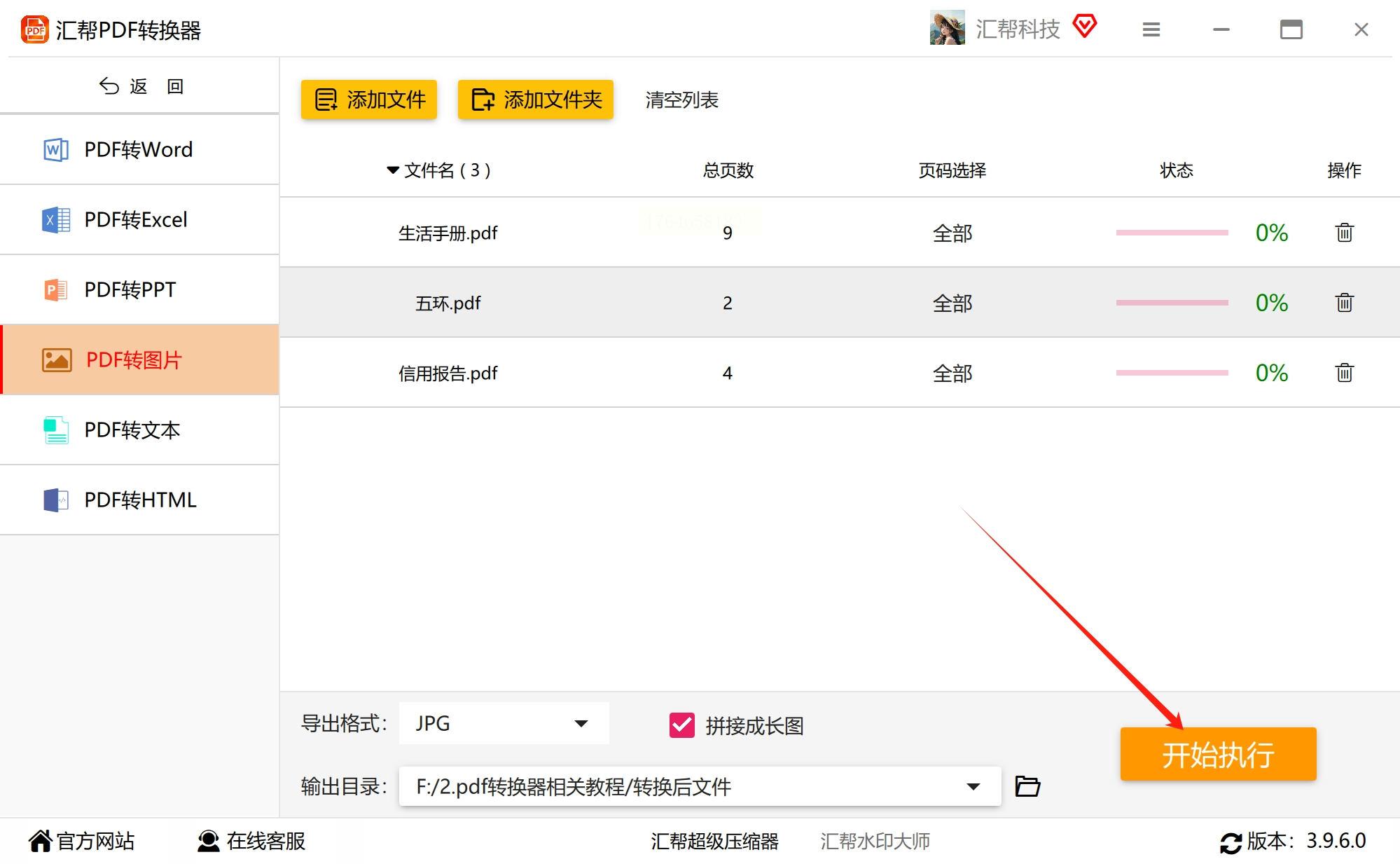
4. 开始转换:点“开始执行”,等进度条走完就大功告成!它会自动弹出转换好的文件夹,直接右键打开长图就行。
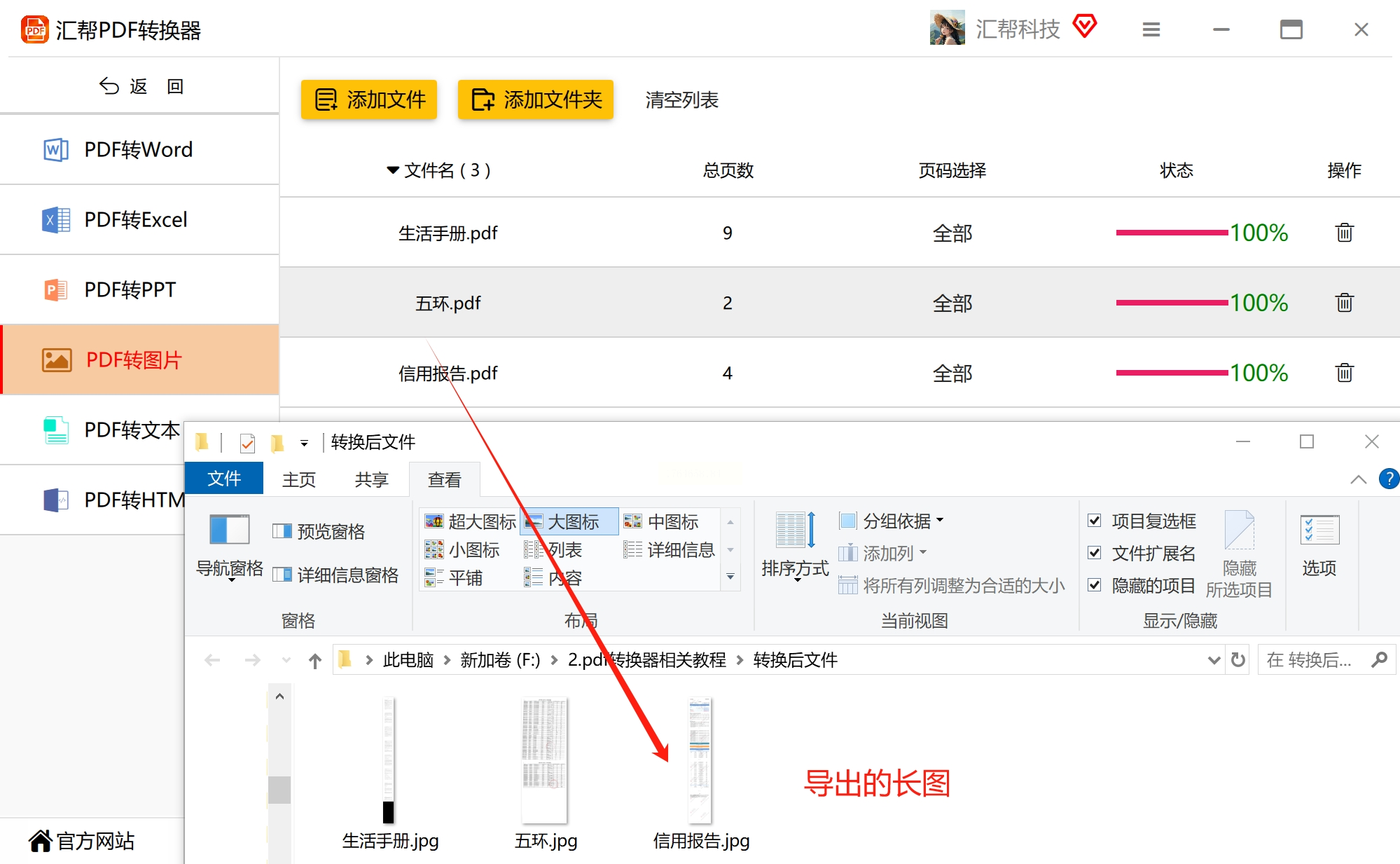
注意:第一次用记得看弹窗提示,避免装错插件,官网下载最安全。
方法2:用Adobe Acrobat(适合追求专业的朋友)
1. 打开PDF:双击Adobe Acrobat图标,把要转换的PDF拖进去或者用“文件-打开”导入。
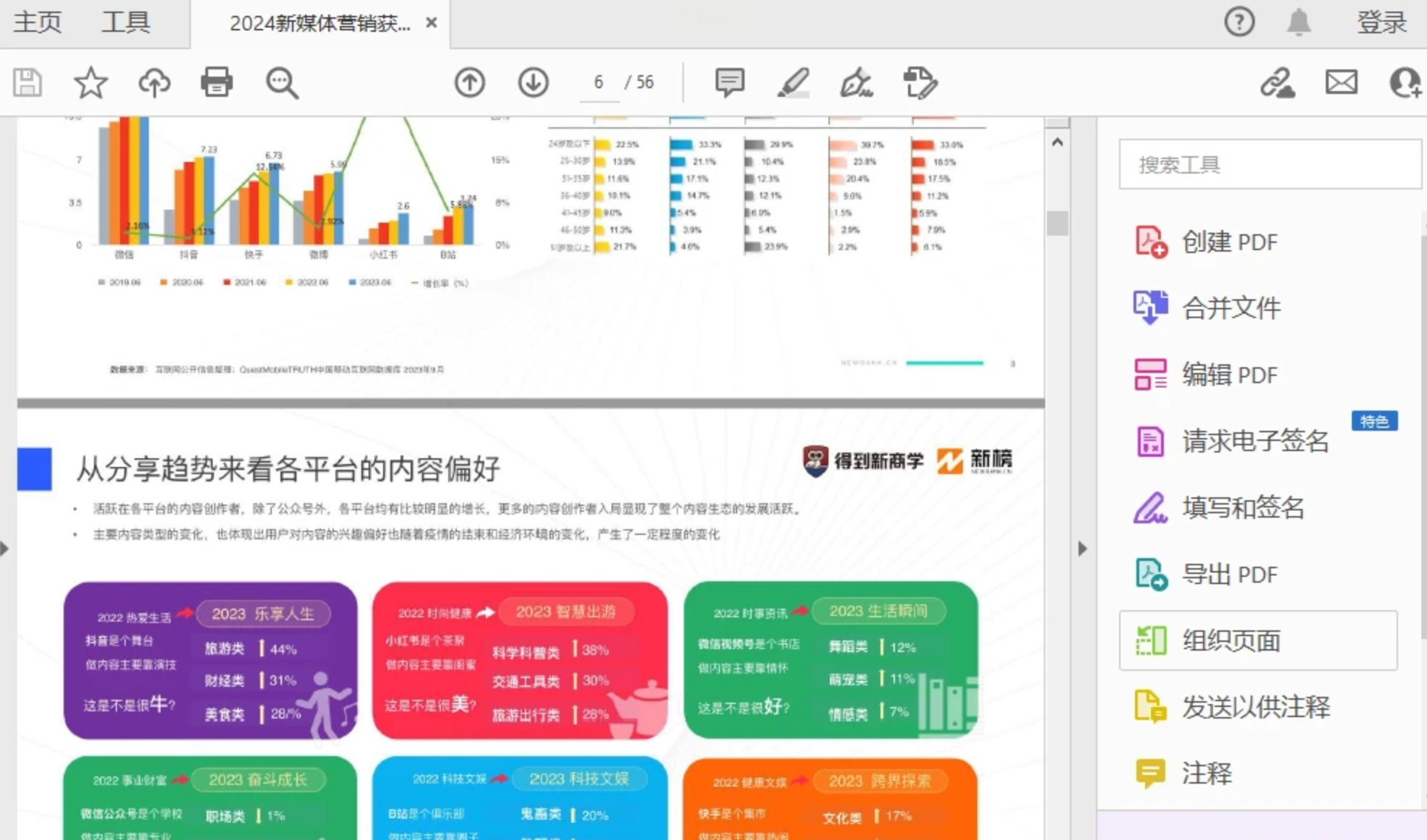
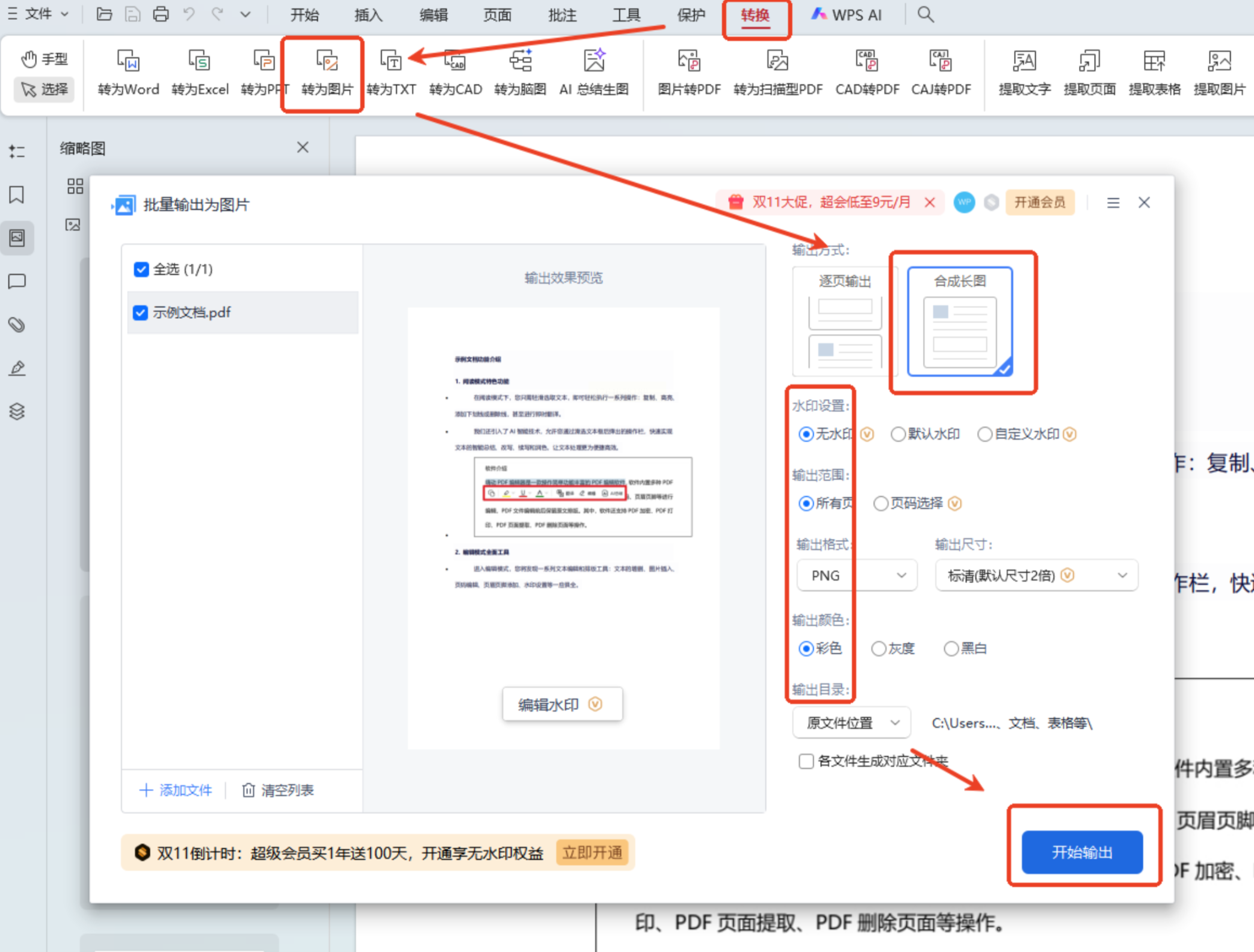
2. 导出设置:点击顶部菜单栏的“文件”→“导出到”→“图像”,选JPEG或PNG格式(JPEG适合需要小体积图片,PNG适合文字清晰的场景)。
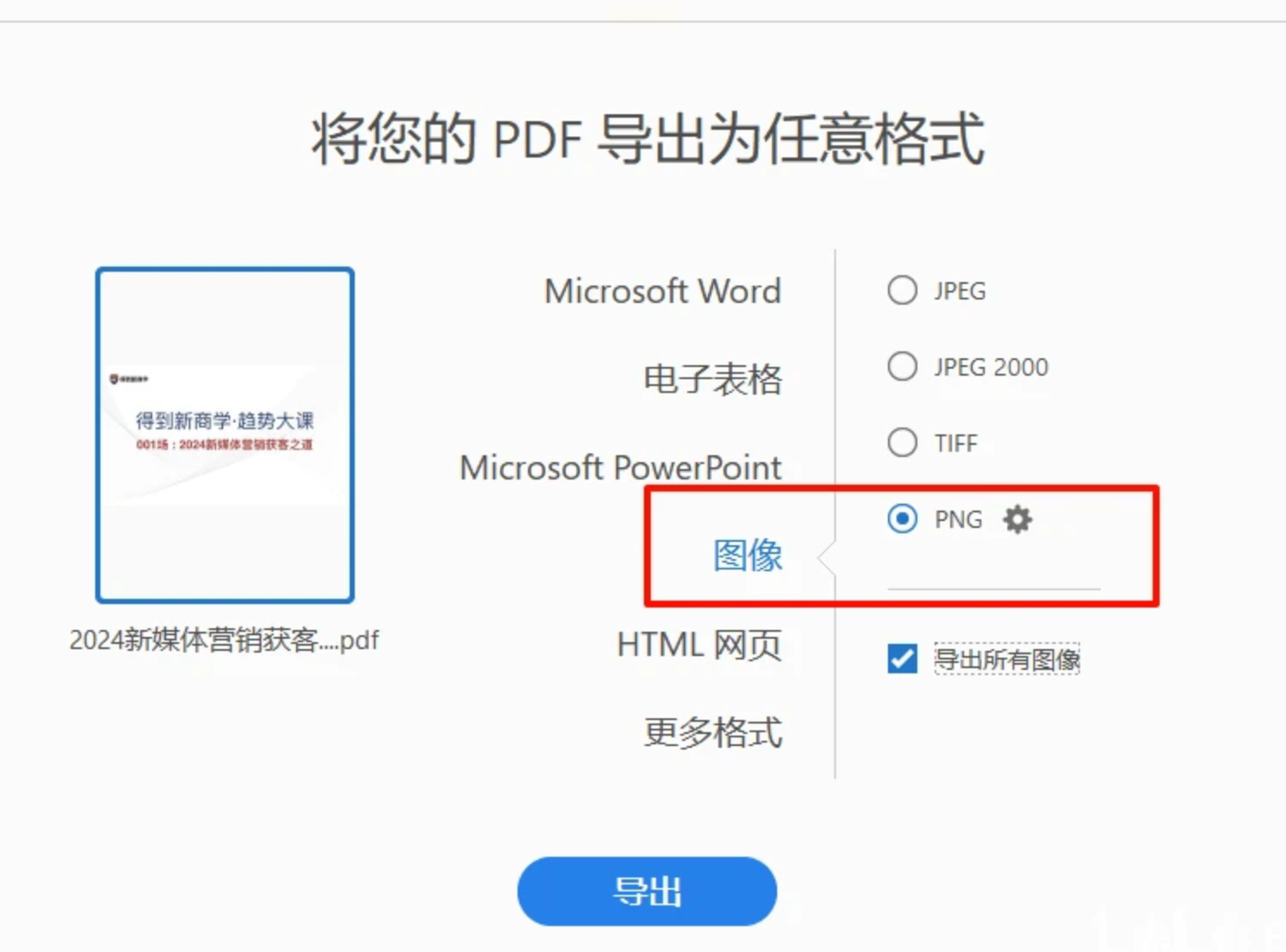
3. 长图参数:在弹出的窗口里,记得勾选“整个文档”,分辨率可以选300dpi(高清),然后点击“导出”。这样Adobe就会自动把所有页面合并成一张长图啦!
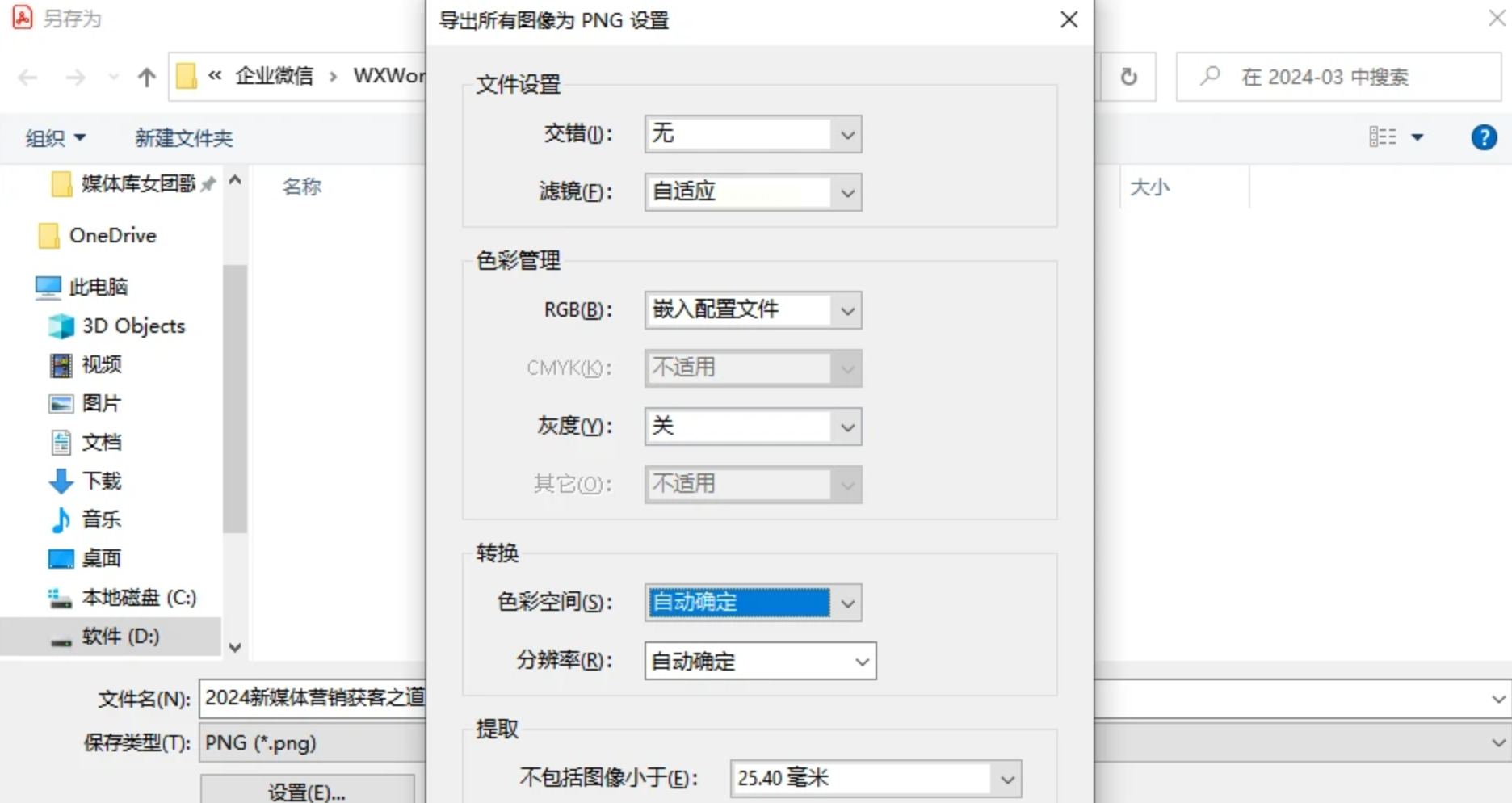
小贴士:如果PDF有很多页,导出时最好别选太小的分辨率,不然文字会糊掉。
方法3:手机截图功能(适合临时需要)
1. 打开PDF:把PDF文件发到微信/QQ里,或者用手机自带的“文件”APP打开。
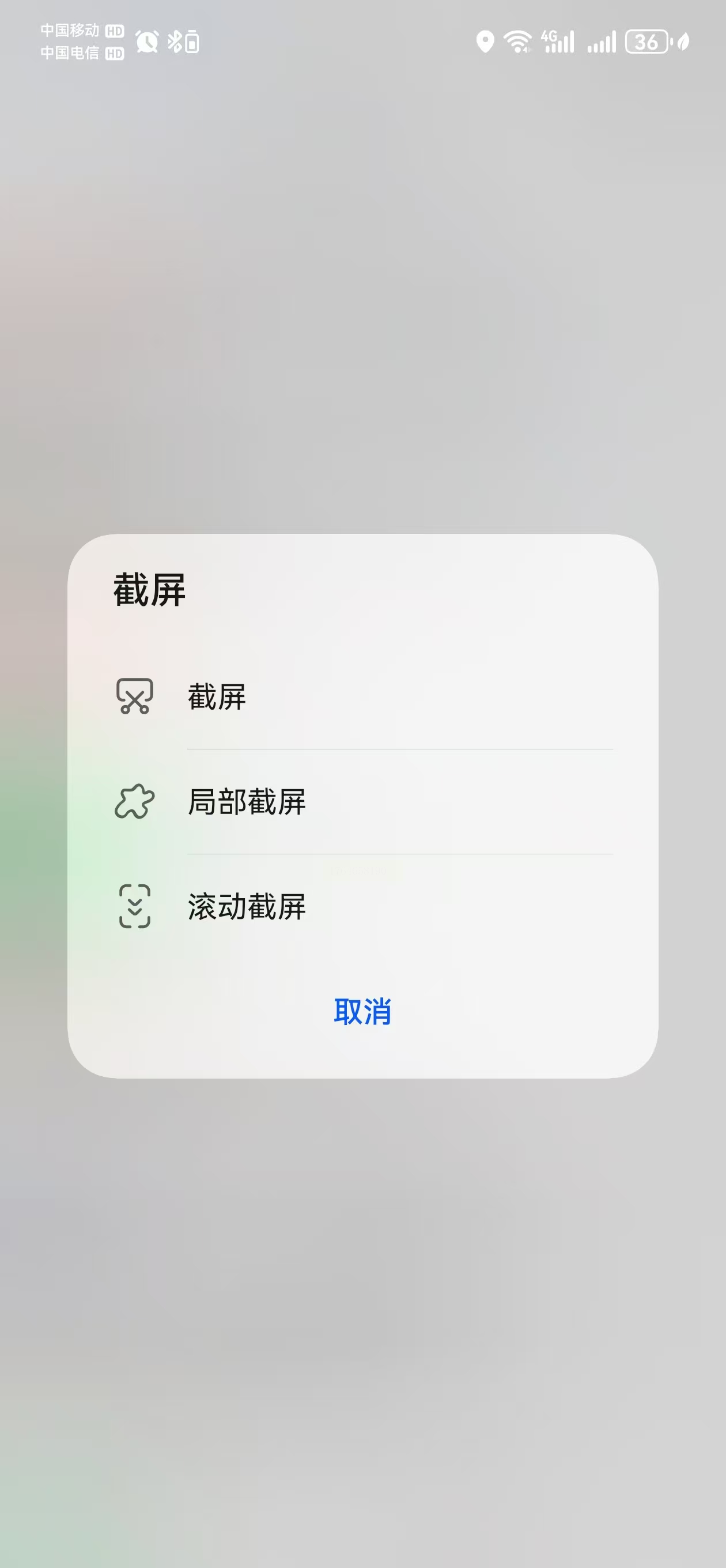
2. 滚动截屏:安卓手机一般是按“电源键+音量减键”触发截图,然后在弹出的截图预览里点“滚动截屏”(有的手机叫“长截屏”),然后滑动到PDF最后一页,松开手就自动合成了。
3. 保存长图:截图完成后,点击右上角保存,直接就能发朋友圈或者存相册。
注意:如果PDF有加密或者图片特别小,可能会有点模糊,适合简单的文档,复杂的还是用专业工具更稳妥。
方法4:金舟PDF转图片(手机电脑通用)
1. 打开软件:手机里找到金舟PDF转图片APP,首页点“PDF转图片”。
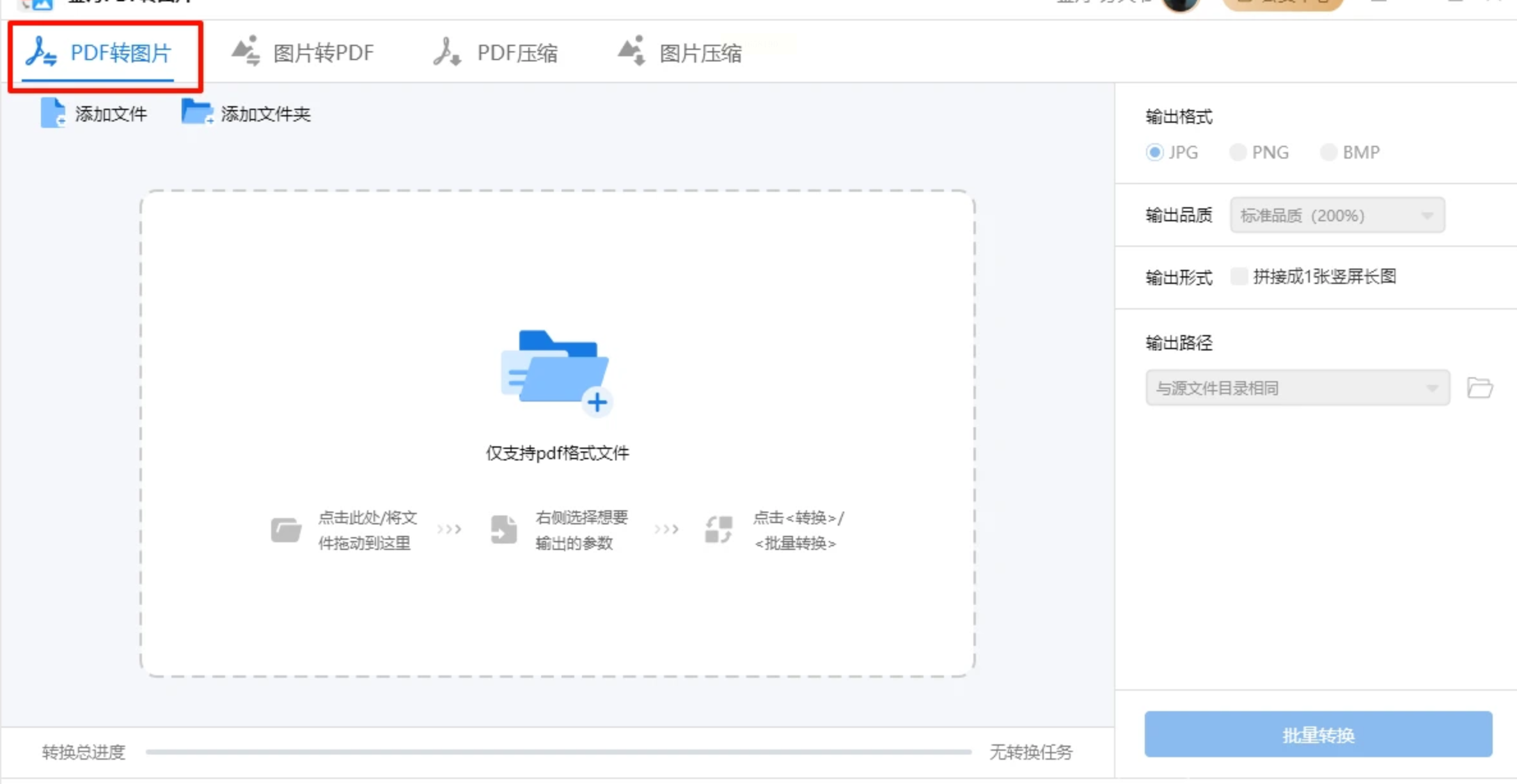
2. 导入文件:点“+”号添加要转换的PDF,支持拍照扫描新PDF哦!
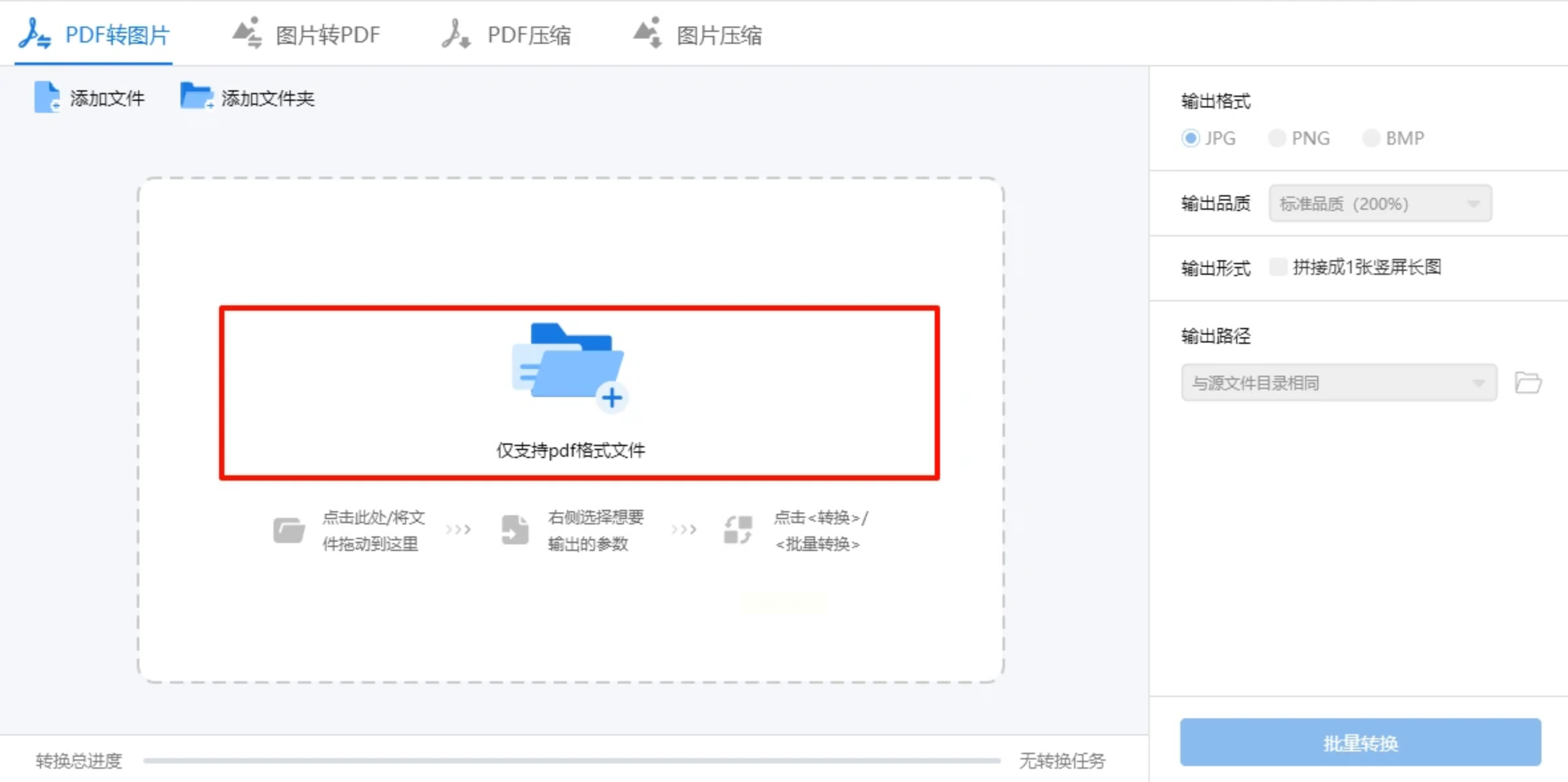
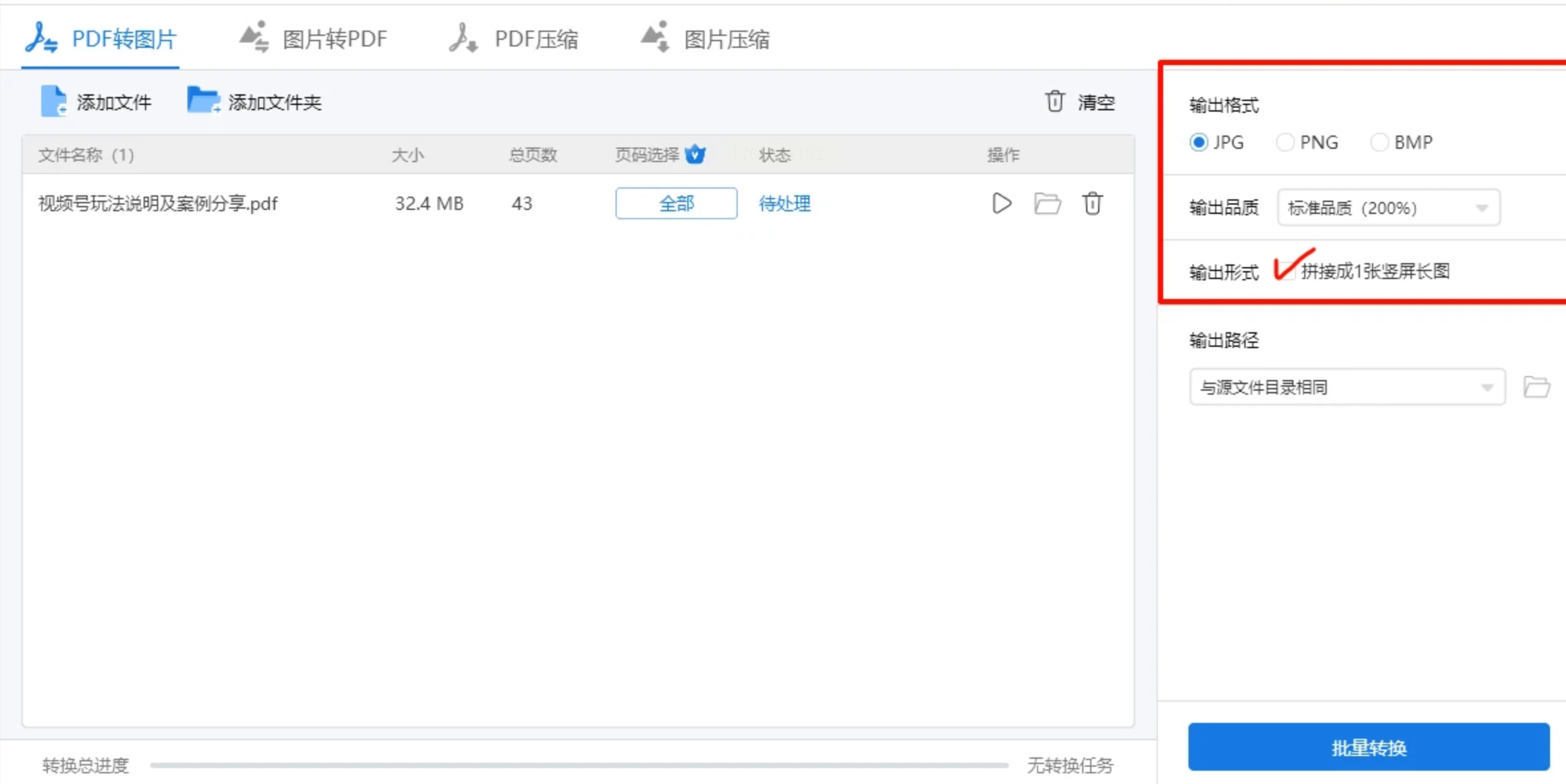
3. 长图设置:勾选“合成一张”,然后选图片格式和质量,点击“开始转换”。
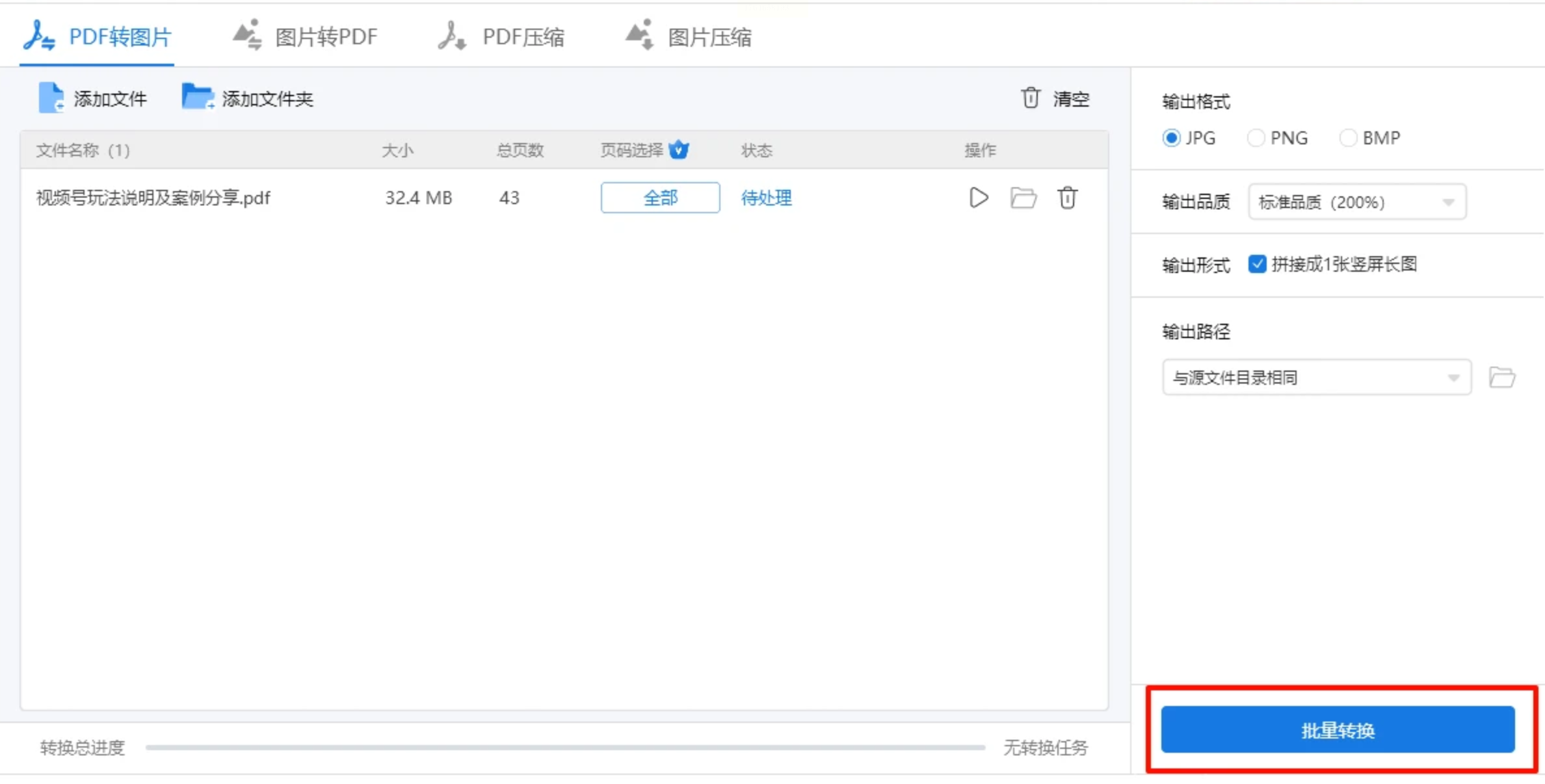
4. 下载查看:转换完成后点“查看”,直接分享到需要的地方,支持发微信、存到相册,超方便。
方法5:小捷在线PDF转换器(网页版)
1. 打开网页:浏览器搜“小捷在线PDF转换器”,找到官网。
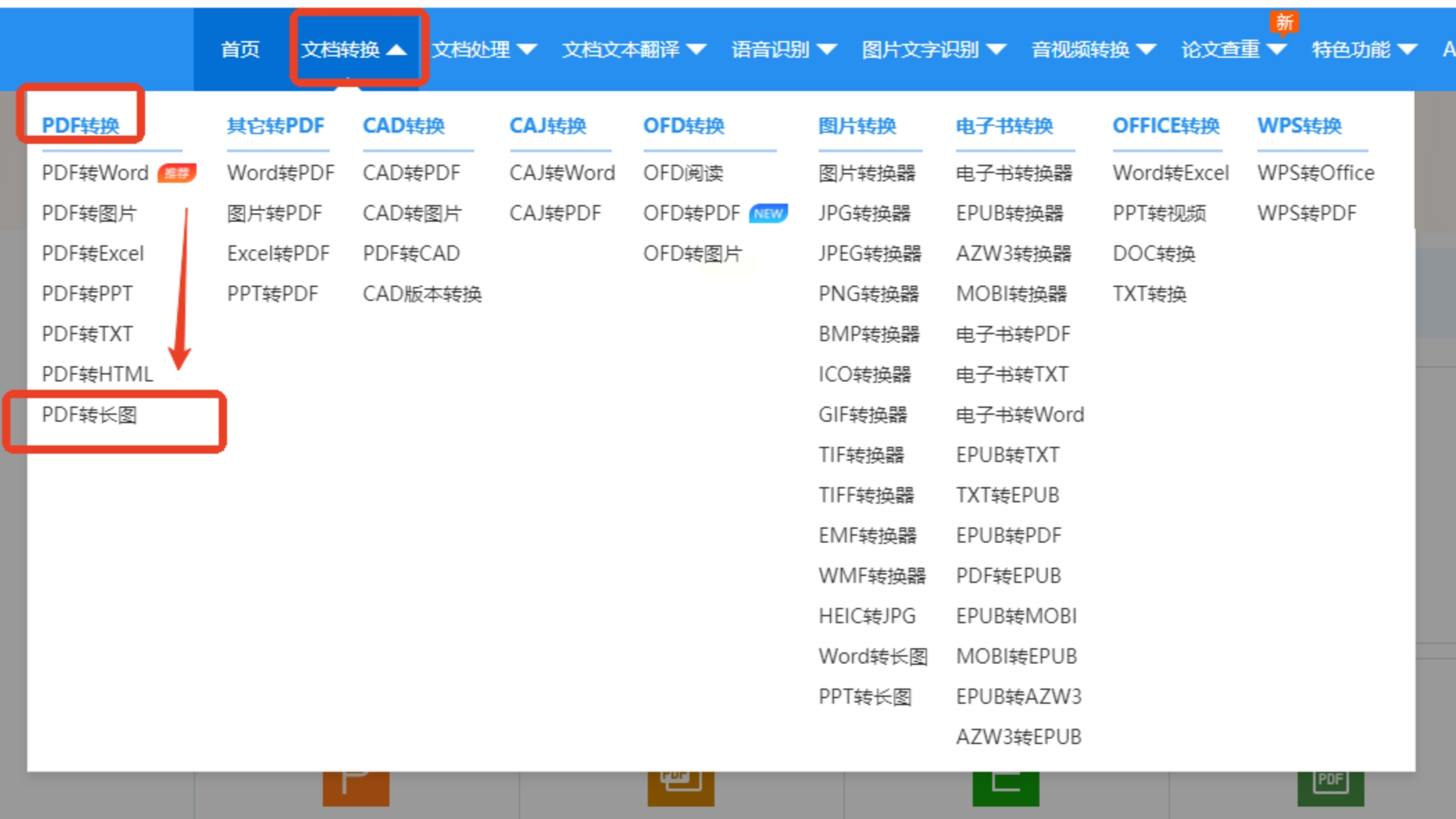
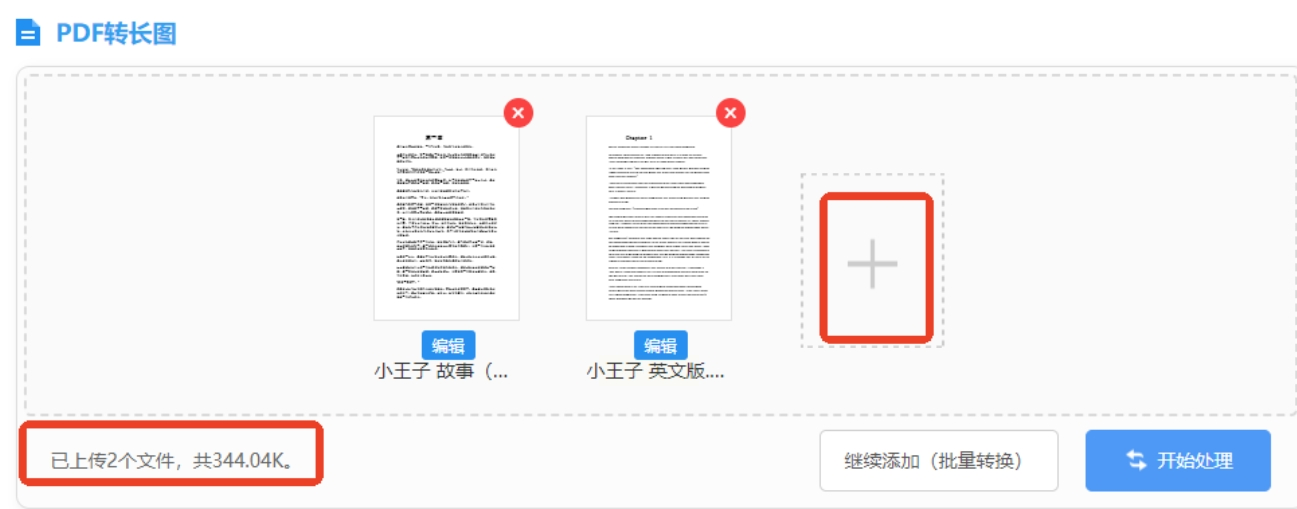
2. 选择功能:点“PDF转长图”,然后上传文件(最多一次传5个,大文件可能慢一点)。
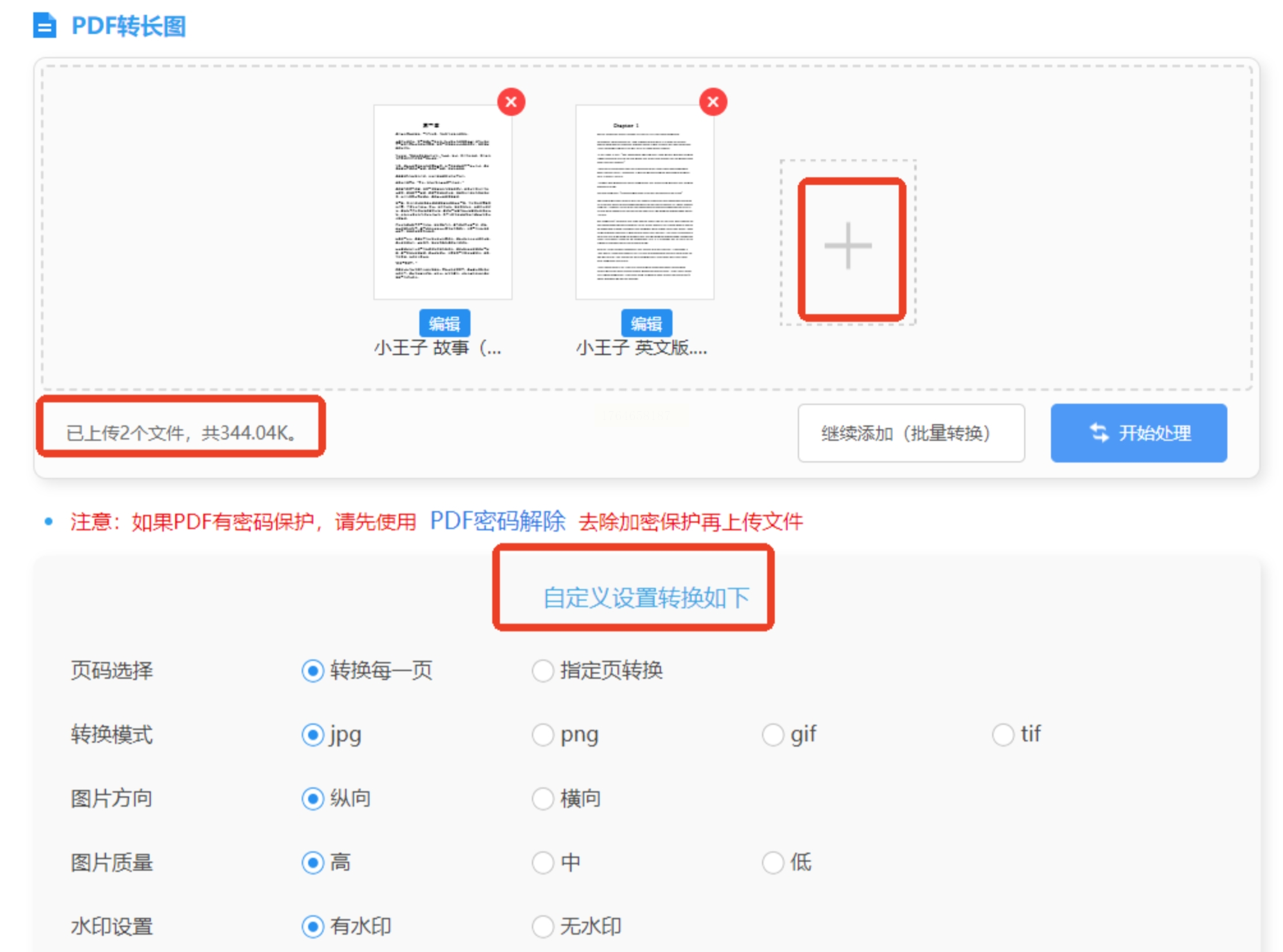
3. 参数设置:选页码范围(比如1-10页),图片质量选“高清”,然后点“开始转换”。
4. 下载保存:转换完会自动显示下载按钮,点一下就能存到电脑里,记得转换后及时保存到本地,别让网页过期哦!
这些方法都是我自己实测过的,从0基础到办公达人都能用得上,下次再遇到PDF转长图的问题,直接翻出来看就行!希望这篇教程能帮到你,有其他好方法也欢迎在评论区分享呀~ 😊
