

在日常办公和学习中,PDF格式的文件几乎无处不在。这种格式的优势明显:跨平台兼容性好,排版不容易乱。但也正是因为它的这种“稳定性”,反而带来了一个不小的问题——电脑怎么合并pdf文件?
我遇到过的场景就很典型:手里攒了好几份零散的资料,有的是扫描件,有的是网页导出的,还有的是合同截图,想发给客户参考,总不能在聊天工具里一口气发6、7个文件,既不美观,对方查看起来也麻烦。要是能把它们拼成一个完整的PDF,既方便阅读,也显得更专业。此外,合并PDF还能有效减少文件碎片,让资料归档更有条理。尤其是对需要经常处理报表、标书或者论文的朋友来说,把分散的章节合并成一个整本,是非常重要的基础操作。
那么,电脑怎么合并pdf文件效率高且不易出错呢?如果直接告诉你“用在线工具”,怕是会踩上文件泄露和传输不稳定的坑。所以,我整理了一份亲测有效的图文教程,结合不同的使用场景,分享三种不同的方法。
电脑怎么合并pdf文件?分享3个常用方法
方法一:使用“汇帮PDF转换器”对PDF合并
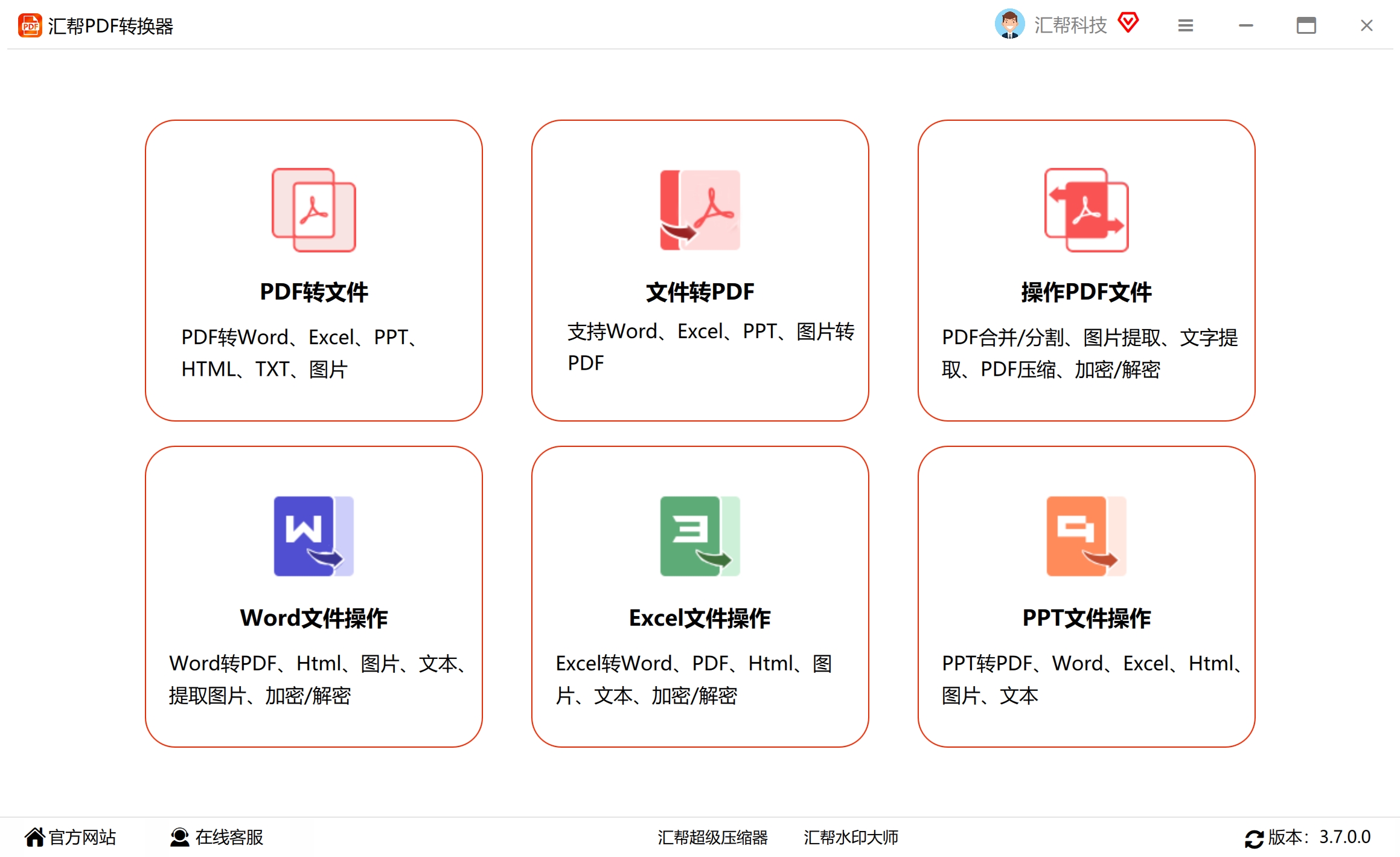
既然要解决电脑怎么合并pdf文件的问题,专门的处理软件往往最省心。我前阵子因为工作需要,下载了“汇帮PDF转换器”。这个软件主界面功能分类很清楚,不仅包含PDF转文件、文件转PDF,还有针对Word和Excel操作的功能模块,日常基本都能用上。下面是我整理的详细操作步骤,照着做就能完成合并。
步骤1:首先,打开电脑中的“汇帮PDF转换器”软件。如果这是你第一次使用,需要先搜索并下载安装到电脑里。安装过程没有什么乱七八糟的捆绑,这点体验不错。打开后的主界面可以看到“PDF转文件”、“文件转PDF”以及“word文件操作”等模块,界面的逻辑非常直观。
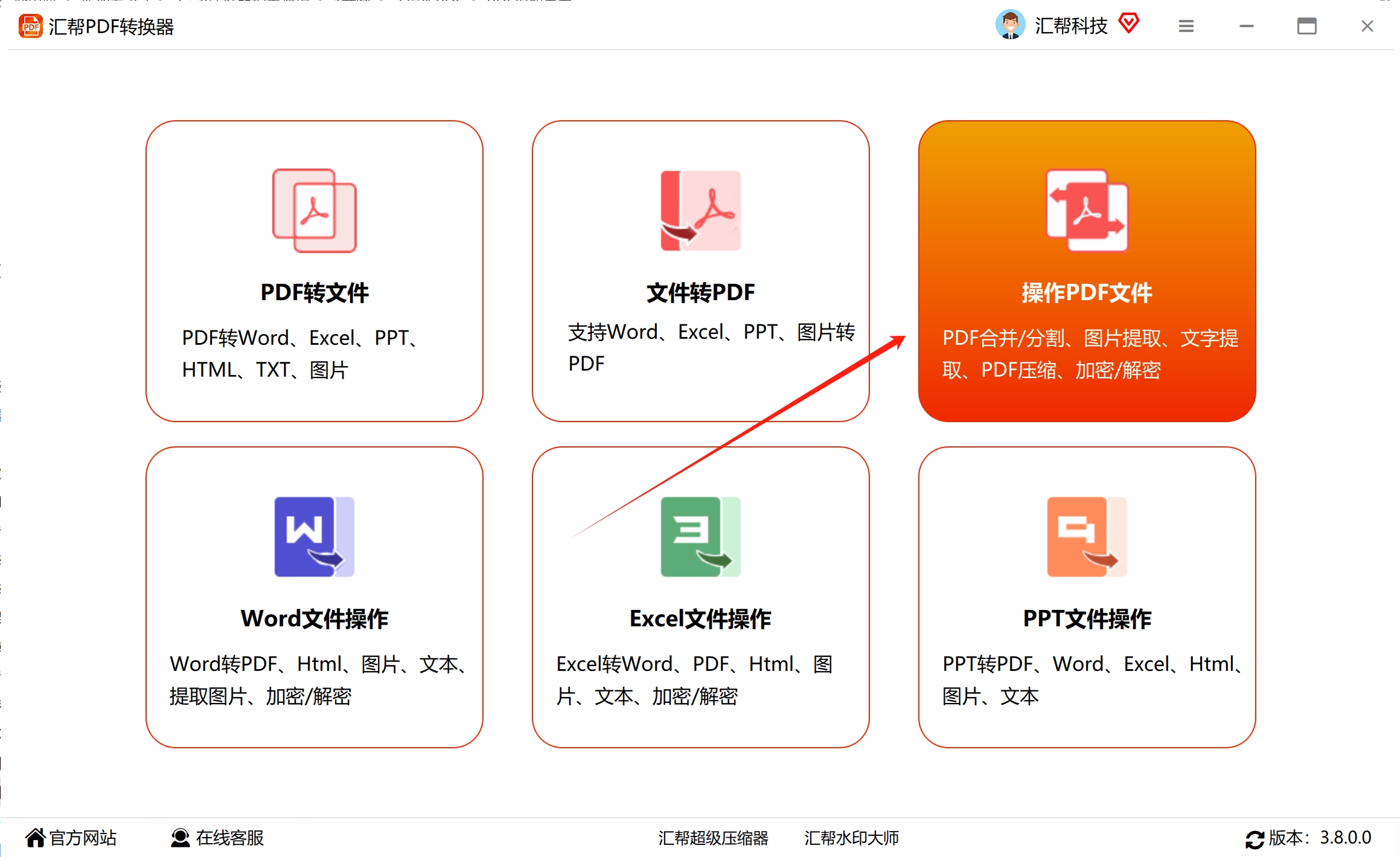
 步骤2:由于我们现在的需求是合并PDF,所以在主界面中我们需要选择“操作PDF文件”这个功能按钮,点击进入功能详情页。这一步很关键,别点错了入口。
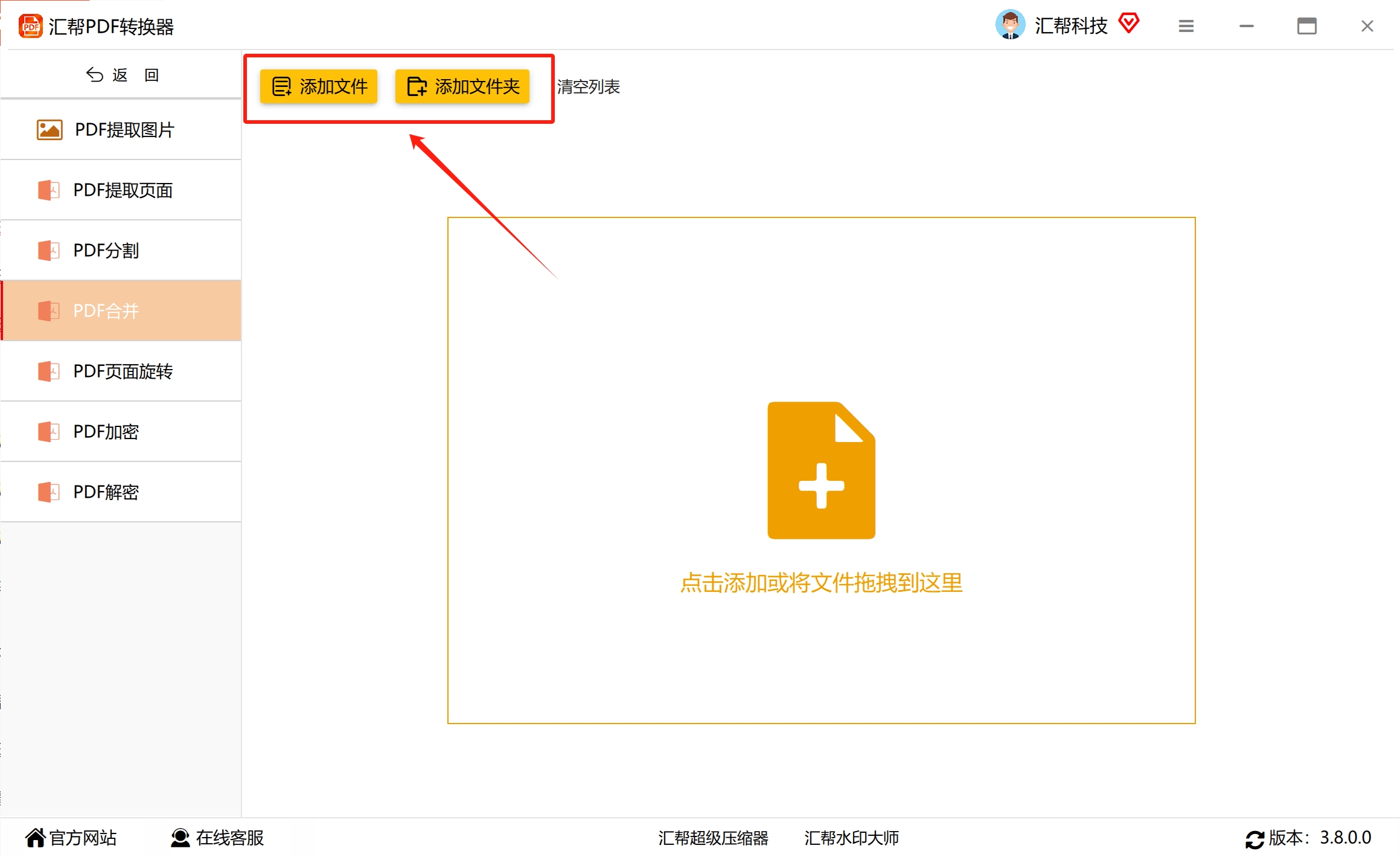
 步骤3:进入到功能页面后,在左侧的菜单栏中找到并选中“PDF合并”选项。此时,右侧区域会显示出相关的操作提示。
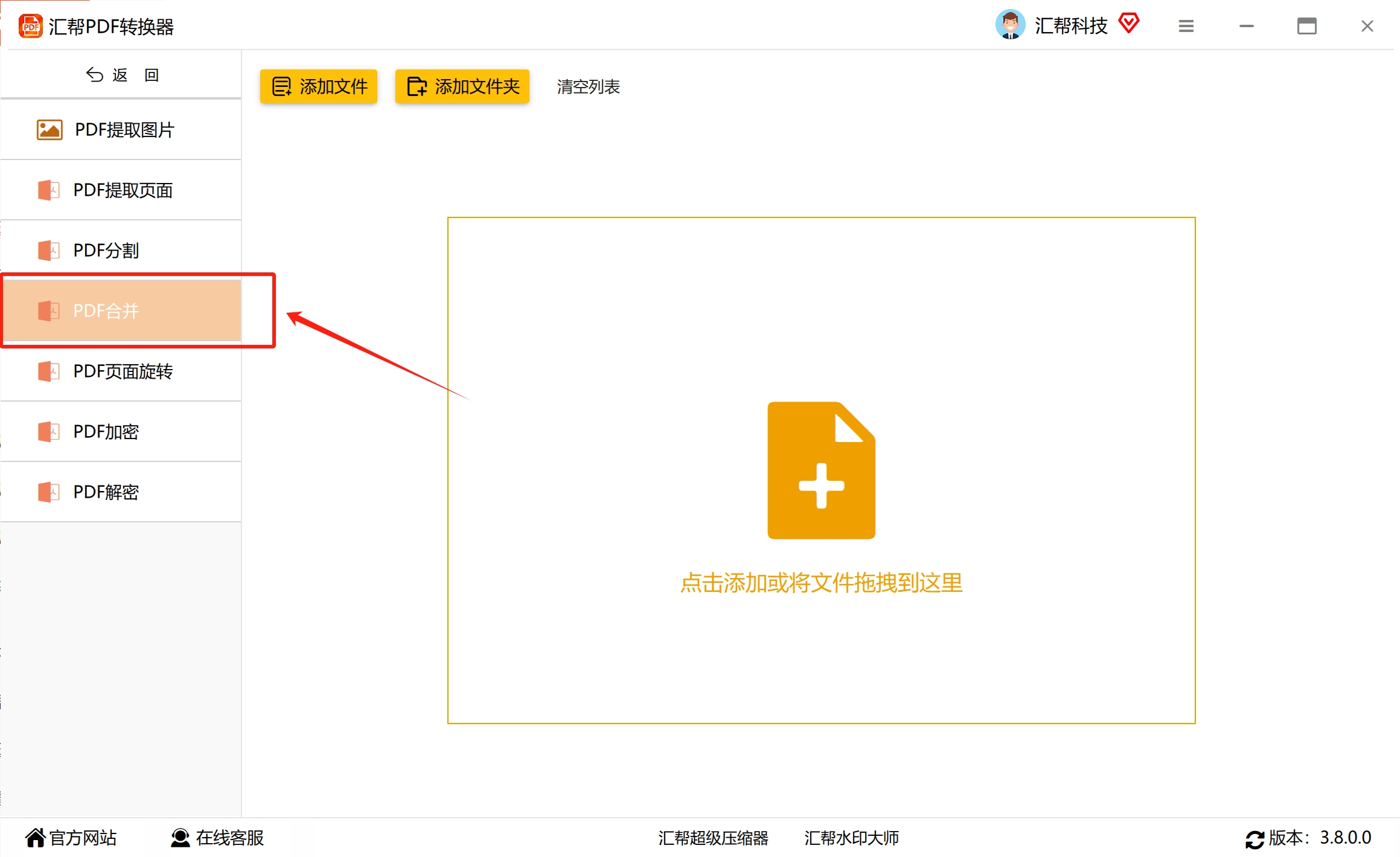 步骤4:接下来,点击中间区域的“添加文件”或者“添加文件夹”按钮,将你需要合并的那些PDF文件全部导入到软件中。我自己试了一下,如果你文件比较多且都在同一个文件夹下,直接用“添加文件夹”会更高效;当然,如果你只合并几个,也可以直接从电脑文件夹里把文件拖拽到软件窗口中,同样能识别。
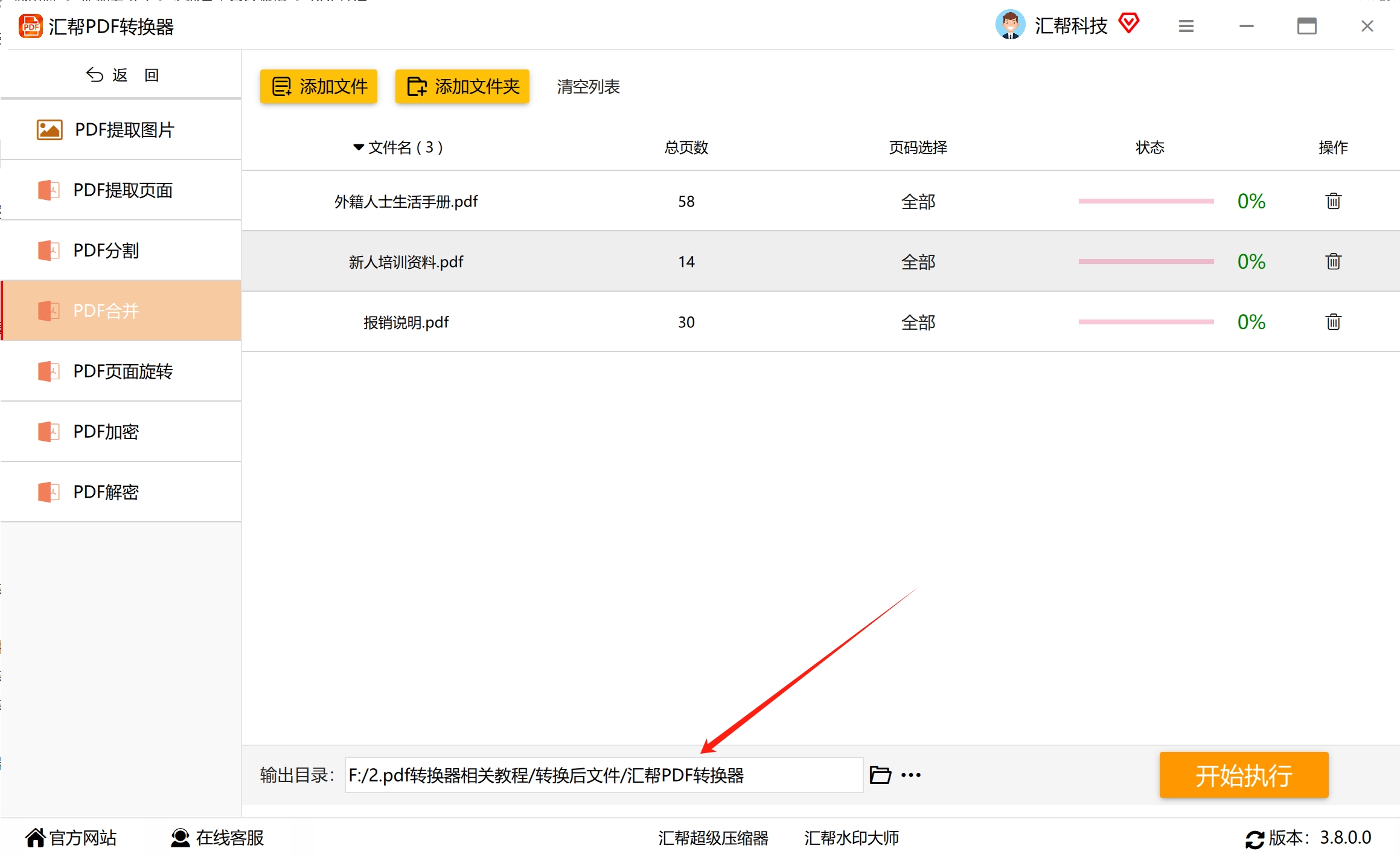
 步骤5:文件添加完毕后,需要指定一个输出目录,也就是合并后的PDF文件要存放在哪里。你可以点击“自定义”按钮选择电脑里的某个文件夹,也可以保持默认设置。为了以防万一,我习惯把它放在桌面上,这样合并完就能立刻看到。
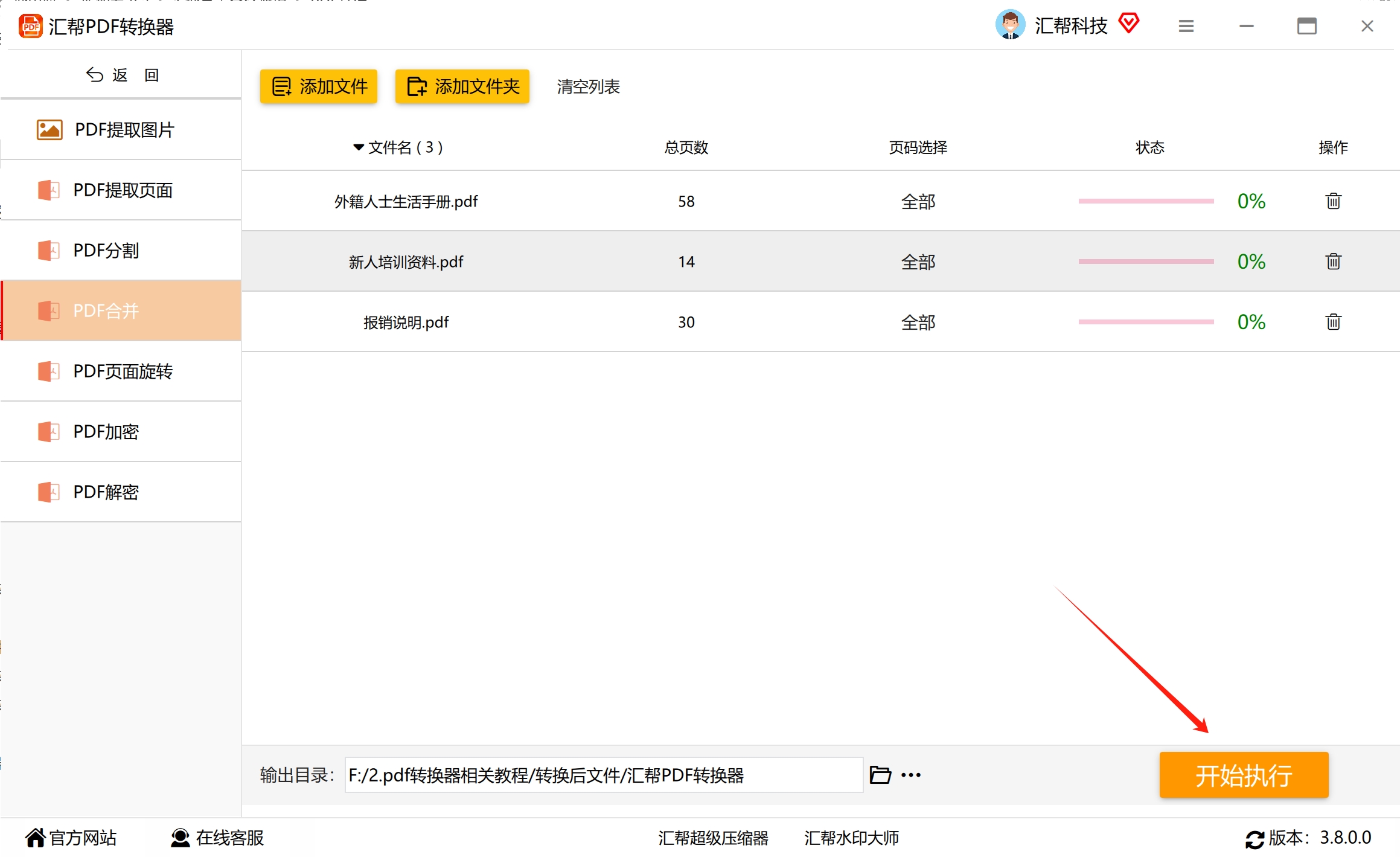
 步骤6:确认文件顺序无误后,点击界面下方的“开始执行”按钮。此时软件就开始对PDF文件进行合并了,速度很快,基本不需要长时间等待。
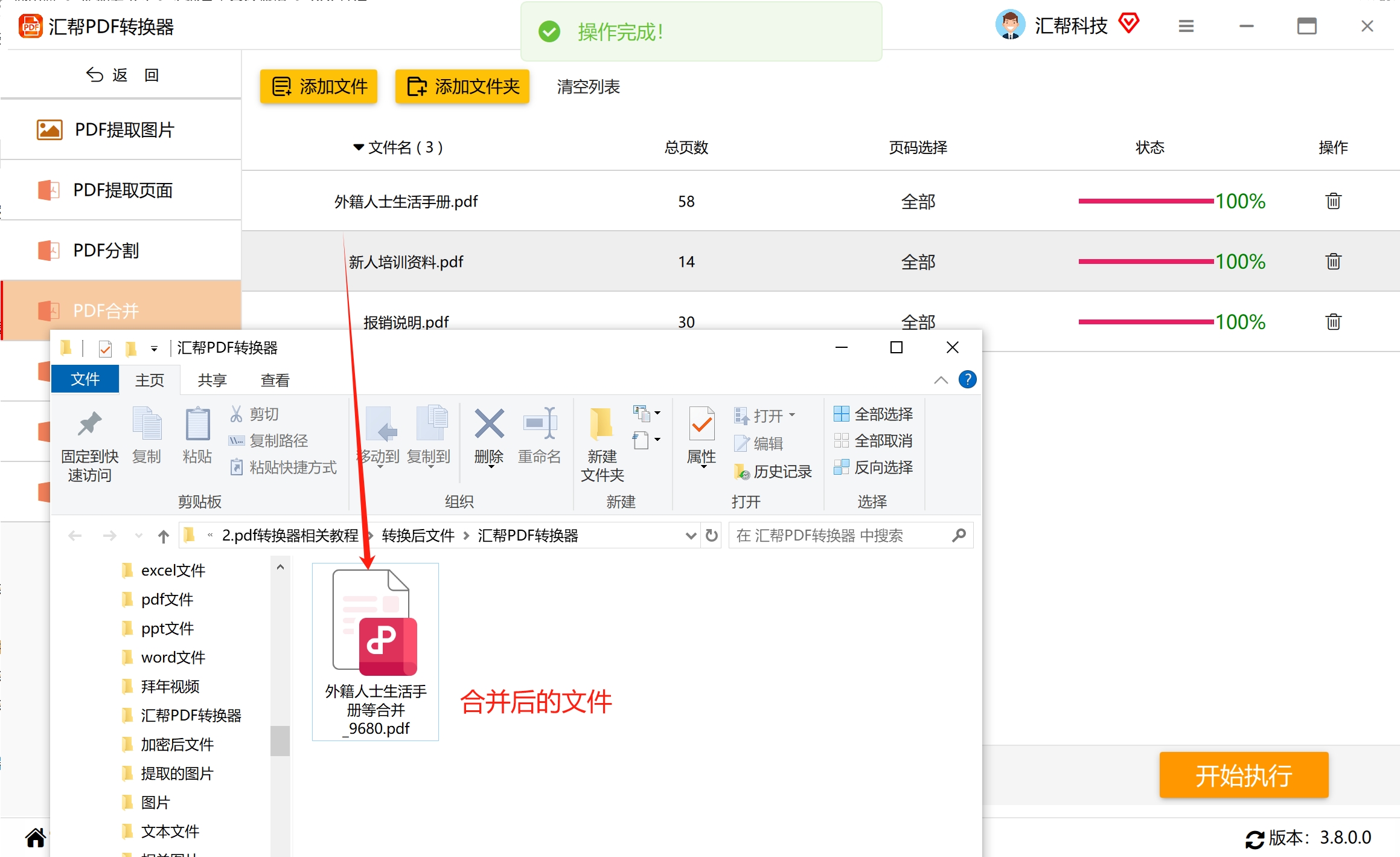
 步骤7:当页面提示合并成功,软件会自动打开刚才设定的输出目录。此时,你就可以在文件夹里找到那个合并后的完整的PDF文件了。打开文件查看,会发现之前分散的内容已经按照顺序被完整地合并在了一起,页数和排版也都正常。
 我的使用感受:这款软件在合并PDF文件时表现很稳定,不会出现乱码或者排版错乱的问题。而且它的批量处理能力很强,不管你是合并几个大文件还是上百个小文件,它都能轻松应对。对于经常需要在电脑上处理PDF的朋友来说,算是个很实用的小帮手。
方法二:速达文档批量处理工具合并PDF文件
如果你的需求不仅仅是把几个文件拼起来,而是要把很多个包含PDF的文件夹分别合并成单个文件,那用上面的方法手动添加就会比较费神。这时候,我推荐你试试“核烁文档批量处理工具”。这个工具非常适合有批量合并需求的使用场景。
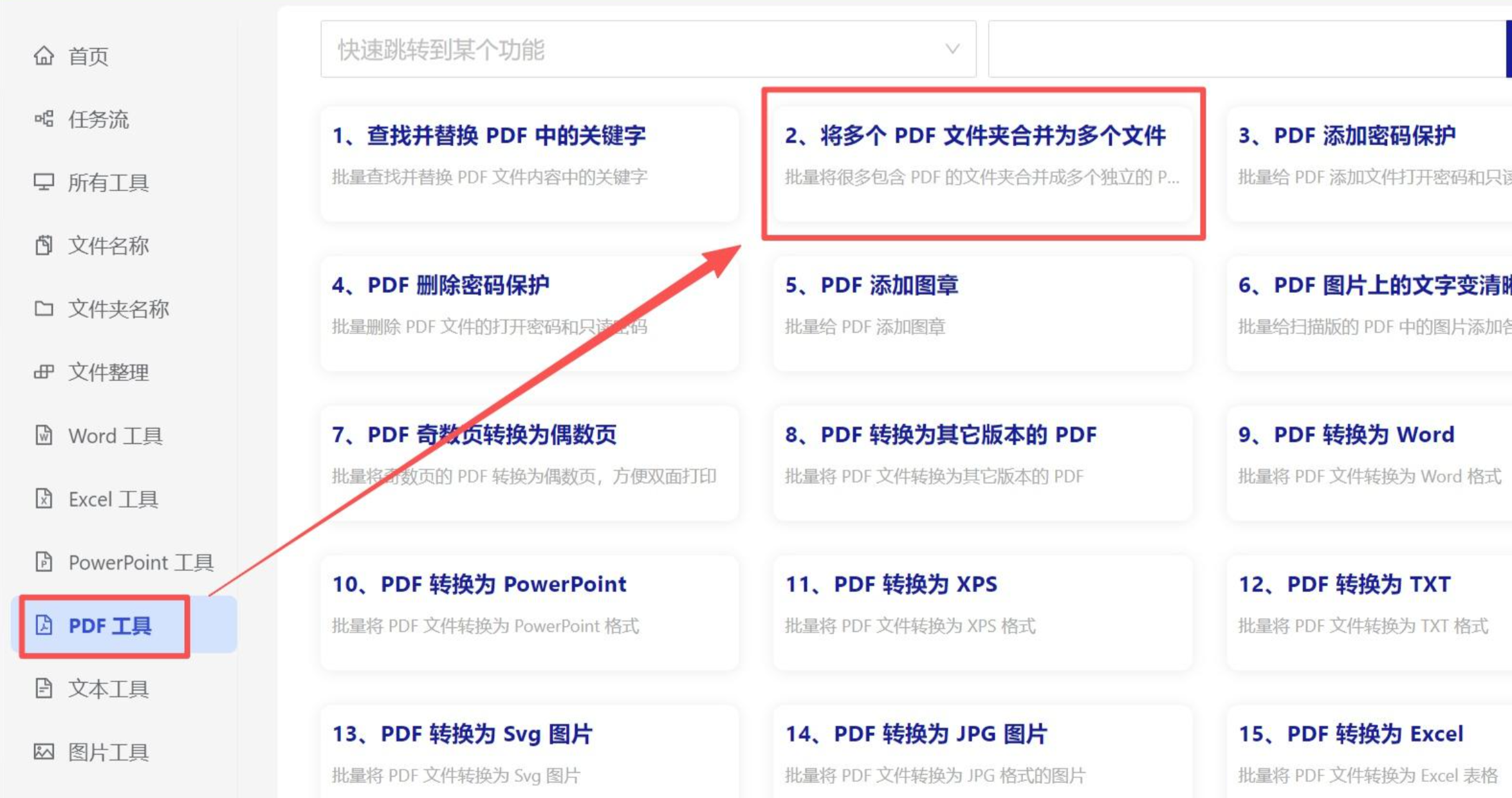
第一步:打开此工具,在主界面的功能列表中选择“PDF工具”,然后点击“将多个PDF文件夹合并为多个文件”选项。
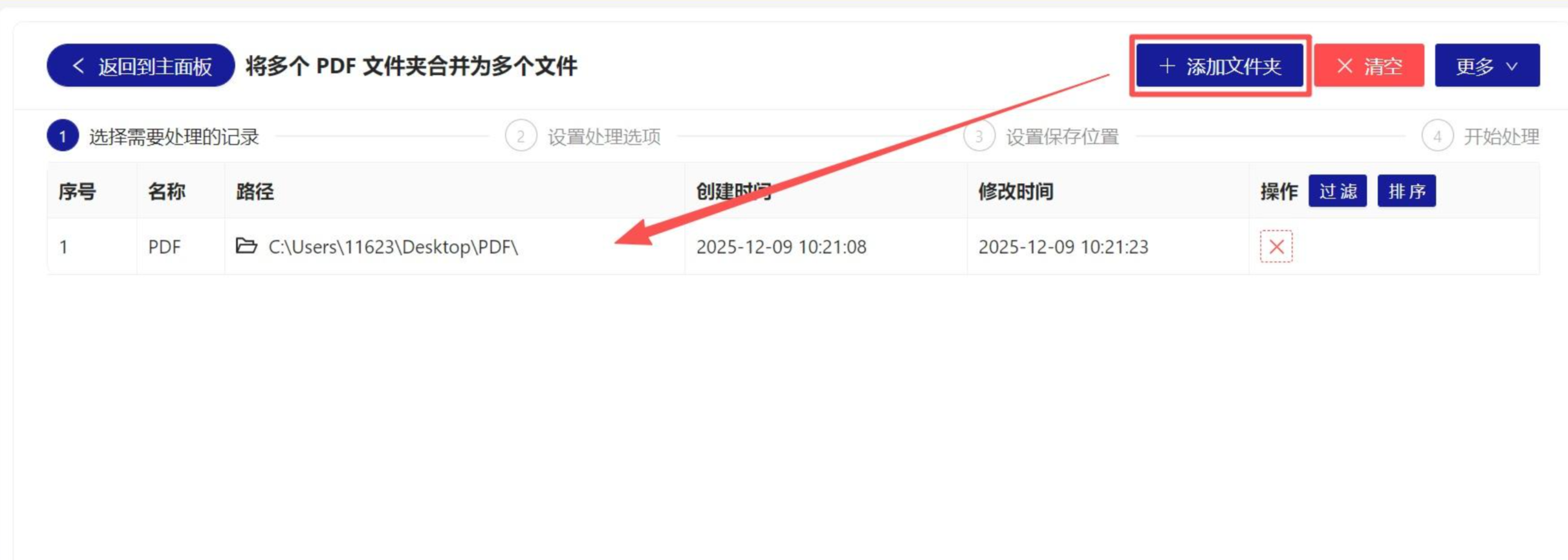
 第二步:将需要合并的PDF文件放进同一个文件夹里(如果有多个文件夹需要处理,也可以一并准备好)。回到工具界面后,点击“添加文件夹”,将包含PDF的文件夹导入进来。当然,你也可以直接拖拽文件夹到界面中。
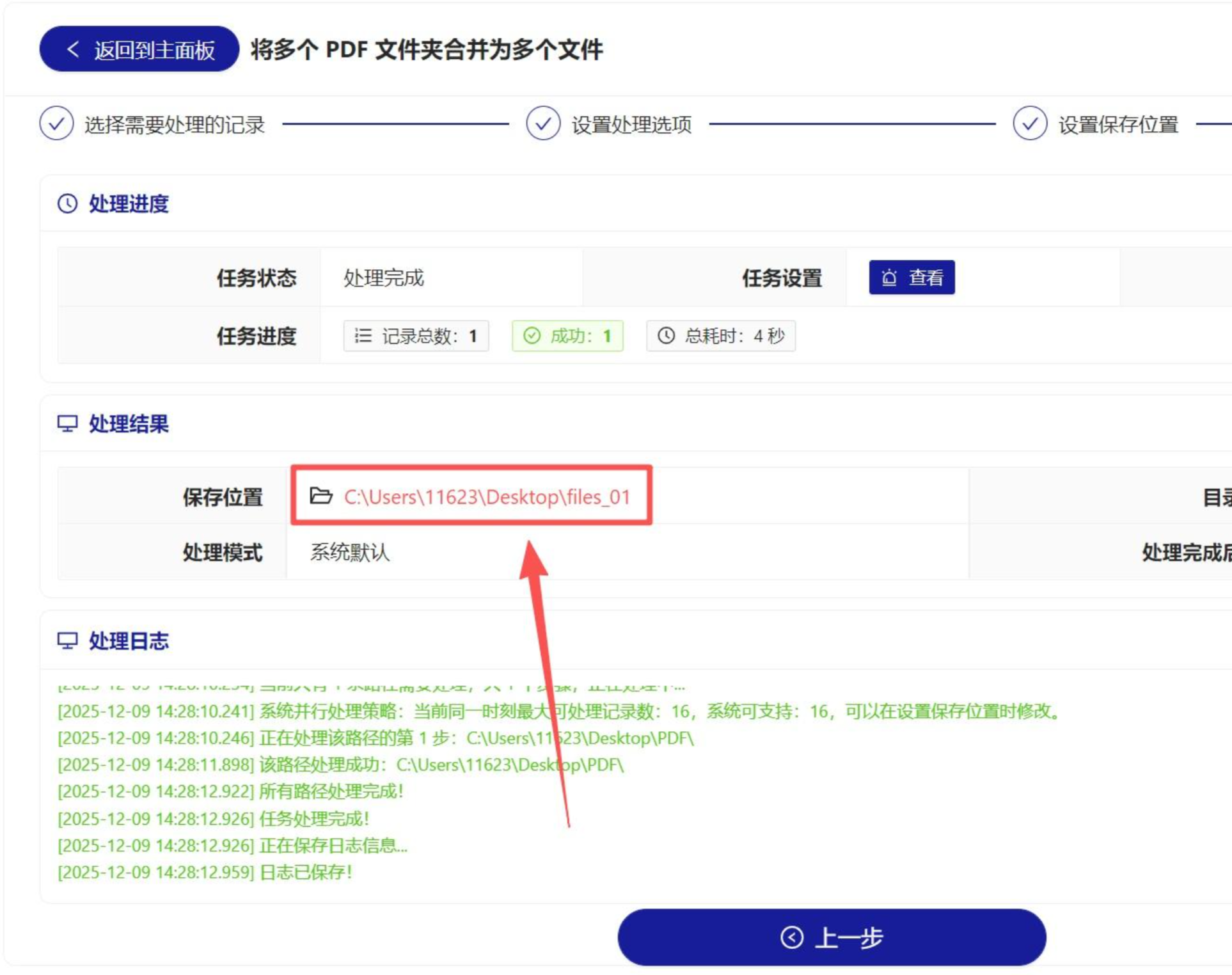
 第三步:在设置里选择好文件的排序方式,然后点击“下一步”,设置好文件的保存位置。处理完成后,直接点击“保存位置”查看,那个文件夹里的所有PDF文件就都被合并到一起了。这个工具在处理大量数据时非常省事。
 方法三:使用uTools效率工具合并PDF文件
如果你不想安装体积庞大的专业软件,只希望在日常使用电脑时顺便解决电脑怎么合并pdf文件的问题,那uTools会是你喜欢的方式。它本质上是一个效率工具集合,把很多实用功能都整合在了那个小小的插件框中。
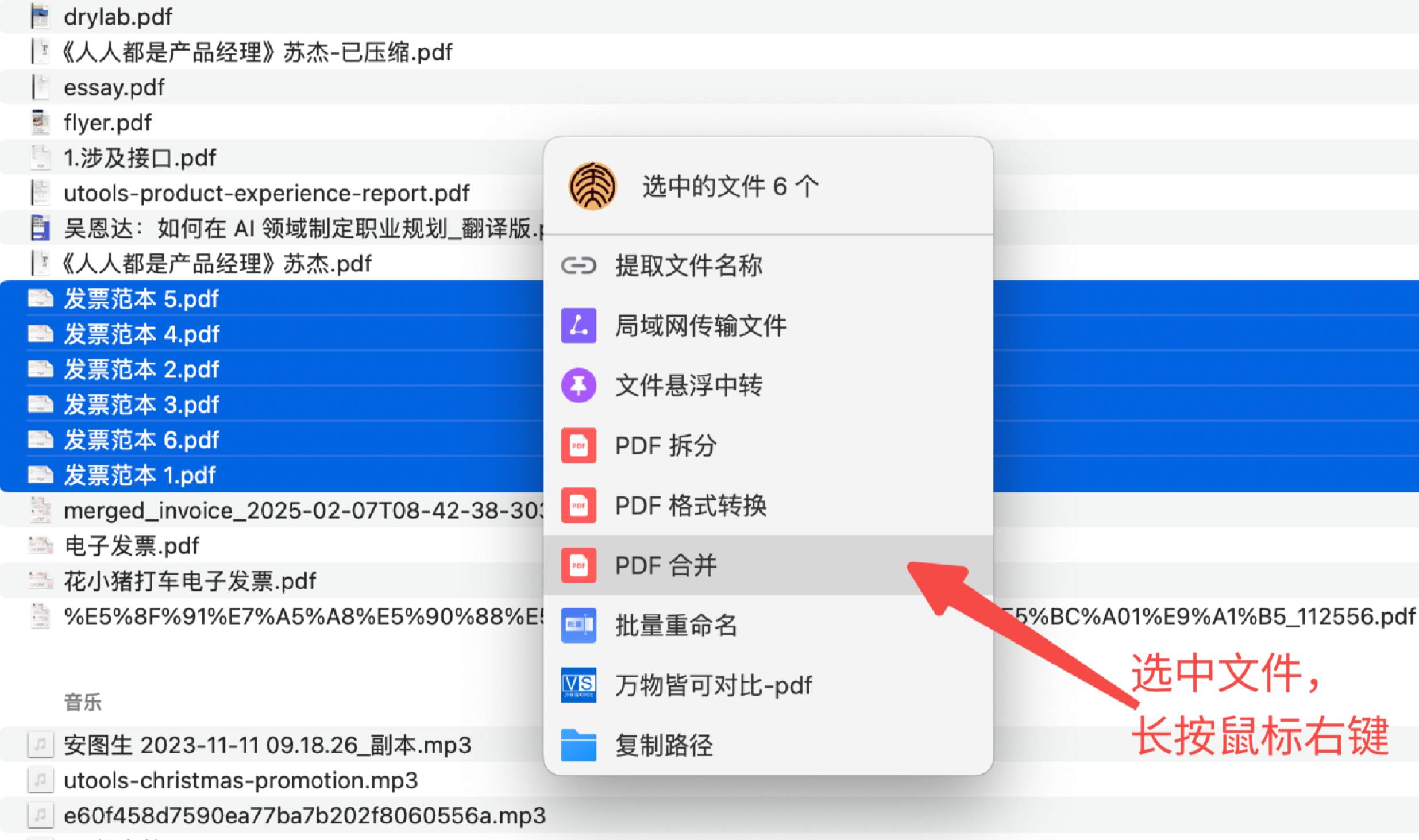
第一步:在电脑上安装好uTools后,通过快捷键唤起它。然后你需要先在插件中心安装“PDF合并”插件。安装完成后,在电脑上直接选中你的多个PDF文件,长按鼠标右键,在弹出的菜单中选择“pdf合并”。
 第二步:此时会弹出一个排序窗口,你可以直接拖动PDF列表来调整合并顺序,确认无误后,点击“确认合并”按钮。
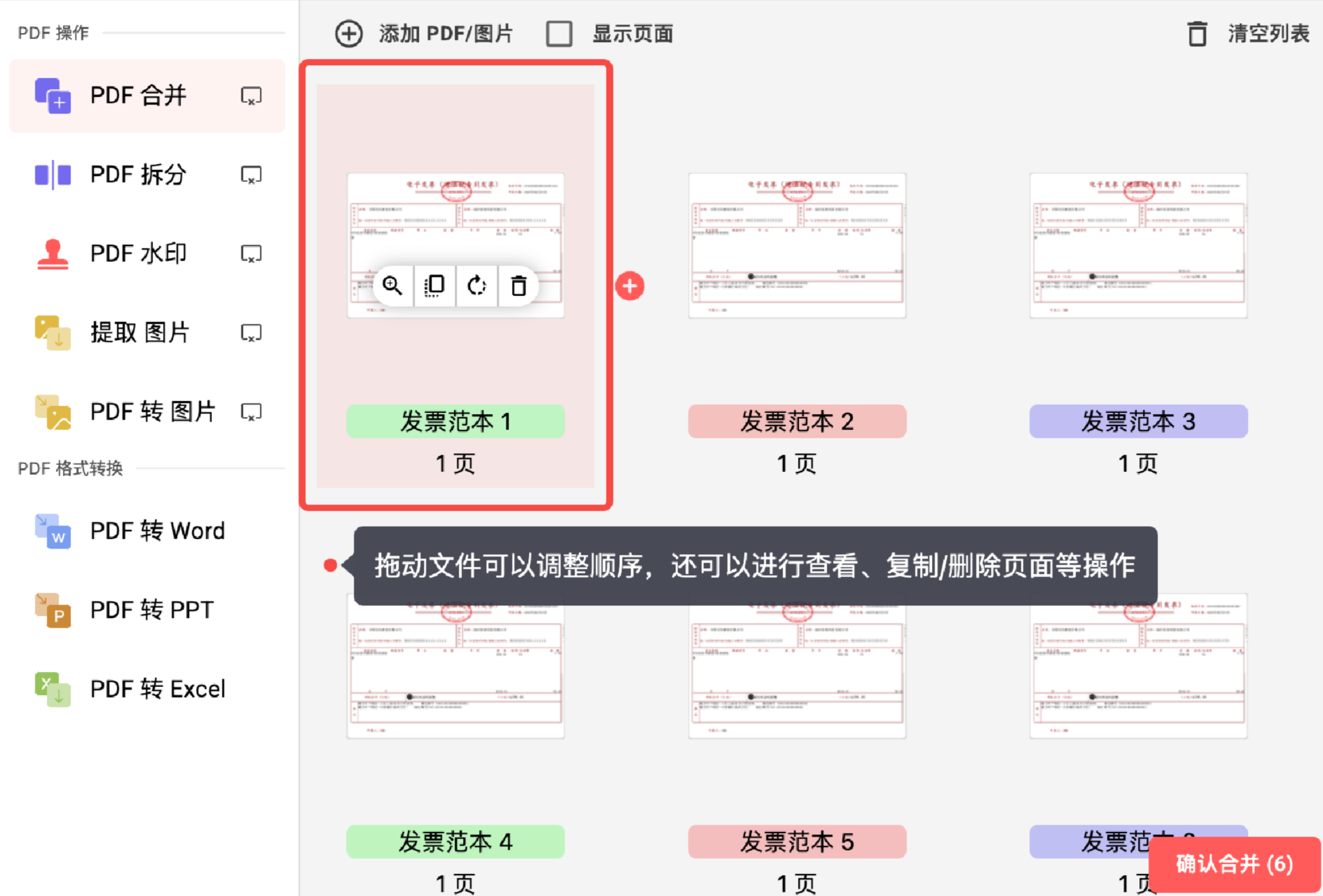 第三步:等待几秒钟,软件就会提示PDF文件合并完成。整个过程不到1分钟就搞定了,连窗口都不用切来切去,确实很方便。
除了以上三种我比较推荐的方法,市面上还有不少其他工具可以完成电脑怎么合并pdf文件的操作,比如我之前还试过“迅捷PDF转换器”、“PDF合并器”等,它们在合并单一文件上也表现不错。不过,工具不在多,顺手就行。针对你日常的使用频率和场景,选择最适合自己的即可。
最后提醒你几句:
- 隐私安全:如果PDF文件包含机密信息,建议不要使用在线网页工具,转而使用本地软件处理更稳妥。
- 文件顺序:在合并前,务必检查一下文件的排列顺序,这直接影响合并后文档的连贯性。
- 命名习惯:合并后的PDF文件,建议及时重命名,方便后续查找归档。
关于电脑怎么合并pdf文件,其实没有绝对的“标准答案”,关键是看你手头有多少文件、对安全性的要求有多高。如果你追求的是一步到位的稳定和批量处理能力,汇帮PDF转换器是个靠谱的选择;如果仅仅是偶尔的轻量操作,uTools完全可以胜任。希望这篇文章里的方法,能帮你彻底告别“文件太多发不过去”的尴尬局面。
