

在日常办公中,我们常常需要将Word文档转换为图片格式,比如分享文档内容却不想让他人编辑,或者确保在不同设备上显示一致。这时候,选择合适的工具和方法就很重要了。接下来,我们会详细介绍几种Word转图片的方法,帮助大家轻松完成格式转换。
工具一:汇帮PDF转换器(重点推荐)
软件名称:汇帮PDF转换器
下载地址:https://www.huibang168.com/download/Lfk5KXGSo9wC
汇帮PDF转换器是一款功能全面的文件处理工具,尤其擅长Word与图片的格式转换。它操作简单,还能批量处理文件,而且转换过程安全可靠,不用担心内容泄露。下面是具体步骤:
步骤一:先下载并打开汇帮PDF转换器,在主界面找到“Word文件操作”模块,点击进入。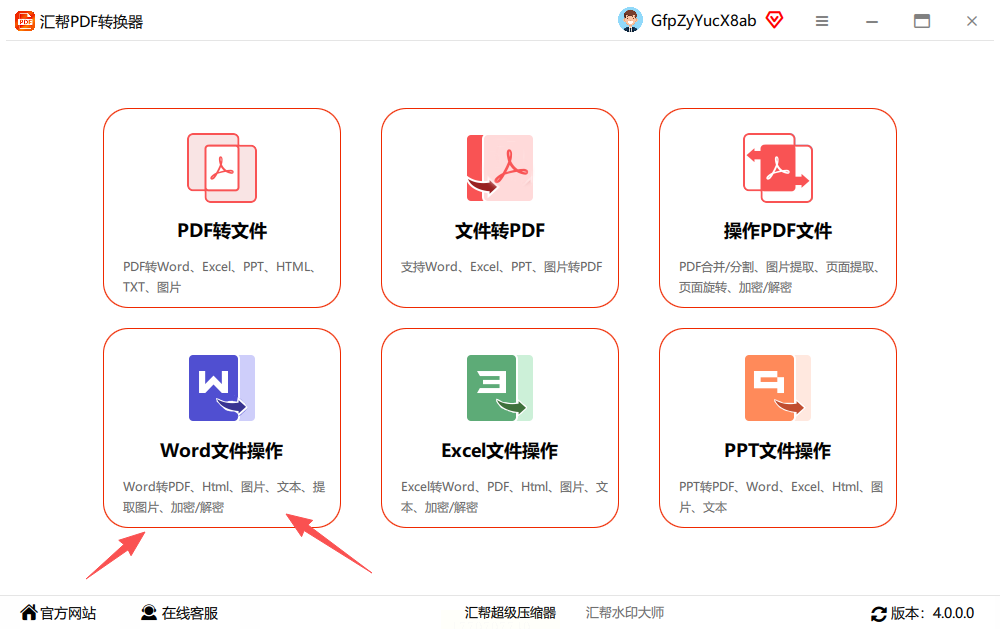
步骤二:进入后,左侧会显示操作选项,右侧有文件上传区域。你可以直接拖放Word文件,或者点击“上传文件”按钮选择文档,支持同时上传多个文件,适合批量处理。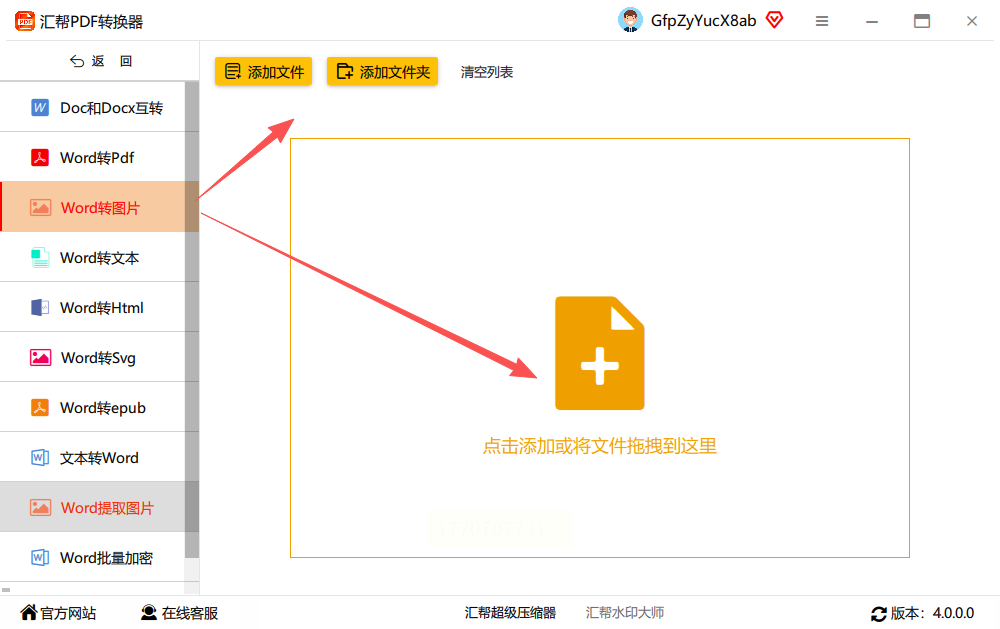
步骤三:上传完成后,在右侧的转换选项中选择“Word转图片”。如果文档内容较长,想把所有页面拼接成一张长图,可以勾选“拼接成长图”选项;如果需要单独页面,就不用勾选。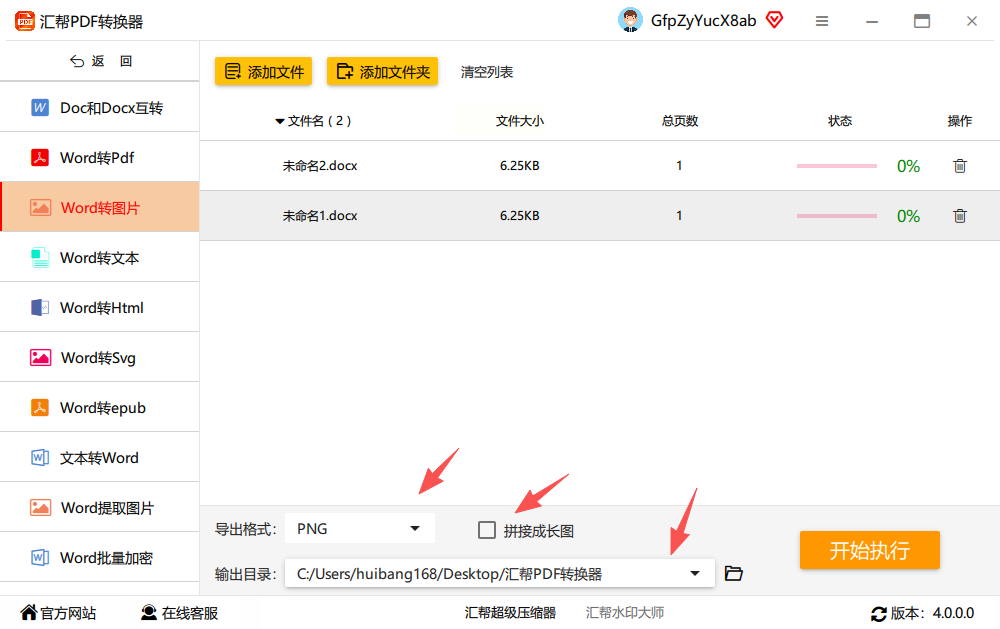
步骤四:接下来设置输出格式和保存路径。支持PNG、JPG等主流图片格式,你可以根据需要选择。然后在下方的“保存位置”中,选择一个方便查找的文件夹,避免文件分散。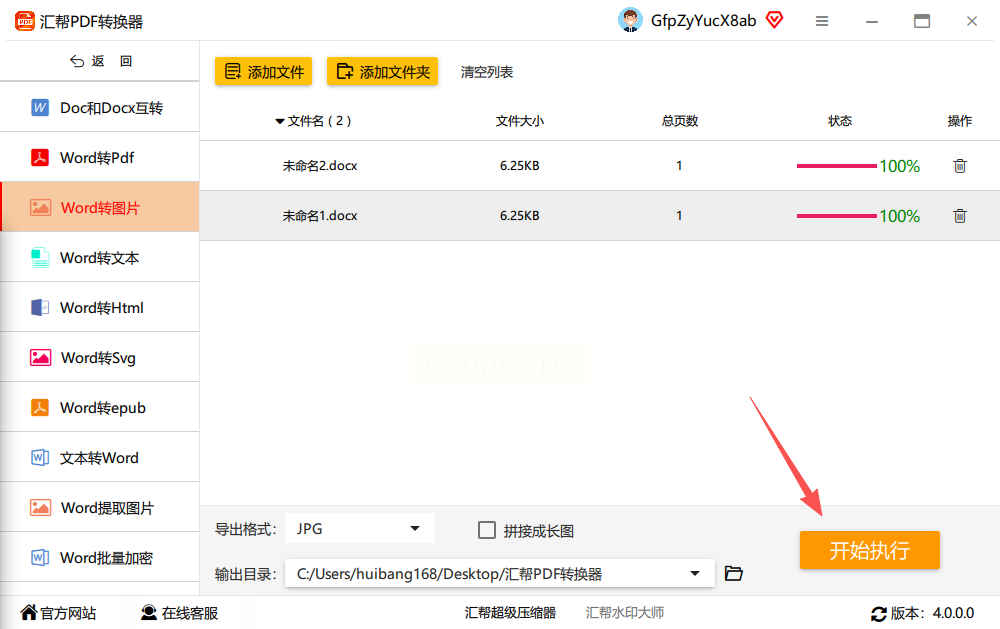
步骤五:最后点击“开始执行”按钮,等待转换完成。系统会自动备份原始Word文件,转换后的图片会直接出现在你指定的保存路径里。整个过程只需几分钟,操作起来很省心。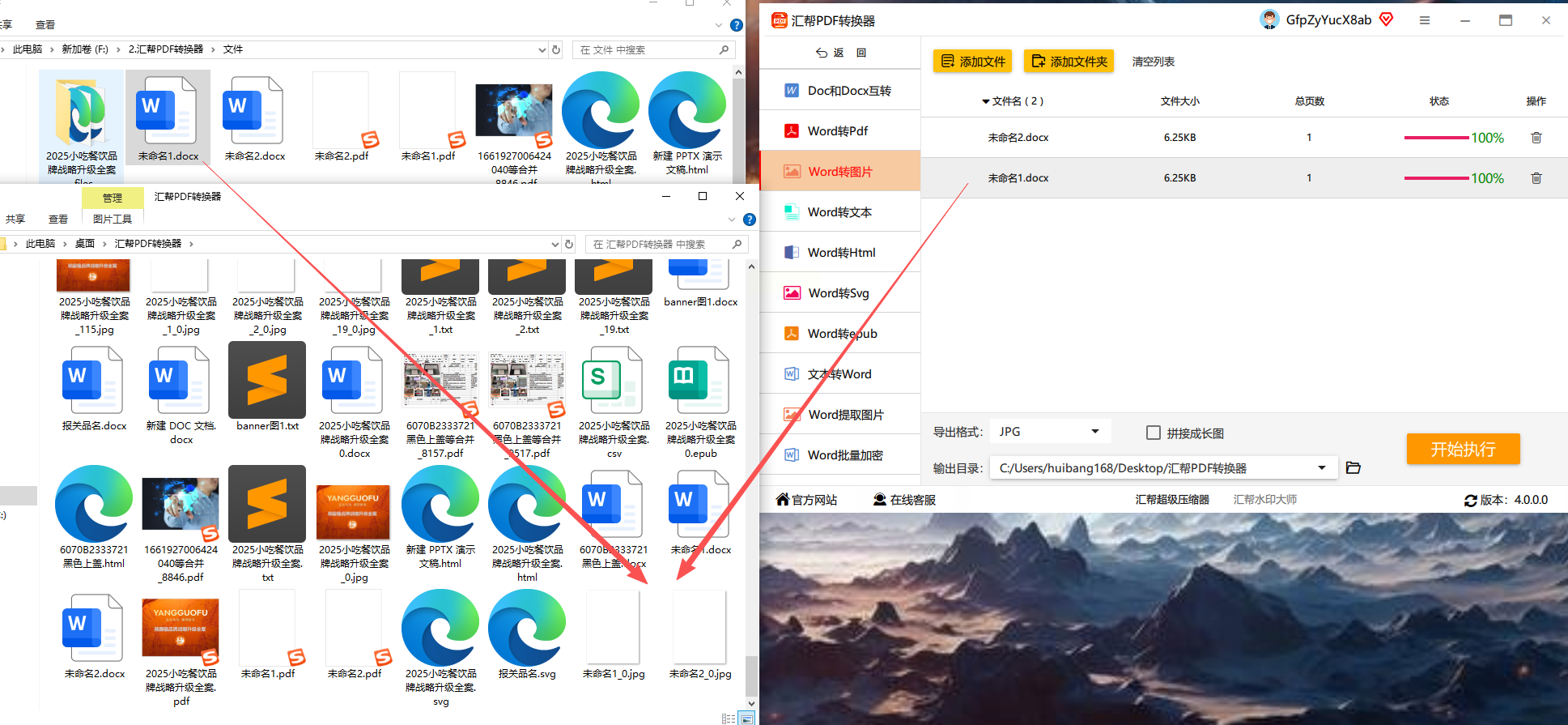
其他实用工具
工具二:在线平台Convertio
这是一个在线格式转换平台,支持300多种格式互转。操作步骤如下:
1. 打开Convertio官网,点击“选择文件”按钮,上传需要转换的Word文档。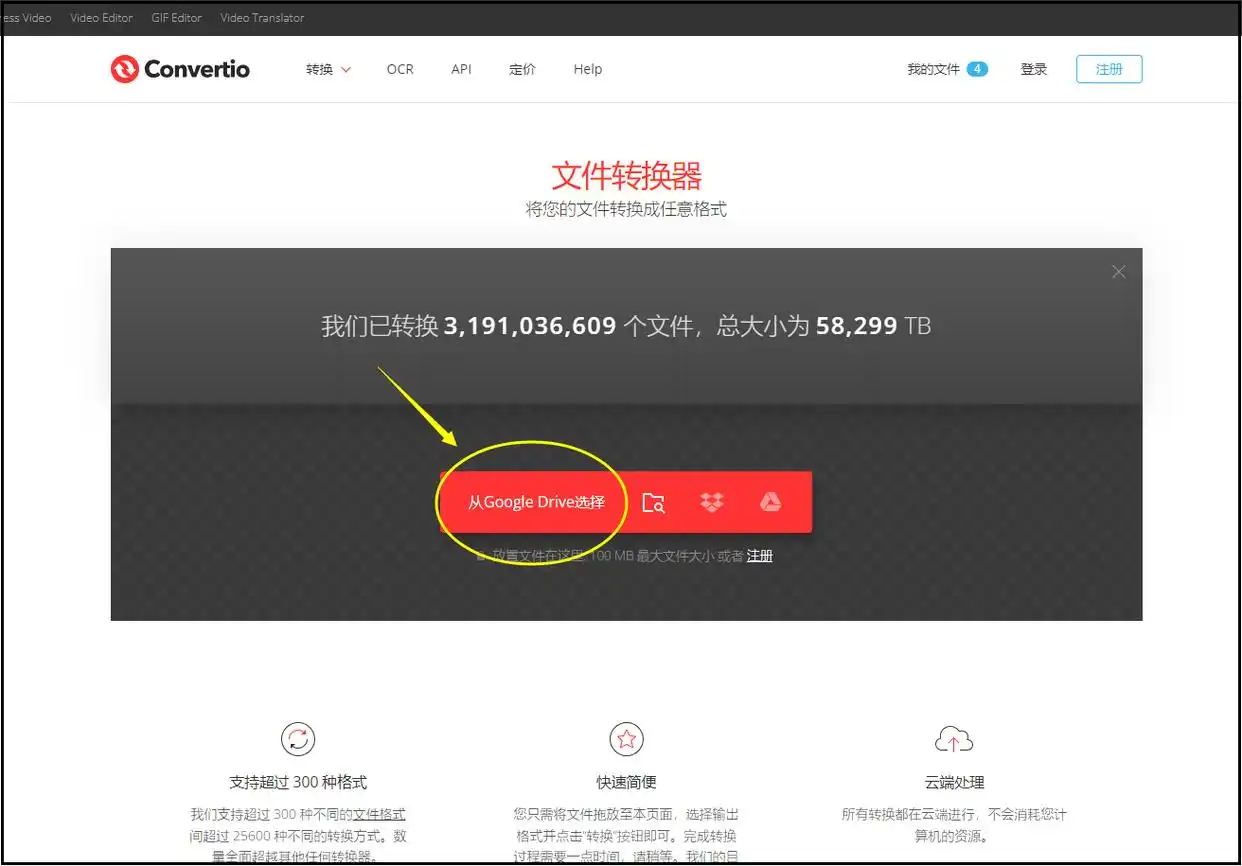
2. 在转换选项中,选择“图像”类别,可选择JPG、PNG等格式。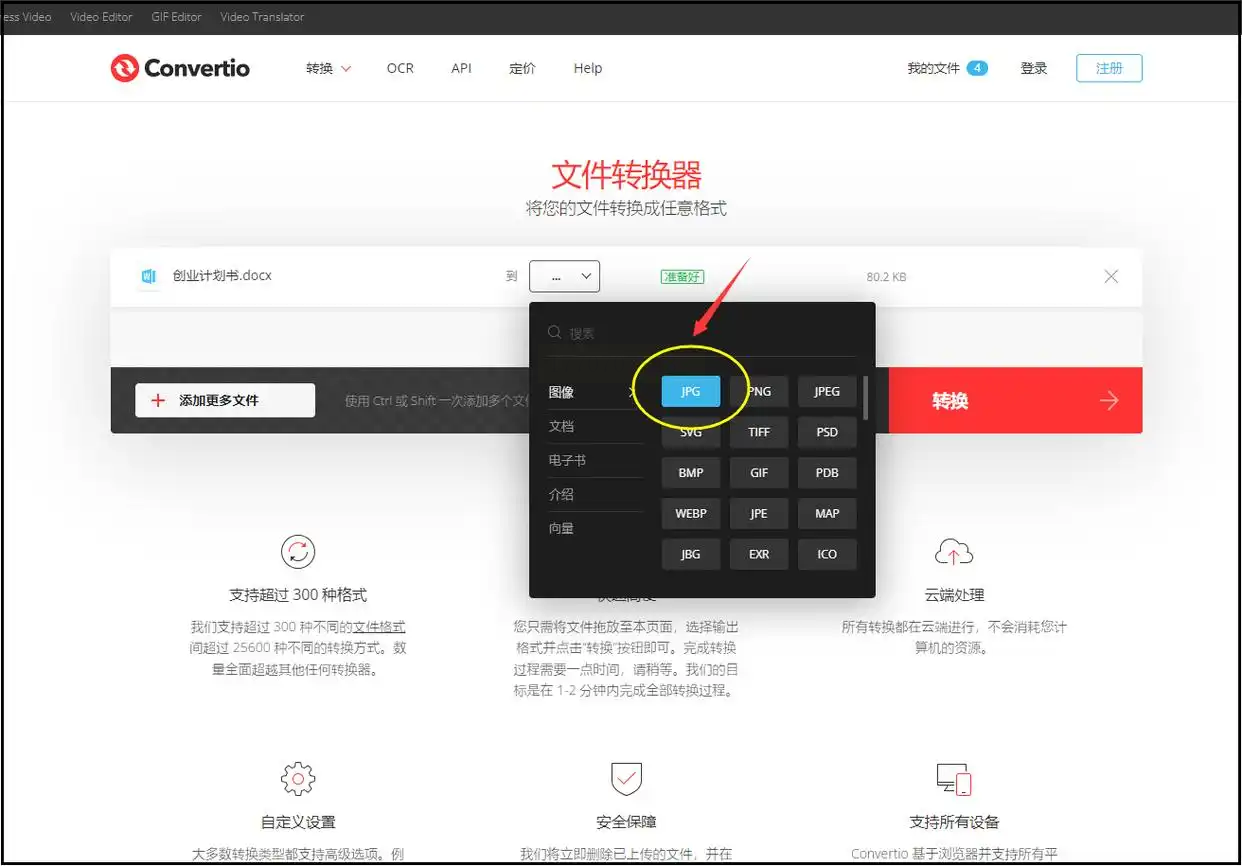
3. 确认格式无误后,点击“转换”,稍等片刻就能下载转换后的图片。
优点是无需安装软件,适合临时转换少量文件;缺点是需要联网,且大文件转换速度可能较慢。
工具三:电脑自带截图功能
如果只需要转换文档中的部分页面,直接用截图工具更快捷:
1. 打开Word文档,用Windows的“截图工具”或QQ、微信的截图功能,选中要转换的页面。
2. 截图后保存为图片格式(如JPG、PNG),这种方法适合短文档或局部截图,简单但不适合长文档,容易出现分页模糊的问题。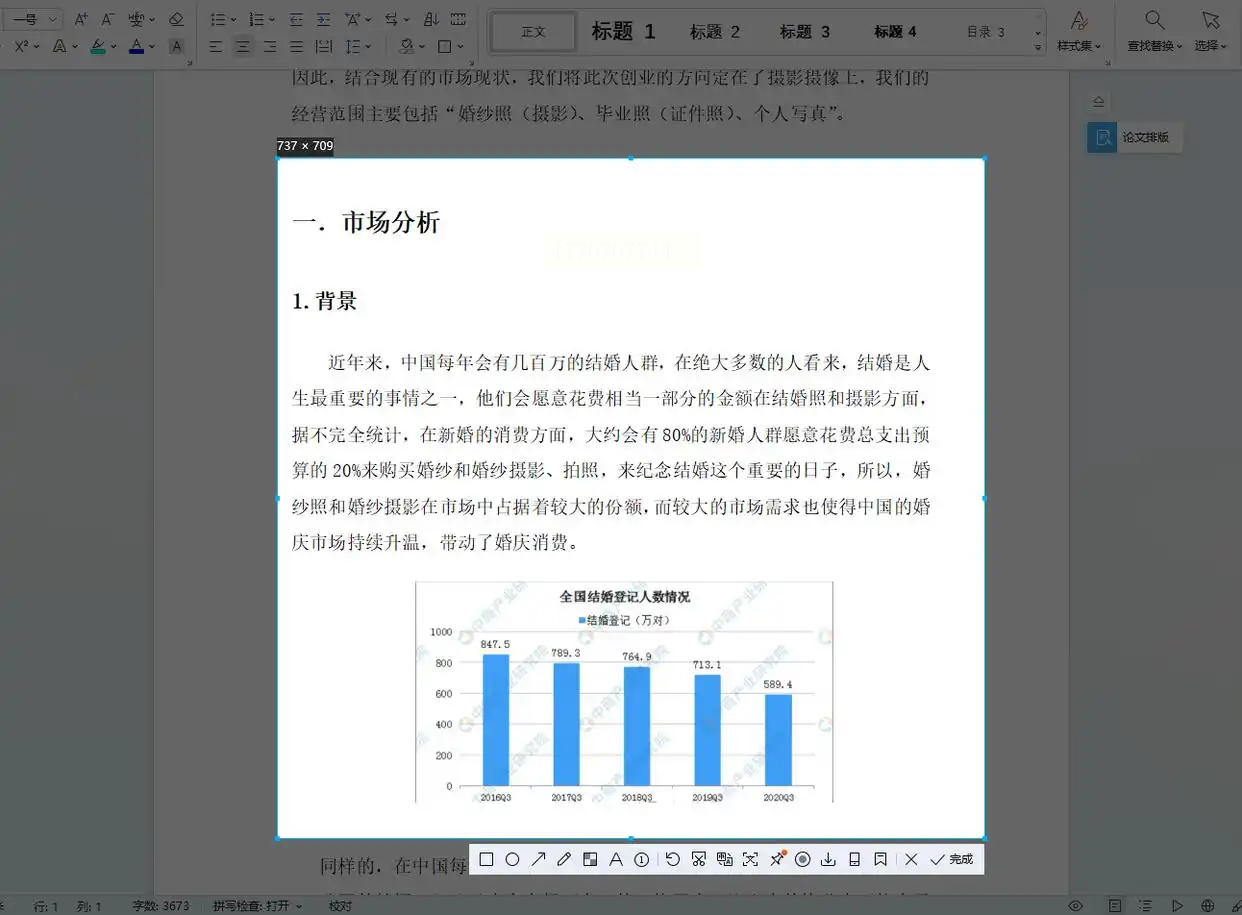
工具四:全能PDF转换助手
这是一款综合型工具,支持PDF、Word、图片等多种格式转换。操作步骤:
1. 打开软件后,选择“Word转图片”功能,上传文件。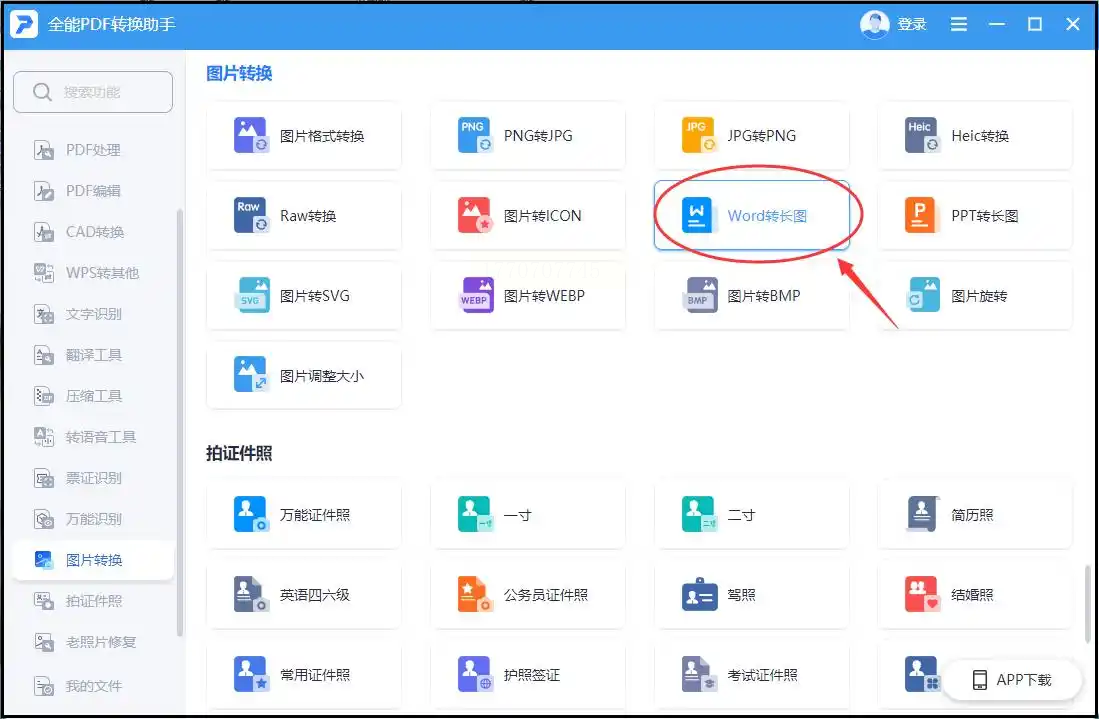
2. 设置输出格式和页面范围,可选择单页或多页合并。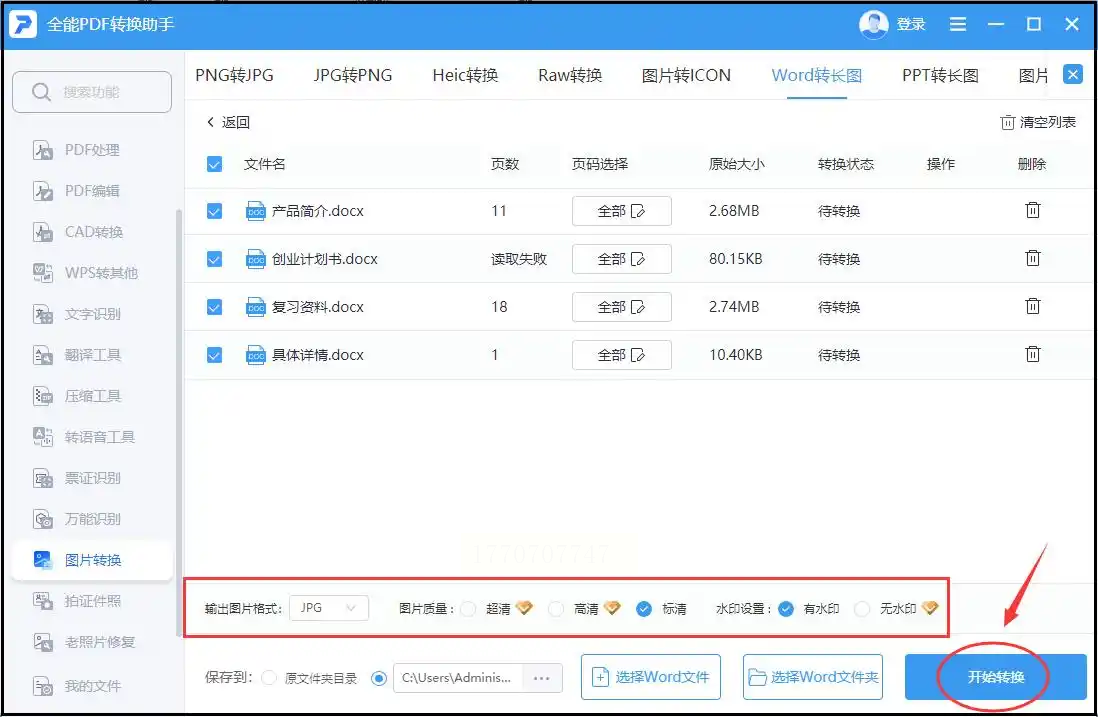
3. 点击“开始转换”,等待处理完成后导出图片。
记住,转换前确认文件路径和格式设置,转换后及时检查图片完整性。通过以上步骤,你就能轻松掌握Word转图片的技巧,让办公效率提升不少!
