

在数字阅读越来越普及的今天,将Word文档转换成EPUB格式能让文档在手机、平板等设备上获得更舒适的阅读体验。EPUB格式会根据设备屏幕自动调整排版,跨平台兼容性强,是电子书的主流格式之一。接下来我将详细介绍如何使用工具,快速完成Word到EPUB的转换操作。
方案一:汇帮PDF转换器
软件名称:汇帮PDF转换器
下载地址:https://www.huibang168.com/download/Lfk5KXGSo9wC
操作步骤:
1. 下载并安装软件:首先请前往官网下载《汇帮PDF转换器》,安装完成后打开软件。
2. 进入Word转换界面:在软件主界面左侧菜单中找到“Word文件操作”选项并点击进入。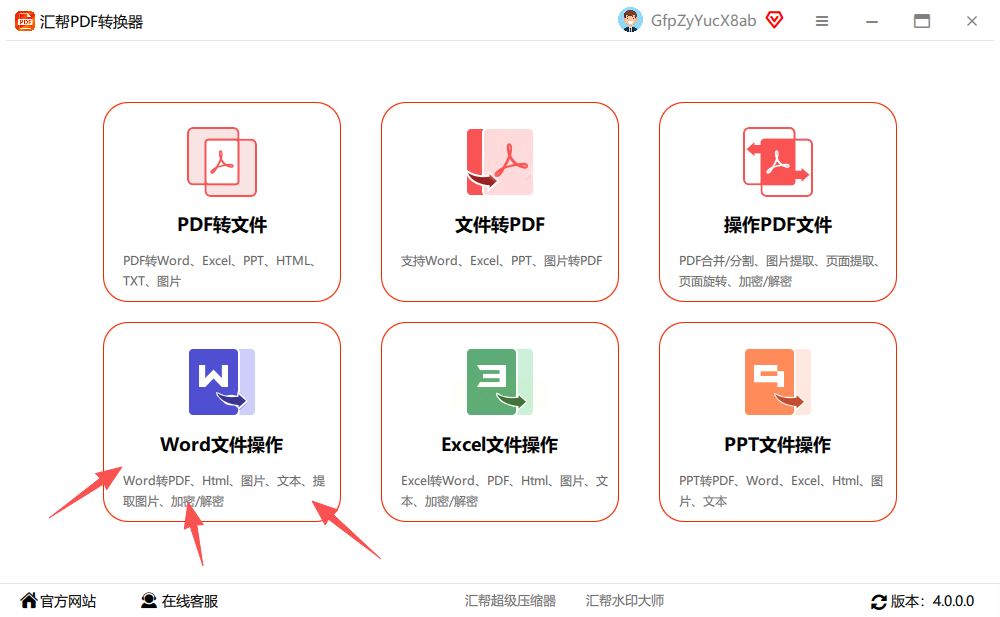
3. 选择转换功能:进入后在左侧操作栏中选择“Word转EPUB”功能,右侧会出现文件上传区域。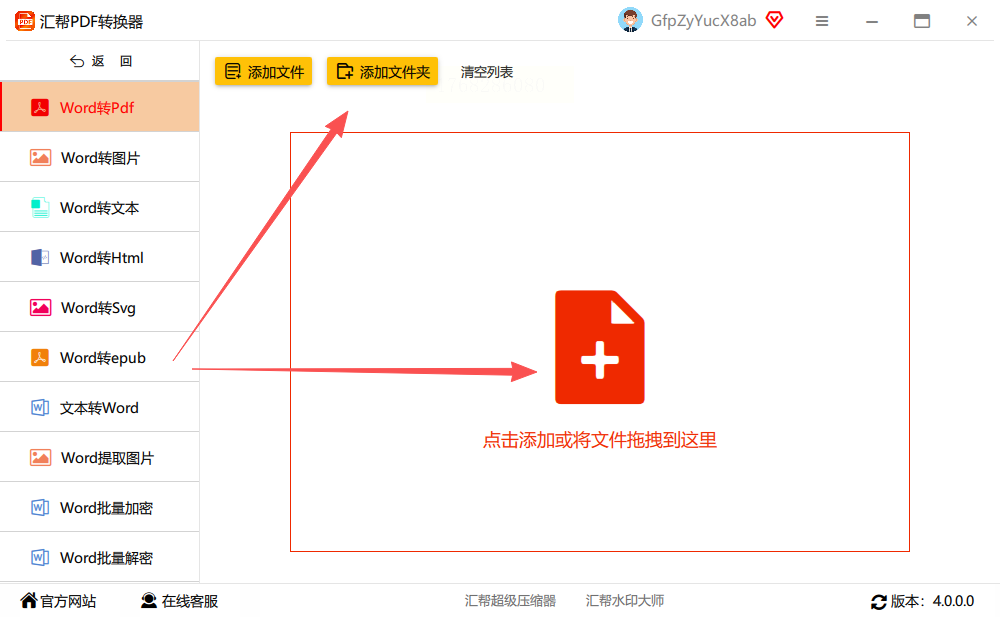
4. 批量上传文件:支持直接拖拽多个Word文档到上传区域,也可以点击“添加文件”按钮逐个导入。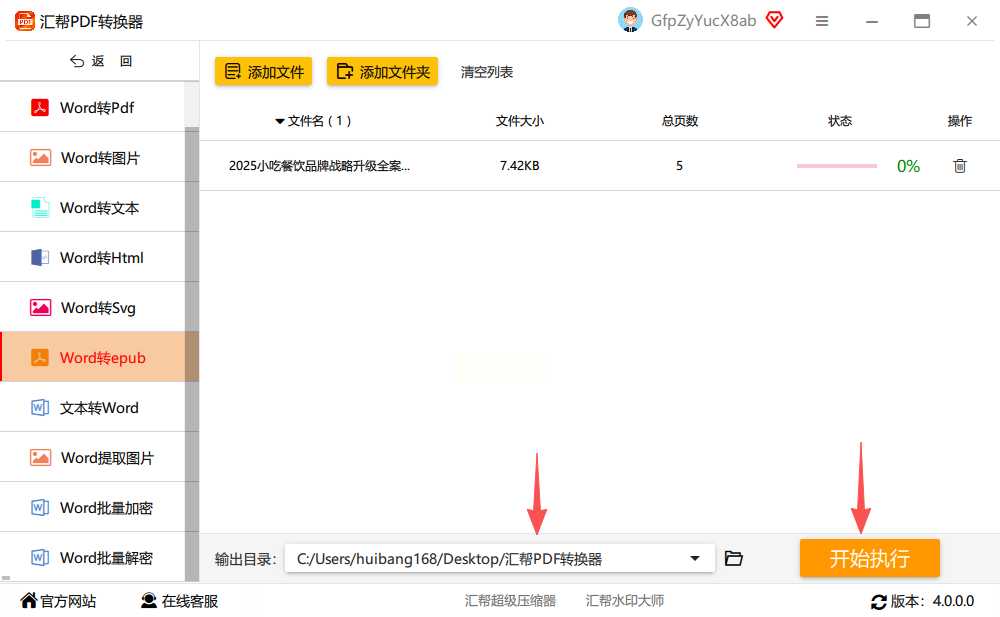
5. 设置输出路径:在界面下方找到“输出设置”,选择保存文件的位置(建议设置到桌面或常用文件夹)。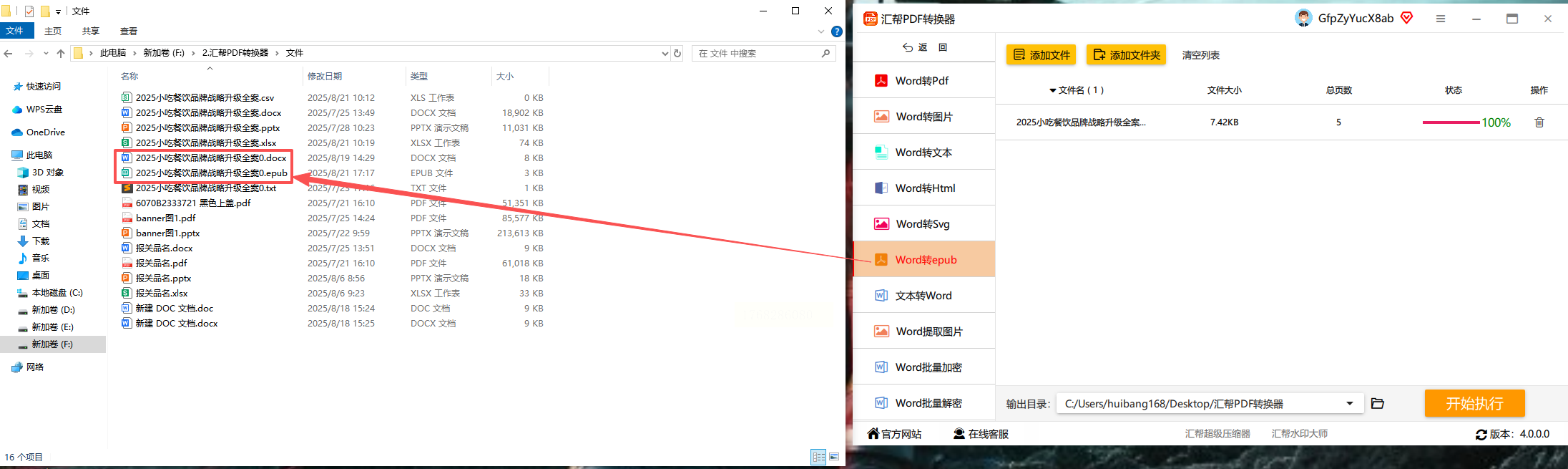
6. 开始转换:确认所有设置无误后,点击“开始执行”按钮,软件会自动处理文件,转换完成后会在指定路径生成EPUB格式的文件。
方案二:谷歌文档在线转换
1. 打开谷歌文档:登录谷歌在线文档平台(需科学上网),点击右上角“新建”→“文件上传”,将Word文档上传到云端。
2. 选择下载格式:上传完成后,点击顶部菜单栏“文件”→“下载”,在弹出的格式列表中选择“EPUB电子书”。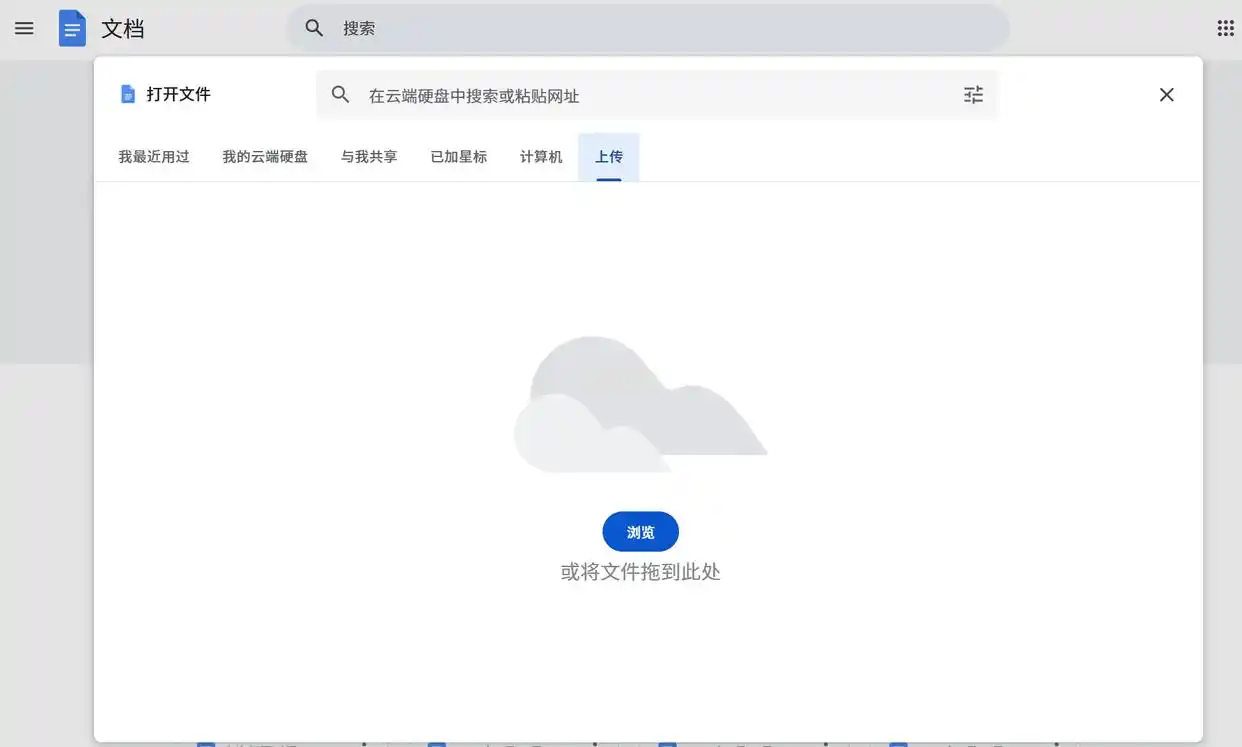
3. 保存到本地:系统会自动生成EPUB文件并下载到电脑,转换过程无需额外设置,适合临时转换单个文件。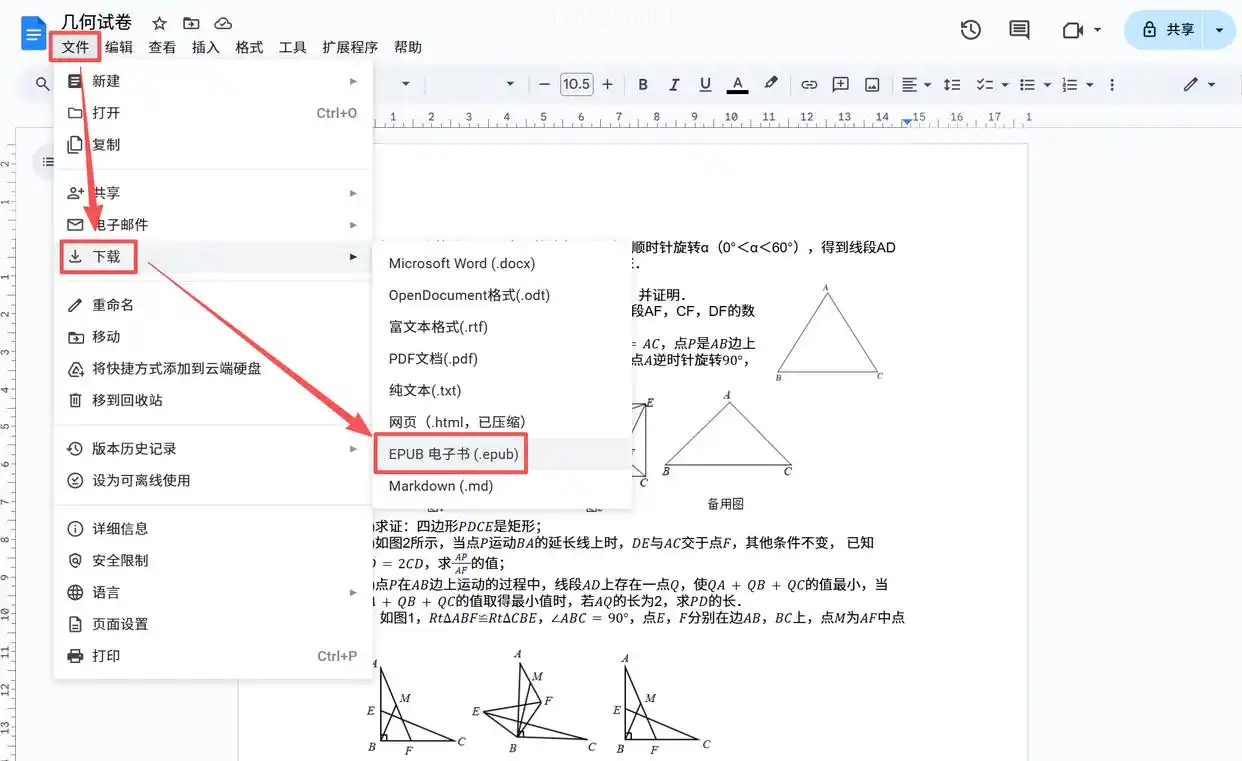
方案三:Zamzar在线转换
1. 进入转换页面:打开Zamzar官网(注意:选择无广告的稳定入口),点击页面中央“选择文件”按钮。
2. 添加文件与格式设置:选择本地Word文件上传,在“转换为”下拉菜单中选择“EPUB”格式。
3. 开始转换:点击“转换”按钮,等待系统处理完成(文件大小影响速度,建议转换前关闭其他大型程序)。
4. 下载结果:转换完成后点击“下载”按钮,即可获取EPUB格式的电子书文件。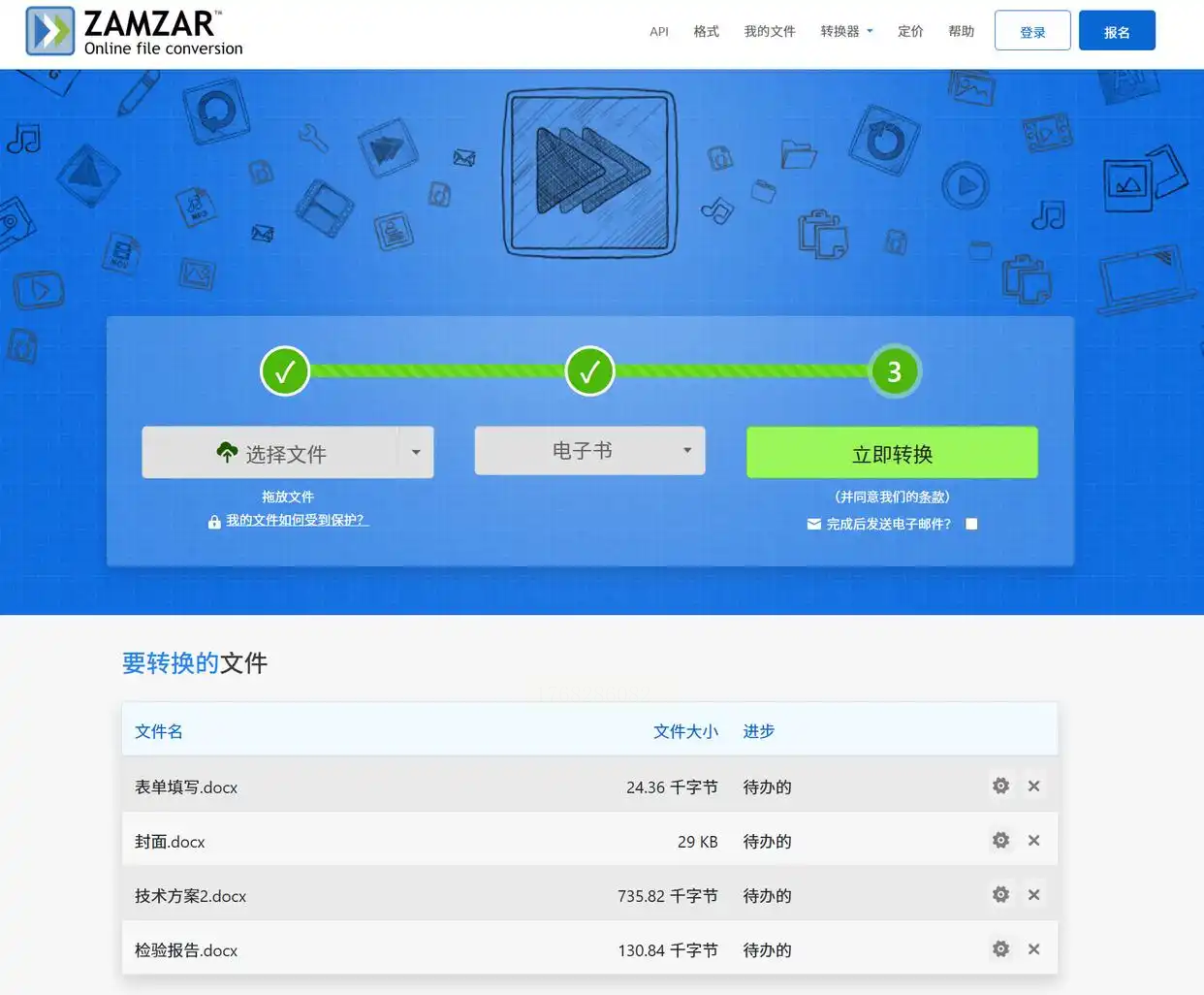
方案四:我的ABC软件工具箱
1. 打开工具箱:启动软件后,在功能区找到“格式转换”模块,点击进入。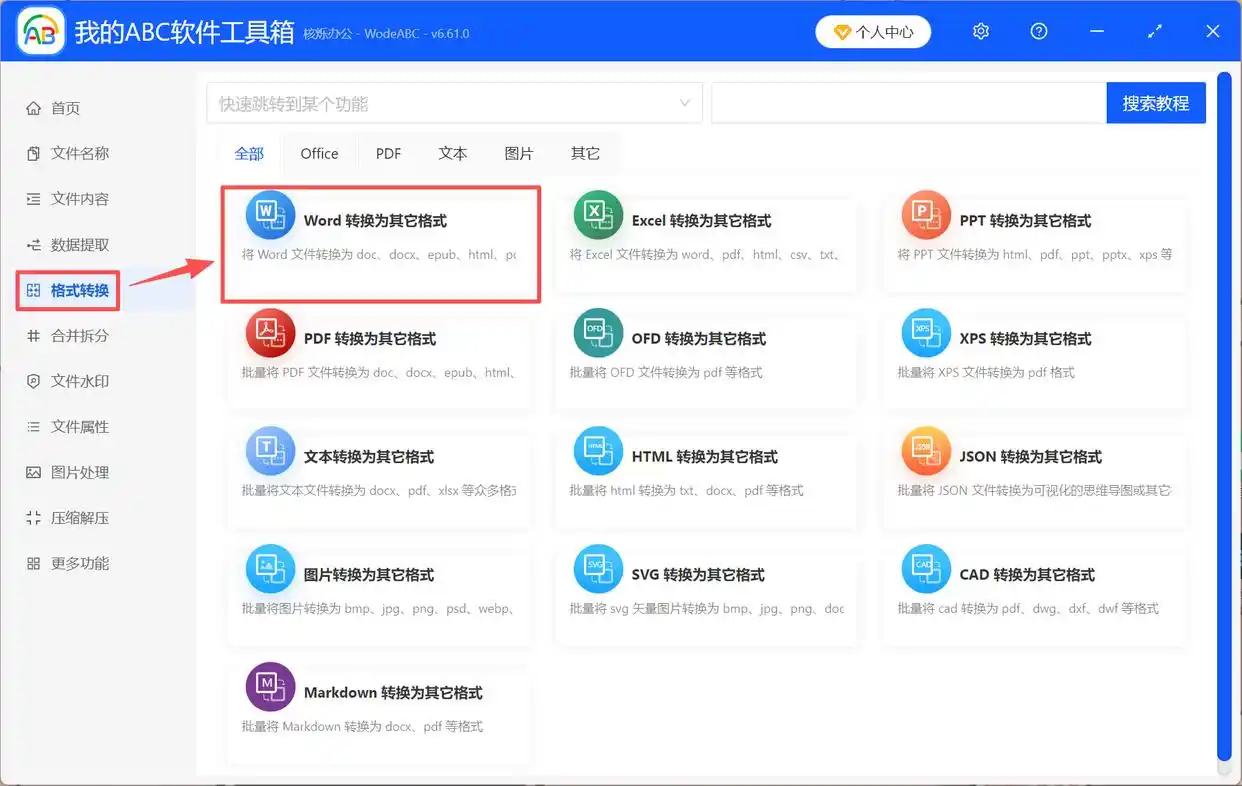
2. 选择转换类型:在格式转换子菜单中选择“Word转换为其它格式”。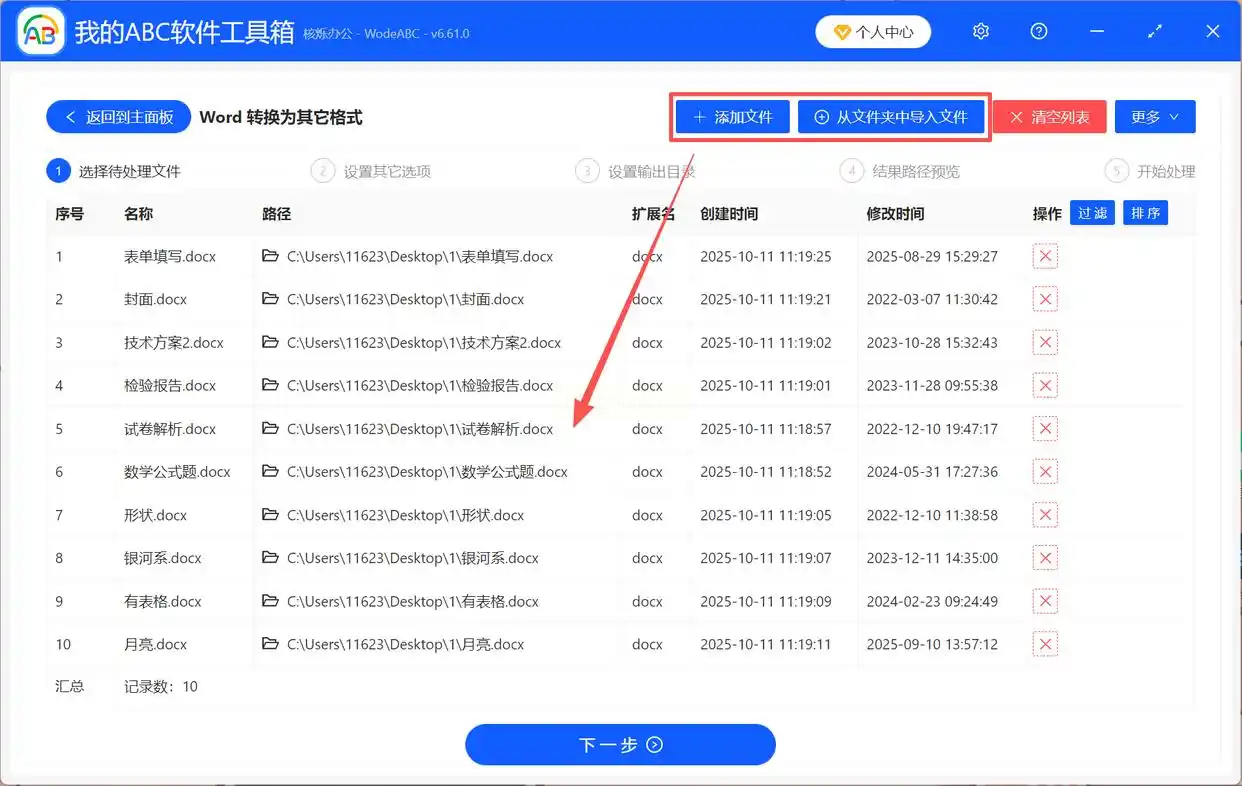
3. 批量导入文件:点击“添加文件”或“导入文件夹”,将需要转换的Word文档批量添加。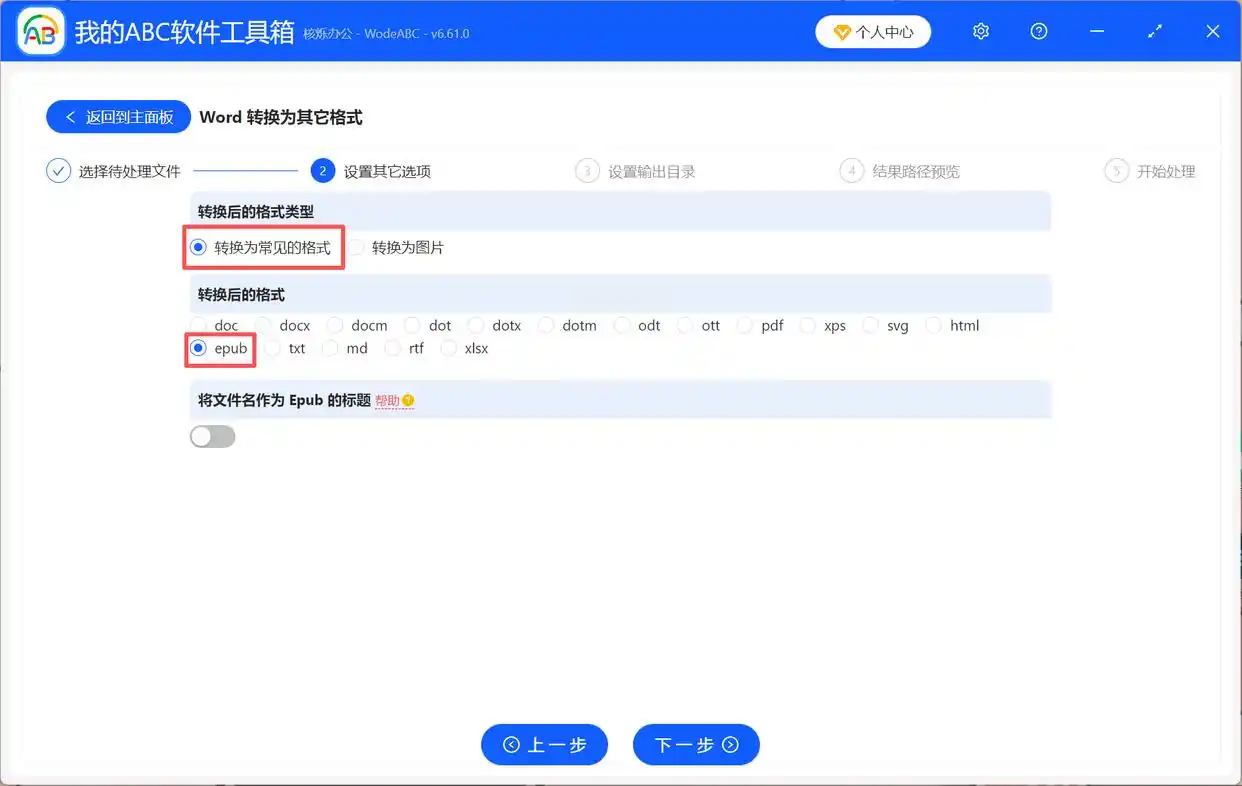
4. 设置输出参数:在格式列表中选择“EPUB”,点击“开始转换”,转换完成后可在指定目录查看结果。
方案五:Aconvert在线工具
1. 进入转换页面:打开Aconvert官网,在首页选择“电子书转换”分类。
2. 上传文件:点击“选择文件”按钮,添加本地Word文档(支持单个或批量上传)。
3. 选择目标格式:在格式列表中找到“EPUB”,设置输出文件的编码格式(默认UTF-8即可)。
4. 开始转换:点击“Convert”按钮,转换完成后点击“Download”保存文件。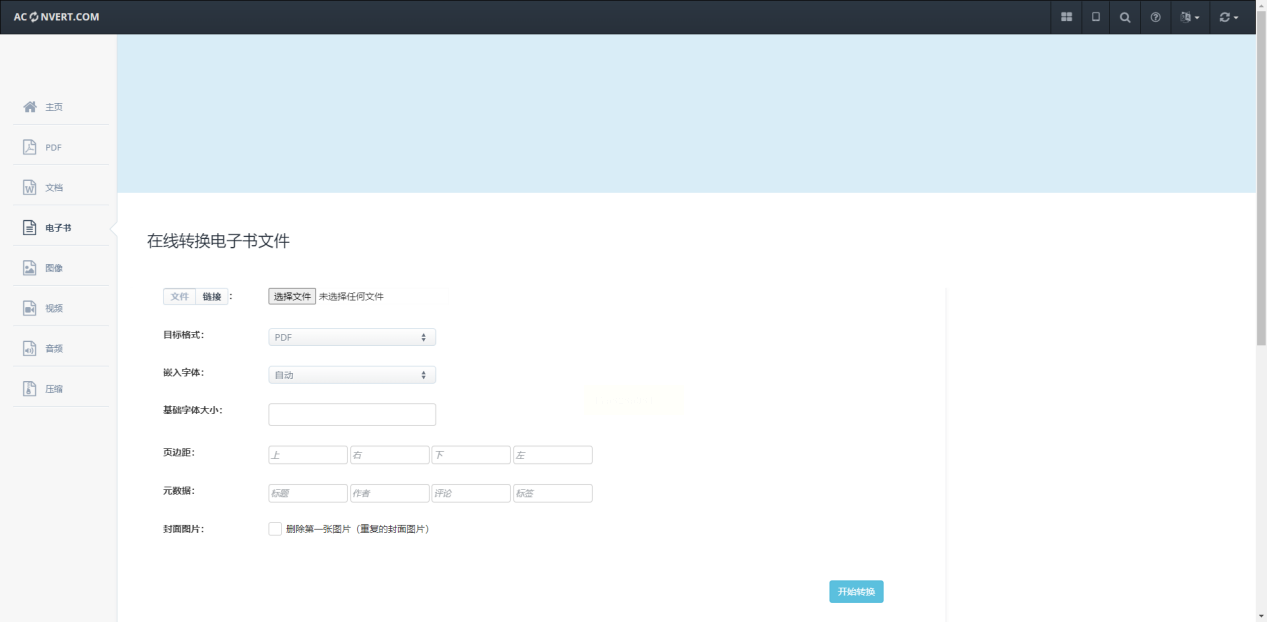
常见问题解答
- Q:转换后的EPUB文件内容错乱怎么办?
A:若文档中包含复杂排版(如分栏、特殊表格),建议先在Word中调整格式,删除多余的图片格式或特殊字符后再转换。
- Q:批量转换时软件提示内存不足?
A:请关闭其他占用内存的程序,或分批次转换大文件(单次不超过20个文件),转换过程中避免操作电脑其他程序。
- Q:在线转换工具安全吗?
A:优先选择正规平台(如谷歌文档、Zamzar),敏感文档建议使用本地软件转换;转换后及时检查文件完整性,删除临时文件。
掌握Word转EPUB的方法后,无论是阅读电子书还是整理文档都更加便捷。完成转换后,记得检查文件内容是否完整,确保阅读体验不受影响。如果遇到格式错乱问题,优先检查原Word文档的排版设置,调整后再重新转换即可。
