

处理PDF内的图片,核心诉求通常集中在三点:一是需要保持图片的原始分辨率,避免模糊;二是希望支持批量操作,提升处理大量文档的效率;三是操作流程直观,无需复杂学习。市面上存在多种途径可以实现这一目标,从专业的全能套件到功能聚焦的轻量工具,各有侧重。下面的内容将从不同软件的操作逻辑和特点出发,为您梳理清晰的步骤。

方案一:使用汇帮PDF转换器进行提取
软件名称:汇帮PDF转换器
下载地址:https://www.huibang168.com/download/Lfk5KXGSo9wC
这款软件在PDF格式转换与基础处理方面功能集中,其提取图片的功能设计得较为直接,适合追求快速完成任务的用户。
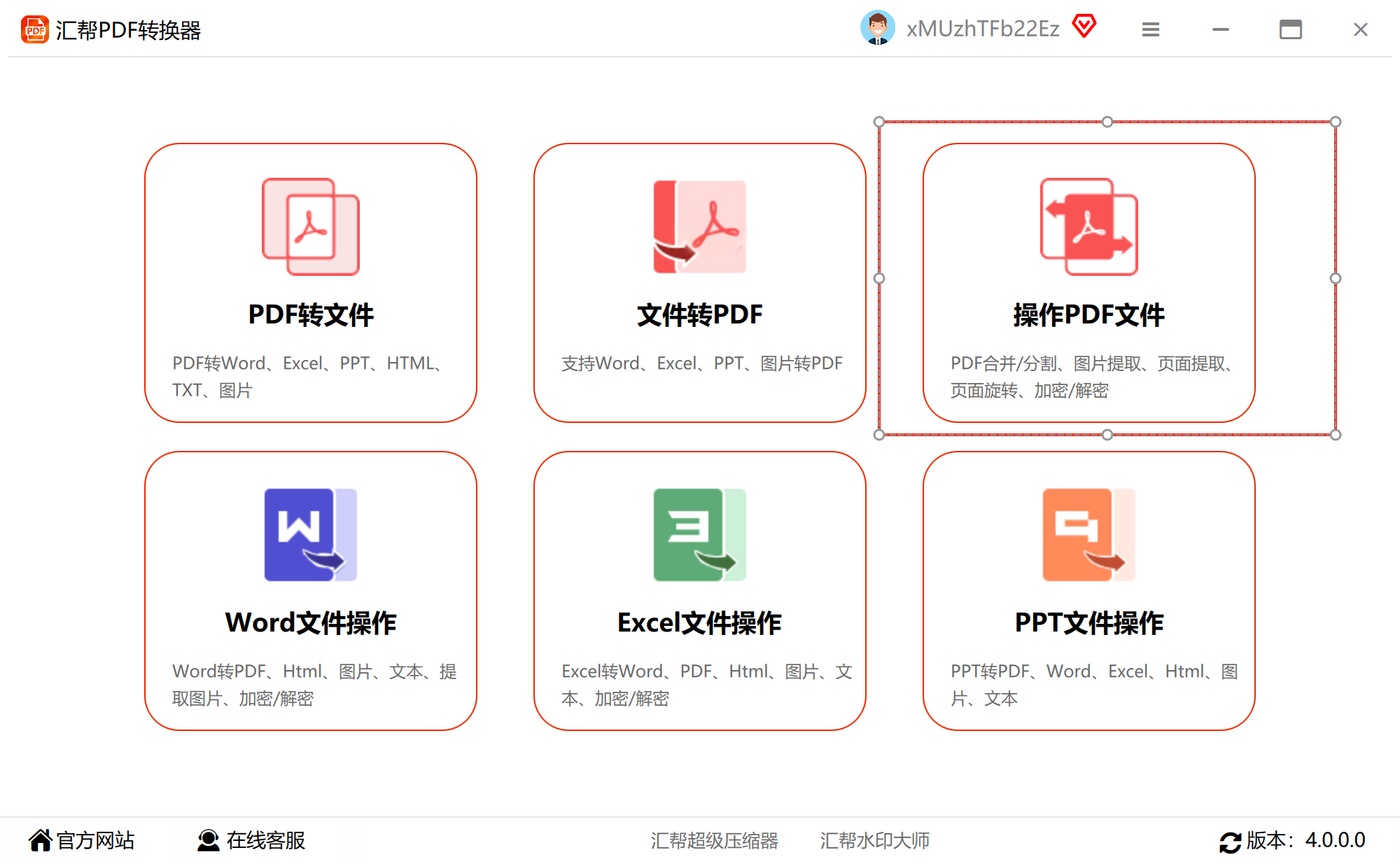
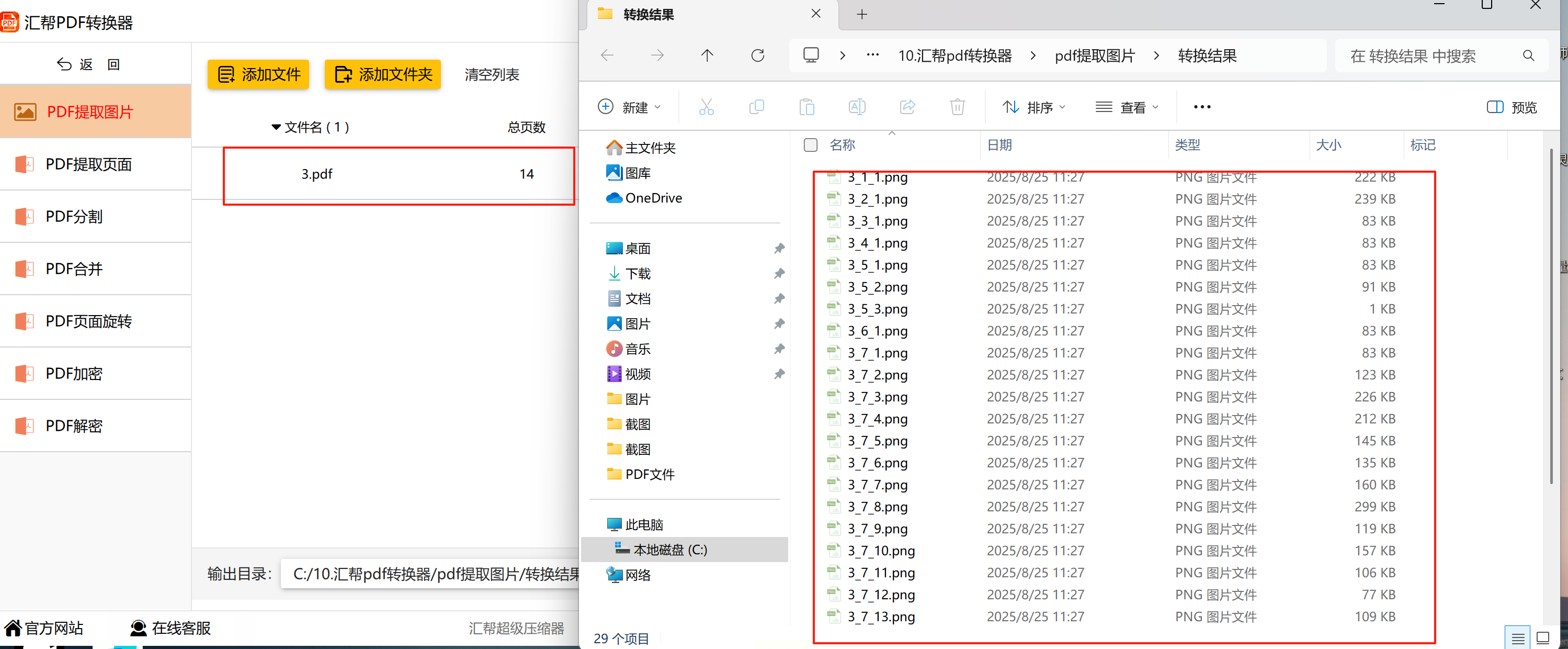
步骤一:在计算机上启动软件。在主界面中,您可以找到围绕PDF文件设计的多种功能选项,例如合并、分割等,从中定位并选择“PDF提取图片”或类似命名的功能模块。
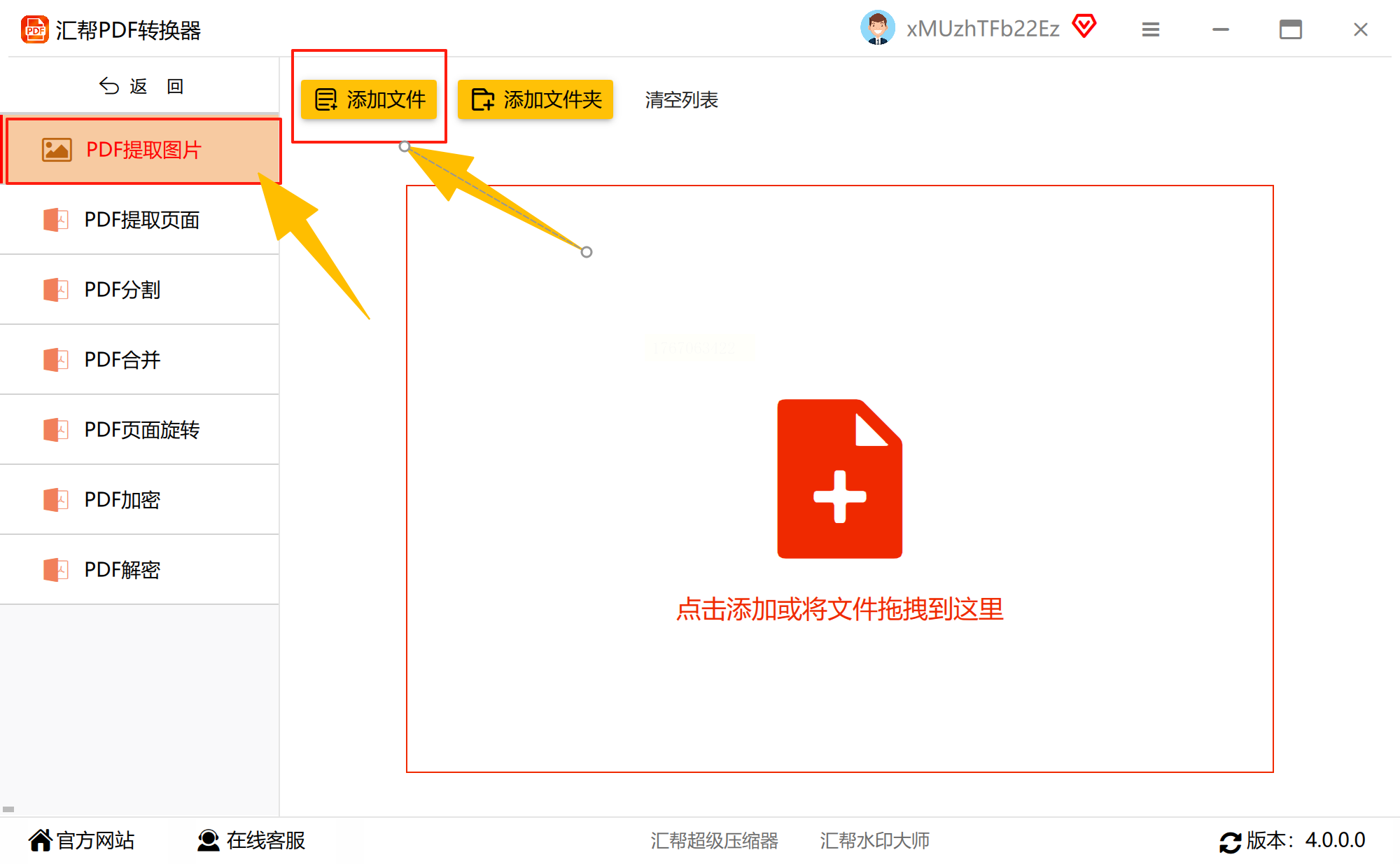
步骤二:进入功能页面后,通过点击“添加文件”按钮或将需要处理的PDF文档直接拖拽至软件指定区域,即可完成文件导入。该软件通常支持一次性添加多个文件,为批量提取奠定了基础。
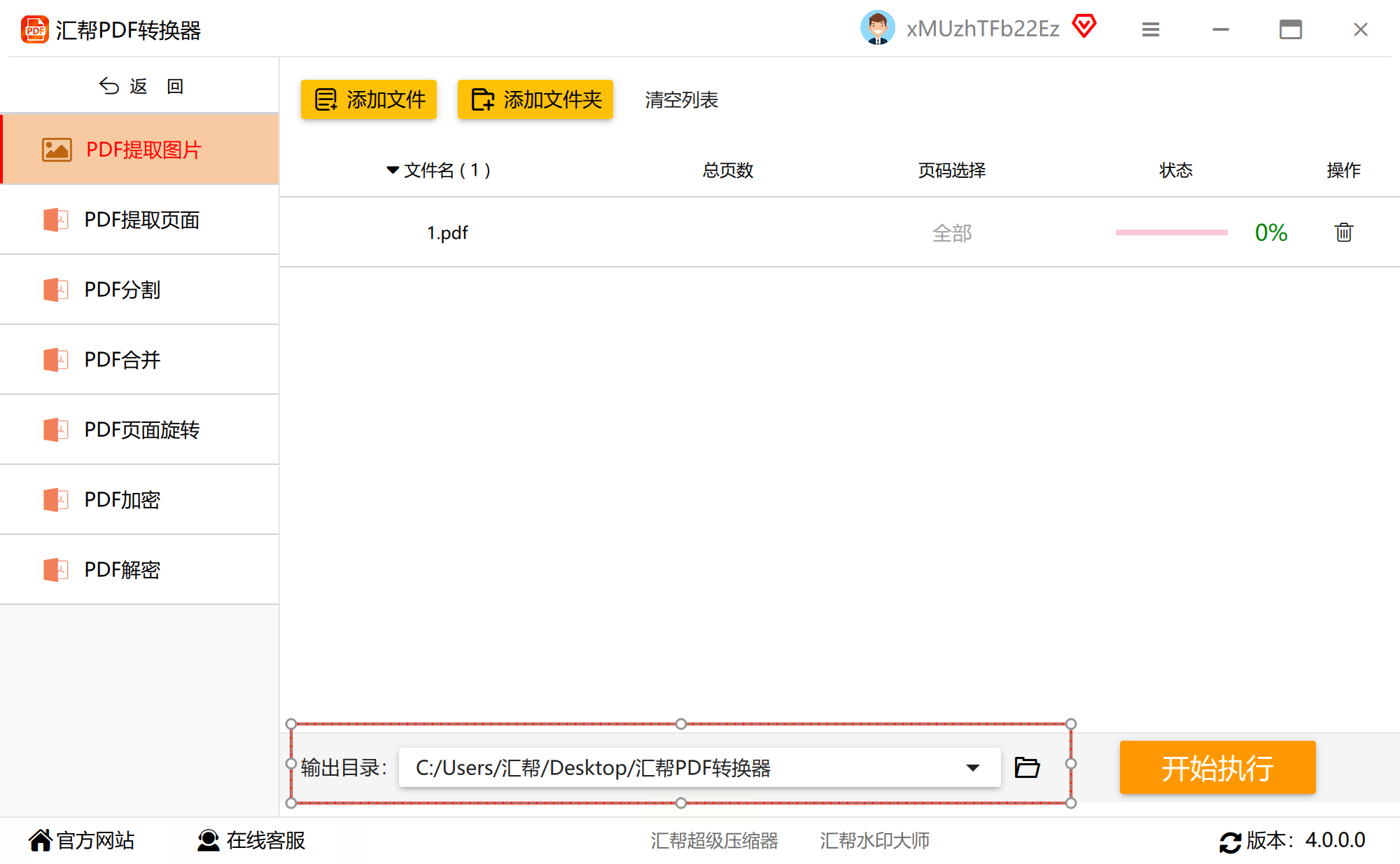
步骤三:接下来,设置输出偏好。您可以为提取出的图片选择保存格式(如JPG、PNG),并指定一个便于查找的文件夹作为输出目录。如果对格式无特殊要求,使用软件默认设置也能顺利进行。
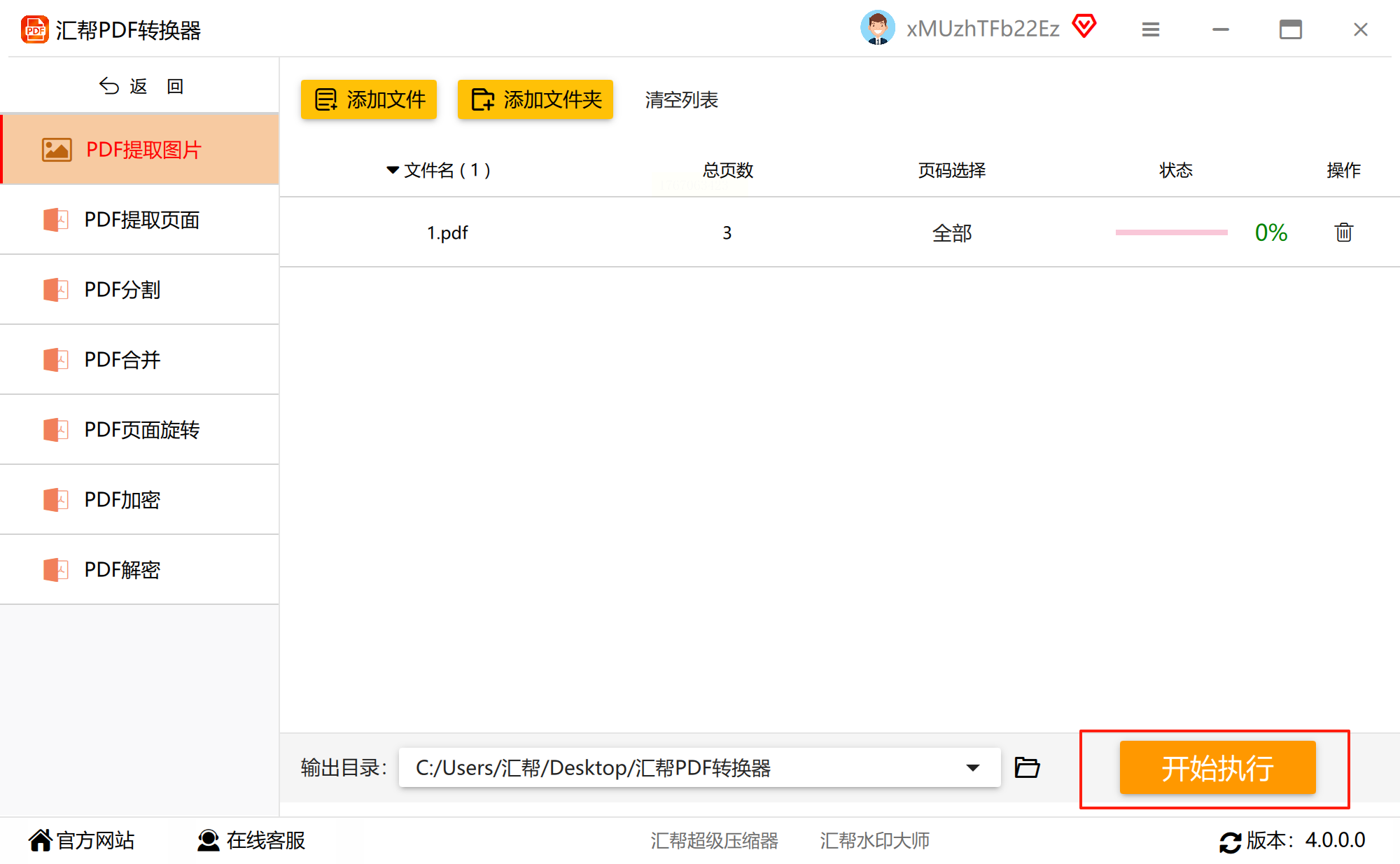
步骤四:确认所有设置无误后,点击“开始转换”或“执行提取”等类似按钮。软件界面一般会有进度条显示处理状态,您可以清晰了解任务完成情况。
步骤五:处理完成后,直接打开预设的输出文件夹。建议逐一检查提取出的图片文件,确认其内容完整、画质清晰,没有遗漏或损坏的情况,以确保素材可用。
方案二:借助Adobe Acrobat Pro DC
作为PDF标准的制定者之一,Adobe推出的Acrobat Pro DC是功能最全面的专业级软件。它不仅能提取图片,还能进行深度的编辑和审查。其操作路径体现了集成化软件的特点。
启动Adobe Acrobat Pro DC,并打开目标PDF文件。在右侧的“工具”面板中,找到并点击“导出PDF”工具。在打开的窗口中,将输出格式选择为“图像”(如JPEG、PNG、TIFF等)。您可以进一步点击“设置”来调整图像质量、分辨率等高级选项。最后,指定保存位置并点击“导出”,软件便会将PDF中的所有页面或选定页面转换为图像文件。需要注意的是,这种方式实质上是将每一页PDF转换为一张图片,如需精确提取页面内嵌的独立图片对象,可能需要使用其“编辑PDF”工具中的对象编辑功能进行手动选择另存,步骤稍显复杂。

方案三:尝试迅捷PDF转换器
这是一款在国内用户中知名度较高的格式转换工具,功能覆盖面广。其提取图片的功能入口明确,流程自动化程度高。
运行软件后,在顶部导航栏或功能分类中找到“PDF操作”或“PDF转换”相关区域,进而选择“PDF提取图片”功能。通过“添加文件”或拖拽方式上传PDF。在提取之前,通常可以设定需要提取的页面范围(全部或指定页码),并选择输出图片的格式。点击“开始转换”后,软件会自动解析文档并将图片元素提取出来,保存到默认或用户指定的文件夹中,方便集中查看。

方案四:应用PDF转换大师
此类工具通常以简单易用和批量处理能力作为主要卖点,旨在快速解决特定问题。
打开“PDF转换大师”软件,在主界面寻找“PDF提取”或“提取图片”功能键。将需要处理的PDF文件添加至列表,很多软件支持直接添加整个文件夹。在输出设置中,选定理想的图片格式(如JPG、PNG),然后点击“开始提取”或“转换”按钮。任务完成后,软件常会提示打开输出目录,提取出的图片往往会按原PDF文件名自动创建子文件夹进行分类存放,管理起来非常清晰。

方案五:体验全能PDF转换器
“全能”类软件通常集成了大量与文档、格式转换相关的功能,PDF图片提取是其中之一,适合需要偶尔处理多种格式问题的用户。
启动软件后,在功能列表中找到“PDF处理”大类,并在其下选择“PDF图片提取”。导入PDF文件后,关键步骤是选择输出格式,常见的有JPG、PNG等。点击“开始提取”后,软件进入处理流程。这类工具的优势在于,即便同时处理多个文件,其速度也通常能得到保障,适合需要一次性处理大量文档的用户提升效率。
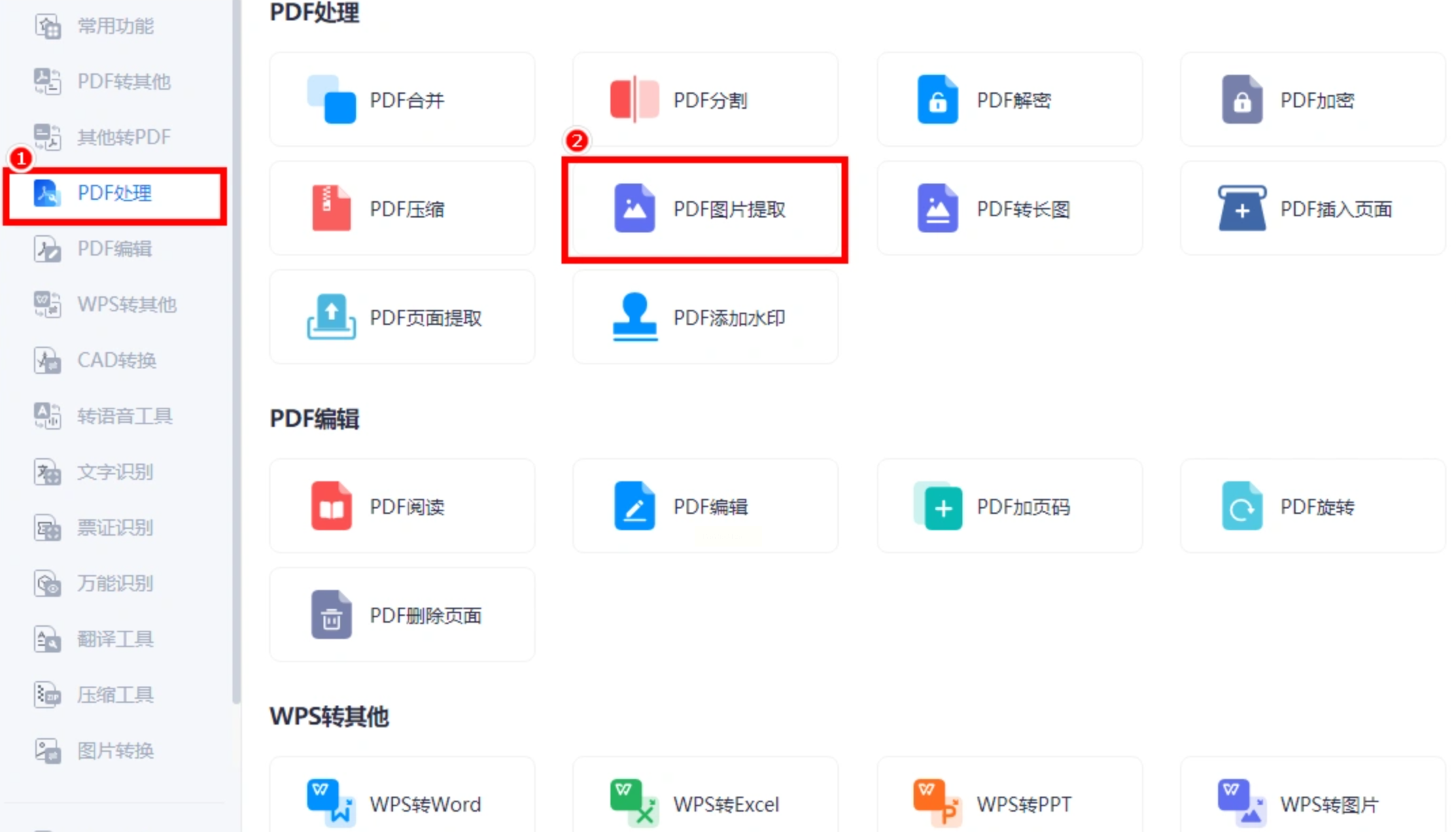
方案六:操作金舟PDF转换器
这款软件同样提供了清晰的模块化功能,其流程设计较为标准化。
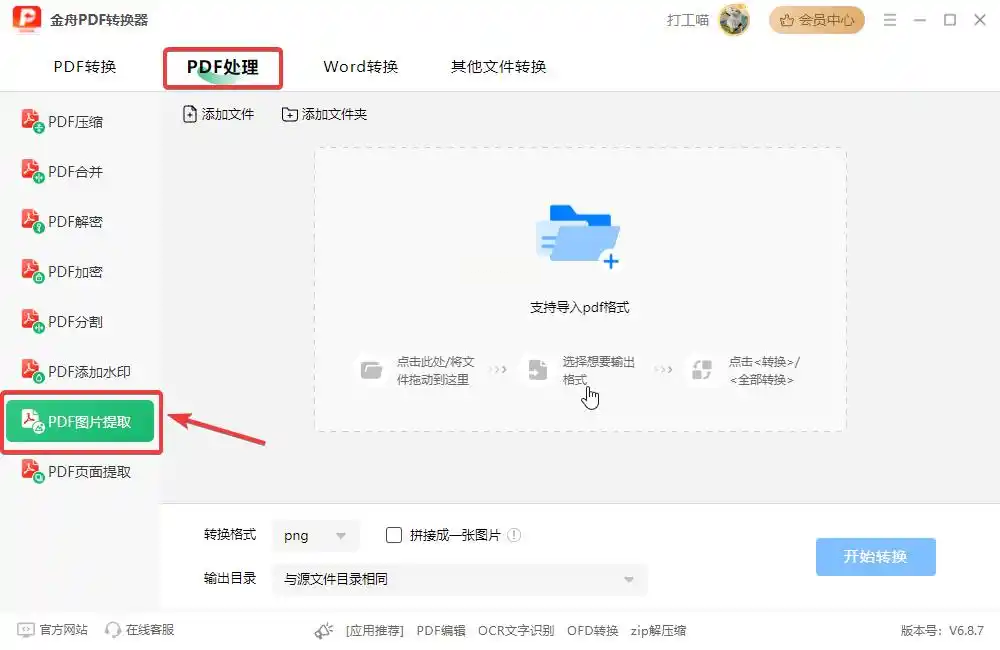
运行“金舟PDF转换器”,从“PDF处理”功能组中选择“PDF图片获取”。添加PDF文件后,在下方设置区域选择输出图片的格式(如PNG、JPG、BMP)。部分软件还提供“合并为一张长图”的选项,适用于提取连续排版的图表。设置完毕后,点击“开始转换”,待进度完成即可在输出文件夹中查看结果。
掌握从PDF中自如提取图片的技能,就如同获得了一把开启数字素材库的钥匙。工具的价值在于服务于人,选择最适合自己的那一种,让技术真正简化工作,提升创造力。
