

在日常办公和学习中,我们常常需要将Word文档转换成图片格式。无论是分享给他人查看,还是在演示时展示内容,图片格式都能避免因字体缺失或排版差异导致的内容错乱。尤其是当你需要在不同设备和平台间保持文档的视觉一致性时,图片格式的转换就显得尤为重要。今天,我就来详细介绍如何快速将Word文档转为图片格式,操作简单又高效。
一、使用《汇帮PDF转换器》的详细操作步骤
软件名称:汇帮PDF转换器
下载地址:https://www.huibang168.com/download/Lfk5KXGSo9wC
步骤一:下载并安装软件
首先,你需要去官网下载汇帮PDF转换器,安装完成后打开软件。这款软件界面简洁,操作流程清晰,即使是新手也能快速上手。
步骤二:选择Word文件操作功能
打开软件后,在主界面左侧找到“Word文件操作”选项,点击进入。这里你可以看到多种Word相关的处理功能,比如Word转PDF、Word转图片等,直接选择“Word转图片”。
步骤三:上传需要转换的Word文档
进入Word转图片功能页面后,在右侧的“上传文件”区域点击,选择你要转换的Word文档。软件支持批量上传,如果你有多个文档需要转换,一次性添加即可,非常方便。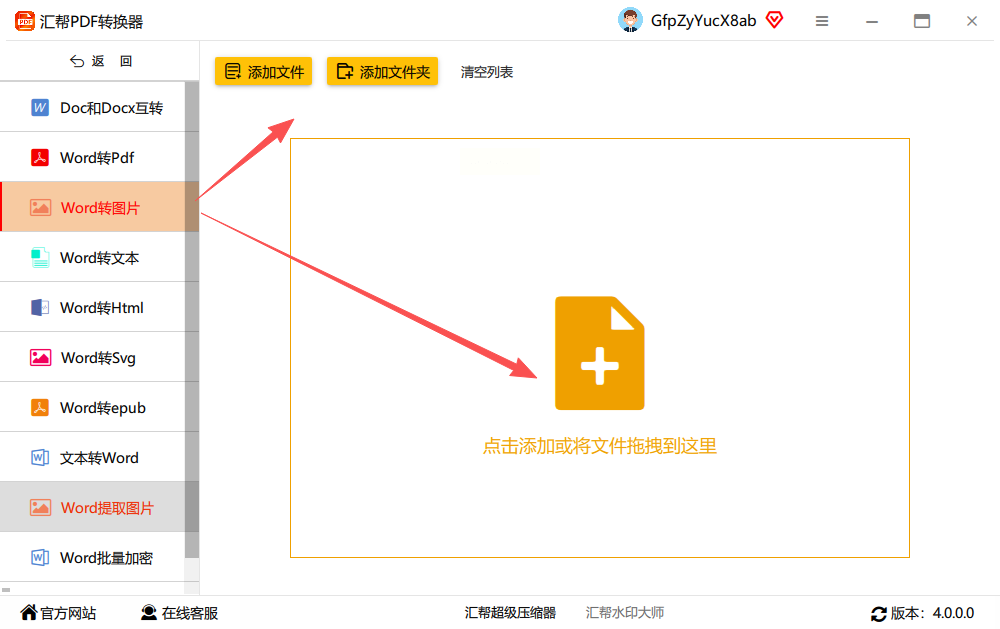
步骤四:设置导出参数
文件上传成功后,你可以在下方的导出设置区域进行个性化调整。比如,如果你希望将多个页面拼接成一张长图,可以勾选“拼接成长图”选项;如果需要单独保存每个页面,就取消该选项。导出格式支持常见的PNG、JPEG等图片格式,你可以根据需求选择。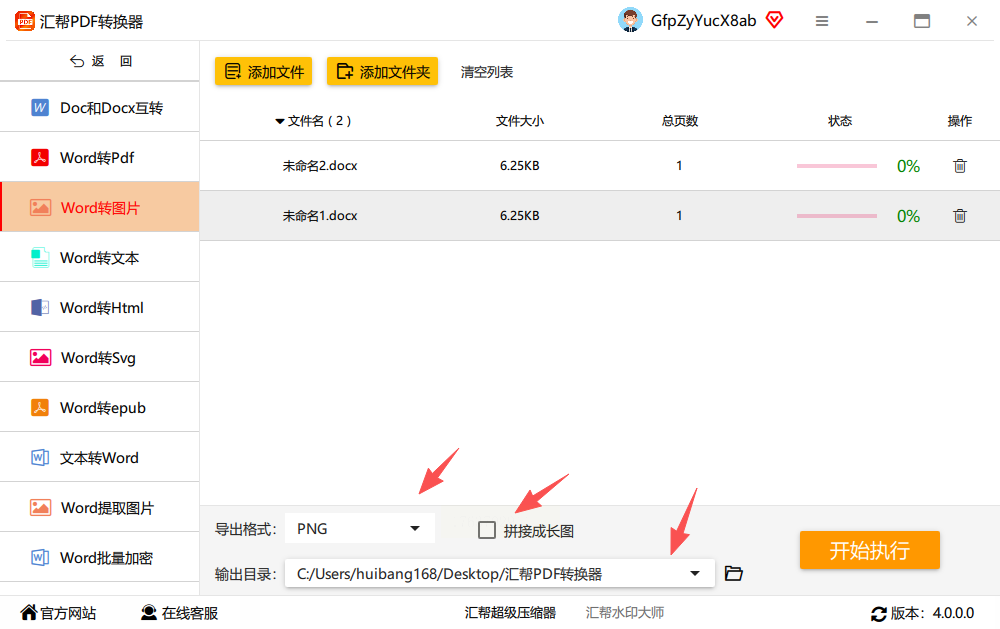
步骤五:选择保存地址
在设置完导出参数后,记得选择一个方便查找的保存地址,比如桌面或新建的文件夹,这样转换完成后就能快速找到生成的图片文件。
步骤六:开始转换并查看结果
最后,点击“开始执行”按钮,软件会自动进行转换处理。转换过程中你可以看到进度提示,完成后系统会自动备份原Word文件,确保数据安全。转换完成后,你就能在刚才设置的保存地址中找到生成的图片文件了。
工具2:在线平台Convertio
这是一个支持多种文件格式转换的在线平台,操作步骤如下:
1. 打开浏览器,进入Convertio官网,点击“选择文件”按钮。
2. 上传需要转换的Word文档,支持本地文件或云存储文件导入。
3. 在转换选项中选择“图像”类别,可选择JPG、PNG、GIF等图片格式。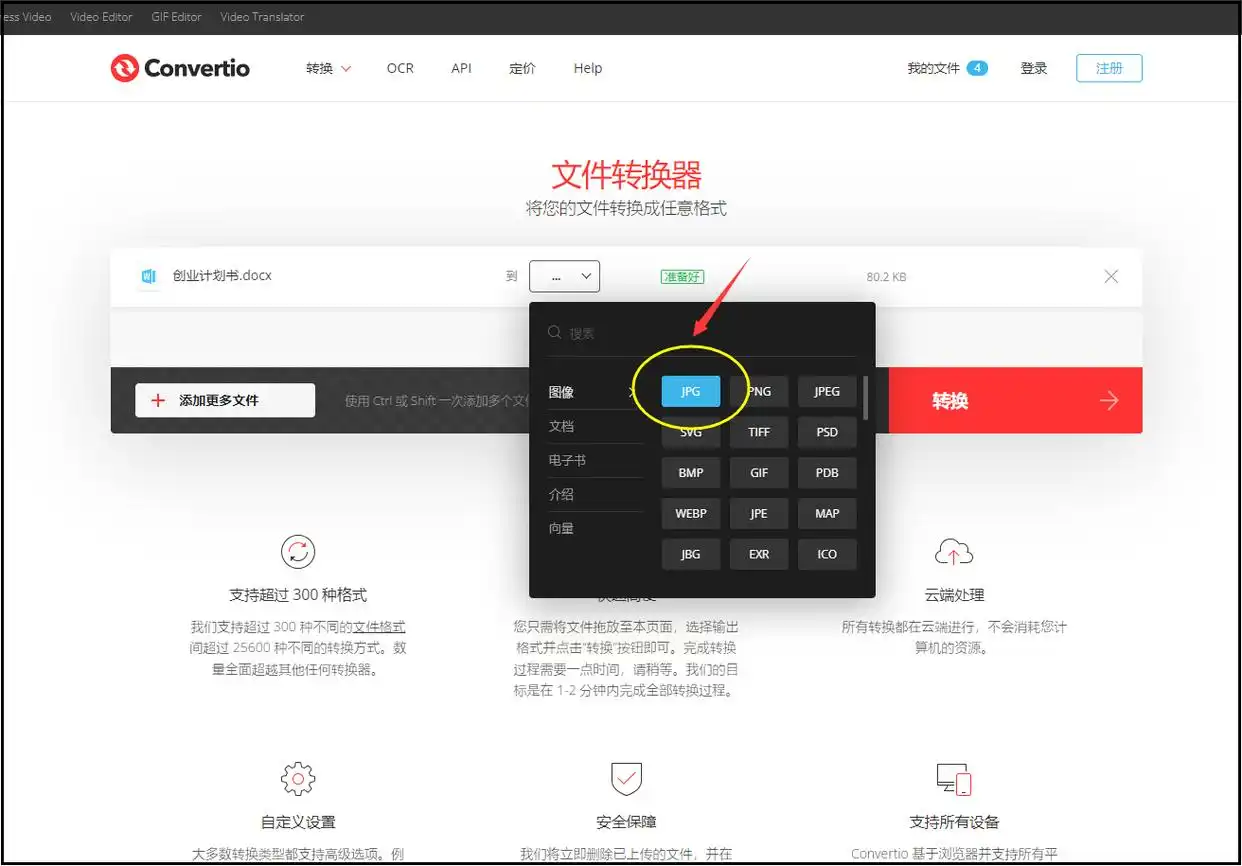
4. 点击“转换”按钮,等待处理完成后,点击“下载”即可获取图片文件。
工具3:电脑截图功能
如果你只需要转换少量页面,电脑自带的截图工具是最简单直接的方法:
1. 使用Windows系统的“截图工具”或第三方截图软件(如QQ截图)打开Word文档。
2. 截取需要转换的页面,选择矩形截图或全屏截图,根据需求调整截图范围。
3. 将截图保存为JPG、PNG等图片格式,直接保存到本地即可。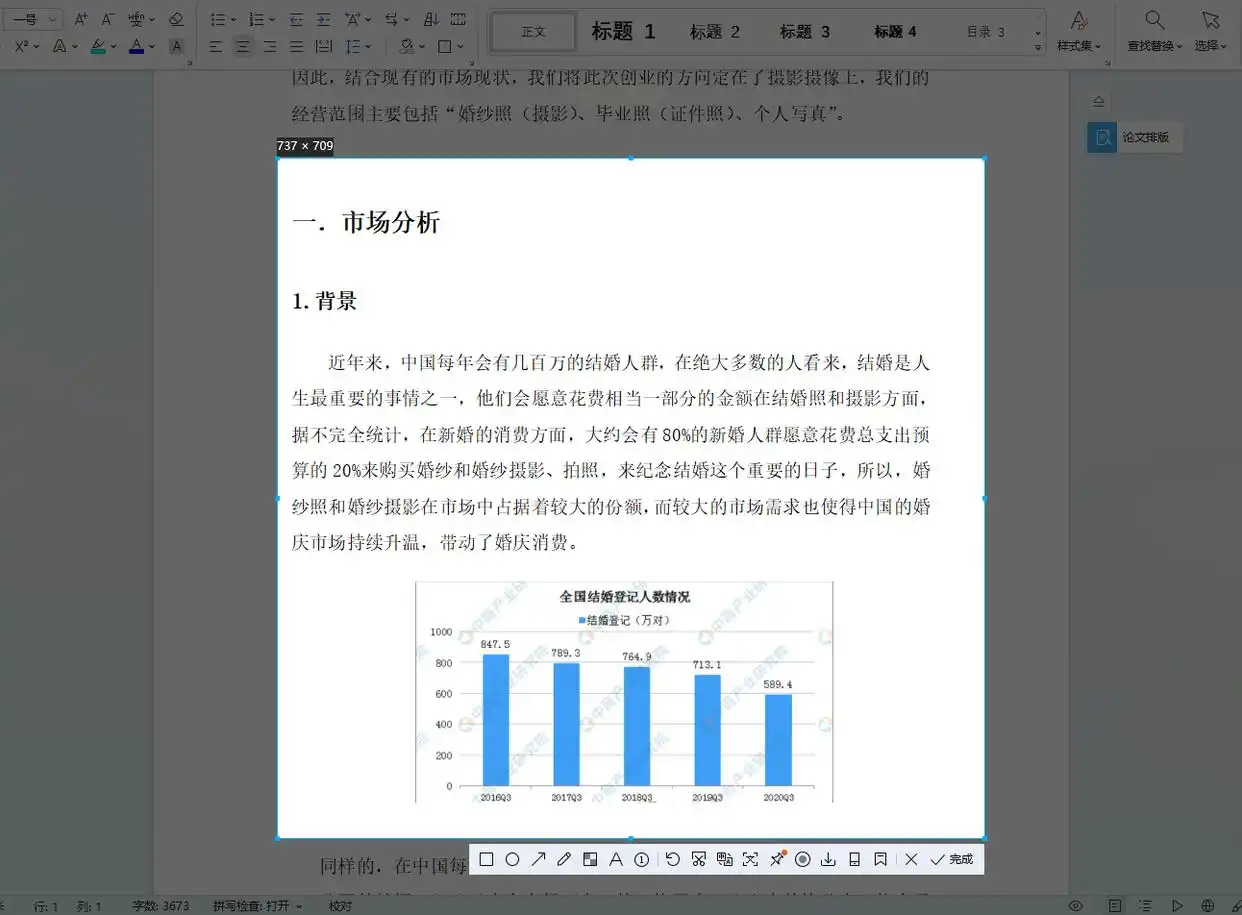
工具4:LightPDF在线转换
这是一款专注于PDF和Word格式转换的在线工具:
1. 打开LightPDF官网,在首页选择“Word转图片”功能。
2. 上传Word文档,设置输出图片格式和质量参数。
3. 点击“开始转换”,完成后下载生成的图片文件。
工具5:ILovePDF在线转换
ILovePDF同样是一个功能全面的在线转换平台:
1. 进入ILovePDF官网,选择“Word转图片”功能。
2. 上传Word文档,设置图片格式和质量。
3. 点击“转换”按钮,等待处理完成后下载图片。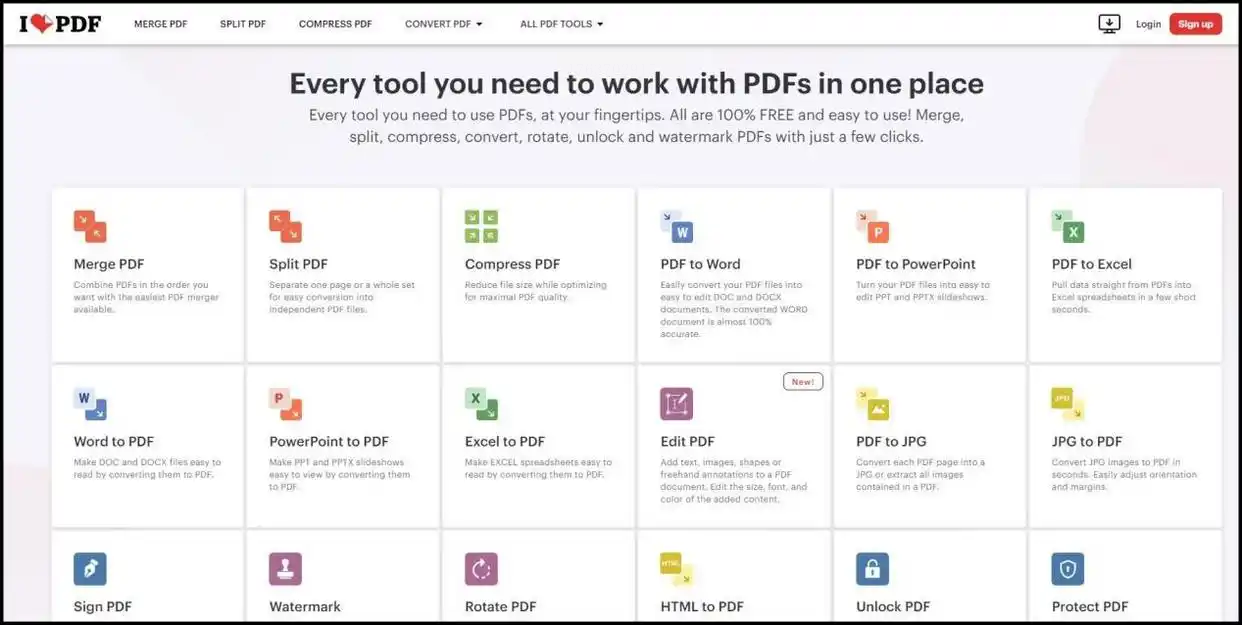
选择合适的工具能让工作效率事半功倍,希望这篇教程能帮助你快速掌握Word转图片的方法。无论是日常办公分享、学习资料整理,还是课件制作,这些转换技巧都能为你提供便利。记得根据实际需求选择工具,保护好个人数据安全,让工作更加轻松高效。
