

在办公场景中,经常需要把PPT里的表格、文本数据提取到Excel里进行分析处理。Excel的计算功能和数据可视化能力远超PPT,所以掌握PPT转Excel的技巧很有必要。本文将介绍6款实用工具,从基础操作到进阶批量处理,手把手教你快速转换,让数据整理工作事半功倍。
一、汇帮PDF转换器:新手友好的全能选手
汇帮PDF转换器是专门针对PPT转Excel设计的工具,界面简洁,操作步骤少,适合零基础用户。
步骤一:打开软件后,在首页找到"PPT文件操作"模块,点击进入。
步骤二:左侧功能栏选择"PPT转Excel",然后点击右侧"添加文件"按钮,支持单个或多个PPT文件批量上传。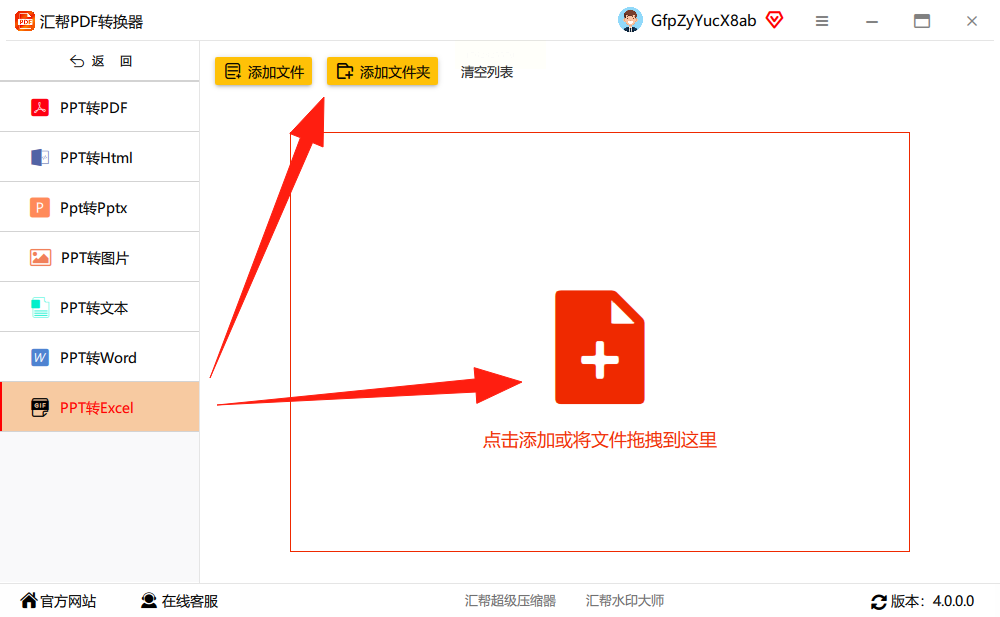
步骤三:上传完成后,在下方设置输出路径(建议选择容易找到的文件夹,比如桌面),方便后续查找转换后的Excel文件。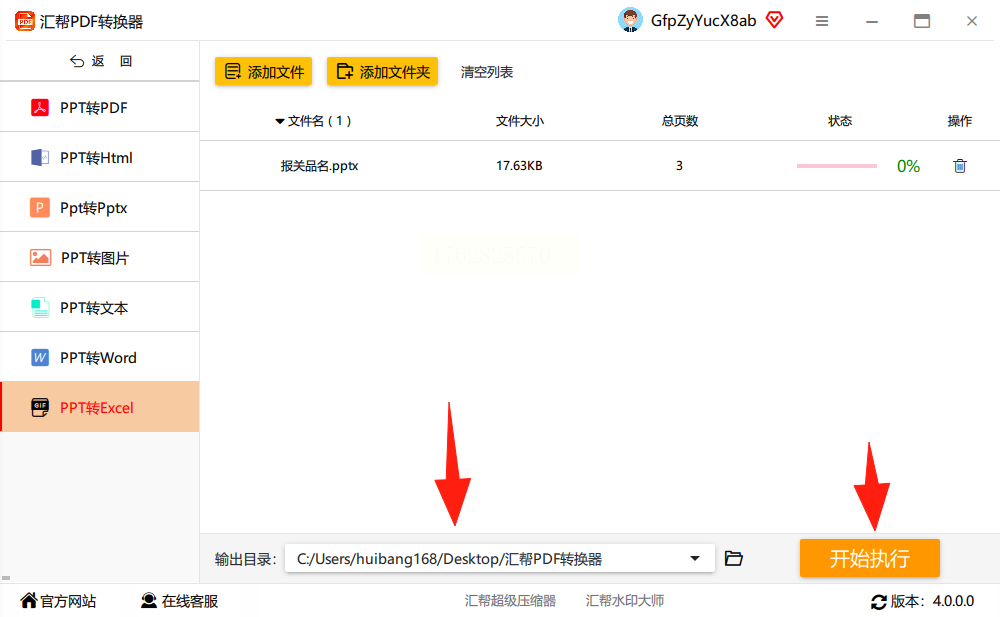
步骤四:确认设置无误后,点击"开始转换"按钮,等待进度条走完即可。转换过程会保留原PPT的表格结构和文本格式,生成的Excel文件可直接编辑。
二、Adobe Acrobat Pro DC:专业格式处理工具
如果你需要处理复杂排版的PPT(比如有大量图表、特殊字体的设计类PPT),Adobe Acrobat Pro DC是不错的选择。
步骤一:打开软件,点击菜单栏的"文件",选择"打开",导入需要转换的PPT文件。
步骤二:转换为PDF格式,点击"导出PDF",在弹出的格式列表中选择"Excel工作簿"。
步骤三:弹出设置窗口,可选择"适合表格数据"的转换模式,保留原PPT的表格边框和数据关系。
步骤四:设置输出路径后点击"导出",稍等片刻就能得到Excel文件,适合对格式要求高的场景。
三、ImageToExcel:图片型PPT的救星
如果遇到扫描版PPT或纯图片格式的PPT(没有可编辑文本),ImageToExcel的OCR识别功能能派上用场。
步骤一:打开软件后,点击"图片转Excel"功能,导入PPT图片文件(支持多张同时导入)。
步骤二:软件会自动识别图片中的文字和表格结构,识别完成后可预览效果,确认表格行列是否正确。
步骤三:在"设置"里勾选需要转换的表格区域,比如只提取标题行或数据行,避免无关内容干扰。
步骤四:点击"开始转换",软件会生成可编辑的Excel文件,适合纯图片或扫描版PPT的转换需求。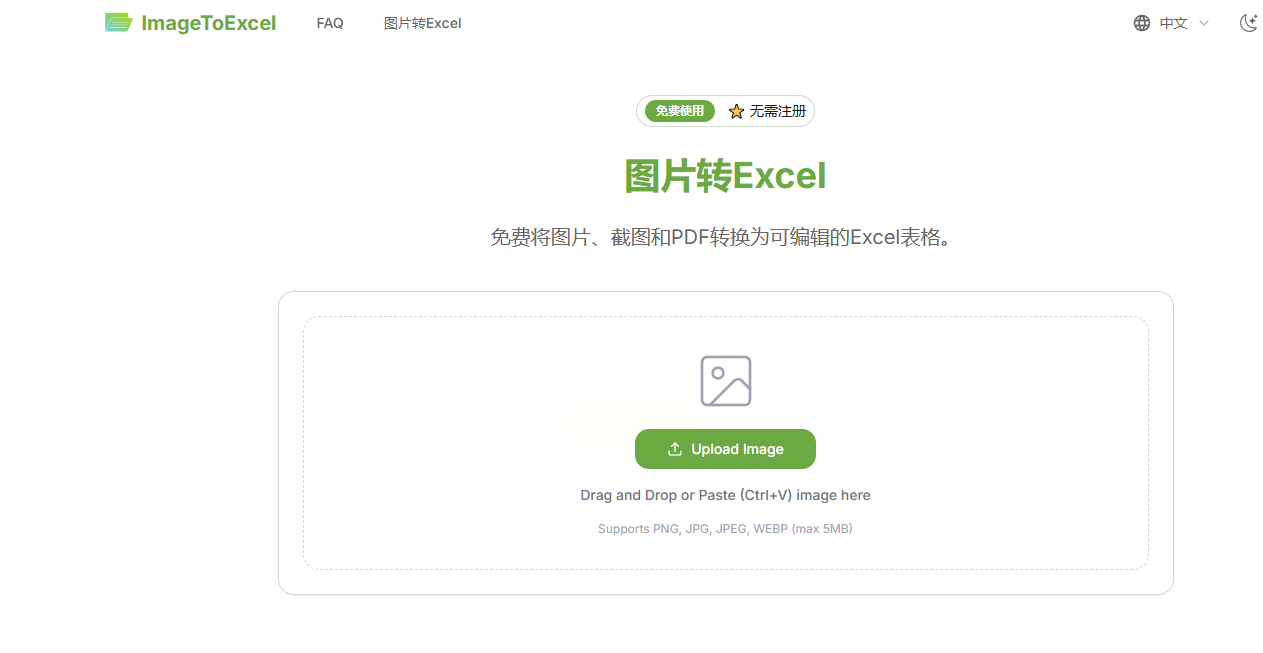
四、迅捷PPT转换器:批量处理效率神器
如果需要同时转换多个PPT文件,迅捷PPT转换器的批量处理功能会让你效率翻倍。
步骤一:在软件首页选择"PPT转Excel",点击"添加文件"或直接拖拽多个PPT文件到窗口。
步骤二:设置转换参数,比如勾选"仅提取表格数据"或"保留原格式",还能指定转换的页面范围(如只转换第1-5页)。
步骤三:点击"开始转换",软件会自动处理所有文件,转换完成后可直接在列表中查看结果。
步骤四:支持将转换后的Excel文件合并为一个工作簿,适合需要集中整理多个PPT数据的场景。
五、易转换:跨平台应急小助手
易转换是支持Windows、Mac和手机端的跨平台工具,操作简单,适合临时需要转换的情况。
步骤一:打开易转换软件(或网页版),在功能列表中选择"PPT转Excel"。
步骤二:上传PPT文件,网页版支持直接拖拽文件到上传区域,上传速度快且无需安装软件。
步骤三:设置输出格式为Excel,大文件转换时会自动压缩处理,保持文件清晰度。
步骤四:点击"开始转换",转换完成后直接下载文件,适合偶尔转换的用户,无需长期安装软件。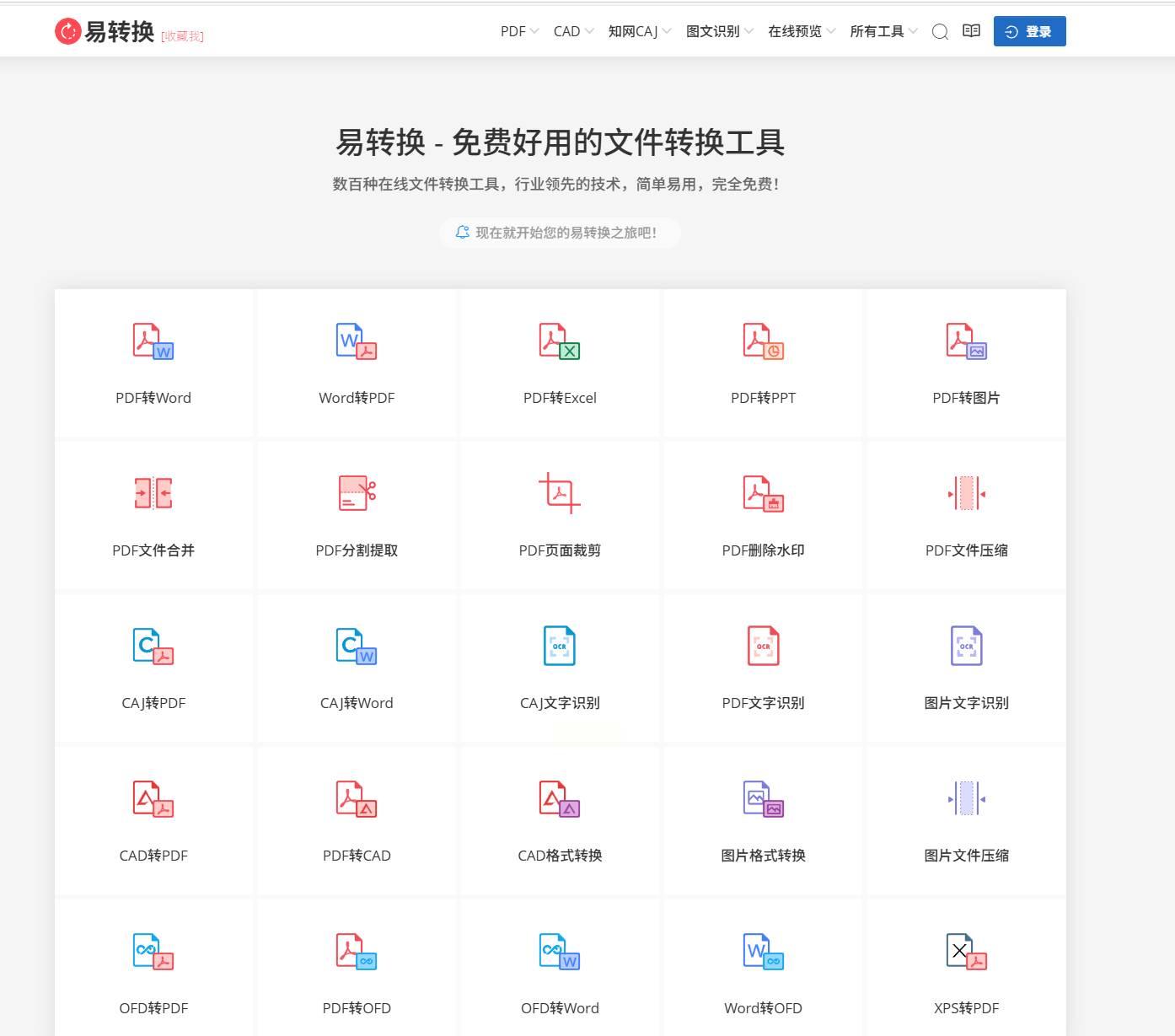
六、金舟PPT转换器:企业级多格式处理
金舟PPT转换器支持多种格式互转,适合企业用户批量处理PPT文件。
步骤一:打开软件后,在"文件互转"模块选择"PPT转Excel"。
步骤二:添加需要转换的PPT文件,支持单个或文件夹批量导入。
步骤三:在"转换设置"中勾选需要提取的数据类型(表格、文本、图片),还能设置转换后的Excel样式(如合并单元格、调整列宽)。
步骤四:点击"开始转换",软件会按顺序处理所有文件,转换完成后可自动打开输出文件夹。
常见问题解答
Q:转换后的Excel表格数据错位怎么办?
A:如果是原PPT表格格式复杂(如合并单元格、斜线分隔),建议先用Adobe Acrobat Pro DC转换,再手动调整Excel格式;若为纯图片PPT,可尝试用ImageToExcel重新识别文字。
Q:转换后的表格有乱码或字体丢失?
A:若原PPT使用特殊字体,先将PPT导出为PDF格式(用Adobe Acrobat),再转换为Excel,避免字体问题导致的乱码。
Q:免费工具转换速度慢?
A:易转换网页版支持大文件压缩转换,批量转换建议选择汇帮PDF转换器,本地软件处理速度比在线工具快30%。
以上工具各有优势:汇帮PDF转换器适合新手快速上手,Adobe Acrobat Pro DC适合专业排版PPT,ImageToExcel专注图片识别,迅捷PPT转换器适合批量处理。使用时建议先转换1-2个小文件测试效果,确认格式无误后再处理整批文件。记住,转换时保持原文件格式与目标Excel的兼容性,是避免后续调整的关键哦!
