

在日常工作和学习中,PDF文件用得太频繁了。这种格式确实方便,不管在什么设备上打开,排版都不会乱。但麻烦事儿也来了,比如你扫描了一沓文件,不小心把其中几页放倒了;或者收到的文档里,有些页面是横的,有些是竖的,看着特别别扭,打印出来更是没法用。这时候,你就得把PDF的页面方向调整一下,也就是我们常说的“旋转”页面。
其实,旋转PDF算不上什么高难度操作,关键是要找到合适又顺手的工具。网上这类工具一大堆,有在线的,也有需要下载软件的;有免费的,也有付费的。功能、速度、安全性也各不相同。对于大多数普通用户来说,工具不用太复杂,核心要求就几点:操作简单明了,处理速度够快,最重要的是,处理过程中得保证文件内容的安全,不能有泄露风险。
下面,我就为你整理并详细介绍几种主流的PDF旋转方法。我会把每一步都讲清楚,你可以根据自己的习惯和需求来选择。
方法一:使用在线工具 PDFCandy
这是一个功能很全的在线PDF工具箱,支持中文。它里面集成了超过90种功能,编辑、转换、合并什么的都能做。用起来挺简单的。
步骤一:打开它的网站,在众多功能里找到并点击【旋转PDF】这个选项。
步骤二:把需要旋转的PDF文件上传进去。页面上会显示所有页面的缩略图。
步骤三:你可以点击右侧的旋转按钮,对所有页面进行统一角度的旋转。如果只想调整其中某一页,直接点击对应缩略图旁边的小图标就行。
步骤四:调整满意后,点击下载按钮,就能把处理好的新文件保存到电脑上了。这个网站声称会自动删除用户上传的文件以保护隐私。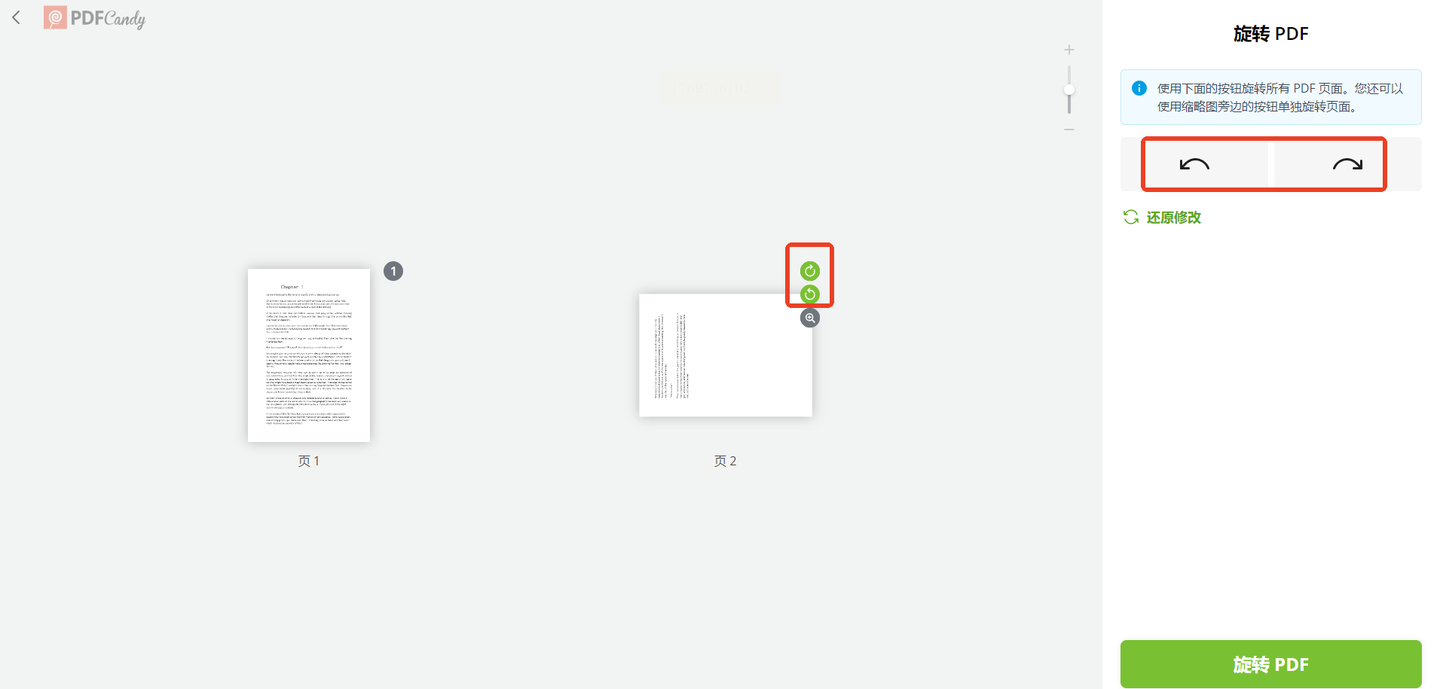
方法二:使用桌面软件《汇帮PDF转换器》
软件名称:汇帮PDF转换器
下载地址:https://www.huibang168.com/download/Lfk5KXGSo9wC
如果你想找一款功能专一、操作直接,并且更让人安心的本地软件,那么《汇帮PDF转换器》是个不错的选择。你只需要去它的官方网站找到下载链接,安装到自己的电脑上就行。所有操作都在本地完成,文件不用上传到别人的服务器,这从根本上避免了内容泄露的风险,安全可靠得多。
步骤一:安装好后,打开软件。在主界面上,你会看到清晰的功能分类,直接点击“操作PDF文件”相关的入口。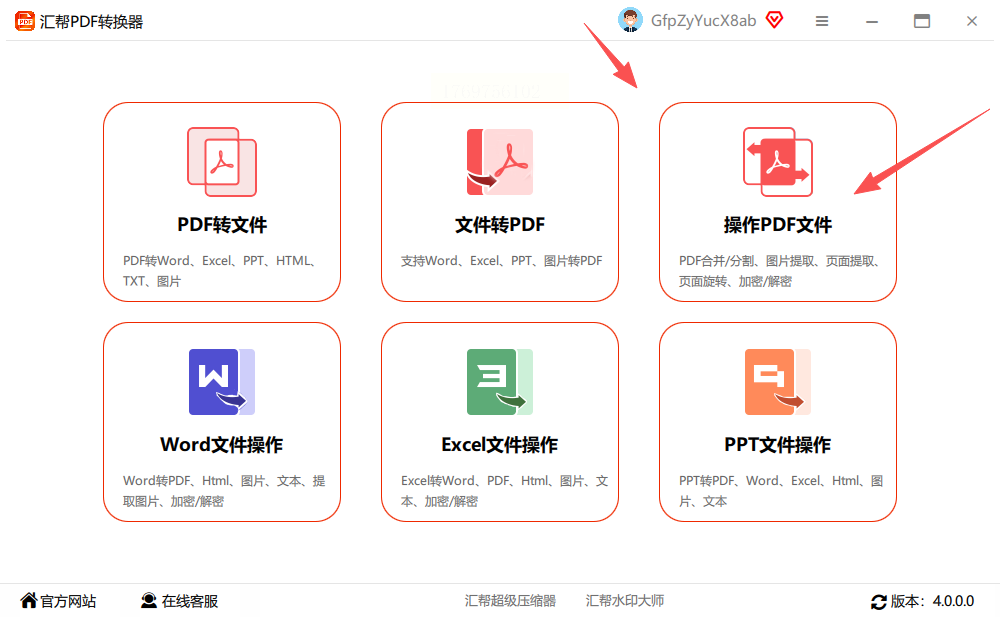
步骤二:在左侧的功能列表里,选择“PDF页面旋转”。然后,在右侧区域,通过点击“添加文件”或直接拖拽的方式,把你的PDF文件上传进来。它支持一次性上传多个文件进行批量处理,很省时间。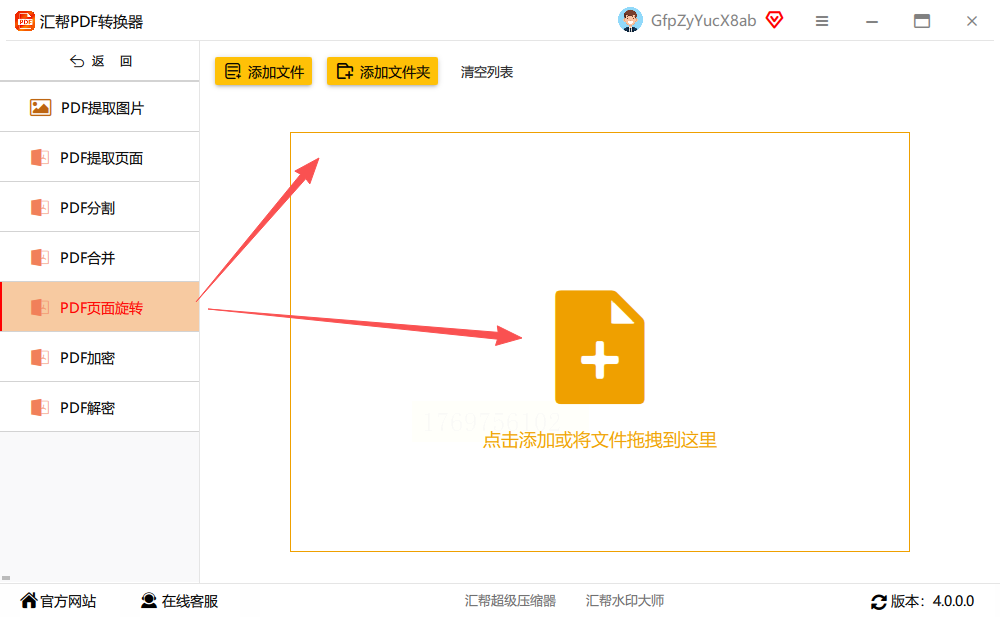
步骤三:文件导入后,软件界面下方会显示旋转角度的选项,通常是90度、180度、270度这几个常用角度。你根据页面需要调整的方向进行选择。
步骤四:接着,点击“输出目录”旁边的按钮,选择一个文件夹,用来存放旋转后生成的新文件。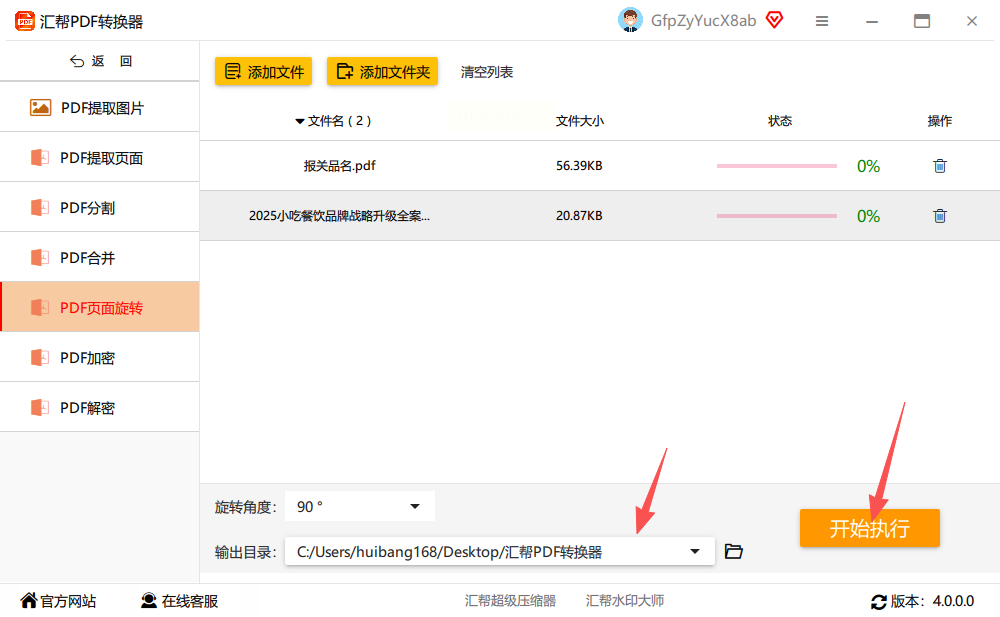
步骤五:最后,点击那个醒目的“开始执行”按钮。软件会快速处理,完成后会自动打开输出文件夹。你会看到一个新的、方向正确的PDF文件,而原来的那个旧文件会被软件自动备份保留,完全不用担心操作失误覆盖掉原文件。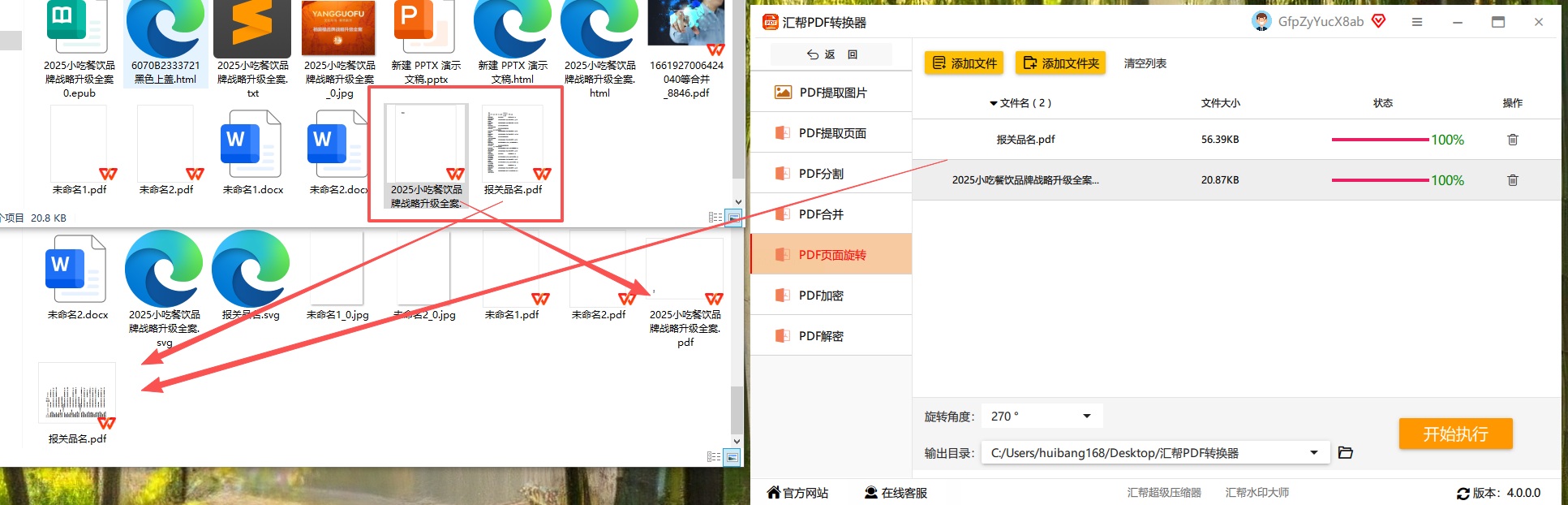
方法三:使用在线平台 超级PDF
这也是一个常见的在线处理平台,界面比较简洁。它把功能分成了几个大模块。
步骤一:打开网站,找到【旋转PDF页面】这个功能模块,点击进入。通常需要你用微信扫码登录一下。
步骤二:登录后,上传你的单个PDF文件。上传成功后,所有页面会以缩略图形式平铺展示。
步骤三:你可以用鼠标拖拽缩略图来调整页面顺序。要旋转页面,就点击每个缩略图下方的旋转图标。
步骤四:全部调整好后,点击页面下方的“开始处理”按钮,等一会儿,处理完成就可以下载了。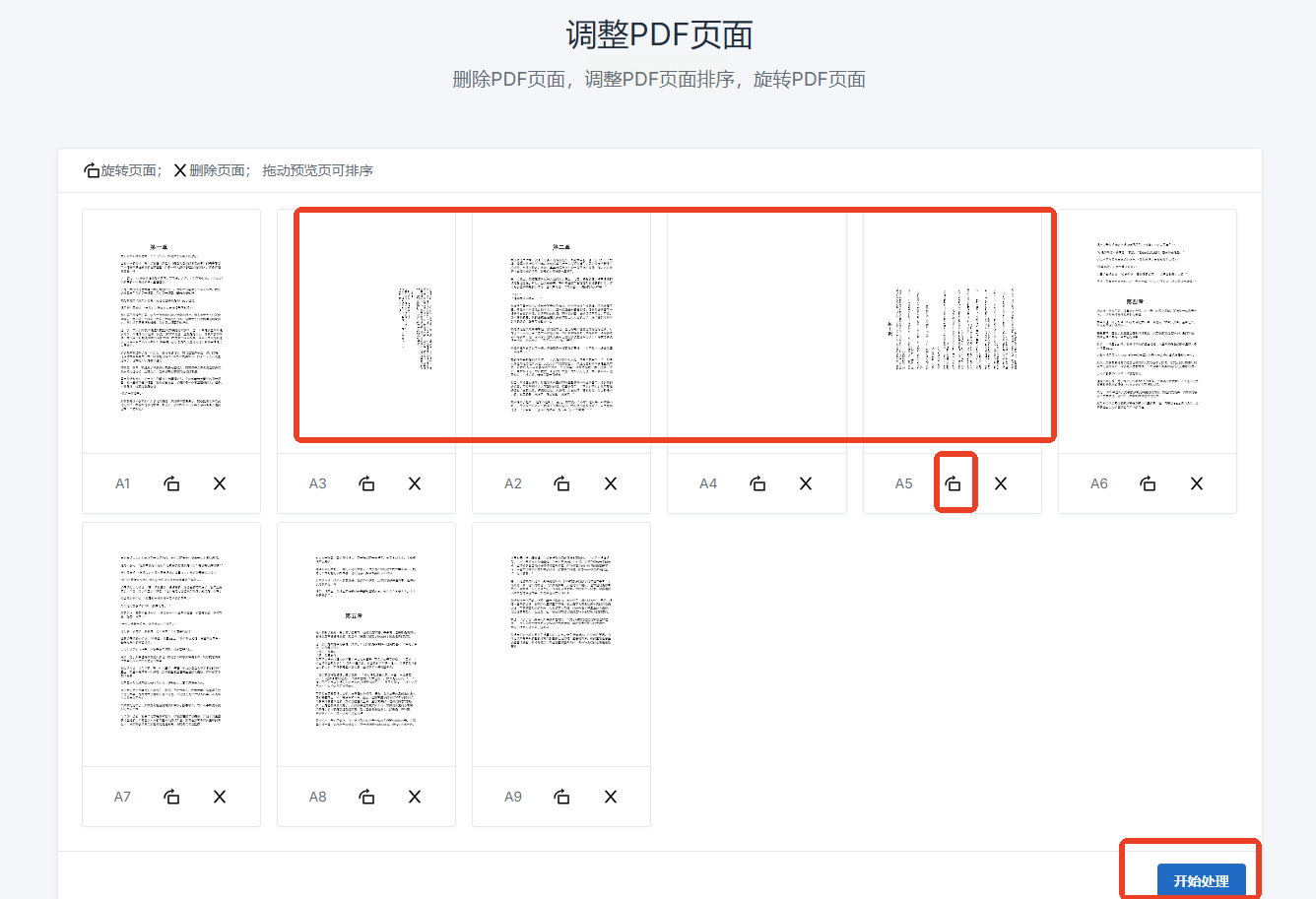
方法四:使用在线工具 全能PDF转换助手
这个平台主打一站式PDF处理,功能也挺多的,界面设计得比较清晰。
步骤一:进入网站后,注意界面顶部的菜单栏。在“PDF编辑”这个下拉列表中,找到并选择【PDF旋转】工具。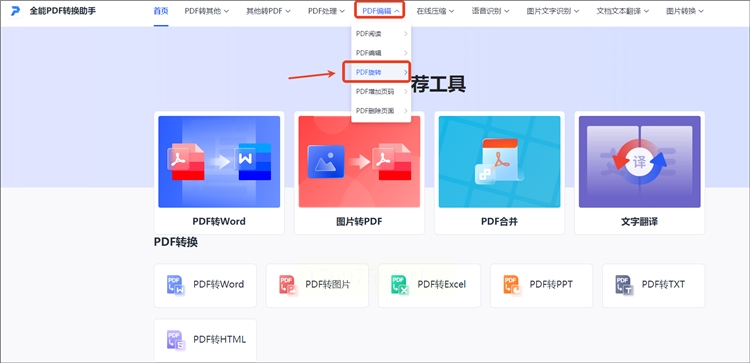
步骤二:点击上传区域,可以添加一个或多个文件。然后,在设置区域选择你需要的旋转角度,一般会提供顺时针90度、逆时针90度和180度三种预设。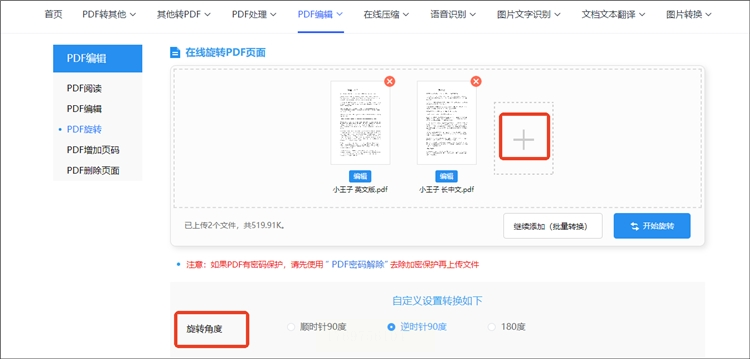
步骤三:点击“开始转换”按钮。转换过程很快,完成后你可以预览效果,满意的话再下载到本地。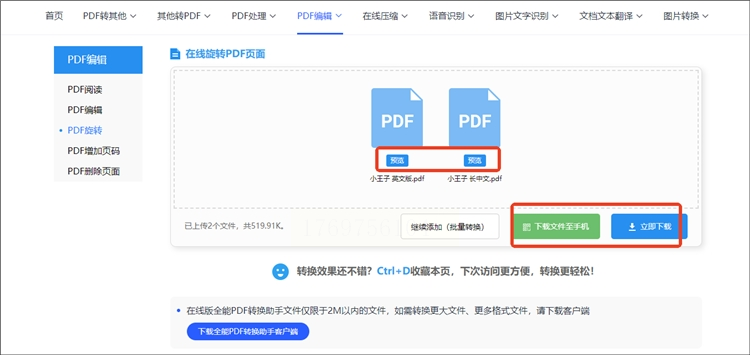
方法五:使用桌面软件 全能Office转换大师
这款软件和《汇帮PDF转换器》在操作逻辑上有些类似,也是一款本地客户端软件。
步骤一:打开软件,在主界面点击类似“操作PDF文件”的功能入口。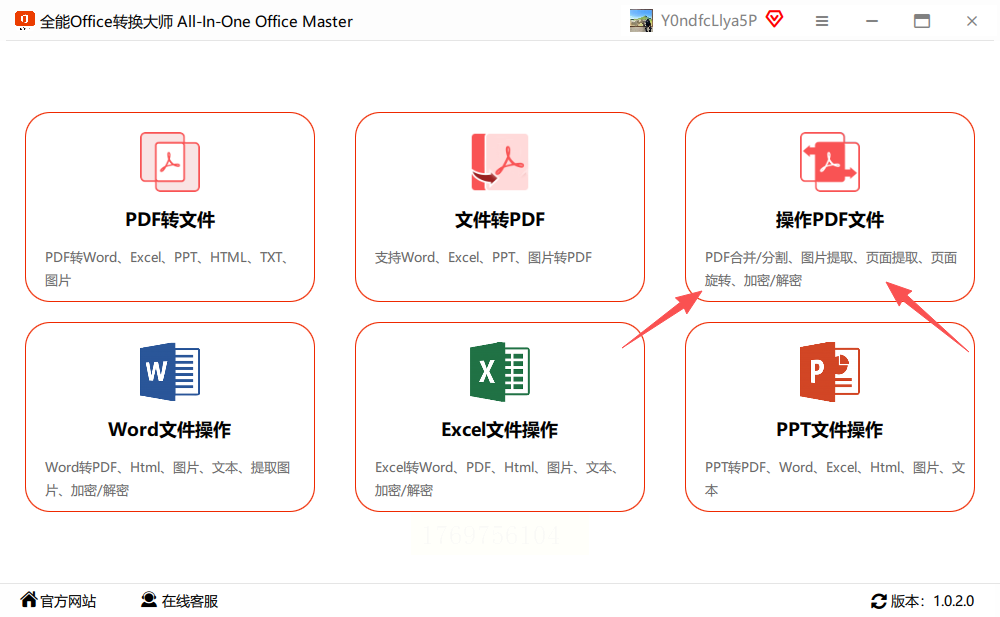
步骤二:在左侧栏选择“PDF页面旋转”功能,在右侧上传需要处理的PDF文件,同样支持批量操作。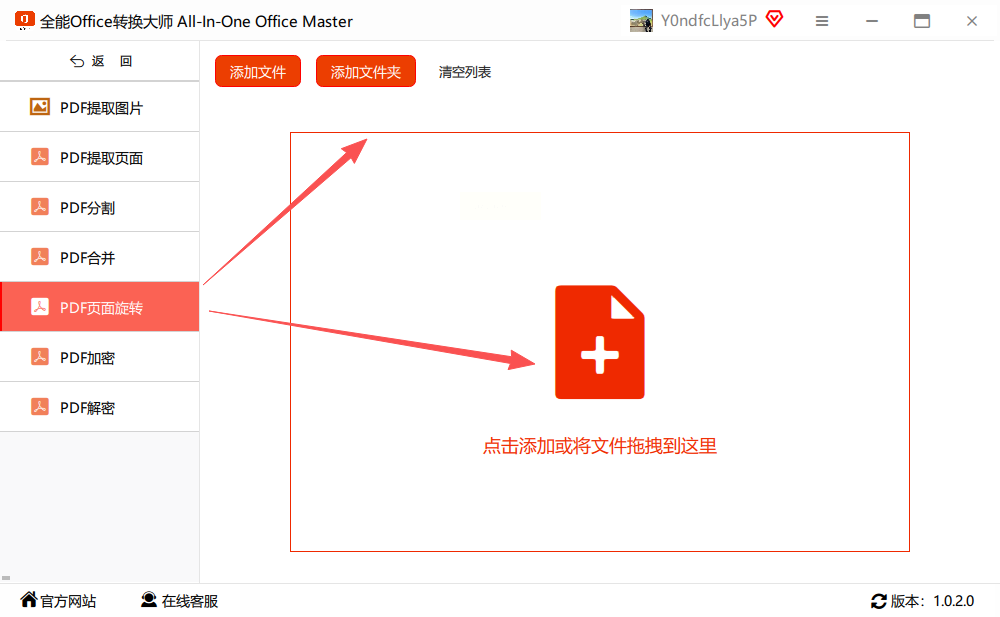
步骤三:文件导入后,在下方选择合适的旋转角度。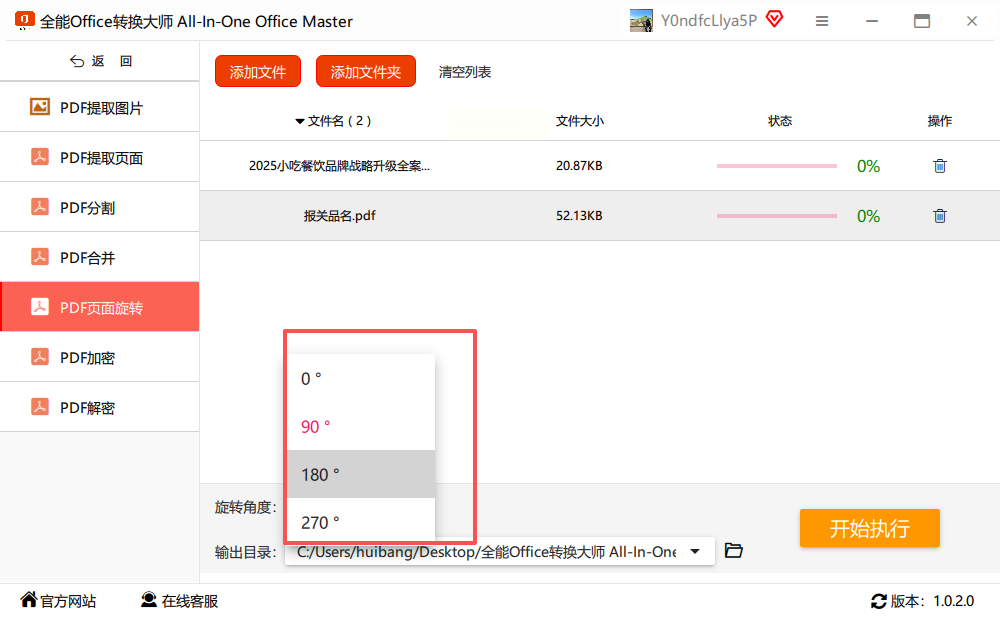
步骤四:设置好文件输出后保存的位置,也就是输出目录。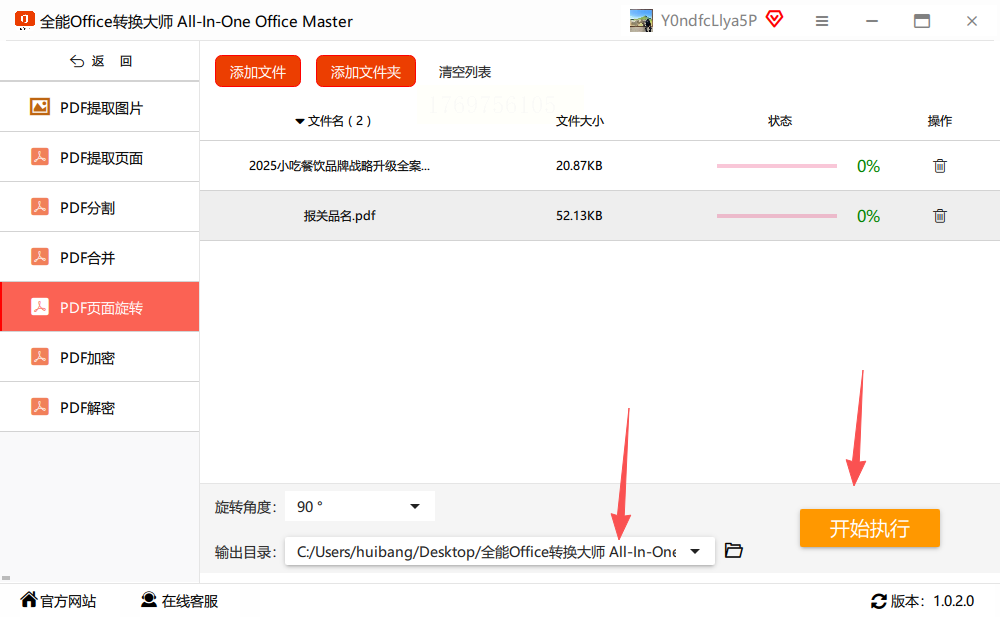
步骤五:点击“开始执行”按钮,等待软件处理完毕即可。原来的文件通常也会被自动备份。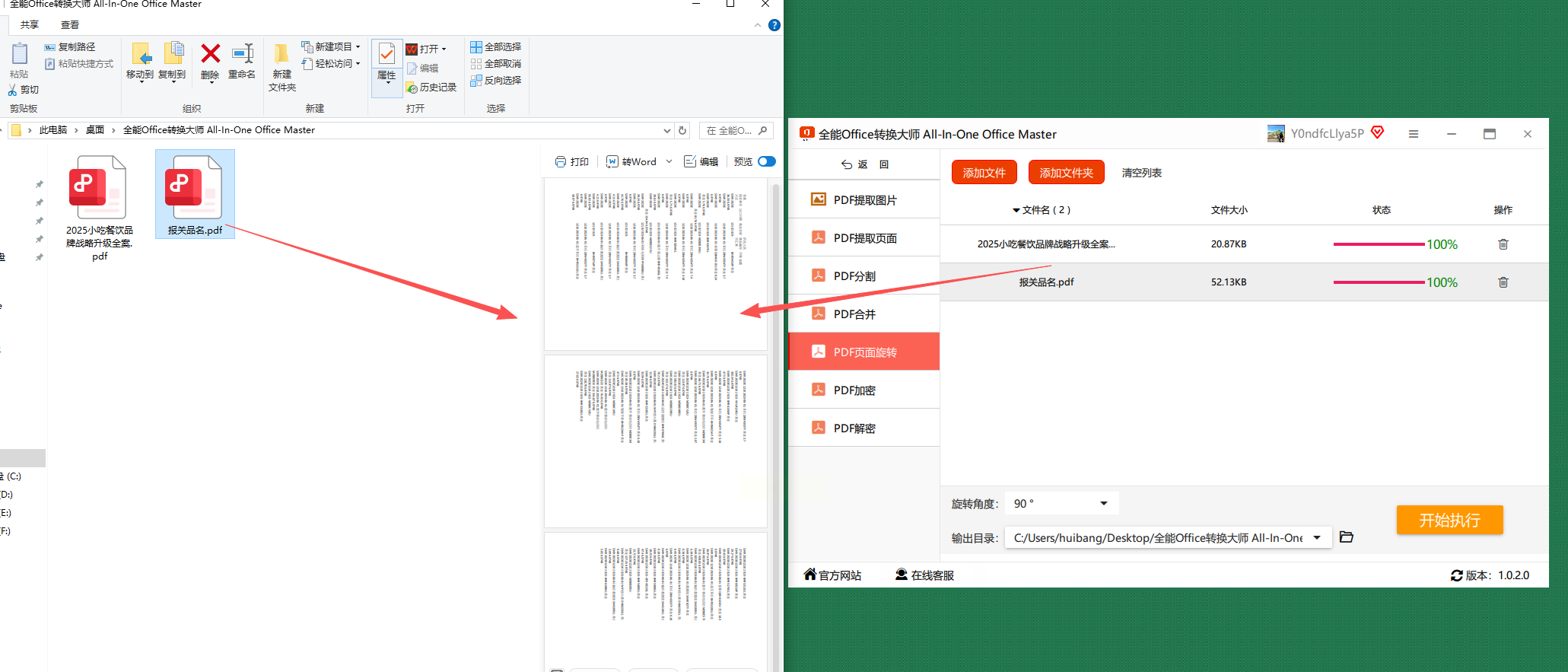
常见问题解答
问:旋转PDF会影响文件的清晰度或内容吗?
答:正规的旋转操作,仅仅是改变页面的显示方向,就像你把一张纸转了个方向一样,不会对文件内的文字、图片清晰度造成任何损失,也不会修改或删除任何原有内容。你可以放心操作。
问:可以只旋转PDF文档中的某一页吗?
答:当然可以。无论是上面介绍的在线工具还是桌面软件,基本都支持单独页面操作。在文件上传后,你会看到所有页面的预览图,然后你可以指定只对其中某一页或某几页进行旋转,其他页面保持不动。
问:处理过程中软件卡住了怎么办?
答:如果使用在线工具时卡住,首先检查网络连接是否稳定,然后可以尝试刷新页面或重新上传文件。如果使用《汇帮PDF转换器》这类桌面软件时卡住,可以尝试先关闭软件,重新打开再操作一次。通常这类操作对电脑资源占用不大,卡顿情况较少见。
技术工具的本质是服务于人,提高效率的同时,也应该守护好我们的数字资产。选择一款靠谱的工具,能让一件小事变得既轻松又安心。希望这篇教程能帮你彻底解决PDF页面方向不对的烦恼,下次再遇到横着的、倒着的页面,你就知道该怎么从容应对了。
