

在数字化办公场景中,Excel表格与PDF文档的格式转换需求日益频繁。当我们需要将Excel中的复杂数据、图表和公式精准导出为PDF时,不仅要保证格式不失真,还要兼顾操作效率与安全性。本文将从用户实际需求出发,帮助您快速找到适配自己的解决方案。

方案1:汇帮PDF转换器——轻量化一站式转换工具
软件名称:汇帮PDF转换器
下载地址:https://www.huibang168.com/download/Lfk5KXGSo9wC
对于追求操作简洁、功能全面的用户。它以直观的界面设计和灵活的格式处理能力,成为众多办公人士的首选工具。
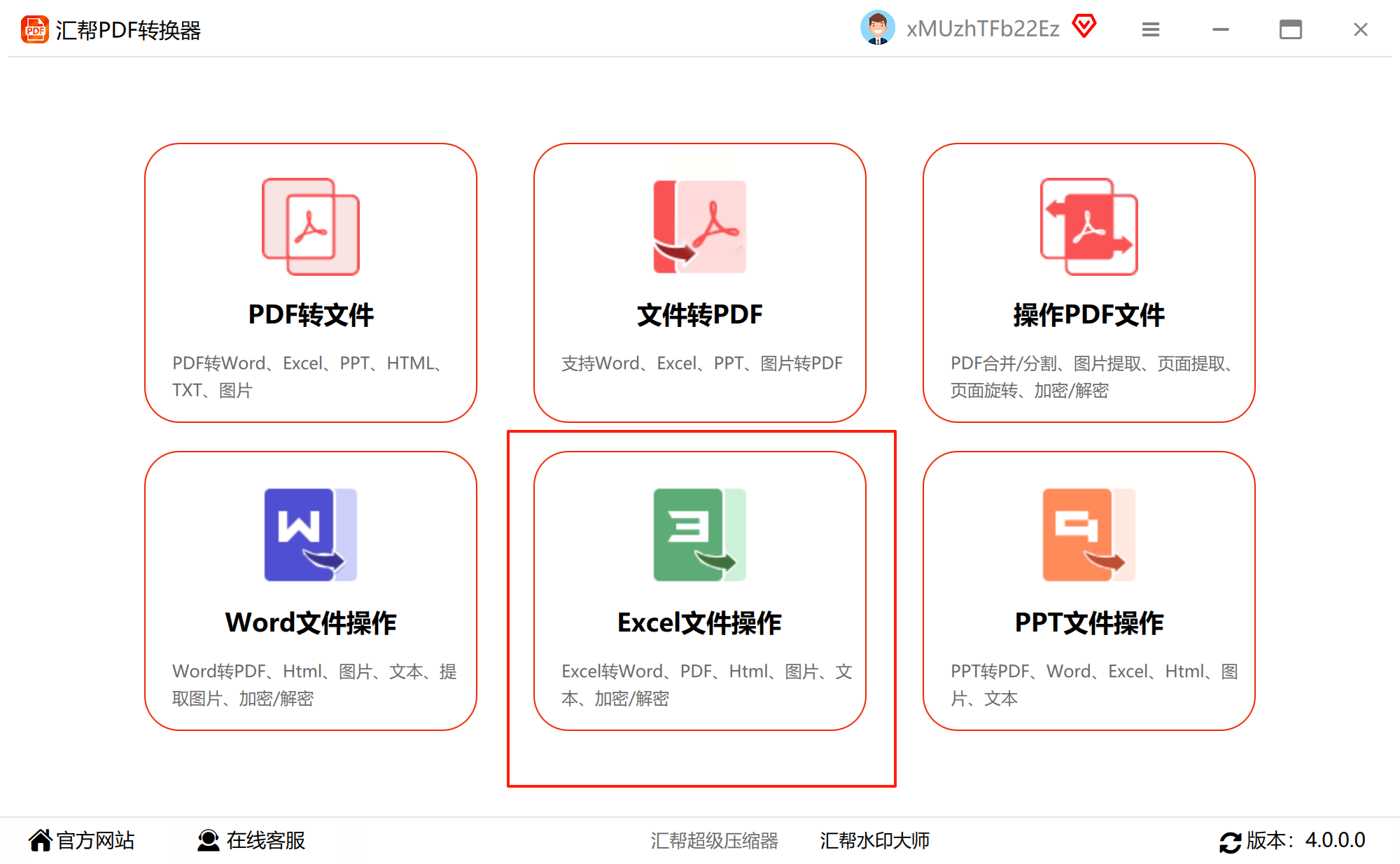
步骤一:进入功能模块
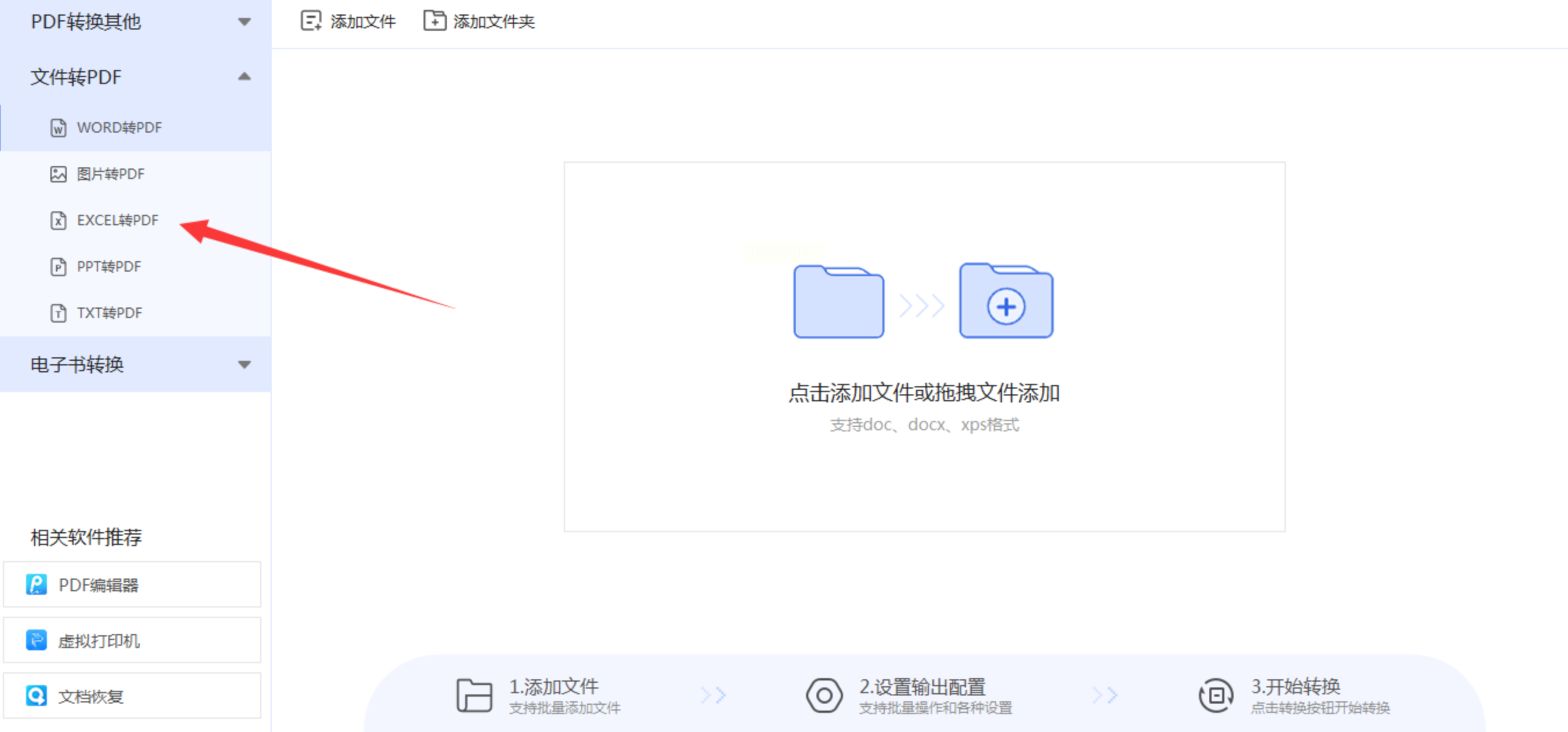
打开汇帮PDF转换器后,在主界面左侧导航栏中找到“Excel转PDF”专属功能区。该区域清晰展示支持的转换类型,包括Excel与PDF、Word、PPT等格式的双向互转,无需在复杂菜单中反复切换。
步骤二:文件导入操作
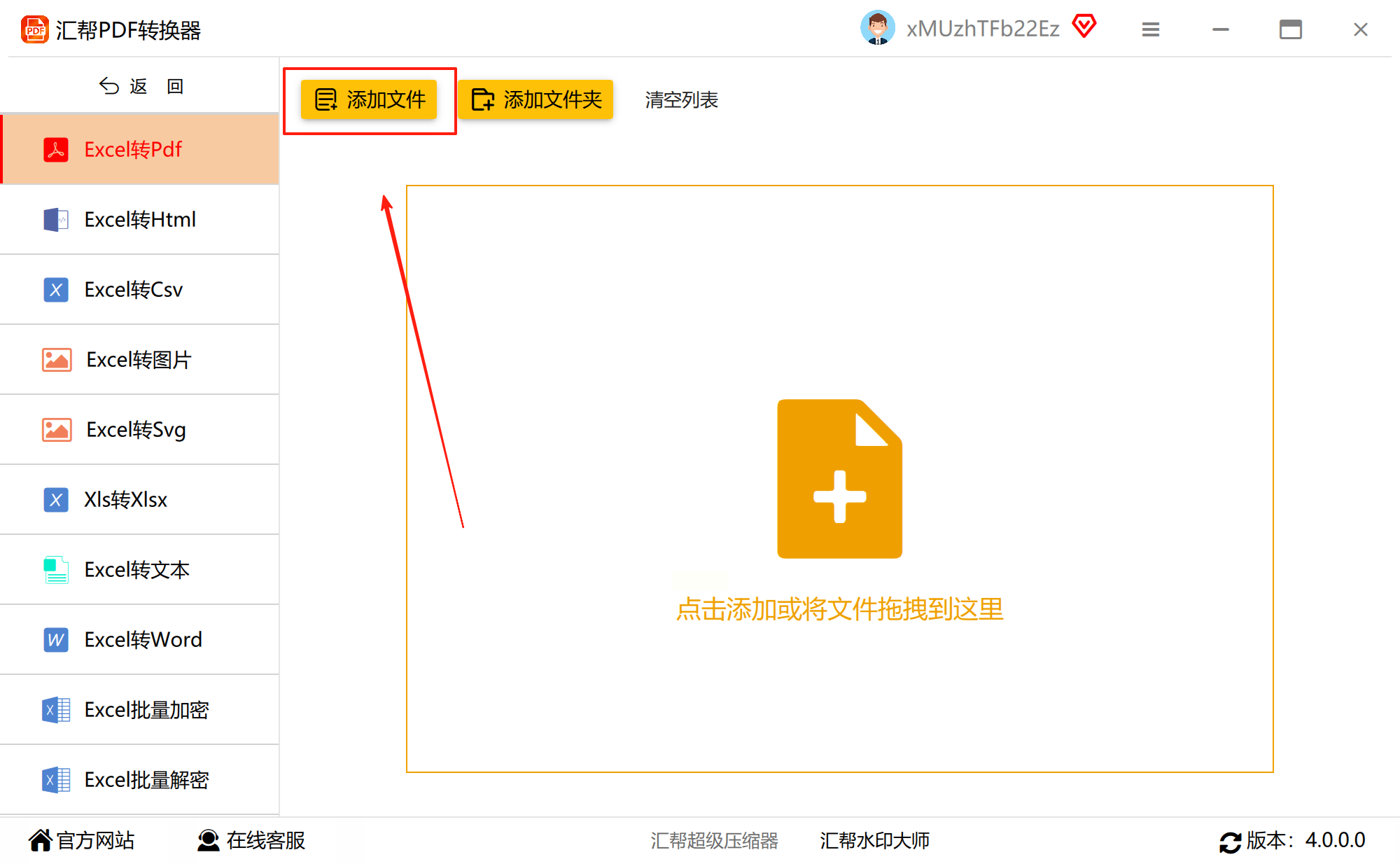
点击“添加文件”按钮后,支持三种导入方式:
- 直接拖拽Excel文件至软件窗口(符合现代办公的高效习惯)
- 通过文件浏览器选择本地文件
- 批量导入同一文件夹内的多个Excel文件(支持多选框勾选)
导入过程中可实时预览文件缩略图与基本信息,便于核对文件内容。
步骤三:输出设置
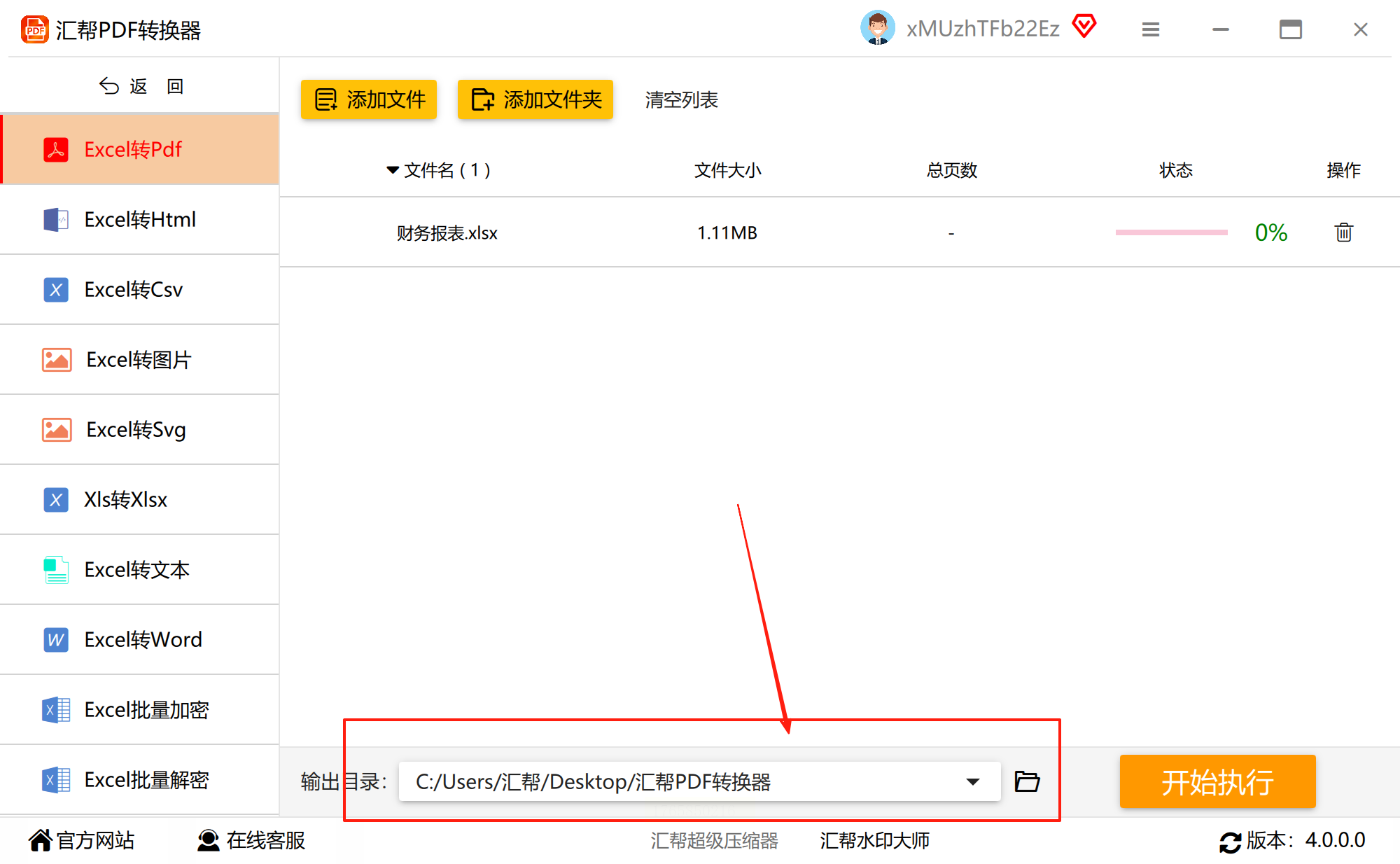
转换前可自定义以下参数:
- 保存路径:默认存储在系统“文档”文件夹,也可点击“浏览”指定个性化路径
- 转换模式:支持“保持原格式”(保留Excel原表格结构)或“图片模式”(适合图表较多的文件)
- 覆盖规则:若目标路径存在同名文件,可选择“覆盖”“重命名”或“跳过”
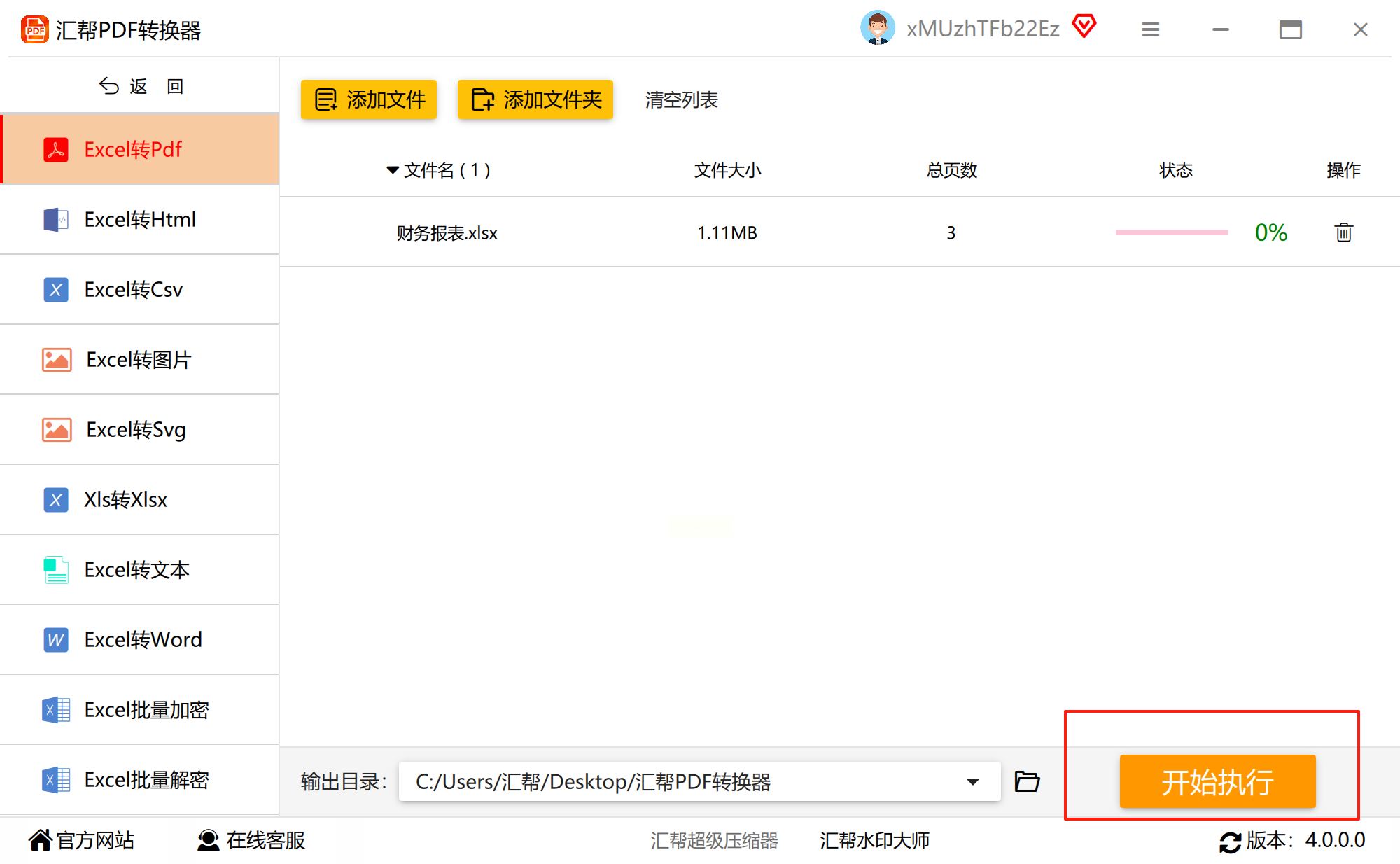
步骤四:执行转换
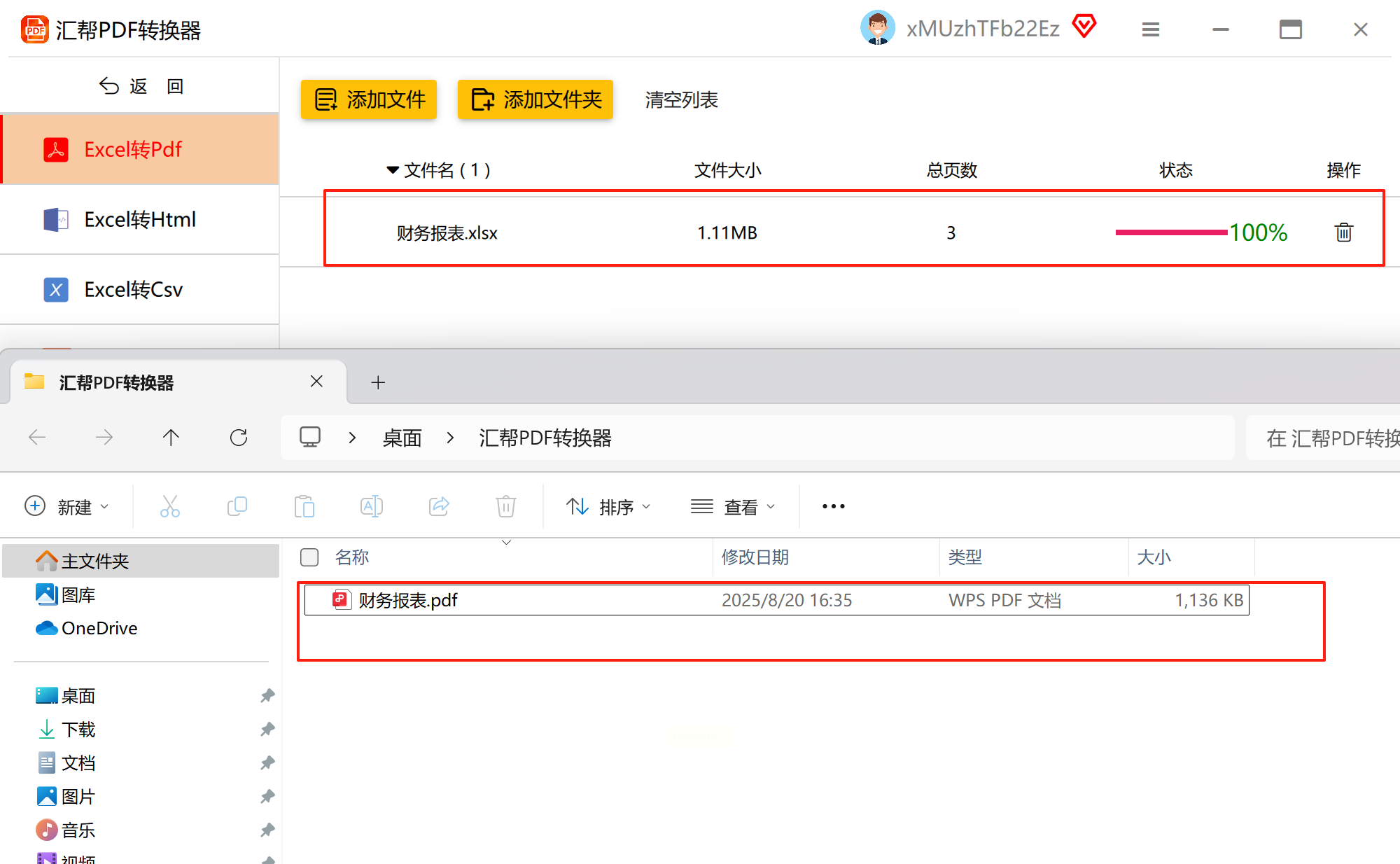
点击“开始转换”按钮后,界面显示动态进度条与剩余时间预估。软件采用多线程处理技术,转换速度优于同类工具,且支持后台静默运行(不占用前台操作界面)。
步骤五:结果验证
转换完成后,软件自动弹出“转换成功”提示框。可通过两种方式验证:
1. 直接点击“查看文件”按钮定位转换后的PDF
2. 右键点击原Excel文件,查看“转换记录”确认版本信息
方案2:闪电PDF虚拟打印机——Windows系统原生适配工具
对于Windows系统用户,虚拟打印机是零安装门槛的便捷选择。通过系统打印功能实现格式转换,无需额外软件负担。
步骤一:配置打印机驱动
1. 若未安装闪电PDF虚拟打印机,需先在“控制面板-设备和打印机”中添加打印机,选择“闪电PDF虚拟打印机”
2. 若已安装,直接在Excel中调用“打印”功能

步骤二:Excel打印设置
1. 打开目标Excel文件,点击左上角“文件-打印”(或快捷键Ctrl+P)
2. 在“打印机”列表中选择“闪电PDF虚拟打印机”
3. 点击“打印设置”,可调整页面方向、缩放比例、页眉页脚等参数
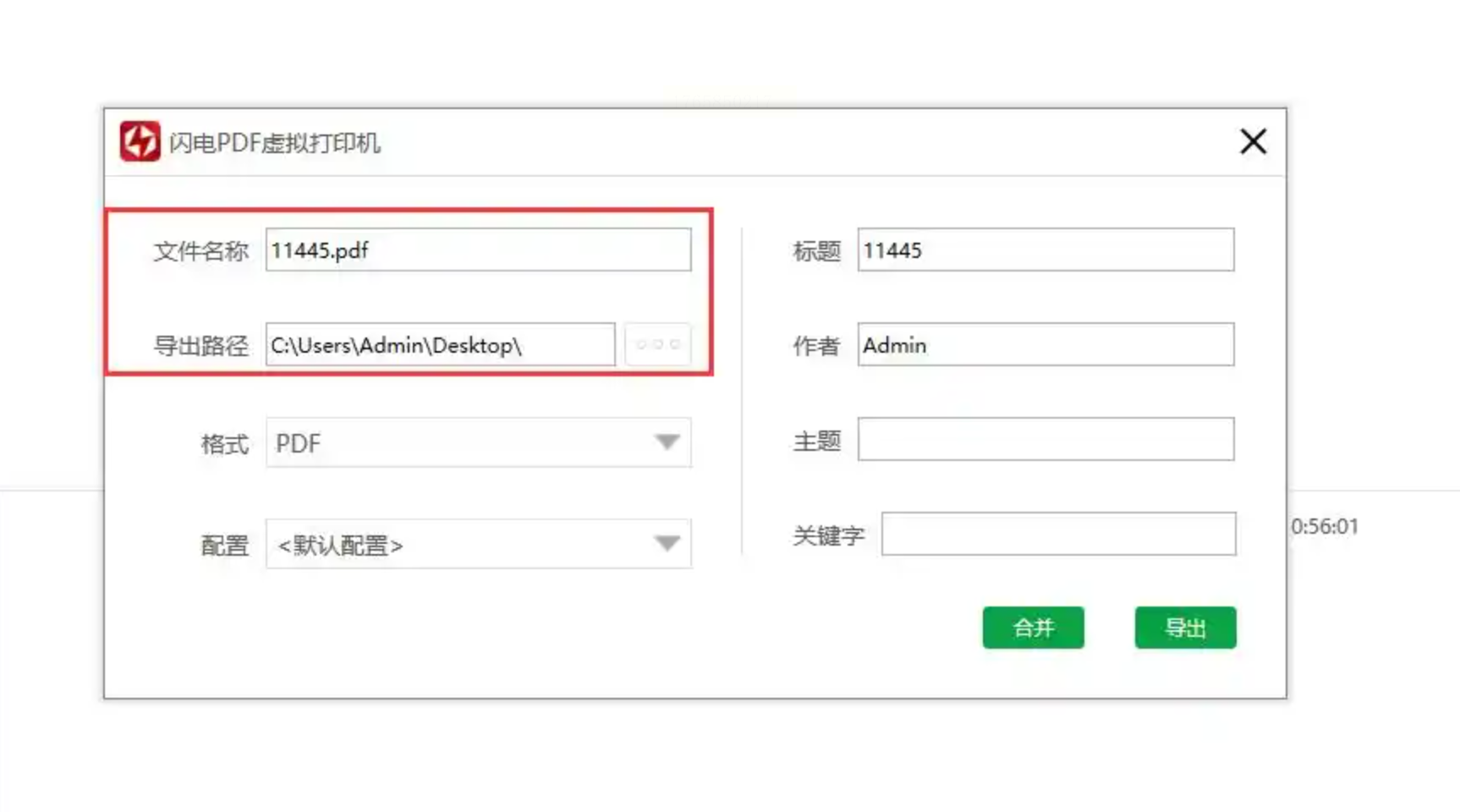
步骤三:输出配置
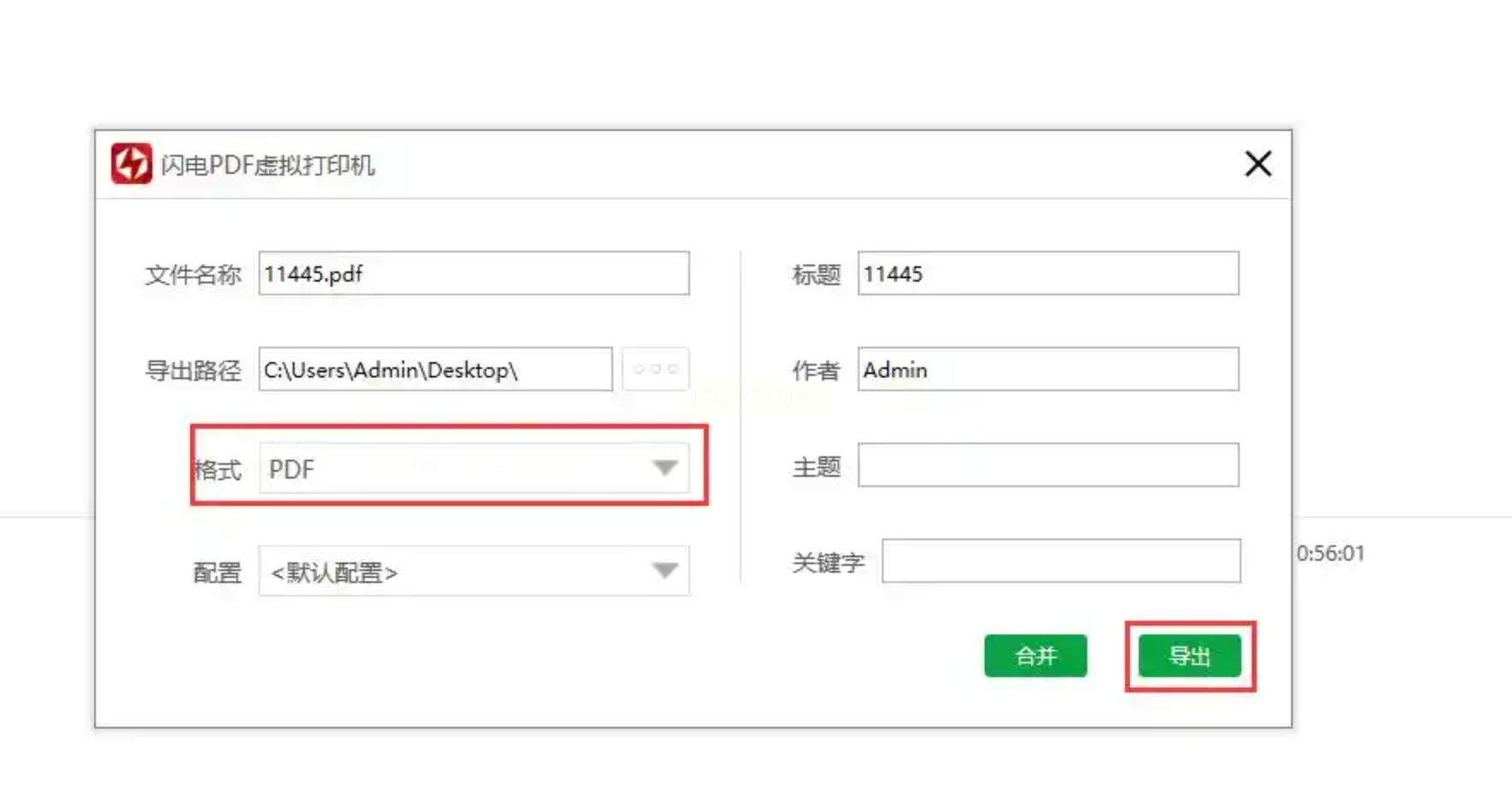
1. 点击“打印”后,弹出导出对话框
2. 选择“输出路径”(建议放在桌面或常用文件夹)
3. 勾选“自动打开文件”选项(可选),点击“确定”完成导出
方案3:专业PDF转换软件——批量处理场景优选
针对需要高频转换的专业用户,转转大师等专业工具提供了更强大的批量处理能力。
步骤一:安装与界面熟悉
1. 下载安装转转大师PDF转换器,安装包体积小(约15MB),安装过程无捆绑软件
2. 打开软件后,主界面分为“文件转换”“批量处理”“格式验证”三大模块
步骤二:Excel批量上传
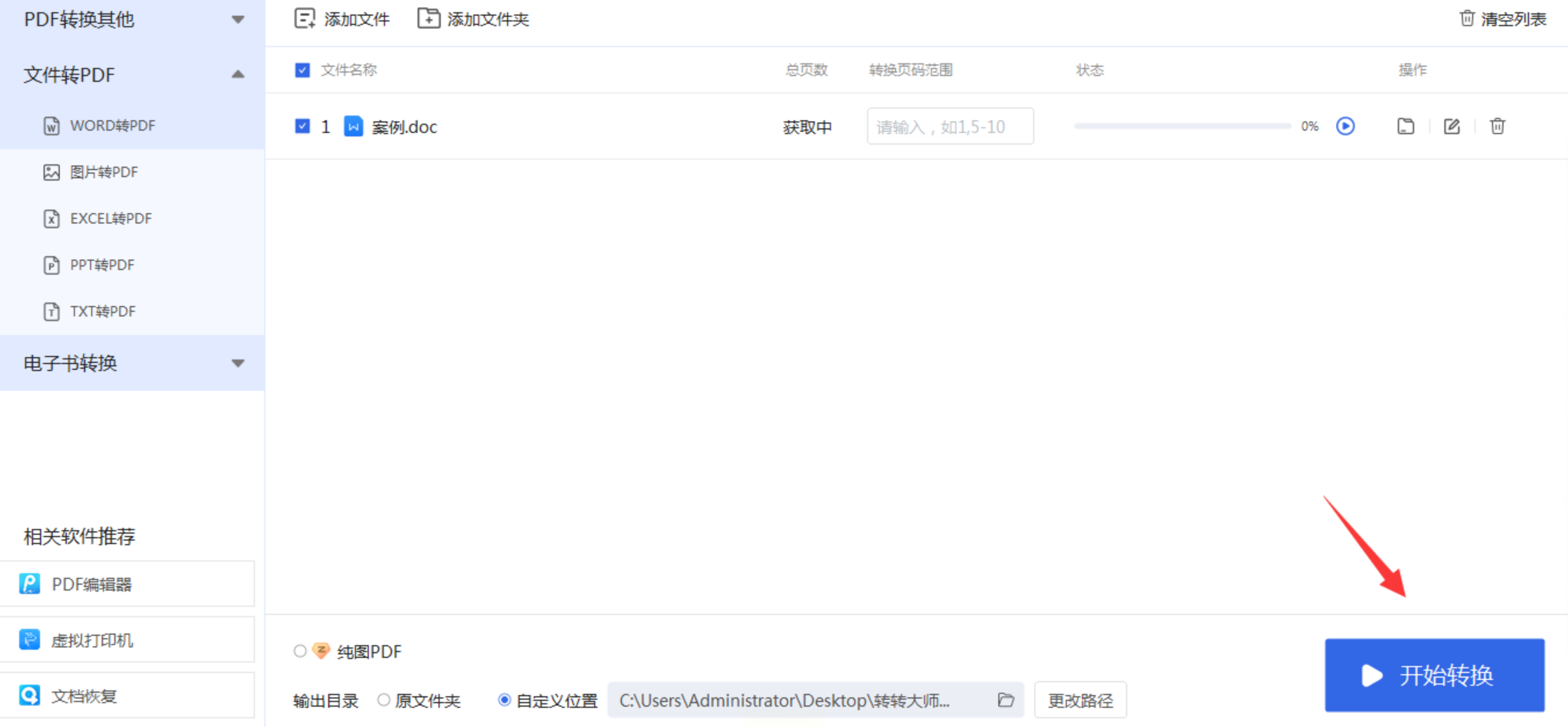
1. 选择“Excel转PDF”模块,支持以下导入方式:
- 单文件拖拽:适合单个文件快速转换
- 文件夹批量导入:点击“添加文件夹”,系统自动扫描并加载所有Excel文件
- 批量粘贴路径:支持直接粘贴多个文件路径
2. 勾选“保留原格式”或“图片模式”选项,后者适合复杂图表文件
步骤三:参数高级设置
点击“设置”按钮可自定义:
- 转换模式:标准模式(保留矢量图)/图片模式(兼容旧系统)
- 加密选项:可设置PDF打开密码(128位AES加密)
- 水印添加:支持自定义文字水印或图片水印
步骤四:开始转换
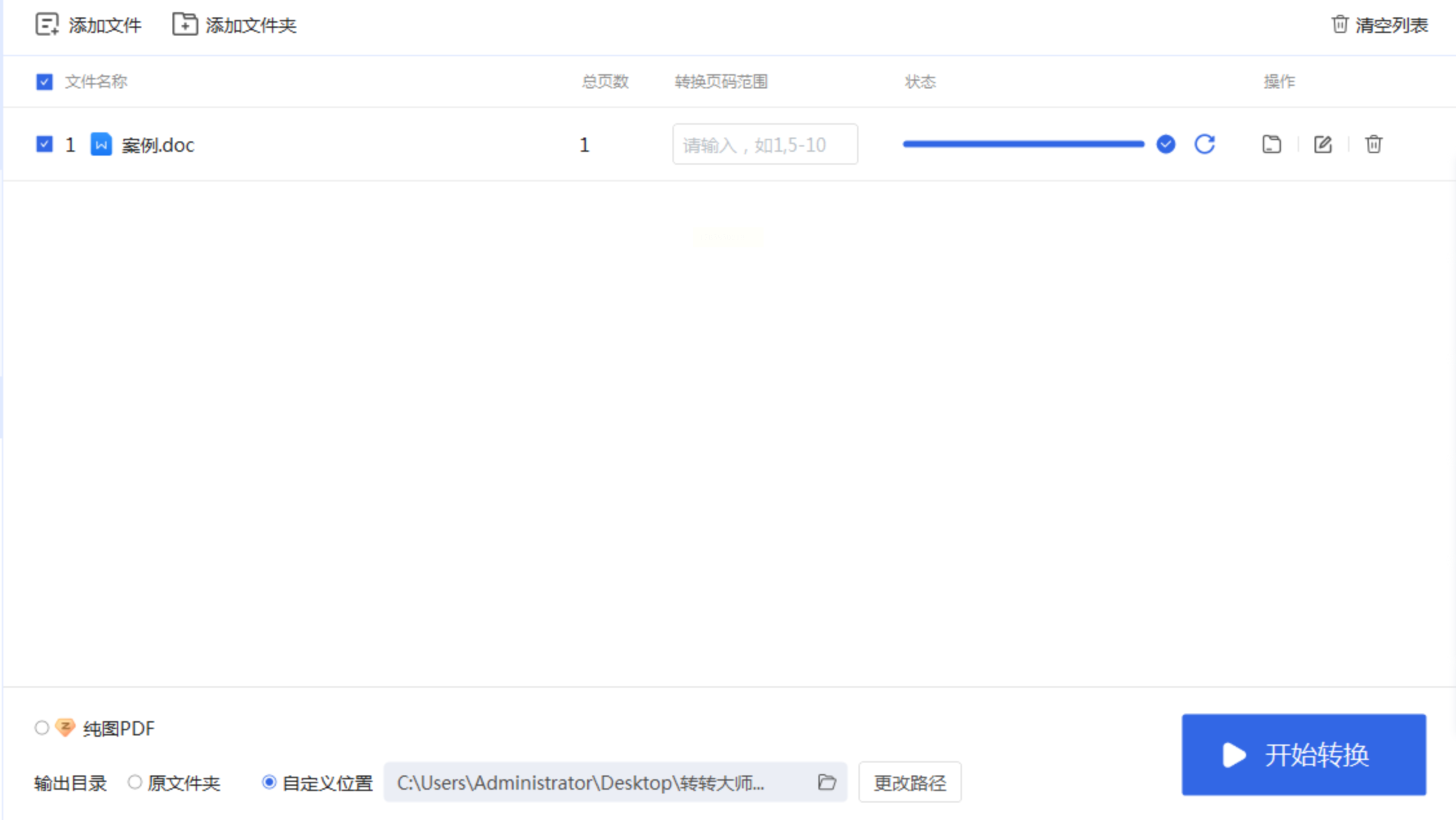
点击“开始批量转换”,软件显示所有文件的实时状态(“转换中/已完成/失败”)。失败文件可单独重试,成功文件自动分类存储到“已转换”文件夹。
*适用场景*:适合企业级用户或兼职设计师,支持云端存储(需注册账号),可跨设备同步转换记录。
方案4:彩虹办公中心——多功能集成工具
彩虹办公中心整合多种办公功能,适合已安装该软件的用户快速调用Excel转PDF功能。
步骤一:功能入口定位
1. 打开彩虹办公中心,在左侧导航栏找到“PDF处理”模块
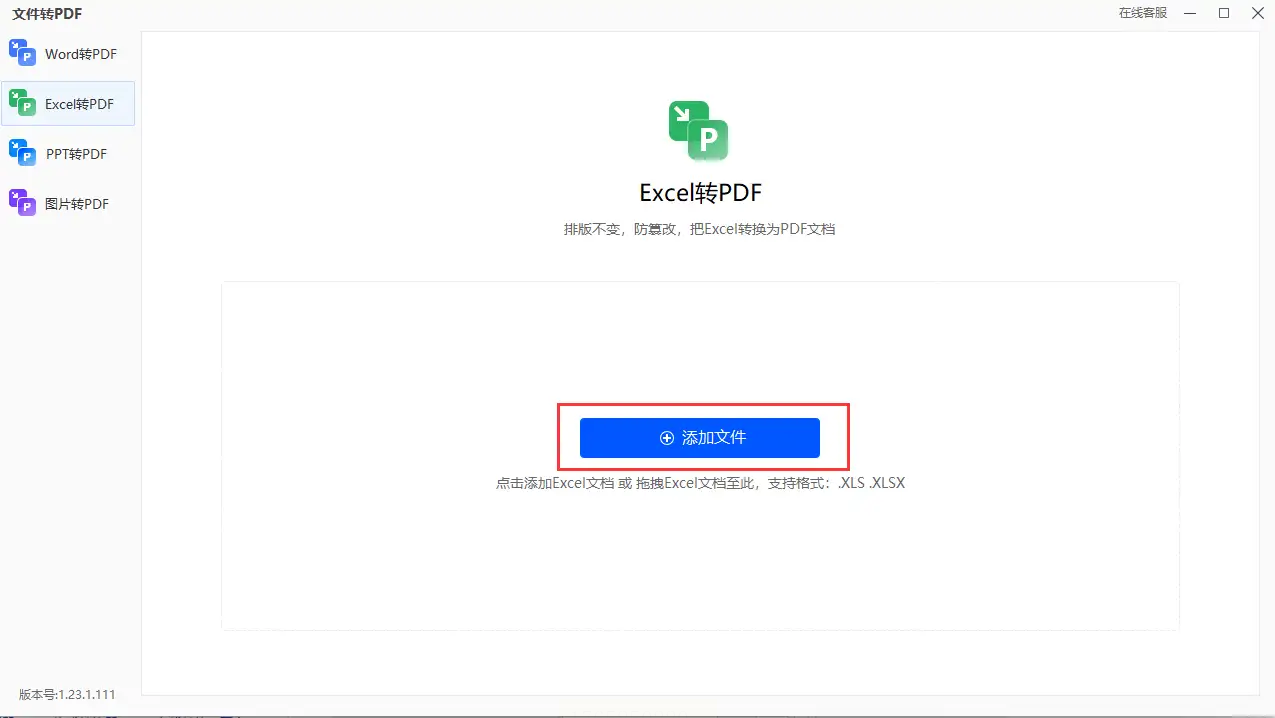
2. 点击“Excel转PDF”功能卡片,进入独立操作界面
步骤二:文件批量导入
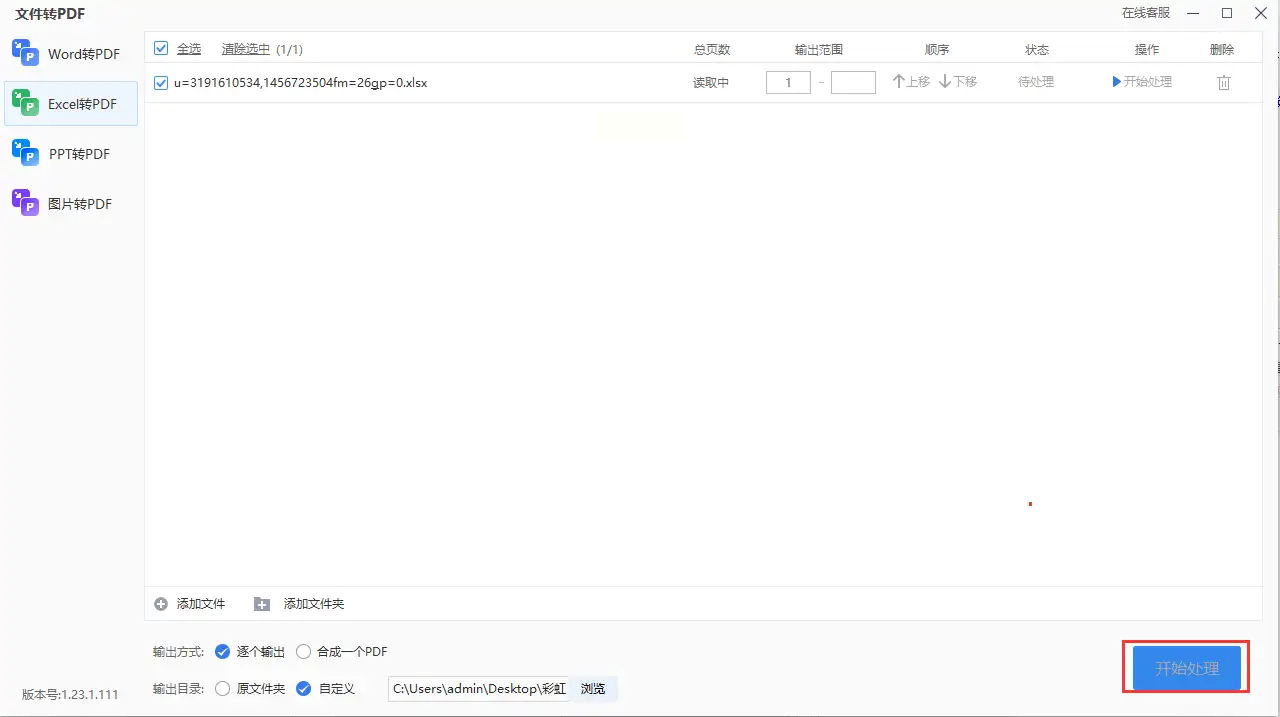
支持三种方式上传文件:
- 拖放区:将Excel文件直接拖入中央区域(最多同时支持20个文件)
- 文件夹选择:点击“添加文件夹”,自动识别子文件夹内所有Excel文件
- 快捷路径:通过“最近文件”列表快速调取历史转换文件
*优势*:自动检测重复文件,避免冗余转换。
步骤三:转换参数配置
1. 页面范围:可选择“全部页面”“自定义页码”或“指定工作表”(适合单表文件)
2. 压缩选项:勾选“压缩图片”可减小文件体积(保留90%清晰度)
3. 页眉页脚:支持添加固定文本或图片水印,增强文件辨识度
步骤四:执行与导出
点击“开始转换”后,软件在后台运行,完成后自动弹出“转换完成”提示。可选择“立即查看”或“继续添加文件”,适合连续工作场景。
*兼容性*:支持Windows XP至Windows 11系统,对老旧电脑兼容性更好。
方案5:迅捷PDF转换器——参数化转换工具
迅捷PDF转换器以精细化参数设置著称,适合需要控制转换效果的专业用户。
步骤一:功能选择
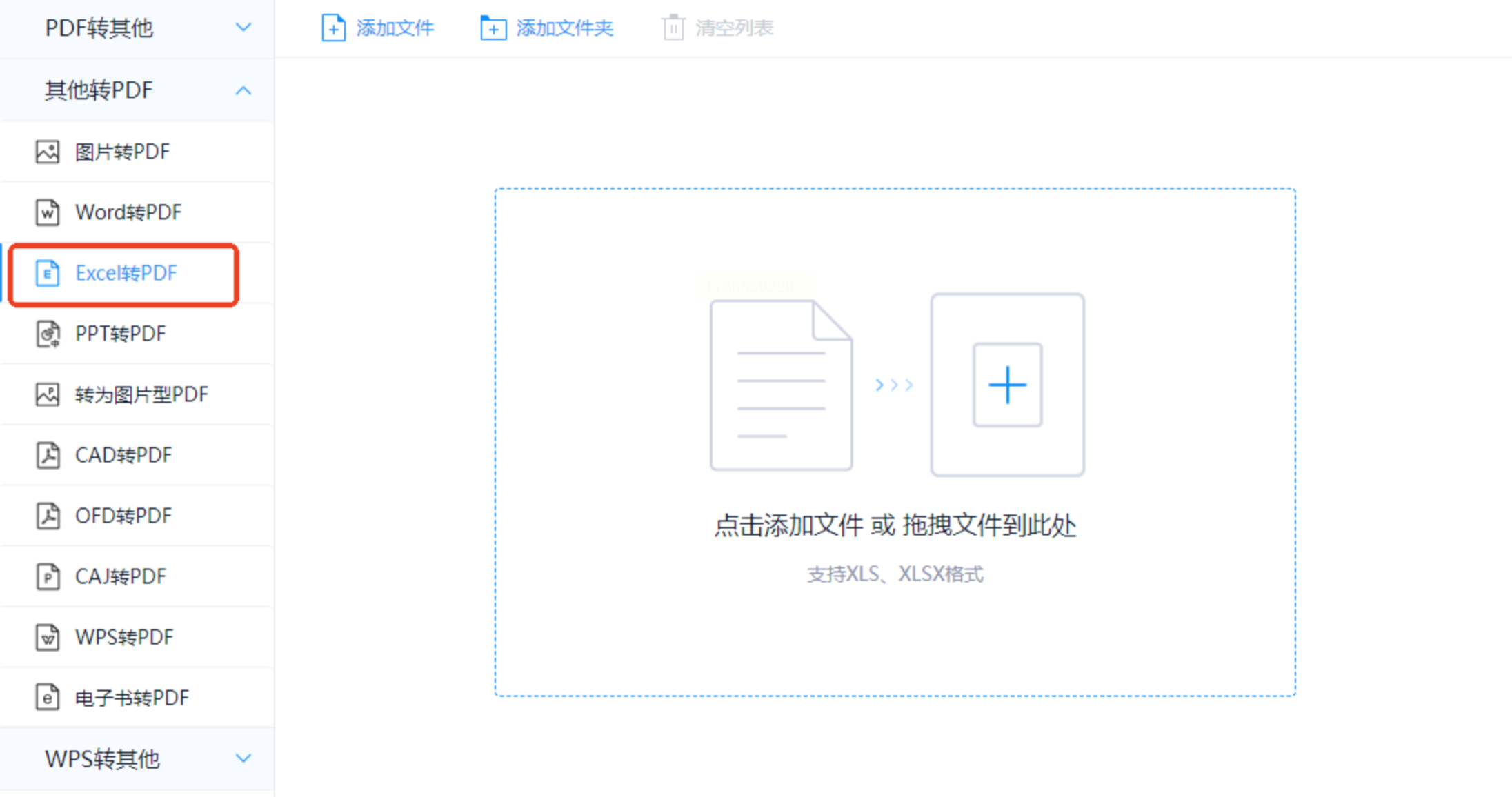
打开软件后,在首页“PDF转换”模块中选择“其他转PDF”,点击“Excel转PDF”进入专项界面。
步骤二:文件导入
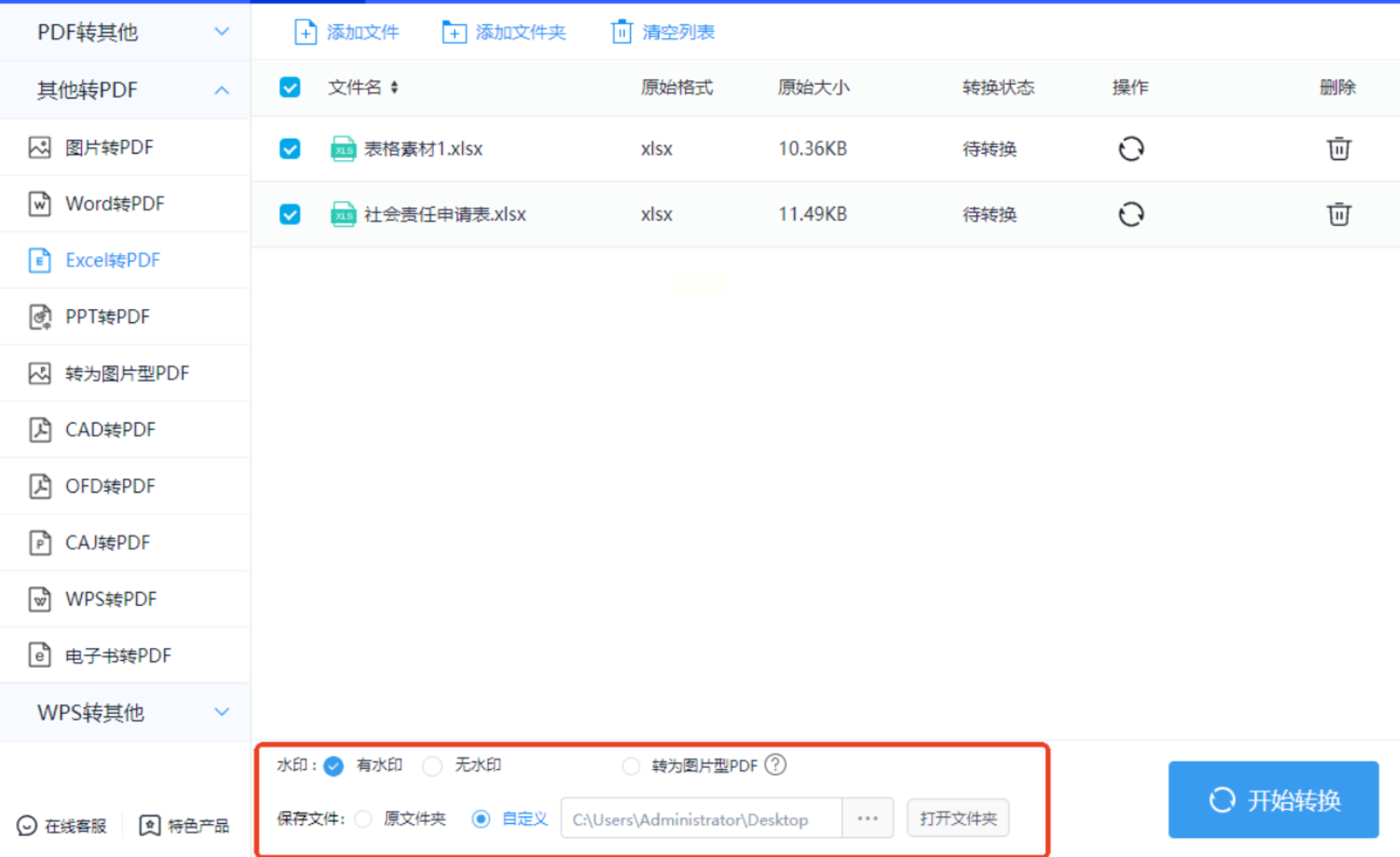
1. 支持单文件拖拽或文件夹批量导入
2. 导入后可预览文件内容,点击“删除”移除错误文件
步骤三:高级设置
提供以下专业参数:
- 转换模式:
- 标准模式:保留Excel表格结构与公式(适合数据类文件)
- 图片模式:转为图片格式(适合需要保密或防止编辑的文件)
- 图片处理:可选择“原图清晰度”“压缩比例”(0-100%)
- 页面设置:自定义纸张大小、方向、页边距
步骤四:转换执行
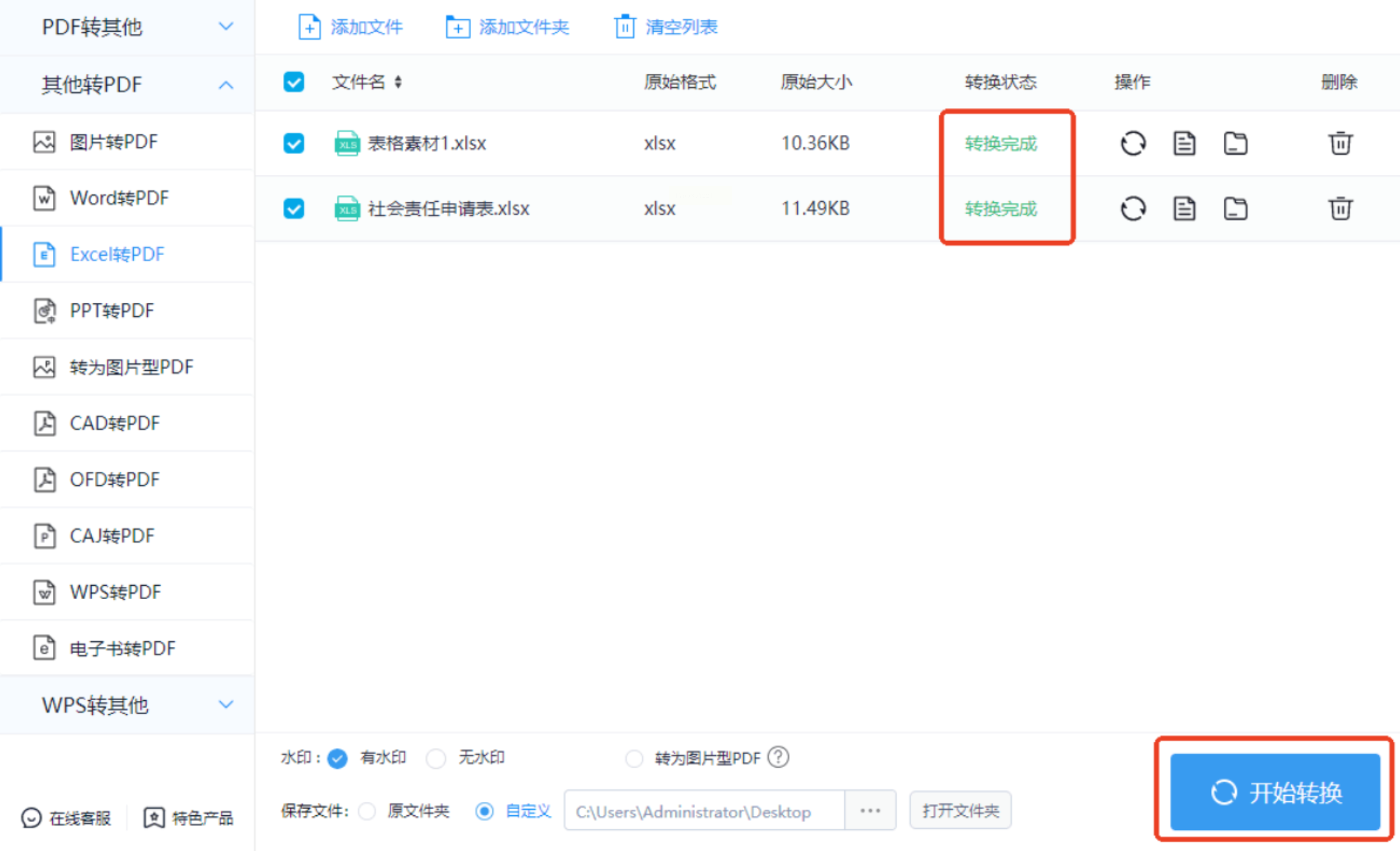
点击“开始转换”后,显示详细进度:
- 转换中:显示当前处理文件名称与百分比
- 转换完成:自动生成PDF文件,并弹出转换报告(含文件大小、页数等信息)
*附加功能*:支持转换后自动发送至邮箱(需配置SMTP服务器),适合远程协作场景。
通过以上工具与方法的系统学习,您已掌握Excel转PDF的全场景解决方案。根据自身需求选择合适工具,配合参数优化与定期备份习惯,可显著提升办公效率。记住:专业工具的价值不仅在于转换本身,更在于对格式完整性、数据安全性的双重保障。
