

在日常办公和学习中,我们经常会遇到一些老旧的DOC格式文档。这些文件虽然承载着重要信息,但由于格式比较陈旧,有时会在新版软件中出现排版错乱、功能受限等问题。你是不是也曾遇到过打开DOC文档时提示格式不兼容,或者想编辑文档却发现某些功能无法使用的情况?别担心,这其实是一个非常普遍的问题。
DOC格式诞生于上世纪90年代,随着技术发展,微软推出了更先进的DOCX格式。DOCX不仅文件体积更小、安全性更高,还能更好地兼容现代办公软件的各种功能。很多人误以为直接把文件后缀从“.doc”改成“.docx”就能完成转换,实际上这样做很可能导致文件损坏或无法打开。正确的转换需要借助专业工具或技巧,确保文档内容和格式都能完整保留。
今天,我就来为大家详细讲解6种实用的转换方法,特别是要重点介绍一款操作简单、功能强大的软件工具。无论你是电脑新手还是办公达人,相信都能找到适合自己的解决方案。让我们一起来彻底解决这个困扰很多人的文档格式问题吧!

方法一:使用汇帮PDF转换器进行专业转换
软件名称:汇帮PDF转换器
下载地址:https://www.huibang168.com/download/Lfk5KXGSo9wC
步骤1:启动软件
在电脑上找到汇帮PDF转换器的图标,双击打开。等待软件完全加载,你会看到一个清晰明了的主界面。
步骤2:选择功能模块
在软件主界面的顶部菜单栏中,找到并点击“Word文件操作”选项。这个选项通常位于菜单栏的显眼位置,点击后界面会切换到相应的功能页面。

步骤3:进入具体功能
在左侧的功能列表中,寻找“Doc和Docx互转”这个选项。点击后,右侧区域会显示该功能的详细操作界面。

步骤4:添加需要转换的文件
点击界面中的“添加文件”按钮,从弹出的对话框中选择要转换的DOC文档。你也可以直接把文件拖拽到软件界面的指定区域。如果需要批量处理,可以一次性选择多个文件。

步骤5:设置输出参数
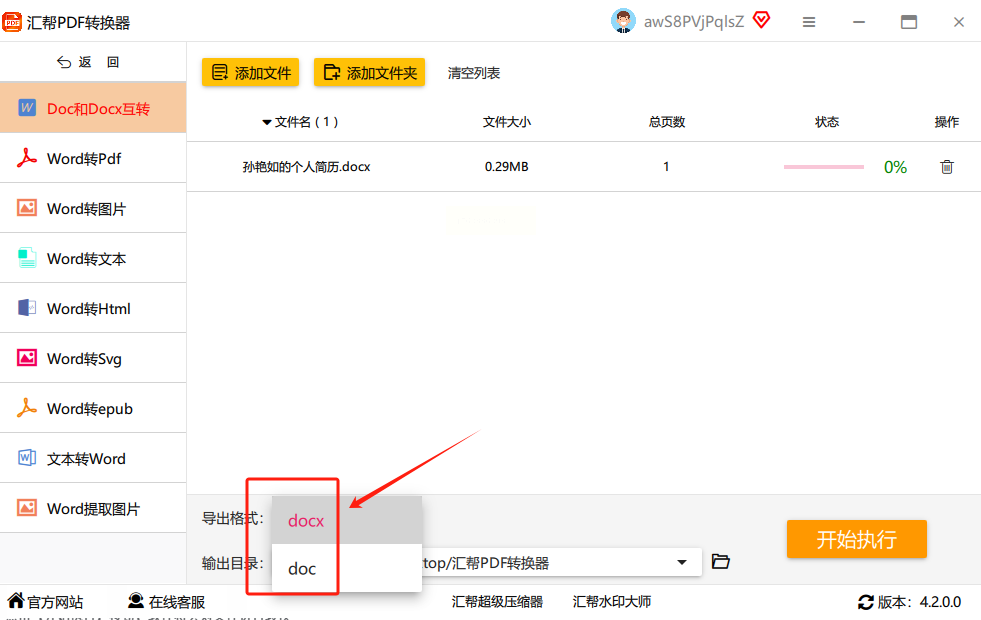
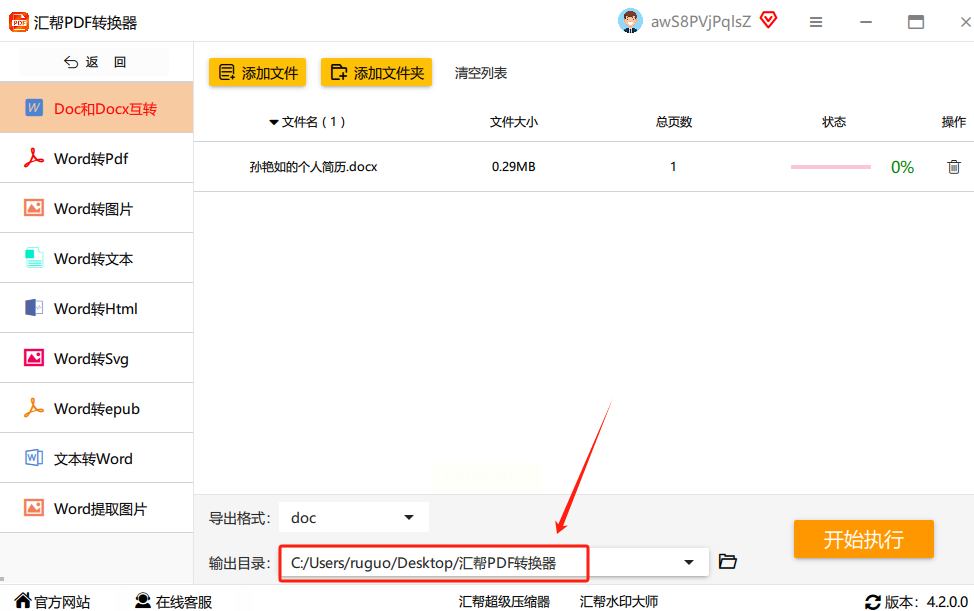
在“导出格式”下拉菜单中,选择“Docx”格式。接着在“输出目录”处点击“浏览”按钮,选择一个合适的文件夹来保存转换后的文件。
步骤6:开始转换
确认所有设置无误后,点击右下角的“开始执行”按钮。软件会立即开始转换过程,你会看到进度条开始移动。

步骤7:查看转换结
留意界面上的“状态”栏,当显示“转换完成”且进度达到100%时,说明所有文件都已转换成功。这时你可以打开之前设置的输出文件夹,检查转换后的DOCX文档。

方法二:使用WPS办公软件
如果你电脑上安装有WPS Office,这个方法会非常方便,特别适合处理单个文档。
步骤1:打开目标文档
在WPS中打开需要转换的DOC格式文档。你可以通过双击文件直接打开,或者先启动WPS再通过“文件”菜单打开。
步骤2:选择另存为功能
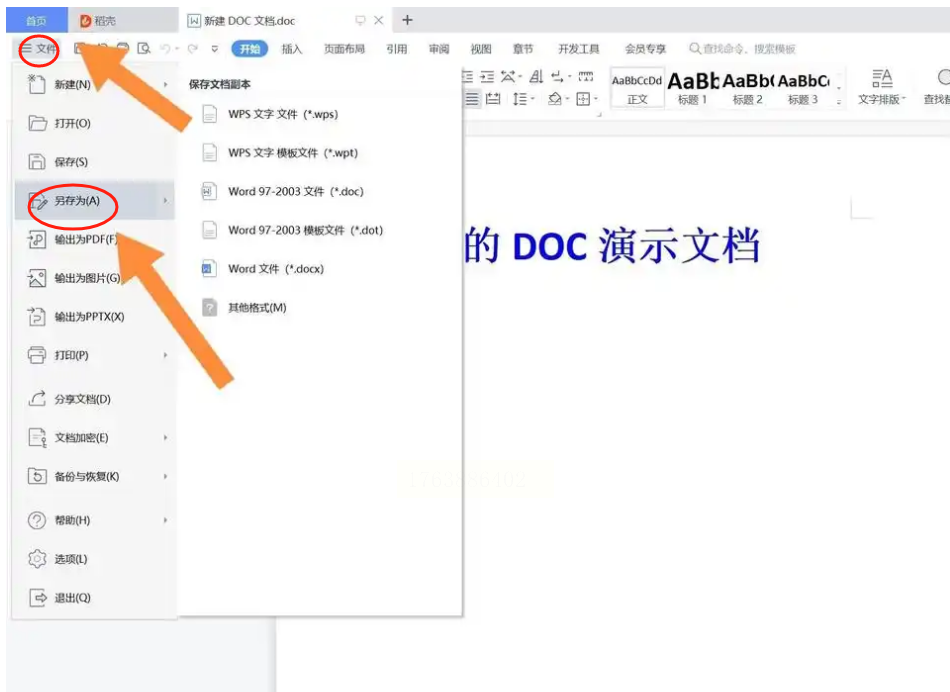
在文档打开的状态下,点击左上角的“文件”菜单,从下拉列表中选择“另存为”选项。
步骤3:设置保存格式
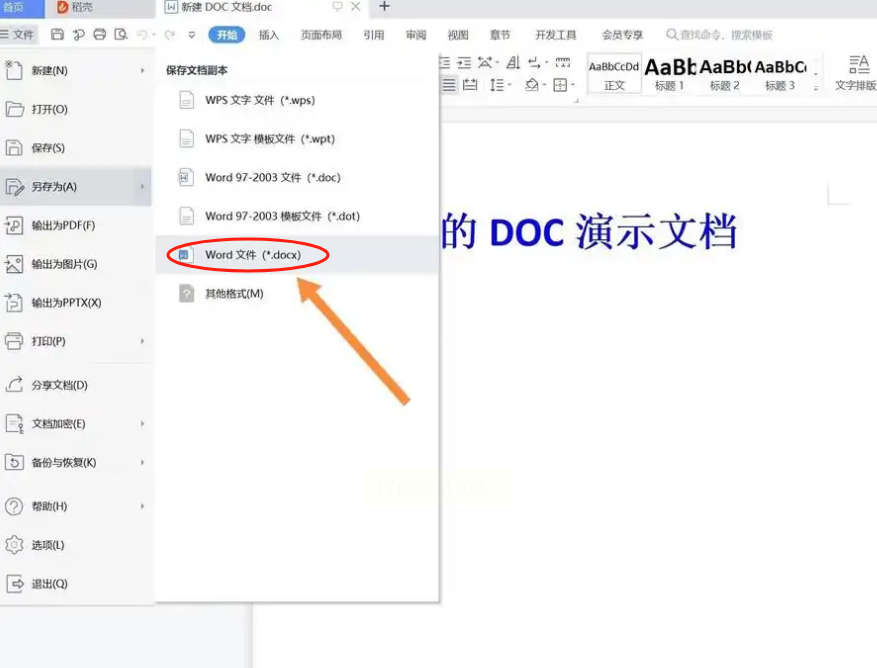
这时会弹出一个保存对话框,在“文件类型”或“保存类型”下拉菜单中,找到并选择“Word文档(*.docx)”这个选项。

步骤4:确定保存位置
选择好保存路径,如果需要的话可以修改文件名。建议将转换后的文件与原文件分开存放,避免混淆。
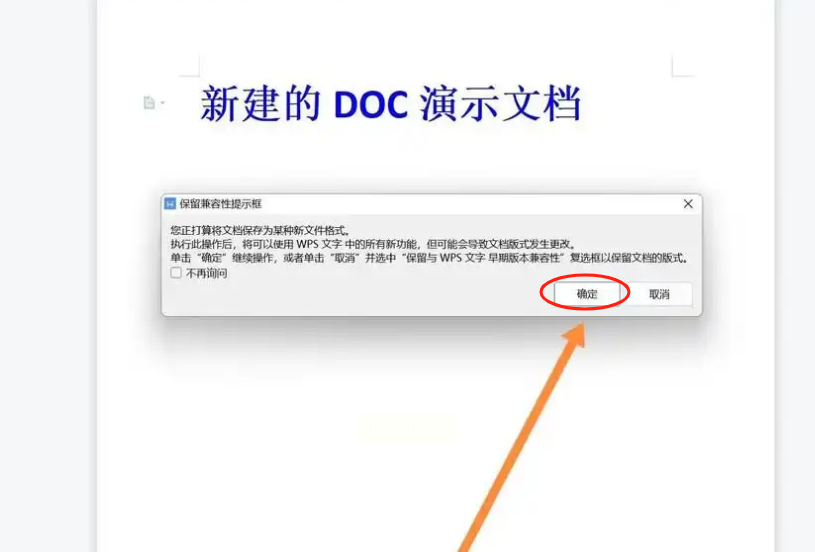
步骤5:处理兼容性提示
如果是第一次进行这种操作,可能会弹出兼容性提示窗口,直接点击“确定”即可。如果希望以后不再显示这个提示,可以勾选“不再提示”选项。
方法三:使用在线转换工具
对于不想安装软件的用户,在线转换工具是个不错的选择。这里以多多文件转换工具为例。
步骤1:打开转换网站
在浏览器中搜索并打开在线转换工具的官方网站。
步骤2:上传文档
在网站界面中找到DOC转DOCX的功能入口,点击“选择文件”按钮上传需要转换的文档。
步骤3:开始转换
确认上传文件无误后,点击“开始转换”按钮,等待转换完成。
步骤4:下载结果
转换完成后点击“下载”按钮,将转换好的DOCX文档保存到电脑中。
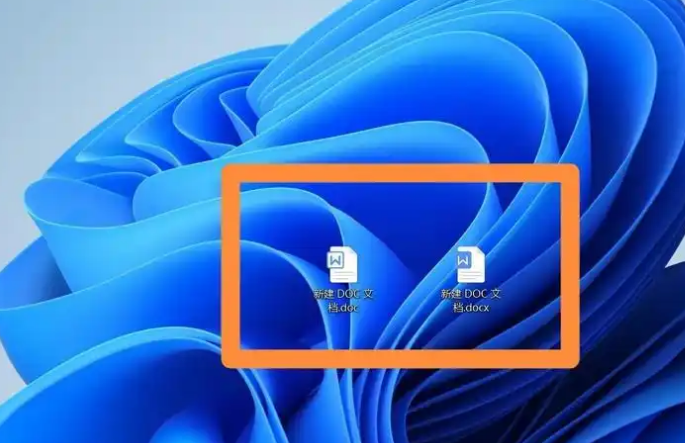
方法四:直接修改文件后缀名
这是一个比较取巧的方法,但要注意,这种方法并不总是有效,建议先备份原文件再尝试。
步骤1:显示文件扩展名
在文件夹选项中设置显示文件扩展名,这样你才能修改文件的后缀名。
步骤2:修改后缀
找到要转换的DOC文件,右键选择“重命名”,将文件后缀从“.doc”改为“.docx”。
步骤3:确认修改
系统会弹出确认提示,点击“是”即可。完成后双击打开文件测试是否转换成功。
方法五:使用微软Word自带功能
如果你电脑上安装的是正版Microsoft Office,这个方法是最原生的解决方案。
步骤1:用Word打开文档
右键点击DOC文档,选择“打开方式”为Microsoft Word。
步骤2:进入转换流程
在Word中,点击“文件”菜单,选择“信息”选项,然后点击“转换”按钮。
步骤3:确认转换
系统会提示是否转换为最新格式,点击“确定”即可。
步骤4:保存文档
转换完成后,直接保存文档就会自动存储为DOCX格式。
方法六:使用命令行批量转换
适合有一定电脑基础的用户,可以快速处理大量文档。
步骤1:打开命令提示符
按Win+R键,输入cmd打开命令提示符。
步骤2:进入文档目录
使用cd命令切换到存放DOC文档的文件夹。
步骤3:执行转换命令
输入特定的转换命令,等待系统自动完成批量转换。
通过以上六种方法,相信你已经掌握了如何将DOC文档转换为DOCX格式的技巧。每种方法都有其适用场景:如果你需要处理大量文档,汇帮PDF转换器无疑是最佳选择;如果只是偶尔转换个别文档,使用WPS或Word自带功能就足够了;在线工具适合临时使用;修改后缀名虽然简单但风险较大;命令行则适合技术爱好者。
记得在转换重要文档前一定要做好备份,毕竟文档安全最重要。转换完成后,建议打开检查一下排版和内容是否完整,确保万无一失。希望这篇教程能真正帮助你解决文档格式转换的困扰,让你在工作和学习中更加得心应手!
如果你在操作过程中遇到任何问题,或者想分享自己的转换经验,欢迎在评论区留言交流。办公软件的技巧就是在不断交流和实践中积累的,也许你的一个小技巧就能帮助到其他人呢!
