

怎么将PPT转为word是办公场景中一个高频需求。无论是整理会议纪要、制作项目文档,还是将课件内容转为可编辑文稿,手动复制粘贴的方式都极其低效——遇到几十页的PPT,光是逐页选中、复制、粘贴、调整格式,就可能耗掉大半天时间,而且图片、图表往往还得单独处理。
有没有更省力的路径?答案是肯定的。这篇文章重点演示一款专业工具的具体操作,同时提供一套应急的手动方案供参考,大家按需取用。

用汇帮PDF转换器解决怎么将PPT转为word的详细步骤
汇帮PDF转换器定位清晰、功能聚焦,在PPT文件处理方面支持批量上传、批量转换,输出质量稳定。下面直接看操作流程:
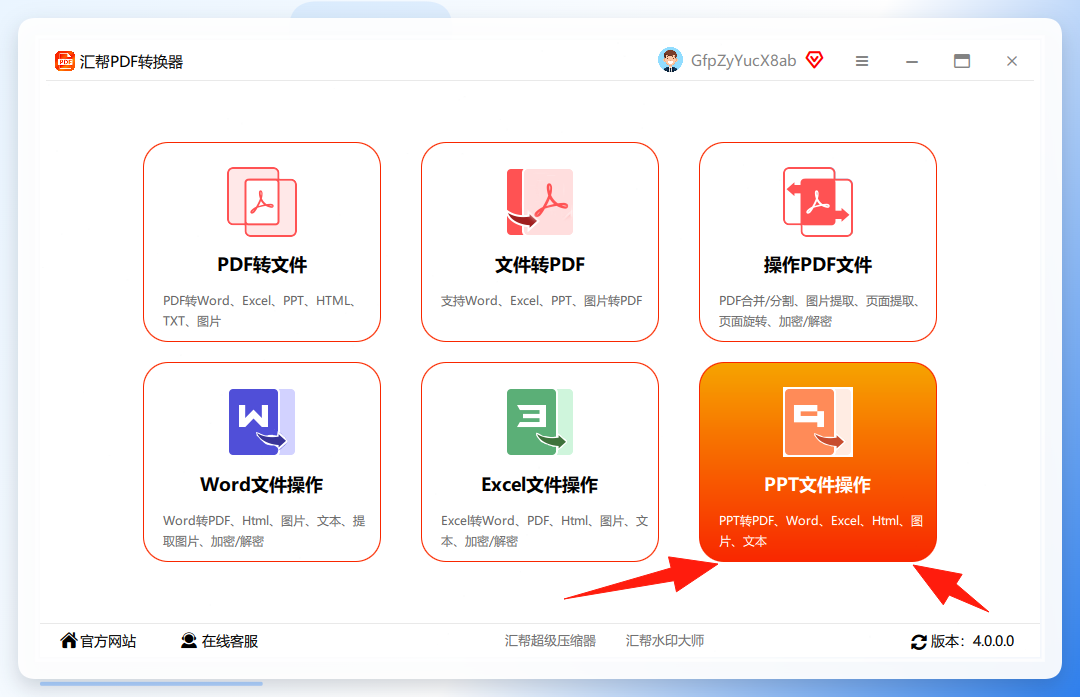
步骤1. 在电脑上下载并打开汇帮PDF转换器,主界面选择「PPT文件操作」入口。
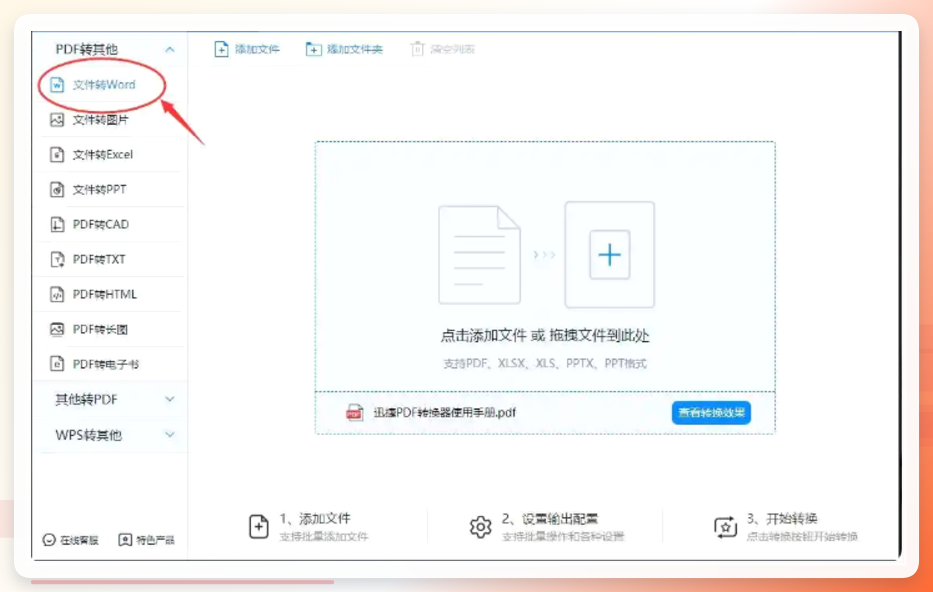
 步骤2. 进入左侧菜单栏,选择「ppt转Word」功能。右侧区域支持拖拽上传或点击选择文件,可批量添加多个PPT文件,一次性完成多文件转换。
 步骤3. 文件导入后,在下方设置输出目录,默认路径为C盘桌面,也可以自定义到指定文件夹方便后续查找。配置完成后,点击右下角「开始执行」按钮启动转换。
 步骤4. 转换任务完成后,软件会自动打开输出文件夹,此时可以看到生成的Word文件。打开检查内容即可确认转换效果。
 整个操作只需要四步,没有多余的选项干扰。对于需要频繁处理PPT转Word场景的用户来说,这种流程设计确实能节省大量时间成本。
怎么将PPT转为word:手动复制方案与自动方案对比
如果手头没有专用工具,又急需获取PPT中的文字内容,「大纲视图」方式可以作为一种临时备选方案。
步骤1. 用PowerPoint打开PPT文件,顶部菜单栏切换到「视图」,点击「大纲视图」。
 步骤2. 在大纲视图窗格中,全选所有幻灯片文字内容,按
 Ctrl+C 复制。
 步骤3. 新建空白Word文档,按
 Ctrl+V 粘贴,最后手动调整格式。
 表面上看这套操作也能完成转换,但实际体验中有几个明显的局限:
- 文字优先:大纲视图只提取文字框架,图片、图表、SmartArt图形全部丢失。
- 格式错乱:粘贴后的段落层级、字体样式需要大量手动调校。
- 批量乏力:多份PPT文件只能逐个处理,无法合并操作。
- 版式失真:原本的幻灯片布局信息完全丢失,文档可读性取决于后期整理投入。
对比汇帮PDF转换器的批量处理能力,手动方案在处理单份少量页面时还能勉强应付,一旦涉及多文件或复杂版式,效率差距立刻拉开。
其他可参考的转换路径
除了核心推荐的工具,市面上也有其他方案可作补充。jackPDF转换器提供了三种转换模式——转换速度优先、易于后续编辑、尽量保持排版,用户可以根据对输出结果的侧重做选择,灵活性较好。
 WPS办公套件则内置了「另存为」功能,在打开PPT文件后可通过文件菜单直接输出为WPS文字文档格式,适合已经在WPS生态内工作的用户。
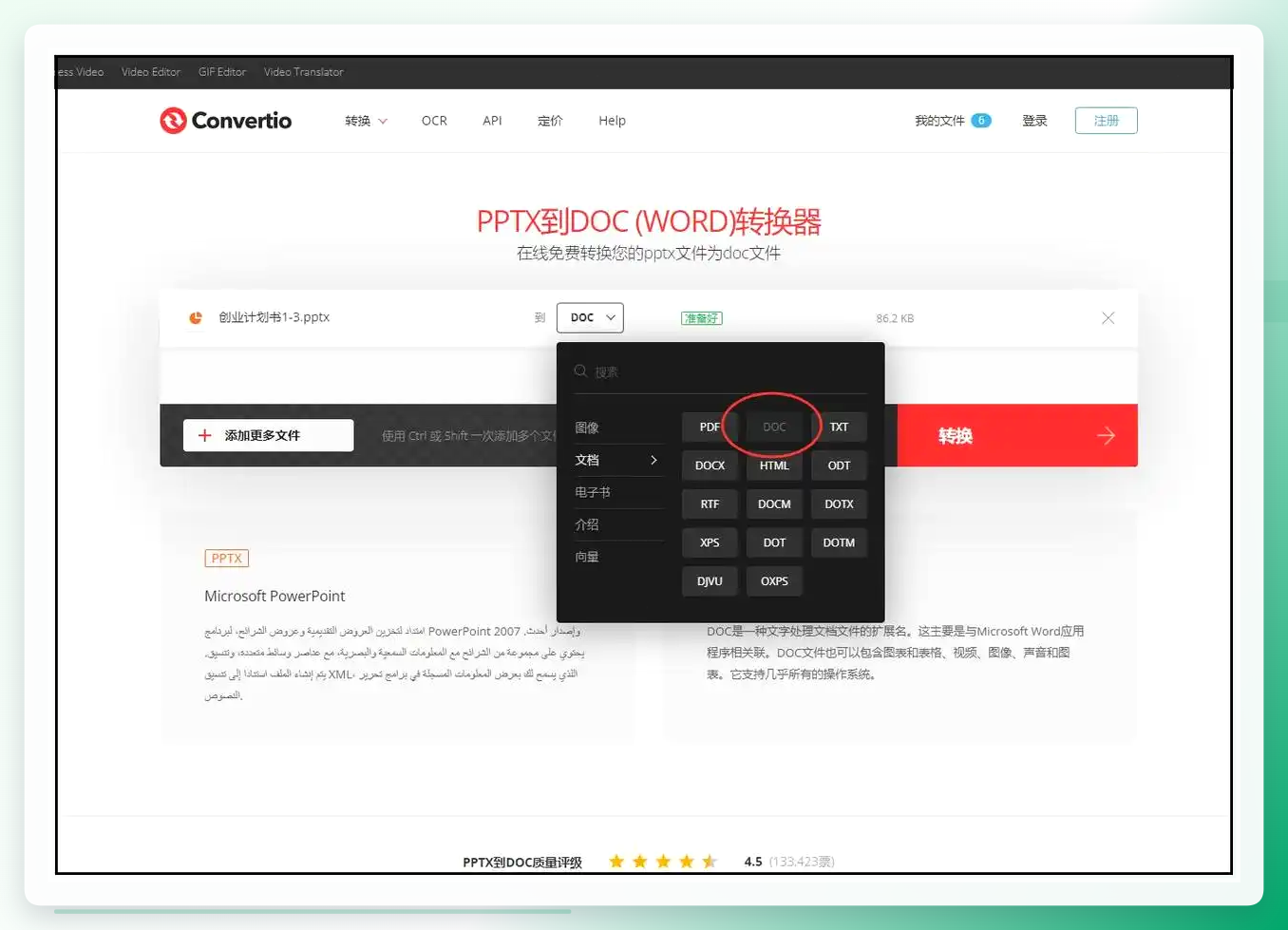
 在线工具方面,Zamzar和Convertio都支持浏览器端上传转换,无需安装客户端软件,但上传下载受限于网络环境,且文件大小通常有上限,涉及隐私内容时也需谨慎评估。
方案适用性分析与选择建议
不同场景下的工具选择逻辑并不相同:
- 经常性批量处理、涉及大量文件:汇帮PDF转换器的批量上传功能最匹配,一次性处理完直接到输出目录取文件。
- 偶发转换需求、文件量少:WPS另存为或在线工具基本够用,省去额外安装软件的步骤。
- 只提取纯文字、不需要保留图片:大纲视图复制法是最轻量的应急手段。
- 对隐私数据敏感:优先使用本地软件处理,避免文件上传到第三方服务器。
小结
怎么将PPT转为word这件事,关键在于根据使用频次和文件规模找到合适的处理路径。如果只是偶尔转换一两份,任何方案差别不大;但如果PPT转Word是你日常工作中的高频场景,那么投入几分钟掌握汇帮PDF转换器的批量操作流程,长期来看节省的时间非常可观。回到工具选择本身,本地软件在速度、稳定性和数据安全方面普遍优于在线方案,尤其处理百页以上大文件时优势更为明显。建议先确认自己的转换频次和文件体量,再决定采用哪种方式。至于怎么将PPT转为word更高效,这篇文章提供的方法足够覆盖绝大多数办公需求了。
