

昨天下午正改报表呢,隔壁部门的小王火急火燎跑过来,说手上几十个excel表格等着导入系统,结果那边只认csv格式。他抱着电脑问我:姐,excel怎么转为csv文件快一点?一个个另存为我得点到手抽筋。
这事儿我太有发言权了。刚工作那会儿我也遇过一模一样的坎儿,当时傻乎乎地一个个“另存为”,几百个文件差点让我加到崩溃。后来才慢慢摸清楚,转换这事儿真得看场景——文件少怎么弄都行,文件一多,工具选不对是真遭罪。今天索性把我这些年用过的路子都盘一盘,从软件到自带功能再到代码,按需自取就行。

一、汇帮PDF转换器:批量处理的高效选择
用它来处理excel转csv,胜在操作省心、批量执行也稳。
第一步:打开软件,找到“Excel文件操作”模块
软件启动后,在主界面首页的快捷功能区就能看到“Excel文件操作”的入口。
 第二步:把需要转换的Excel文件添加进来
进入“Excel转CSV”的功能界面后,点击左侧的“添加文件”按钮,就能在弹出来的窗口里选中目标Excel表格了。要是觉得点按钮麻烦,还可以直接把文件拖拽到软件界面里,系统会自动识别并把文件列表列出来,省掉了反复添加文件的重复操作。
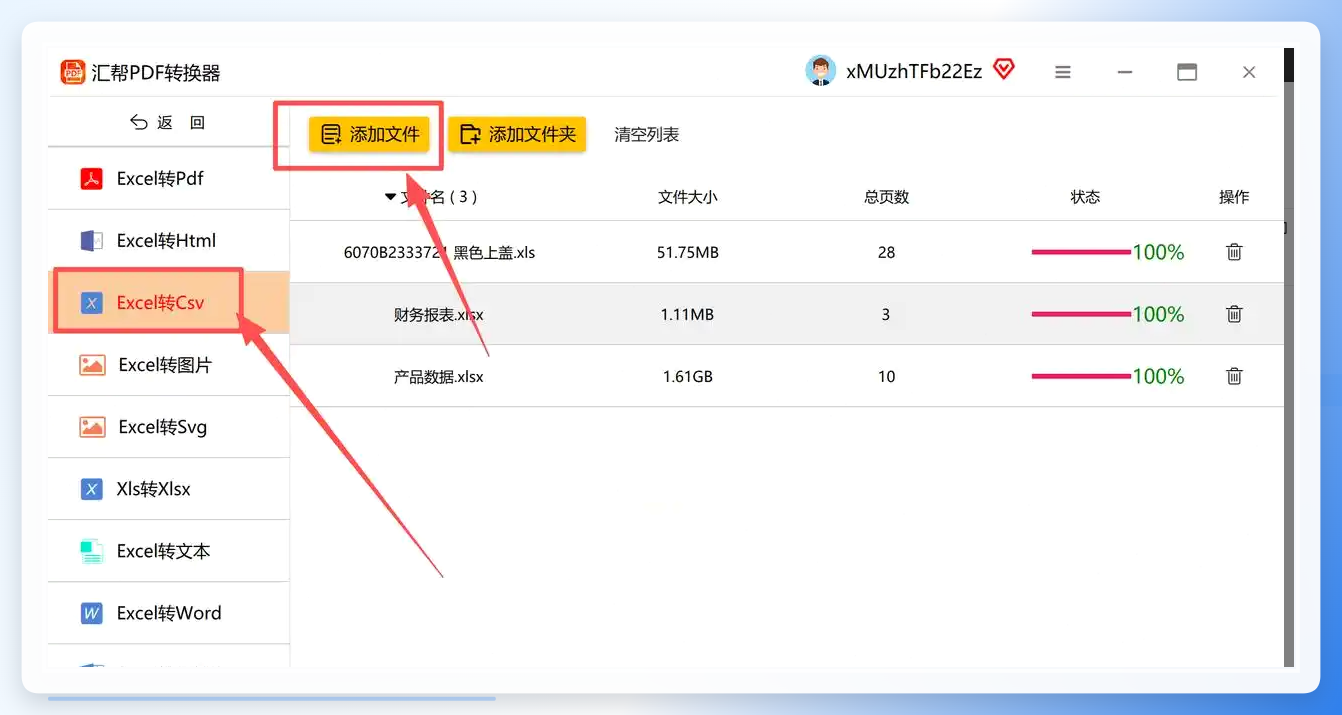 第三步:确认好输出目录再动手
文件添加完毕后,界面上会显示一个输出路径的设置项,建议提前新建一个专门的文件夹来存放生成的CSV文件,这样回头找文件的时候不会翻得头晕。路径确认无误、参数设置妥当之后,就可以进入下一步操作了。
 第四步:点击转换,等待输出
完成上述配置后,点击“开始转换”按钮,页面正下方会出现一条实时进度条,能看到文件处理的进度状态。视文件大小和数量的不同,等待时间会有些许差异,如果是大批量文件,正好趁这个空档去接杯水歇一下。转换完成后软件会弹出成功提示,届时点击“打开文件夹”,就能直接看到生成的CSV文件了,所有文件都会自动保存到刚才设置的路径中。

二、Excel自带的“另存为”:零门槛的应急手段
再来说说最基础的招式。如果只是临时转一个文件,电脑上没装其他软件,那直接靠Excel自带的“另存为”功能就能搞定。
操作逻辑很简单:先双击打开要转换的Excel文件,然后在左上角找到“文件”选项卡,点开后选择“另存为”。这时候会弹出一个对话框,关键在于“保存类型”这个下拉菜单——在里面选择“CSV UTF-8(逗号分隔)”或者“CSV (MS-DOS)”。
 这里得啰嗦一句,UTF-8格式通常会更通用一些,特别是涉及到中文内容的时候,用UTF-8能尽量避免打开后乱码的情况。选好之后点保存,Excel可能会弹个提示,说会丢失一些格式或功能,如果表格里没整什么特殊样式,直接点“是”就行,基本不影响数据本身。

三、WPS表格另存为:日常办公桌的备用方案
再补充一个日常办公中很常见的场景。如果你电脑上装的是金山办公的WPS而非微软Office套件,处理excel转csv同样有一条快捷通道。
打开WPS表格并载入需要转换的Excel文件后,点击左上角的“文件”菜单,在下拉列表中找到“另存为”选项。此时在弹出的对话框里,将“文件类型”切换至“CSV 文件(*.csv)”并确认保存位置即可。个别WPS版本可能需要到“选项”里手动指定编码格式,如果转出来的csv用记事本打开发现中文乱码,建议返回另存为界面,把编码调整为UTF-8之后再重新存一次。
四、Python脚本:代码党的自动化解法
最后说的这个路子适合有点编程基础的朋友,或者工作里确实有高频转换需求的情况。用Python写个几行的脚本,可以一次性把整个文件夹里的Excel表格全部转成CSV,不用一个个点。
写的时候思路也不复杂,先安装好pandas库,然后读取Excel文件再导出成csv,几行代码就能搞定。下面是个简单的示例,需要的话可以参考着改一下文件路径就行:
import pandas as pd
# 读取Excel文件
excel_file = 'example.xlsx'
df = pd.read_excel(excel_file)
# 导出为CSV格式
csv_file = 'output.csv'
df.to_csv(csv_file, index=False)
放在实际工作里,比如每个月月末都要固定整理一批报表给数据分析组用,写好一次脚本之后,后续每个月只要把文件丢进对应文件夹、跑一下代码就能收工了,省下来的时间可不是一星半点。
今天从专业软件、办公软件自带功能到代码实现,把excel怎么转为csv文件的几种常见路子都过了一遍。这个分享就写到这儿啦,要是还有没看明白的地方,随时来评论区喊我。
