

你是不是也遇到过这种头疼事?在Word里写报告、做方案,需要把Excel里那些重要的数据表格放进去。直接复制粘贴吧,格式经常乱成一团,边框没了,数字对不齐,还得手动调整半天,特别麻烦。其实,搞定Excel转Word,真没你想的那么复杂。根本不需要你一个个格子去复制,也不用担心格式会“离家出走”。这篇教程,就是来给你送“解药”的。放心,跟着步骤走,你很快就能从这种格式混乱的烦恼里解脱出来。

方法一:用好“汇帮PDF转换器”,批量转换超省力
首先,你得在电脑上把这个软件准备好。打开之后,别被界面上的各种功能吓到,咱们一步步来。
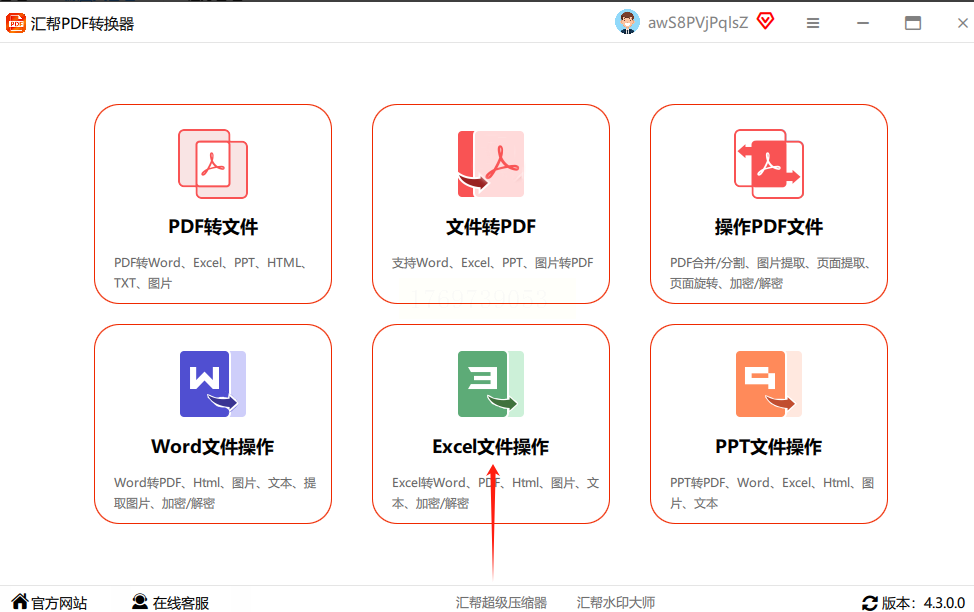
第一步,找到功能入口。
软件主界面通常会分几个大模块。你找找看,有没有叫“文件转换”、“Excel工具”或者“Excel转Word”这类字眼的区域。如果一眼没看到,可以看看左侧是不是有一排竖着的菜单栏,在里面找“Excel转Word”或者“Excel转换”选项。点它,就进到核心操作区了。
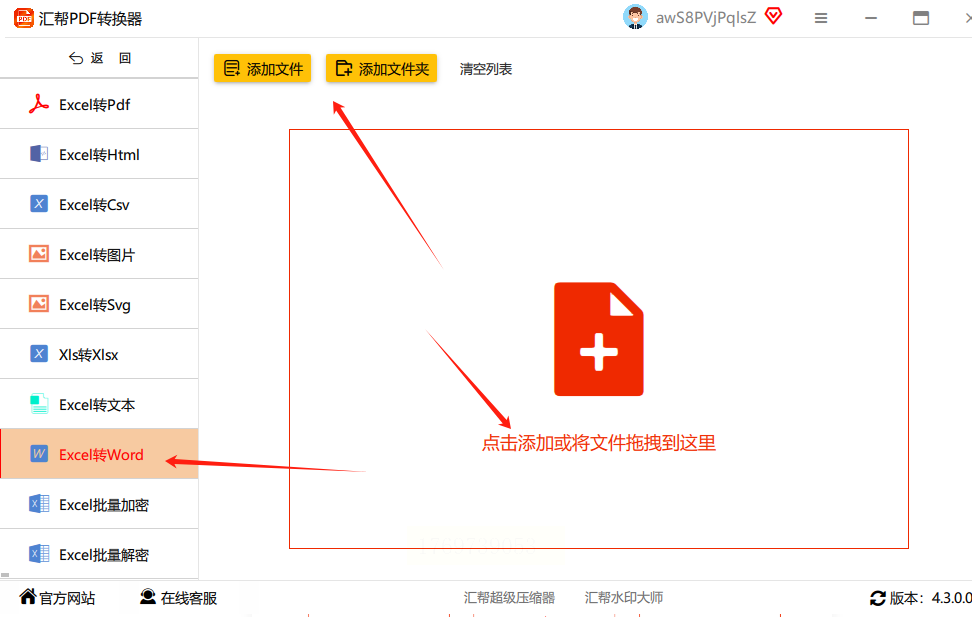
第二步,把你要处理的Excel文件添加进来。
进入转换界面后,你会看到一个很显眼的按钮,比如“添加文件”或者一个大大的“+”号。点这个按钮,就像你在电脑里找照片一样,找到存放你Excel表格的那个文件夹。看中哪个文件,就选中它。嘿,这里有个小窍门,你可以按住Ctrl键,然后鼠标一个个点选,就能一次性添加好几个文件了,特别适合批量干活。
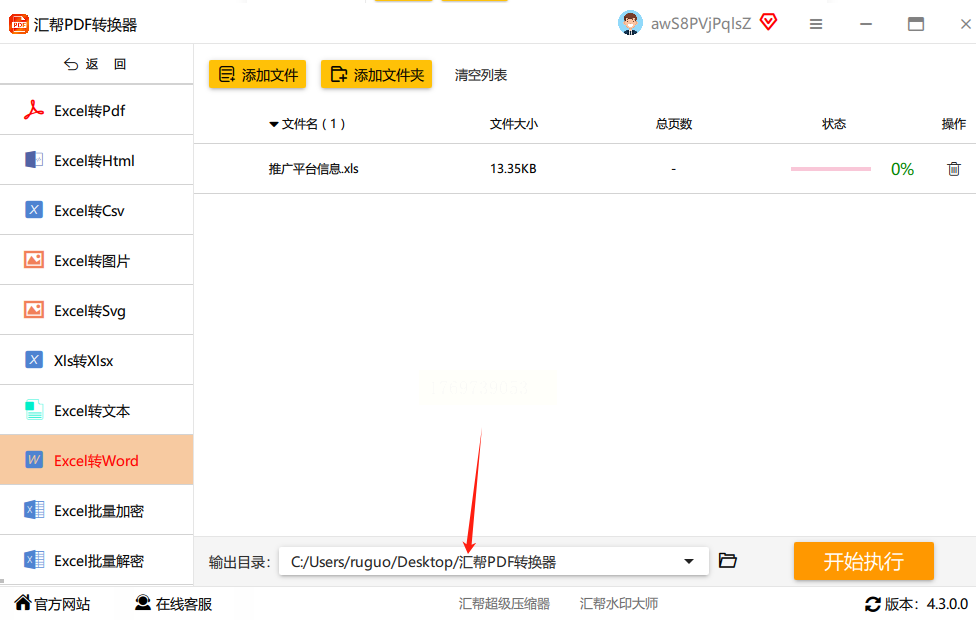
第三步,设置一下输出位置。
文件添加好后,先别急着点转换。看看窗口下方或者侧边,一般会有一个“输出目录”或者“保存到”的设置选项。我强烈建议你点一下“浏览”按钮,自己新建一个文件夹,比如就叫“转换结果”。这样做的好处太大了,等会儿转换完的所有Word文档,都会自动归拢到这个文件夹里,你找起来一目了然,不会和原始文件混在一起。
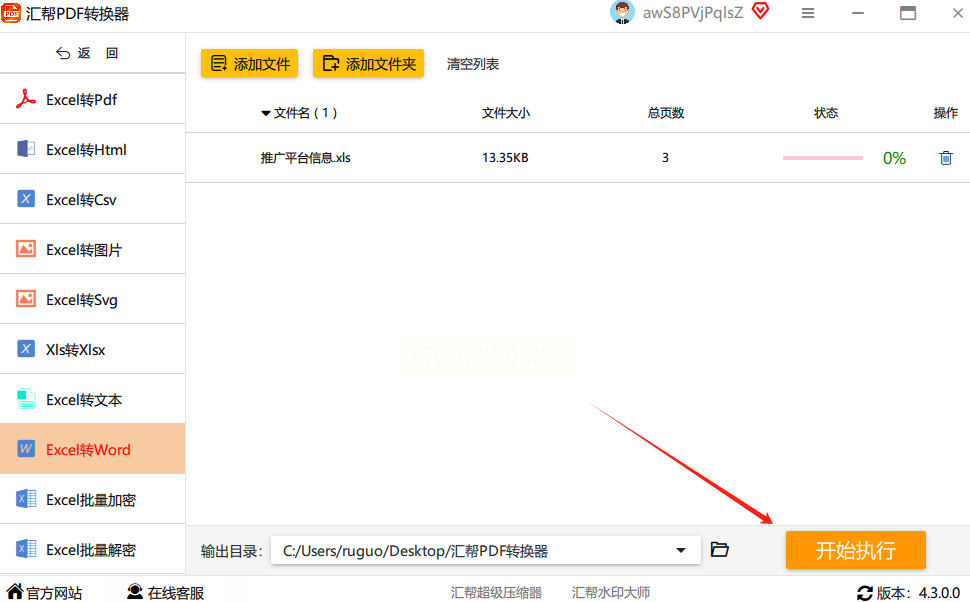
第四步,开始转换。
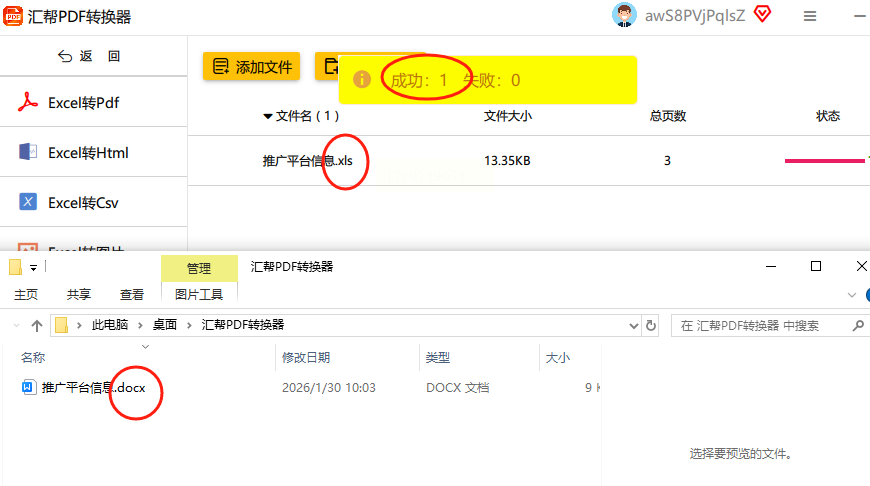
确认文件都对,保存位置也设好了,就可以点击那个最醒目的按钮了,通常是“开始转换”或者“立即执行”。点了之后,软件就开始干活了。这时候,你可以去倒杯水,稍微活动一下。转换速度取决于文件大小和数量,一般很快。
第五步,验收成果。
转换完成后,软件通常会弹个小窗口提示“转换成功”。你直接去刚才自己设置的那个“转换结果”文件夹里,就能找到生成好的Word文件了。双击打开,好好检查一下。你会发现,原来Excel里的表格线、字体、颜色、数字的对齐方式,基本上都完整地保留了下来,几乎不需要你再做任何调整。
方法二:利用Word自带的“插入对象”功能
如果你手头没有专门的转换软件,或者只是想在一个现有的Word文档里,插入一两张简单的Excel表格,那用Word自己带的这个功能就够用了。这个方法更像是在Word里“嵌入”了一个Excel的快照。
操作起来也不难。首先,打开你的Word文档,把光标移到你想放表格的那个位置。然后,看菜单栏,找到“插入”这个选项卡。
在“插入”选项卡下面,你会看到很多分组,比如“页面”、“表格”、“插图”。你需要找的是“文本”这个分组(在有些版本里,它可能直接就在插入选项卡下)。在这个分组里,找到一个叫“对象”的小按钮,点一下它。
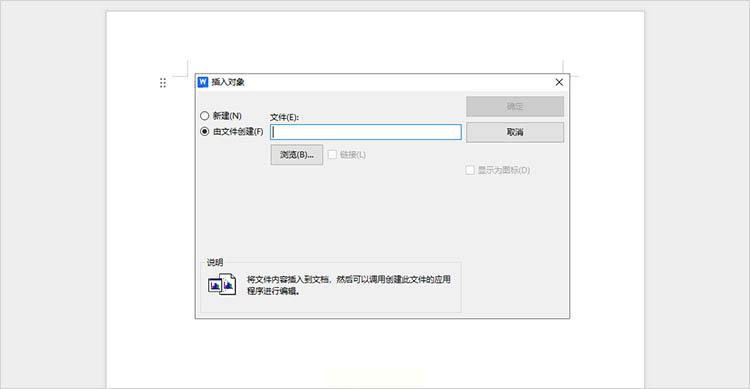
这时候,会弹出一个新窗口,叫“对象”对话框。别管前面那个“新建”选项卡,咱们直接点第二个,叫“由文件创建”。这个选项的意思就是,从你已经有的文件里拿东西进来。
点了“由文件创建”之后,你会看到一个“浏览”按钮。点它,然后在你的电脑里找到那个想插入的Excel文件,选中,点“插入”。最后,记得点击“对象”对话框右下角的“确定”按钮。
稍等片刻,你就会发现,那个Excel表格已经作为一个整体对象,被插入到你的Word文档里了。双击这个表格,你甚至可以用类似Excel的界面去编辑里面的数据,挺神奇的。不过要注意,用这种方法插入的表格,有时候格式可能会根据Word的页面设置有些微调。
方法三:试试“选择性粘贴”这个宝藏功能
这个方法适合当你已经在Excel里选中了部分数据,想快速贴到Word里,但又不想格式太乱的情况。它比直接粘贴多了很多选项。
操作很简单。先在Excel里,选中你想要转换的表格区域,按Ctrl+C复制。然后切换到Word文档,把光标放在目标位置。
关键来了。在Word的“开始”选项卡下,找到“粘贴”按钮。别直接点,点击它下面的那个小箭头,会展开一个下拉菜单。选择“选择性粘贴”。
在弹出的“选择性粘贴”对话框里,你会看到好几个选项。这里我推荐你尝试“Microsoft Excel工作表 对象”或者“带格式文本(RTF)”。选择前者,效果和上面的“插入对象”类似;选择后者,则会尽量保留字体、颜色等基础格式粘贴为文本。选一个你想要的,点确定。多试两次,你就知道哪个效果最符合你的要求了。
方法四:直接利用WPS Office的集成功能
如果你平时用的是WPS Office,那事情就更简单了。WPS把文字、表格、演示都整合在了一起,互相转换特别方便。
打开你的WPS Word文档,同样把光标定位好。然后看顶部菜单栏,找到“插入”选项卡。在插入选项卡里,仔细找找,有一个功能叫“表格”,点击它旁边的下拉箭头。
在下拉菜单里,你会惊喜地发现一个选项,叫“Excel电子表格”。点它,WPS实际上会在你的Word文档里直接创建一个空白的、可编辑的Excel区域。但这还不是我们最终要的。
对于已经存在的Excel文件,你可以在WPS中先打开那个Excel表格,选中数据区域并复制。然后回到WPS Word,在粘贴时,使用它的“粘贴为嵌套表格”或类似的特色粘贴选项(WPS的粘贴选项图标通常很直观),往往也能获得很好的格式保持效果。WPS在自家格式兼容上,做得确实不错。
方法五:在线转换工具应急
有时候,你手头没有安装任何办公软件,或者用的是别人的电脑,不方便装软件。这时候,一些靠谱的在线转换网站就能救急。
你可以在搜索引擎里,用“Excel转Word 在线”这样的关键词去找。找那些评价好、看起来正规的网站。操作流程通常都大同小异:进入网站,点击“选择文件”按钮上传你的Excel文件,然后选择输出格式为Word(DOC或DOCX),最后点击“转换”按钮。
转换完成后,网站会提供一个下载链接,你把生成好的Word文件下载到本地就行了。不过要提醒你,这种方法需要上传文件到别人的服务器,如果表格涉及敏感或机密数据,一定要谨慎使用。它更适合处理一些不重要的、公开的数据。
最后,再唠叨几个注意事项,能帮你避开不少坑:
1. 源文件是关键:无论用哪种方法,转换前最好检查一下你的Excel表格本身是否整洁。合并单元格太多、有复杂的公式或宏,都可能导致转换后格式异常。尽量先简化源表格。
2. 版本兼容性:注意你的Excel和Word文件版本。高版本软件做的文件,用低版本软件打开或转换,可能会出现格式不支持的问题。尽量保存为通用的格式(如.xlsx和.docx)。
3. 转换后必检查:这是最重要的一步!无论你对工具有多信任,转换完成后,一定要打开生成的Word文档,从头到尾仔细检查一遍。看看数据有没有错行、乱码,表格边框是否完整,页码、页眉页脚有没有受影响。检查无误,才算真正完工。
4. 备份原始文件:在尝试任何转换操作前,养成好习惯,先把原始的Excel文件复制一份备份。这样,即使转换过程出了问题,你也有“后悔药”可吃。
5. 在线工具慎用:就像前面说的,在线工具虽然方便,但存在数据安全风险。千万别用它处理包含个人隐私、公司财务信息等敏感数据的表格。
希望这篇长长的“聊天式”教程,能真正帮你解决这个办公中的小麻烦。其实工具和方法都在那里,选对适合自己的,你就能节省大量时间,把精力花在更重要的内容创作和思考上。快去试试吧,相信你很快就能熟练操作,轻松搞定所有表格转换的难题!
