

"哎,小王啊,这个PPT能不能转成Word发我?"——这话是不是听着特别耳熟?上周五临下班前,我正收拾包呢,领导突然甩过来这么一句。当时我整个人都懵了,60页的PPT啊!难道要一页页复制粘贴?手忙脚乱折腾半小时,格式全乱套了,领导看我的眼神那叫一个意味深长...
今天我就把压箱底的四种绝活全抖出来,保证你看完就能上手。
(工具1:WPS)
先说咱们最熟悉的WPS,这玩意儿简直就是办公室里的瑞士军刀。你肯定不知道它藏着个"变形"功能吧?
打开PPT后别急着点保存,找到菜单栏最左边那个"文件",往下溜达会看见"另存为"三个字。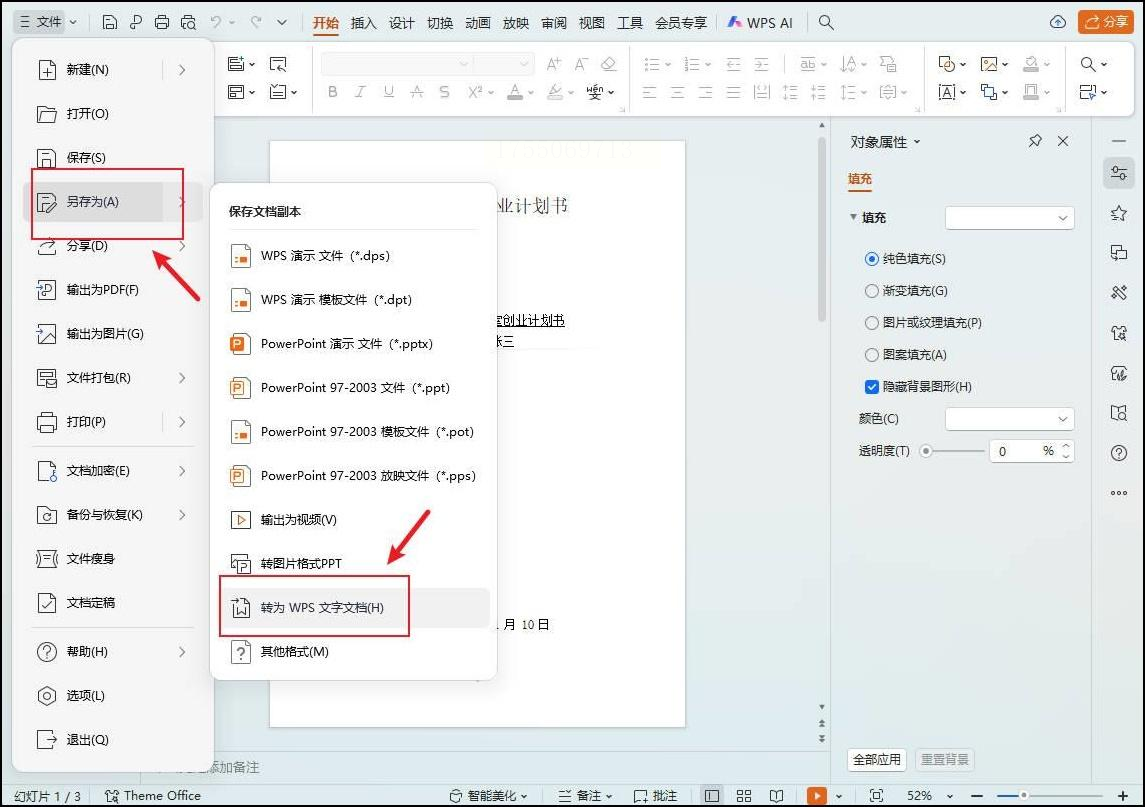
重点来了!这时候千万别手快直接按回车,把鼠标往右挪,在文件类型里找到"WPS文字文档",就像给文件换了身新衣服。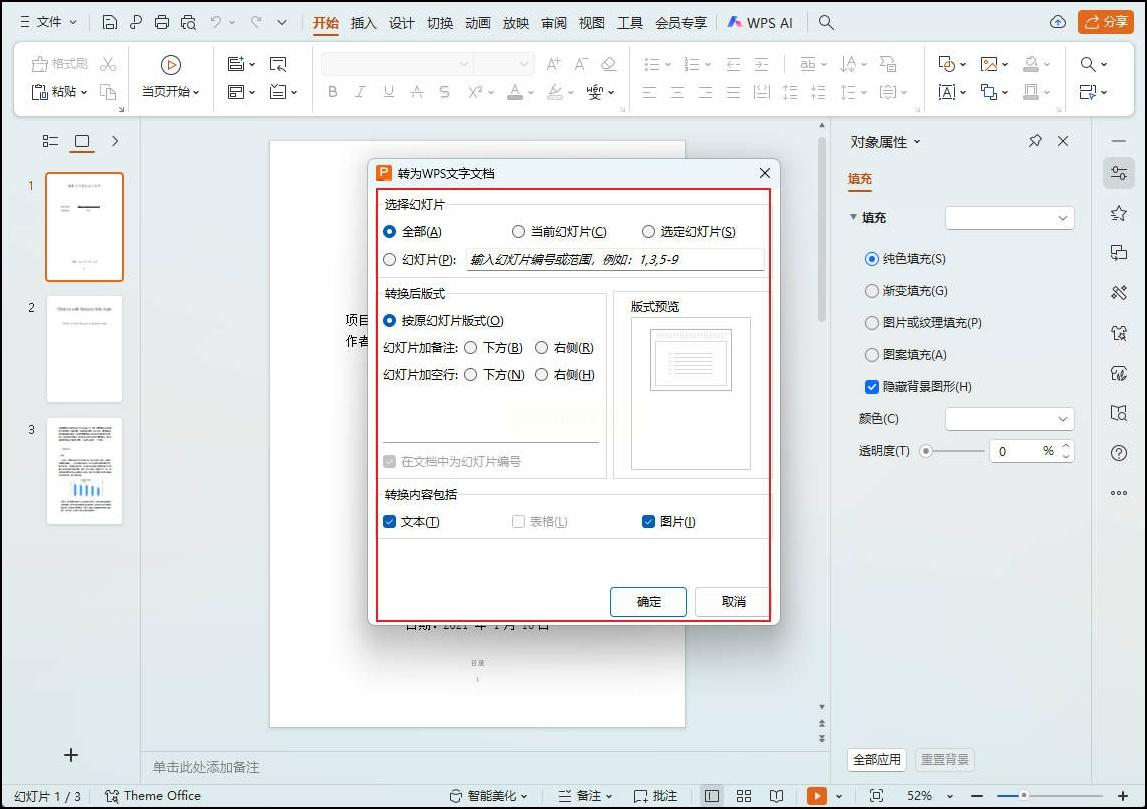
有个小窍门:转换前记得把PPT里的动画都删干净,上次我转换完发现文档里全是"[单击显示]"的鬼东西,被同事笑话了好久。转换完一定要检查图片位置,有时候它们会像调皮的孩子到处乱跑,拖拽调整下就行。
(工具2:汇帮PDF转换器)
第一次用的时候我都惊了,这操作太简单了!
打开软件就像进自家厨房,明明白白写着"PPT文件操作",我们点进去。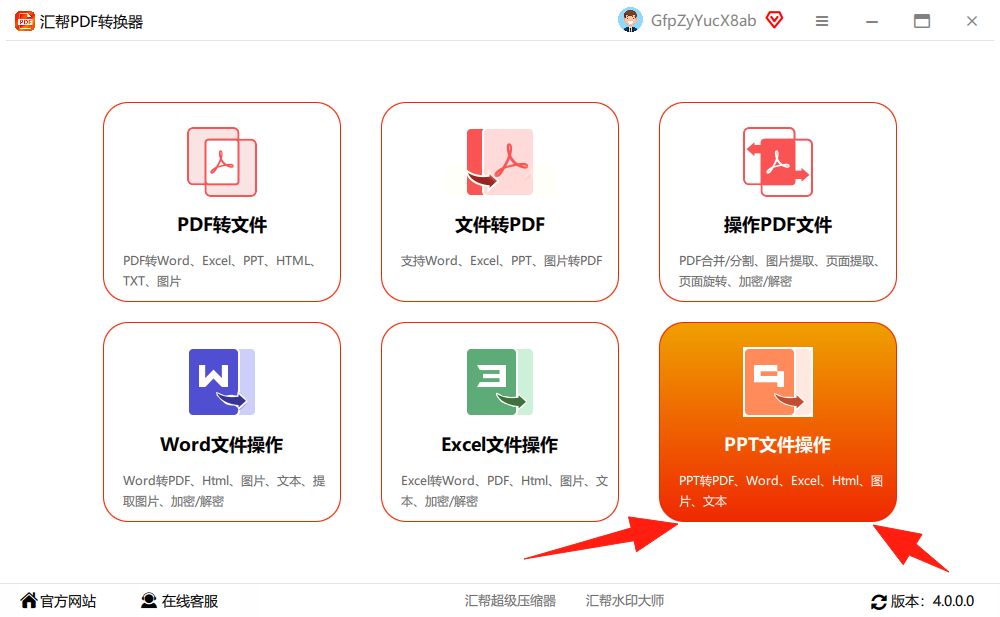
左侧选操作,右侧选文件。最贴心的是能整个文件夹往里拖,我们部门季度报告二十多个PPT,十分钟全部搞定!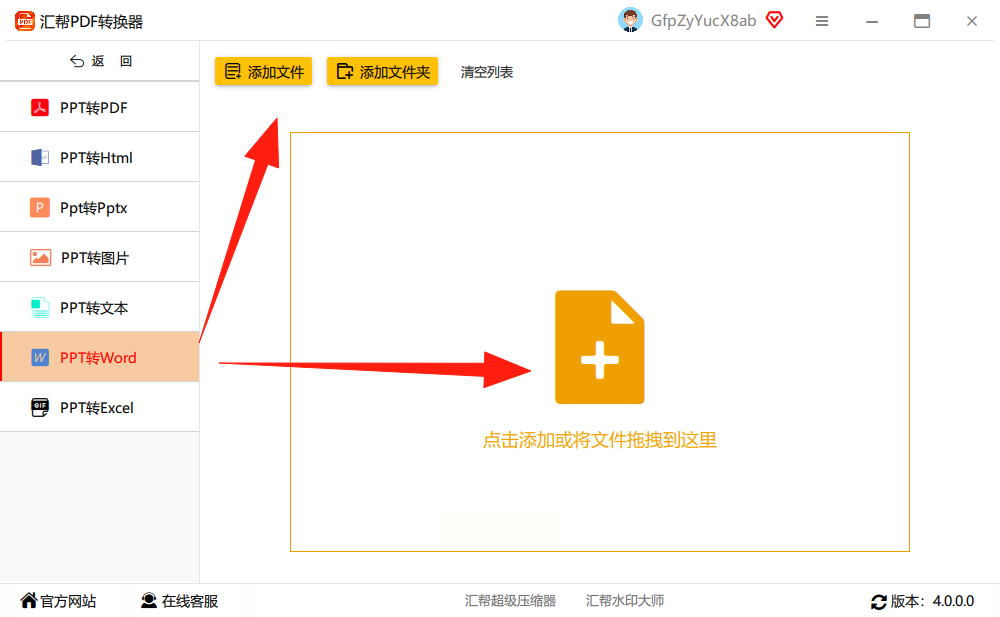
接着选择要保存的路径,最后点击开始执行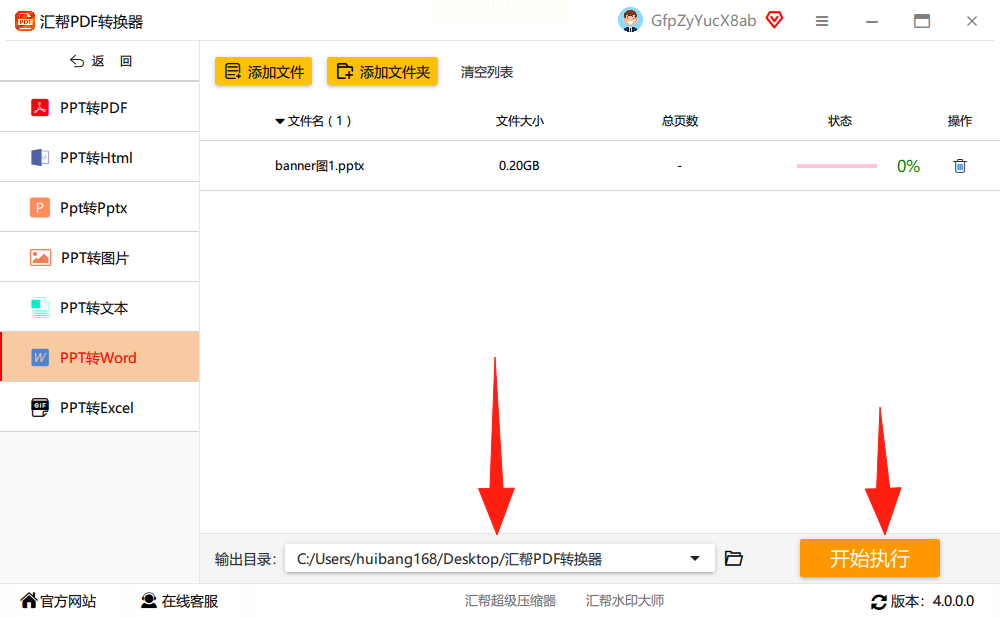
转换时有个细节特别棒:它会自动把每页PPT变成Word里的章节标题,排版干净得像专业排版师弄的。有次转换完我发现有个数据错了,回PPT修改后重新转换,它居然聪明地只更新了那一页!输出路径建议改到D盘,别问我怎么知道的——C盘满到报警的滋味太酸爽...
(工具3:OnlineConvertFree)
临时救场还得看在线工具,推荐OnlineConvertFree这个网站。虽然名字绕口但用起来真香,最大优势是不挑电脑。有次我在客户那边急用,用他们电脑三分钟就搞定了。不过要提醒你,传文件前记得把公司logo删掉,毕竟公共网站就像大马路,文件放上去相当于举着广告牌逛街。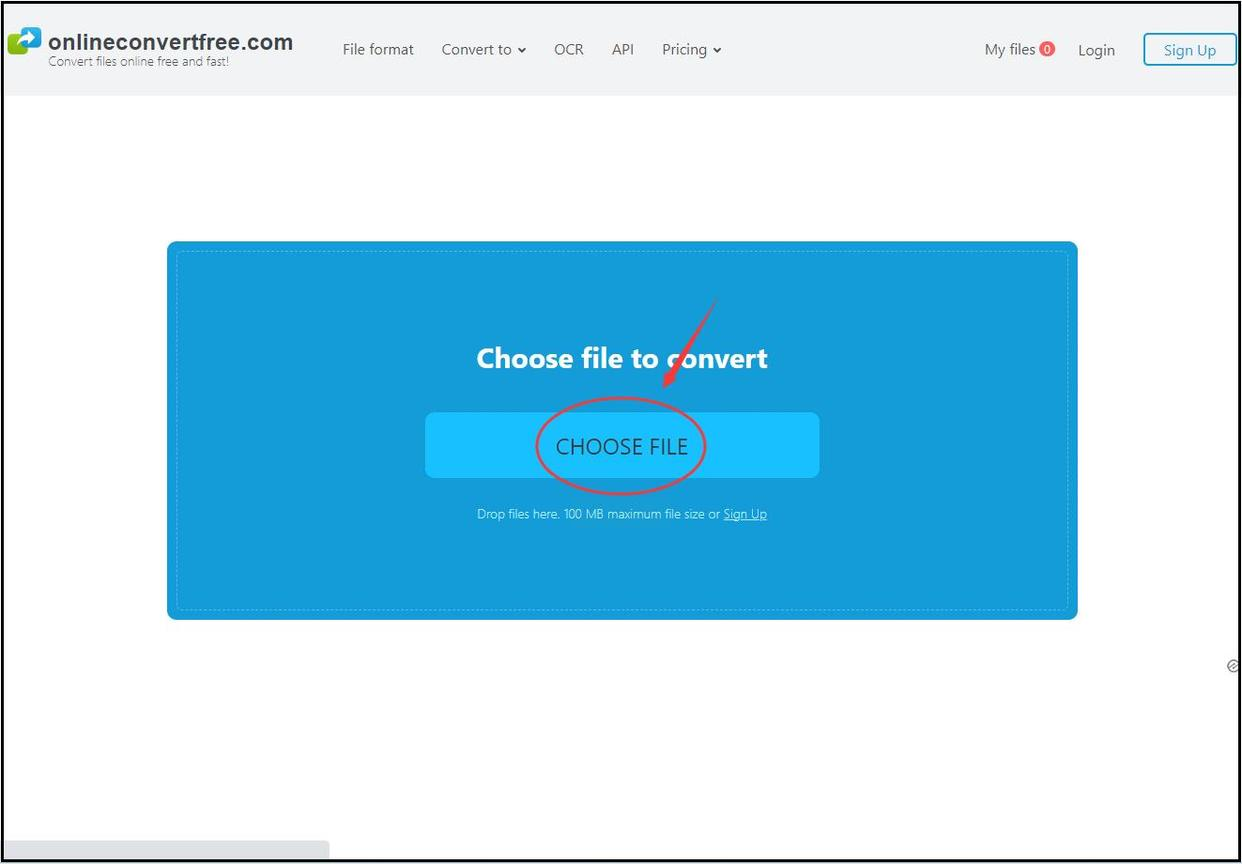
(工具4:jackPDF转换器)
最后这个jackPDF转换器是个全能选手,特别适合强迫症患者。它有三种转换模式可选,我一般用"保持排版",转出来的文档和PPT长得一模一样。有个隐藏功能超实用:能指定只转换某几页PPT。比如只需要第5-8页的内容,在添加文件后勾选页码范围就行,省得后期再删减。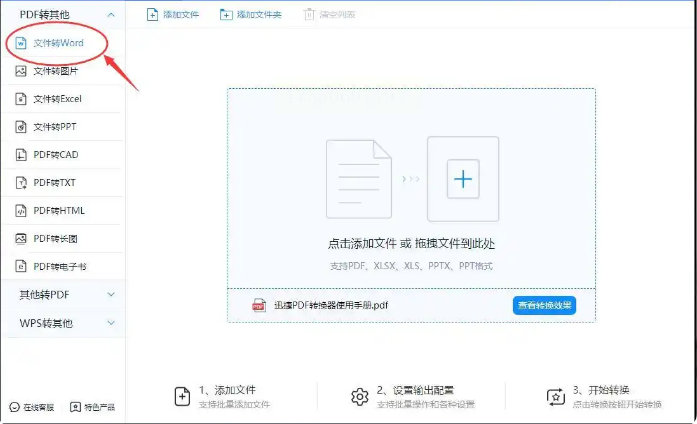
(常见问题解答)
Q:转换后格式全乱了怎么办?
A:八成是用了复杂模板,试试在PPT里把背景调成纯色再转,就像搬家前先把家具拆成零件。
Q:转换要多久?
A:20页以内基本是泡杯茶的功夫,大文件建议用汇帮的批量处理,比排队买奶茶还快。
现在部门里人人都叫我"格式转换小能手",其实哪有什么诀窍,不过是选对了工具。特别提醒各位:重要文件尽量别用在线工具,就像你不会把存折放公园长椅上对吧?
记住啊,工作效率提升的关键,就是让专业的人...哦不,专业的软件干专业的事!
