

在处理文档时,将 pdf 转 Excel 是常遇到的需求,掌握合适的 pdf 转 Excel 的方法能让工作更高效。有时是临时收到几页简单表格,急需快速转换;有时是面对几十页的复杂报表,要求精准还原格式;还有时,只是想利用电脑里已有的软件完成操作,避免额外安装程序。不同的场景需要不同的解决方案,接下来要分享的三种方法,分别对应这些情况,无论你是需要快速应急,还是处理复杂文件,都能找到合适的方式,让 pdf 转 Excel 变得简单起来。

一、在线工具箱极速转换
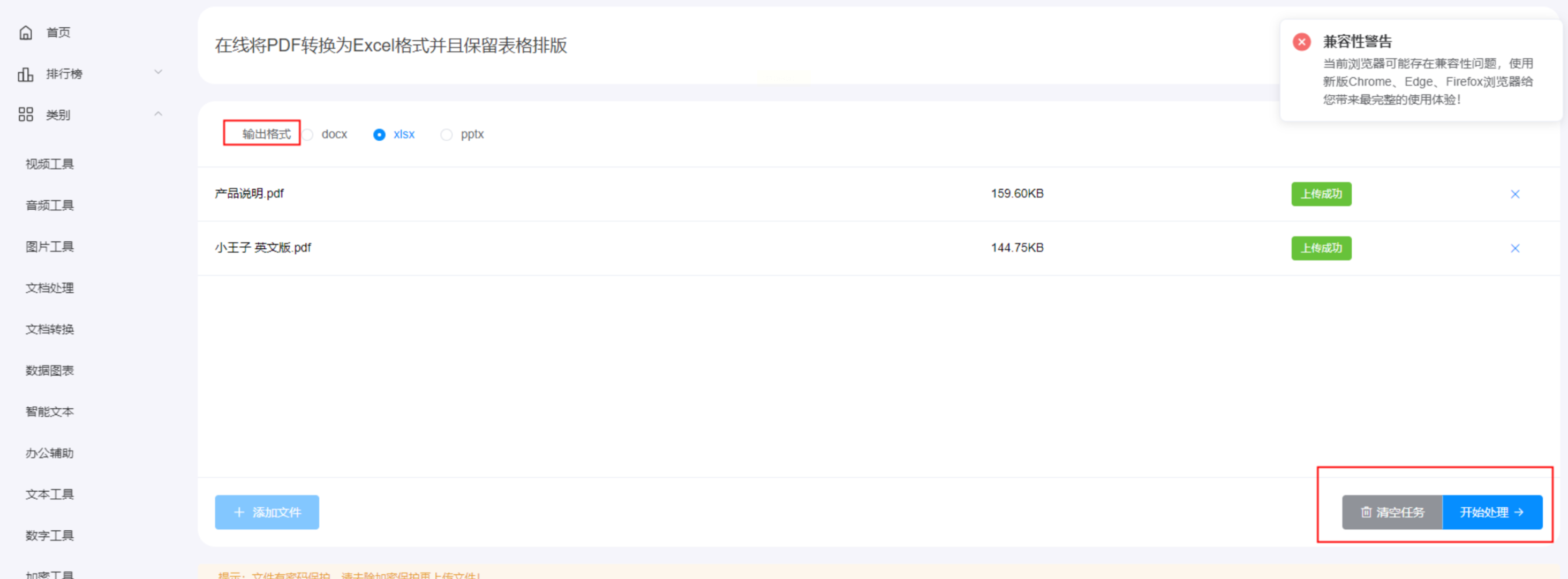
遇到临时需要转换的小文件,网页工具是最快选择。打开浏览器搜索"即时工具",这个绿色logo的网站藏着200+实用功能。

找到"文档转换"分类下的PDF转Excel功能,把文件拖进虚线框。注意单个文件别超过5MB,否则会上传失败。点击蓝色处理按钮,喝口水的功夫就能下载。测试发现,它对基础表格的还原度能达到90%,但复杂的三线表可能会丢失边框线。
二、汇帮PDF转换器
想要完美转换20页以上的复杂报表?试试这个桌面端神器。安装后首次打开会看到极简的蓝白界面,所有功能都平铺在左侧导航栏。
步骤分解:
1. 在首页点击"PDF转文件"按钮

2. 通过右上角的"添加文件夹"批量导入,支持拖拽50个文件同时处理
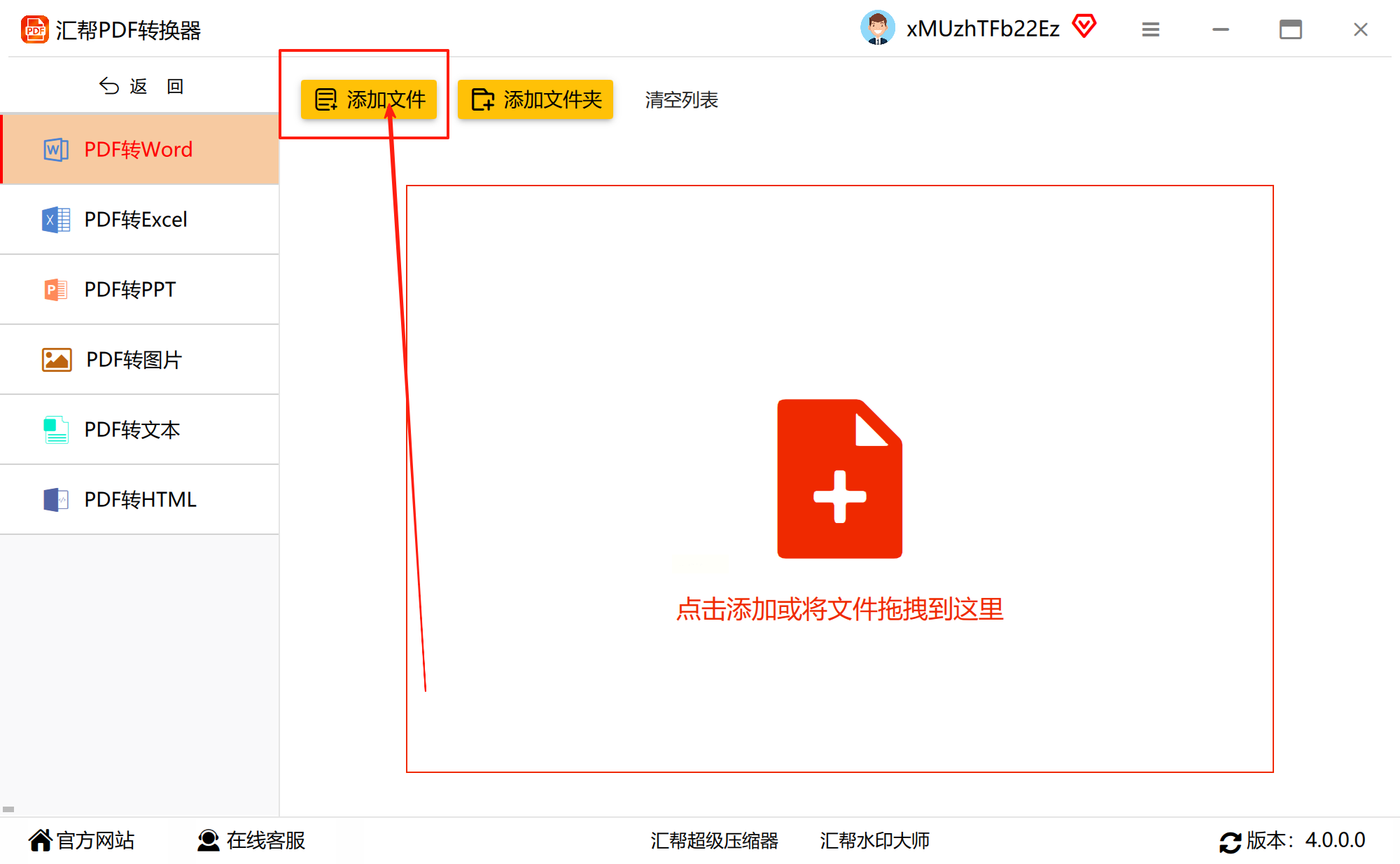
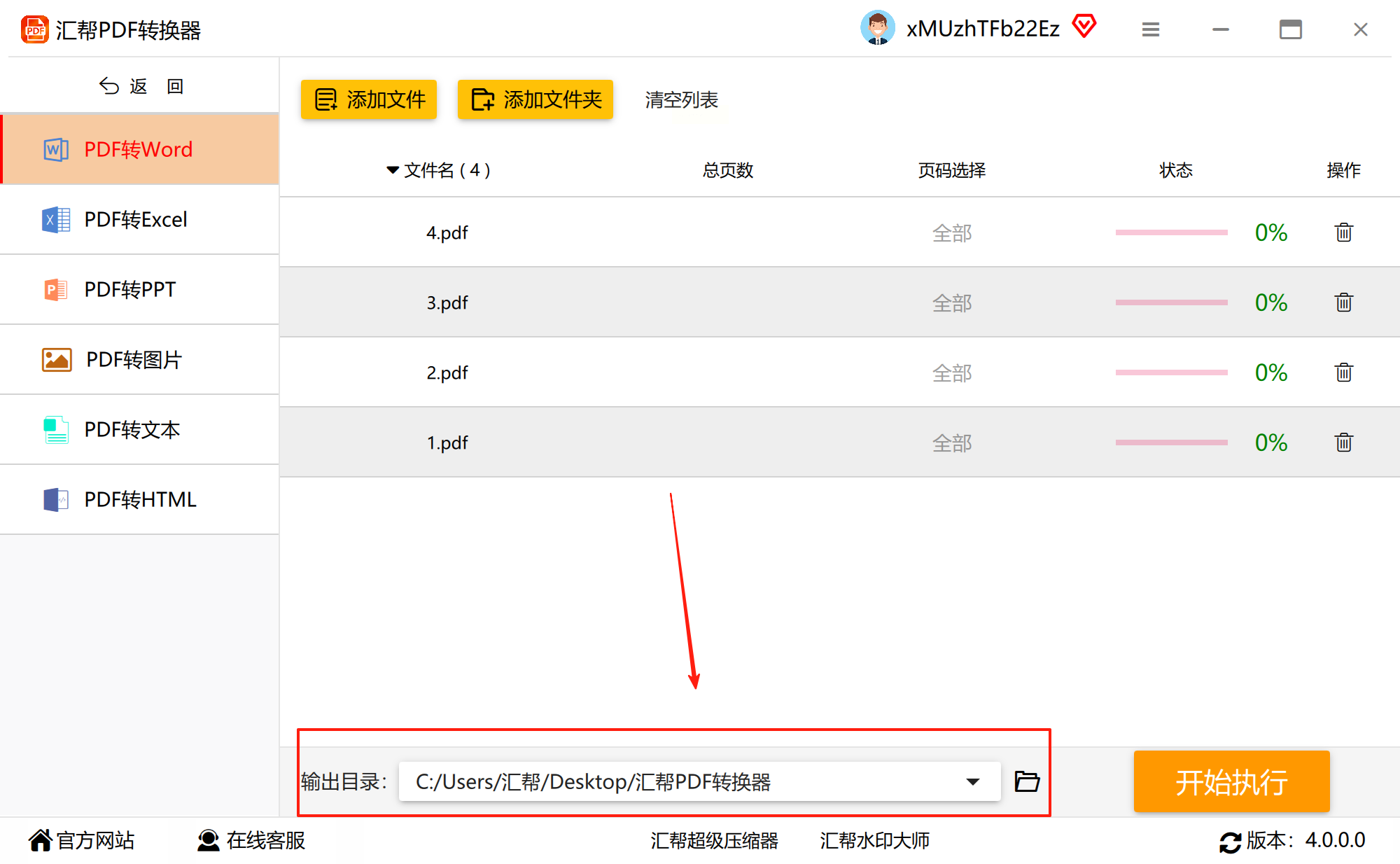
3. 设置输出路径时,建议新建专门文件夹避免文件混杂
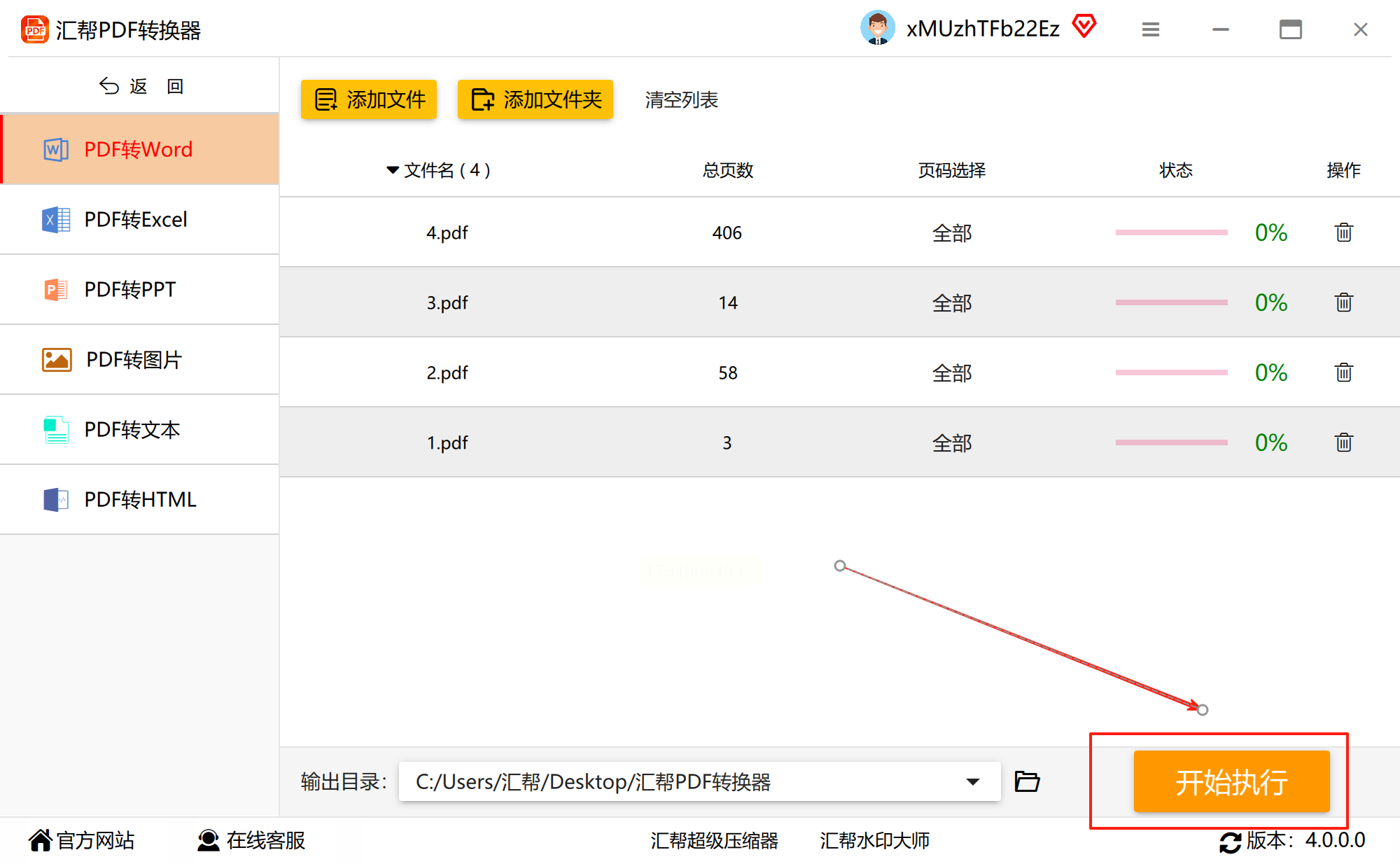
4. 点击右下角的开始执行按钮
三、WPS办公全家桶
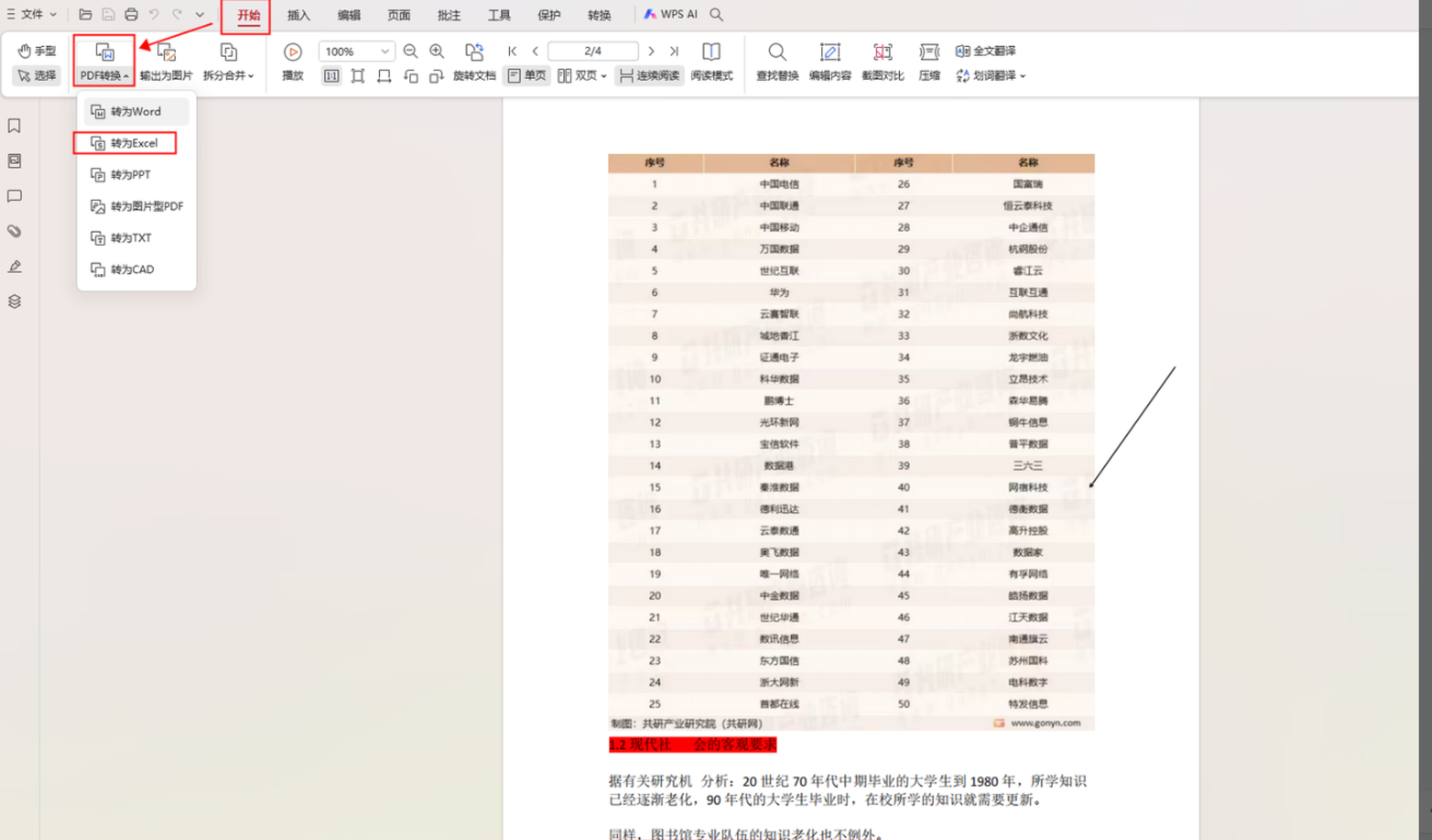
已经装了WPS的朋友不必再下其他软件,它的转换功能藏在很深但很好用。双击打开PDF文件后,别急着点编辑——找到顶部菜单栏最右侧的"转换"标签。
选择"转为Excel"会弹出智能设置窗口:
输出范围建议选"全部页面",除非只需要特定数据
遇到跨页表格务必勾选"合并相同格式"
输出目录别选桌面,WPS默认会生成乱码文件夹

无论是在线工具的便捷快速,汇帮转换器对复杂文件的精准处理,还是 WPS 的即开即用,这些 pdf 转 Excel 的方法都各有优势,能适配不同的使用场景。选择适合自己的工具和方法,既能节省时间,又能保证转换质量,避免后期繁琐的调整。下次再遇到 pdf 转 Excel 的需求时,不妨根据文件大小、复杂程度和自身软件情况,试试这些方法,让格式转换不再成为工作中的阻碍。
