

昨天还有同事跑来问我:“姐,这个表格怎么转成csv啊?系统那边一直导入报错。”说实话,这个问题真的太常见了。做运营的、搞财务的、跑数据的,基本都绕不开“怎么把excel转csv文件”这个坎。Excel功能确实强,但CSV轻量、通用、跨平台,很多系统对接的时候只认它。我自己也折腾过好几回,刚开始以为多麻烦呢,结果试了一圈下来发现,方法还挺多的,有的甚至能批量处理,几分钟就能搞定。今天就把我用过的几个方法拿出来唠唠,希望能帮到正在发愁的你。
 先说一个能批量处理的工具——汇帮PDF转换器。别看它名字里带“PDF”,其实内置了完整的Excel文件操作模块,转csv也就是几步的事,而且对新手非常友好。操作逻辑很清晰:
第一步:下载并打开汇帮PDF转换器,在主界面选择“Excel文件操作”模块。
 第二步:进入左侧菜单栏,点击【Excel转csv】功能。在文件导入区域下方,直接设置好输出文件的保存路径。这里建议提前建好一个专门的文件夹,方便转换后快速查找。
 第三步:左侧选择具体的操作类型,右侧上传需要转换的Excel文件。这个工具支持批量上传,一次性拖入多个文件,它会逐个处理。要是手里有一堆表格等着转,这功能确实省了不少事。
 第四步:点击“开始执行”,软件就会自动完成转换,生成新的CSV文件。这里有个特别贴心的设计:转换完成后,原始的Excel文件还会自动备份一份,不会直接覆盖掉你辛辛苦苦做的表。对于怕误操作的朋友来说,这个机制很让人放心。
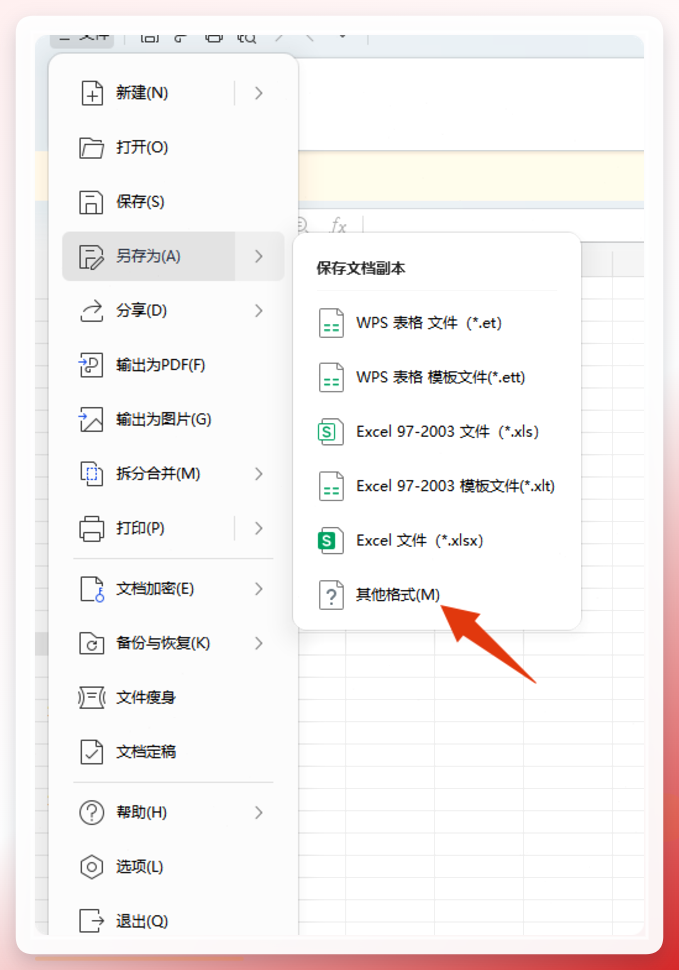
 当然,如果你手头就只有一个文件,懒得装新软件,那Excel自带的“另存为”功能其实也够用。这个方法虽然原始,但胜在不求人。
打开你要转换的Excel文件,点击左上角“文件”菜单,选择“另存为”。然后在保存对话框里把“保存类型”切换成“CSV(逗号分隔)(*.csv)”,选好保存位置,点保存就行了。整个过程不到十秒钟,非常适合临时救急。
但这里必须提醒一句:千万当心,保存成CSV之后,第二个工作表开始的内容可能会全部丢失!CSV格式只支持单工作表,如果你这个Excel里有多张表,转之前一定先把需要的内容复制到第一个工作表里。真是服了,我之前就吃过这个亏,一整个月的报表差点白做。
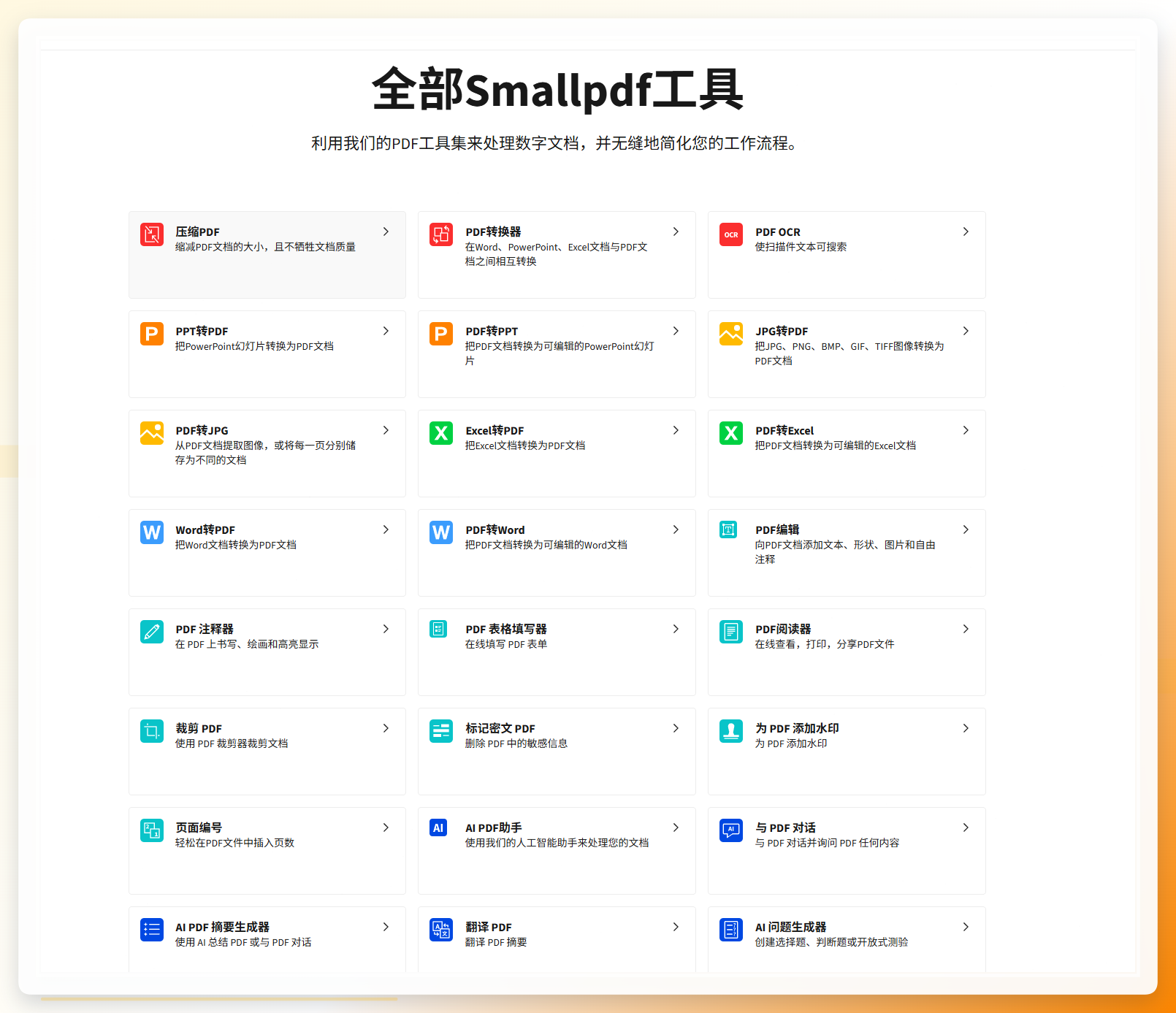
 如果说你不想装任何软件,只想在线搞定,那SmallPDF可以了解一下。它主打的其实是PDF转换,但支持先把Excel转成PDF,再从PDF转成CSV。虽然绕了一圈,但对于那些需要保留复杂排版和格式的表格来说,这个两步法反而效果更好。
操作也很简单。访问官网,先点“Excel to PDF”上传文件,转换完成后下载PDF。然后回到首页,再点“PDF to CSV”,上传刚生成的PDF文件,选择“Convert entire file”,点击转换就行了。下载下来的CSV如果出现格式错乱,用Excel打开后点“数据”→“分列”,按逗号分隔重新调整列宽,基本就能恢复原来的布局。
 如果追求更专业的文档处理,Adobe Acrobat也是个选择。它是行业标准的文档处理软件,不仅能转换Excel到CSV,还能进行高级数据处理和格式优化。
步骤稍微多一点,但逻辑很清楚:先安装Adobe Acrobat(推荐DC或更高版本),启动软件后点击“文件”→“打开”,选择需要转换的Excel文件。
在Acrobat中打开Excel后,点击“导出PDF”工具,然后选择“电子表格”→“Microsoft Excel工作簿”,保存为新的Excel工作簿。这时候还没完,关掉Acrobat,回到Excel里打开刚才保存的工作簿(.xlsx格式),再按照前面“另存为”的方法转成CSV格式。这个方法适合对文档处理有较高要求的用户。
 还有一个工具叫全能office转换大师,跟汇帮PDF转换器的操作逻辑比较像,也是单独一个软件就能完成,不需要搭配其他工具。它的步骤很直观,我第一次用的时候基本没看说明就上手了。
第一步:下载打开全能office转换大师,在主界面选择“Excel文件操作”。
 第二步:在左边选择需要的操作类型,右边上传文件,同样支持批量上传。需要转几个就拖几个进去,没有数量限制的感觉还是蛮爽的。
 第三步:左边选“Excel转csv”,文件导入下方直接选择保存路径,然后点击“开始执行”。
 第四步:等它跑完,新的CSV文件就生成好了。同样的,原来的Excel文件也会自动备份,完全不用担心数据出问题。
 这几个方法基本覆盖了日常能遇到的各种场景。单个文件就用“另存为”救急,文件多的话直接上汇帮PDF转换器或者全能office转换大师,想在线操作就试试SmallPDF,习惯用WPS的自然还是WPS最顺手。反正我现在给自己表格转格式,基本上就固定在汇帮和另存为之间切换了,怎么把excel转csv文件这件事,再也没难住过我。弄完这个基本就成了,要是还有哪儿不懂,评论区喊我一声。
