

在当今数字化办公环境中,PPT作为信息可视化的重要载体,经常需要在不同设备和系统间流转。但不同设备对字体、图片格式的兼容性差异,常常导致PPT在打开时出现乱码、排版错乱等问题。这时候,将PPT转换为PDF格式就成了最佳解决方案——PDF文件能完美保留原PPT的视觉效果,无论在电脑、手机还是平板上都能保持一致的显示效果。
以下为大家推荐3种实用的PPT转PDF方法,涵盖了软件操作、在线工具等不同场景,让你根据自身需求灵活选择,避免格式丢失带来的尴尬。
方法1:高效格式转换工具(通用型)
软件名称:汇帮PDF转换器
下载地址:https://www.huibang168.com/download/Lfk5KXGSo9wC
这款综合格式转换工具支持多格式批量处理,界面简洁,操作门槛低,非常适合职场新人快速上手。
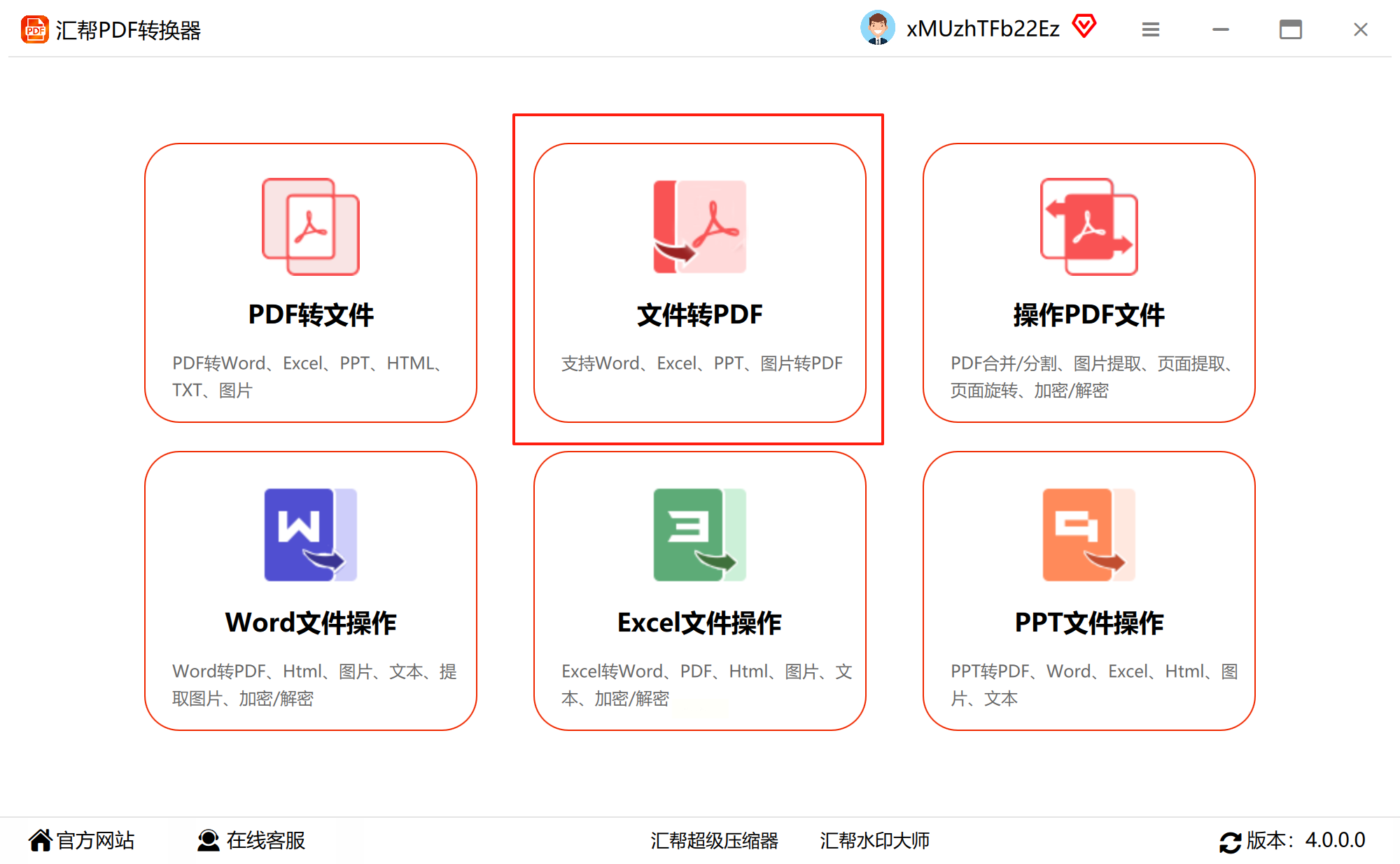
步骤一:打开软件后,在功能区找到“文件转换PDF”选项,该工具支持文档、表格、演示文稿及图片等多种格式批量转换。
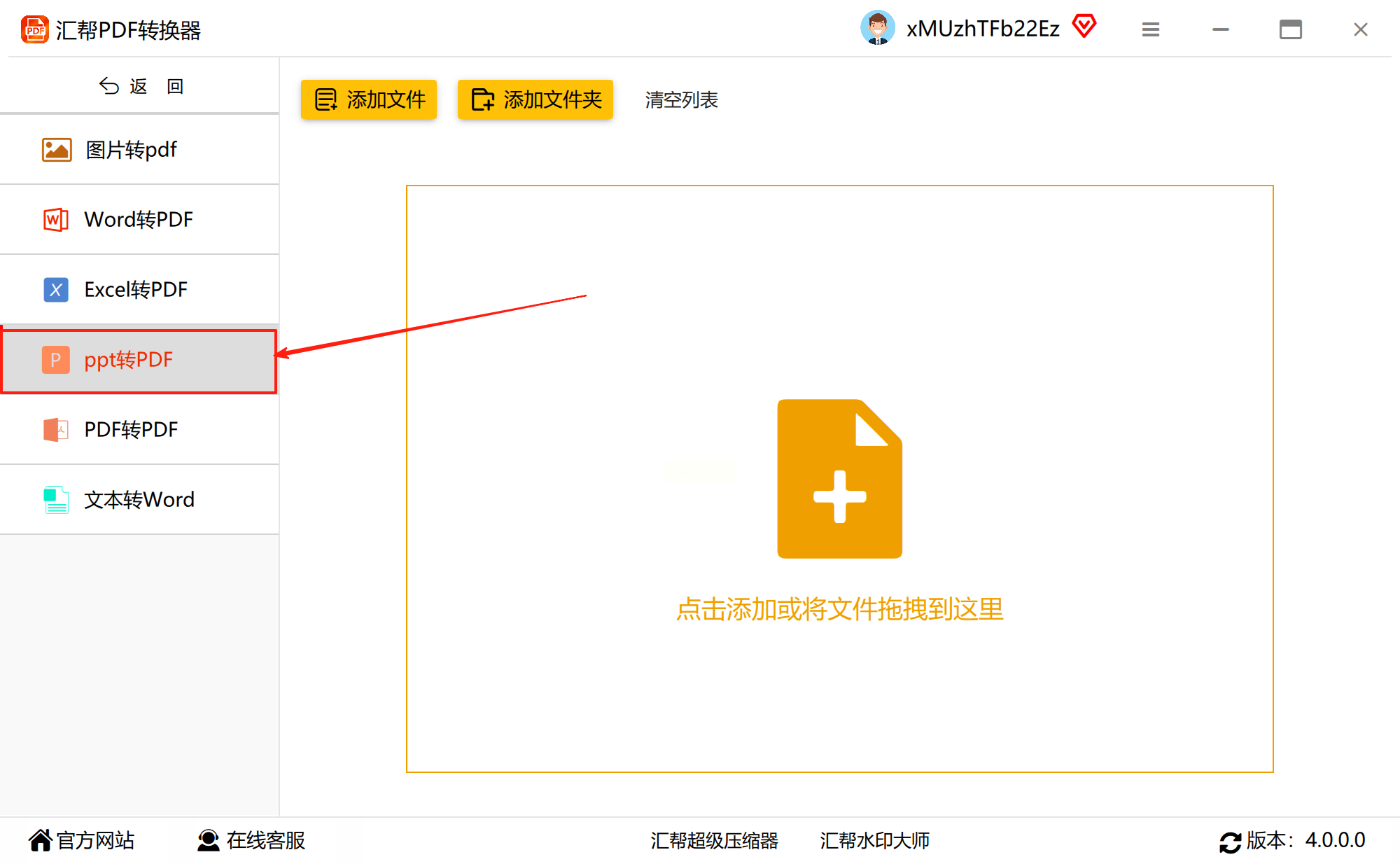
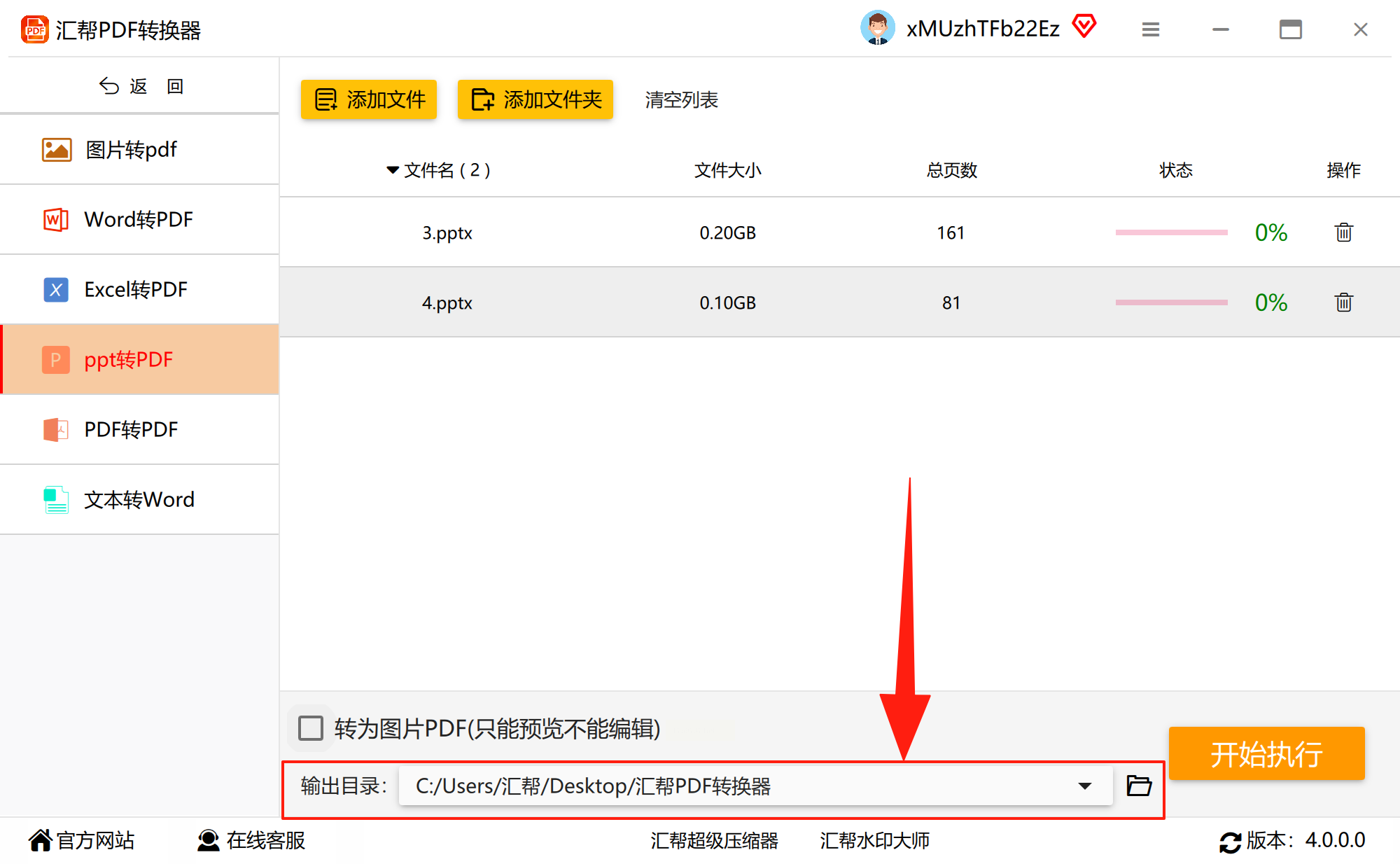
步骤二:在左侧功能栏中选择“PPT转PDF”模块,系统会自动识别当前支持的文件类型。
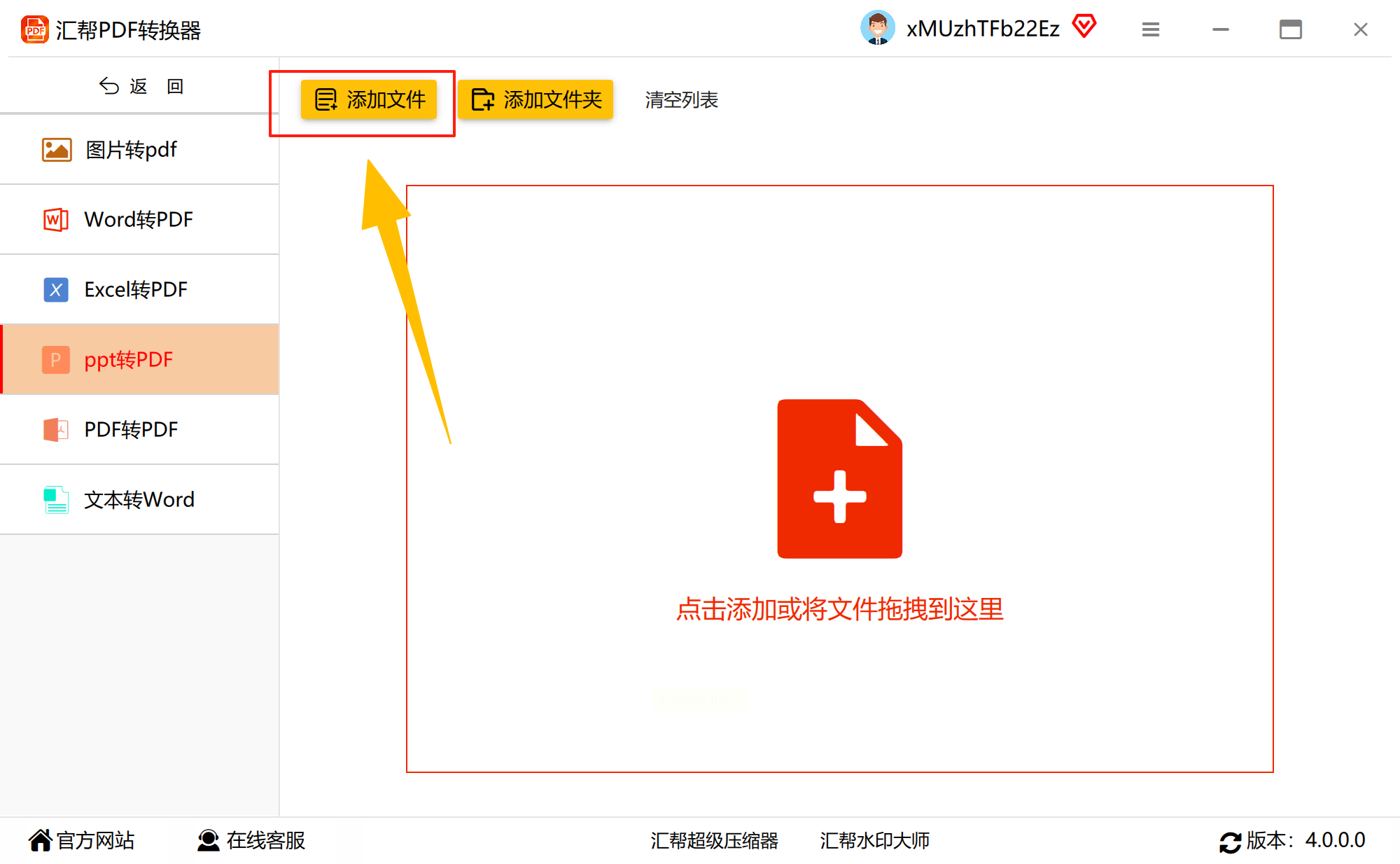
步骤三:通过“添加文件”或“添加文件夹”按钮导入PPT文件,也可以直接将文件拖拽至操作区域,支持单个文件或整个文件夹批量处
理。
步骤四:设置输出路径,建议新建专门的文件夹存放转换后的PDF文件,避免与原PPT文件混淆。
步骤五:点击“开始转换”按钮,进度条会实时显示转换进度,一般情况下,几秒钟就能完成单个PPT的转换。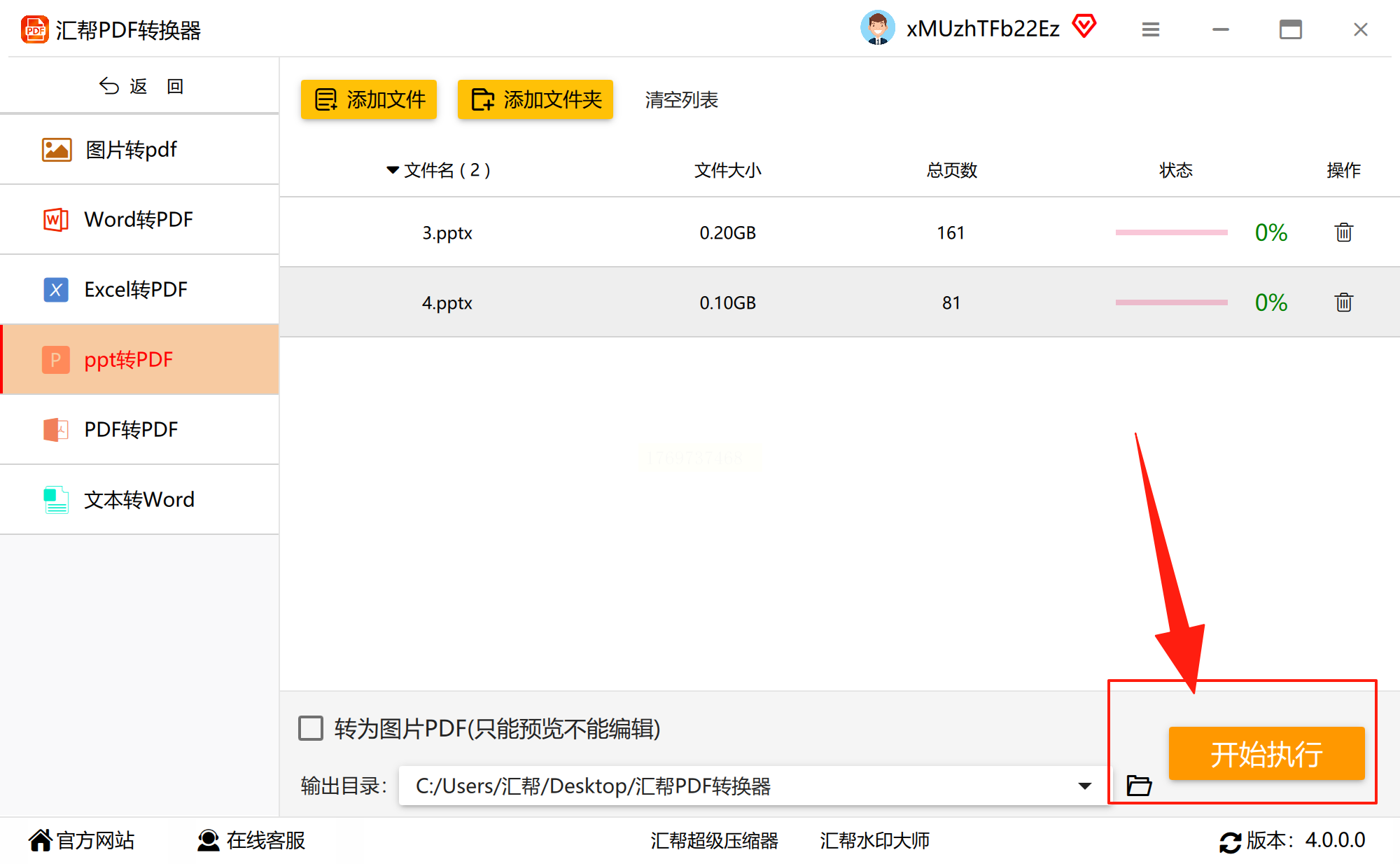
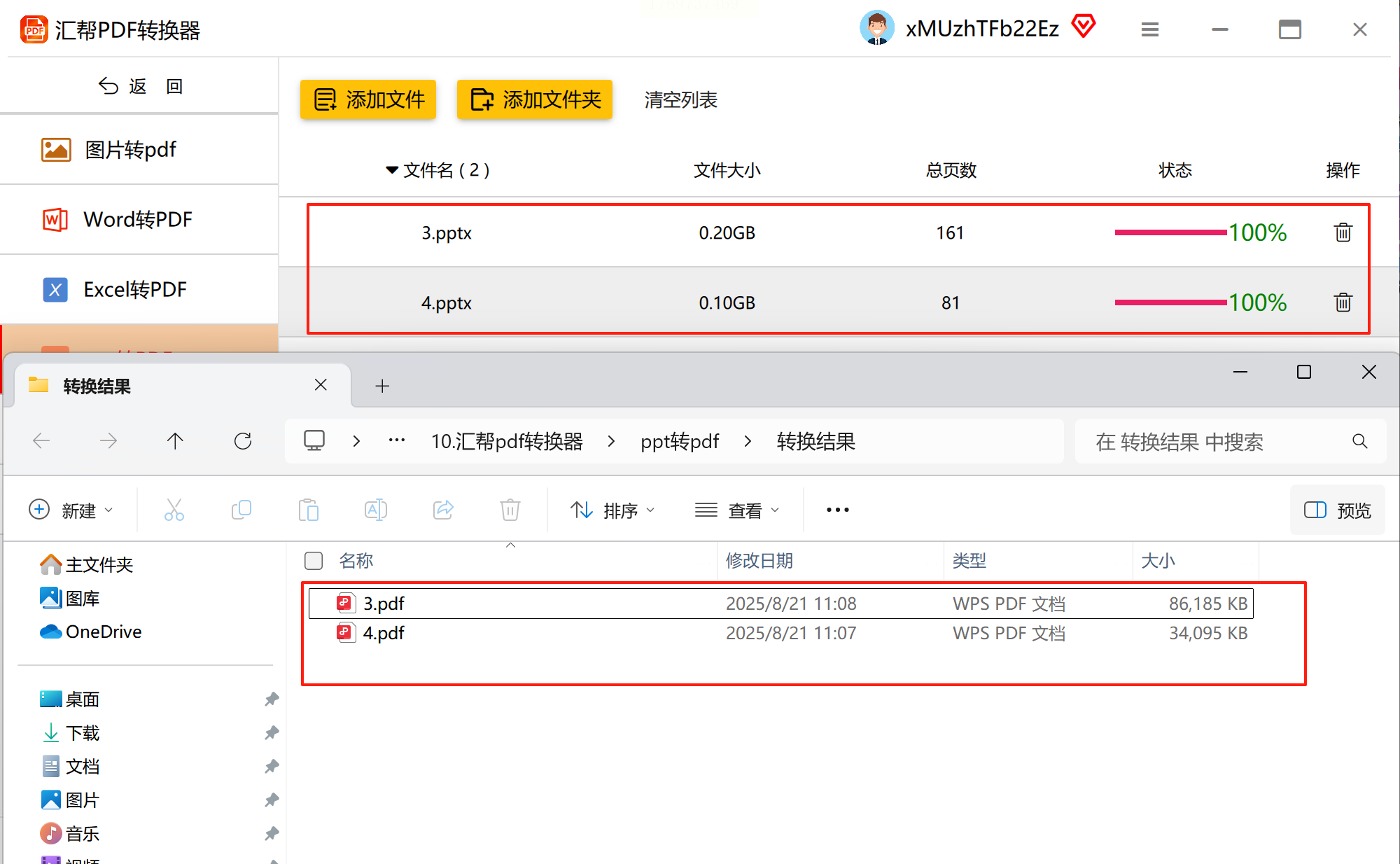
步骤六:转换完成后,可直接在文件列表中右键查看文件属性,或双击打开验证内容完整性,确保文字、图片、图表等元素没有错位或丢失。
方法2:办公工具箱转换(适合轻度使用)
这款工具箱集成了多种格式转换功能,操作逻辑清晰,对新手友好度高,适合偶尔需要转换格式的用户。
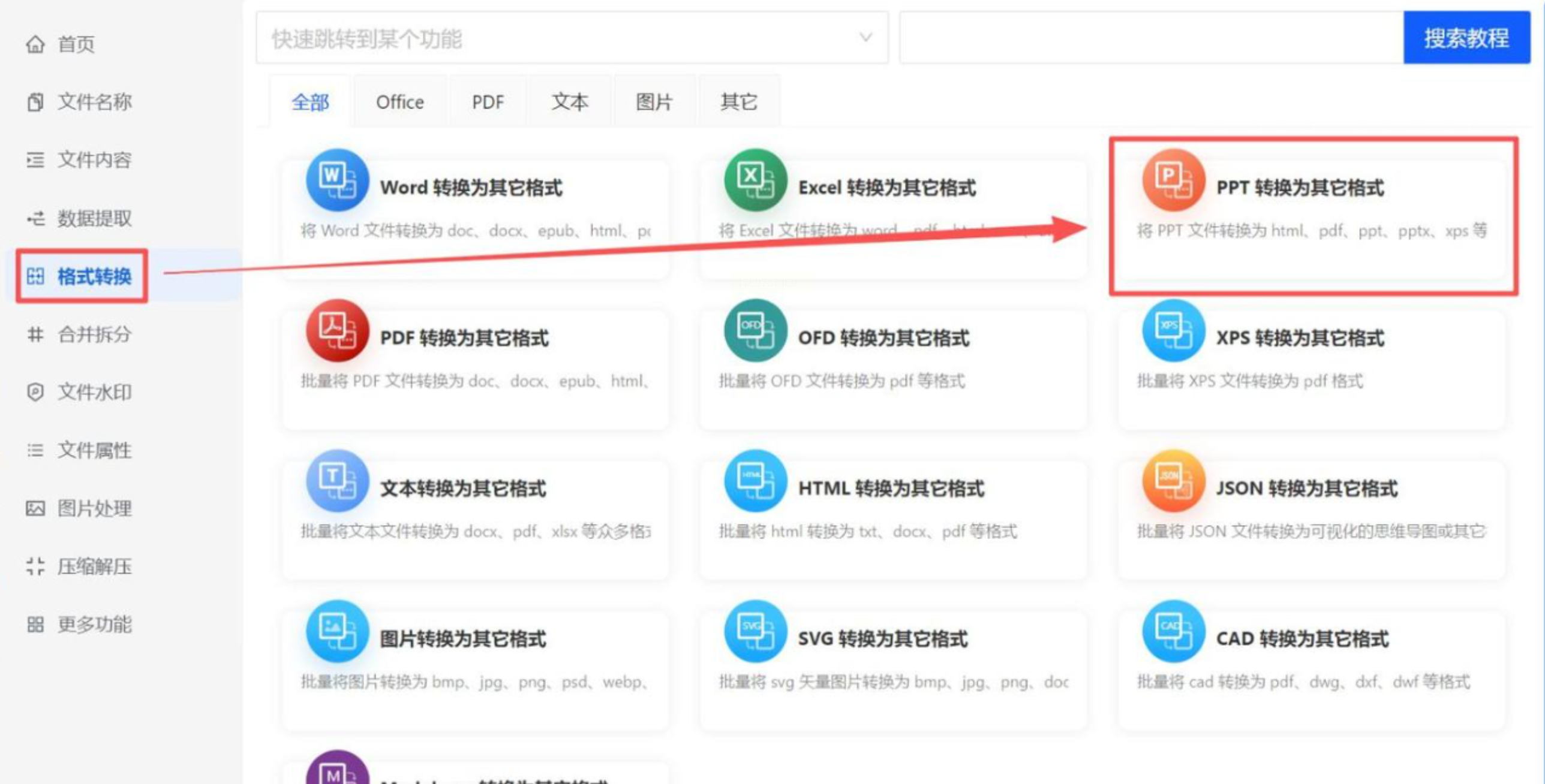
步骤一:打开软件后,在“格式转换”分类下找到“PPT转换为其它格式”选项,进入专属转换界面。
步骤二:选择“转换为常见的格式”→“PDF”,系统会自动匹配PPT转PDF的专属参数。
步骤三:通过三种方式添加PPT文件:点击“添加文件”逐个导入,或通过“从文件夹导入”批量处理,也可直接拖放文件到指定区域。
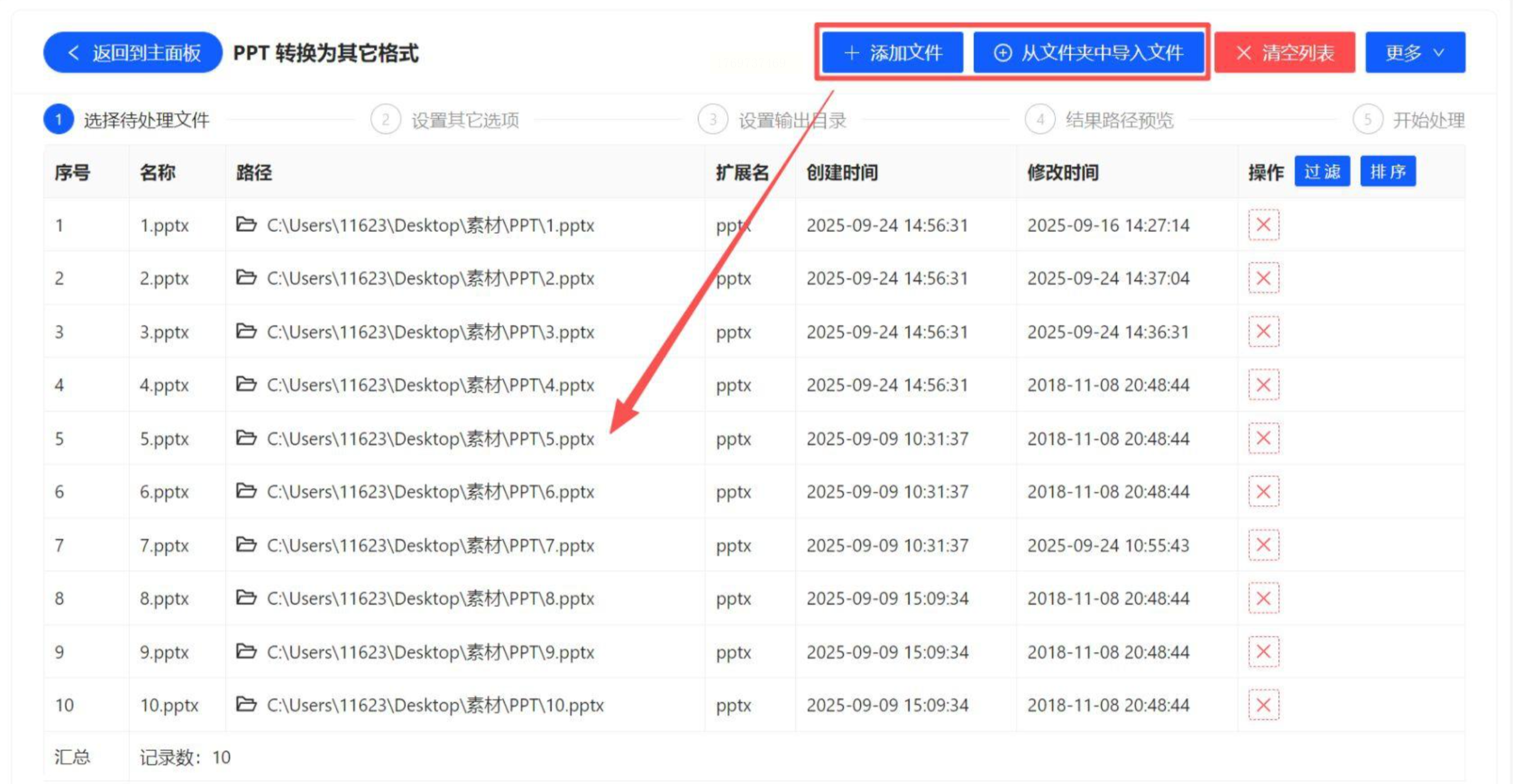
步骤四:转换参数默认即可,若需要特殊设置(如加密、压缩),可点击扩展选项进行调整。
步骤五:完成设置后,点击“开始转换”,转换成功后会自动提示“转换完成”,并提供直接打开输出目录的快捷入口。
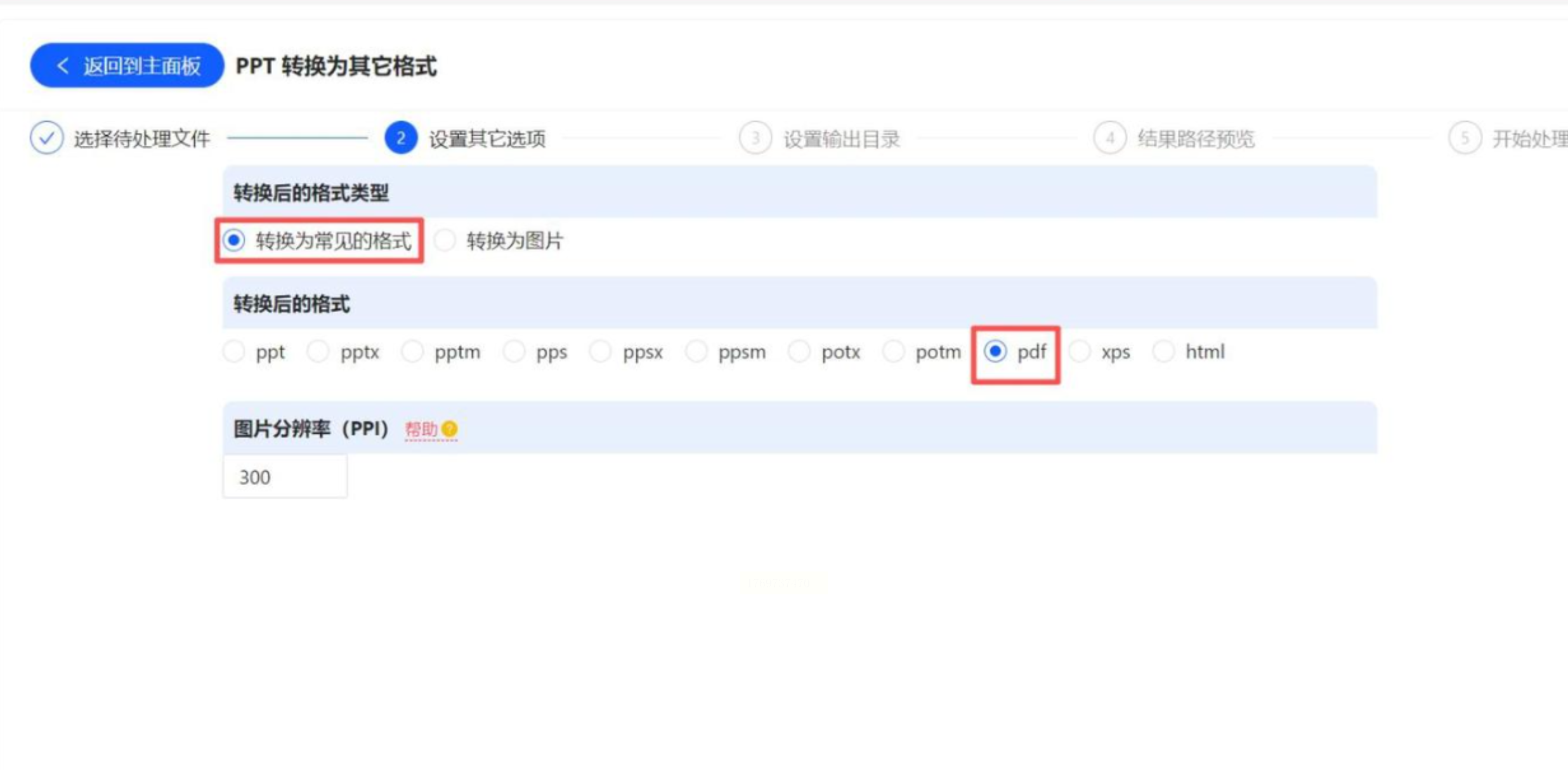
方法3:WPS Office转换(办公场景首选)
作为国内主流的办公软件,WPS的PDF转换功能已经深度集成在软件内部,兼容性极强,适合日常办公高频使用。
步骤一:打开需要转换的PPT文件,点击左上角“文件”菜单,选择“输出为PDF”选项。
步骤二:在弹出的设置窗口中,可自定义PDF文件名、页面范围(如仅转换部分幻灯片)、输出质量(标准/高清)等参数。
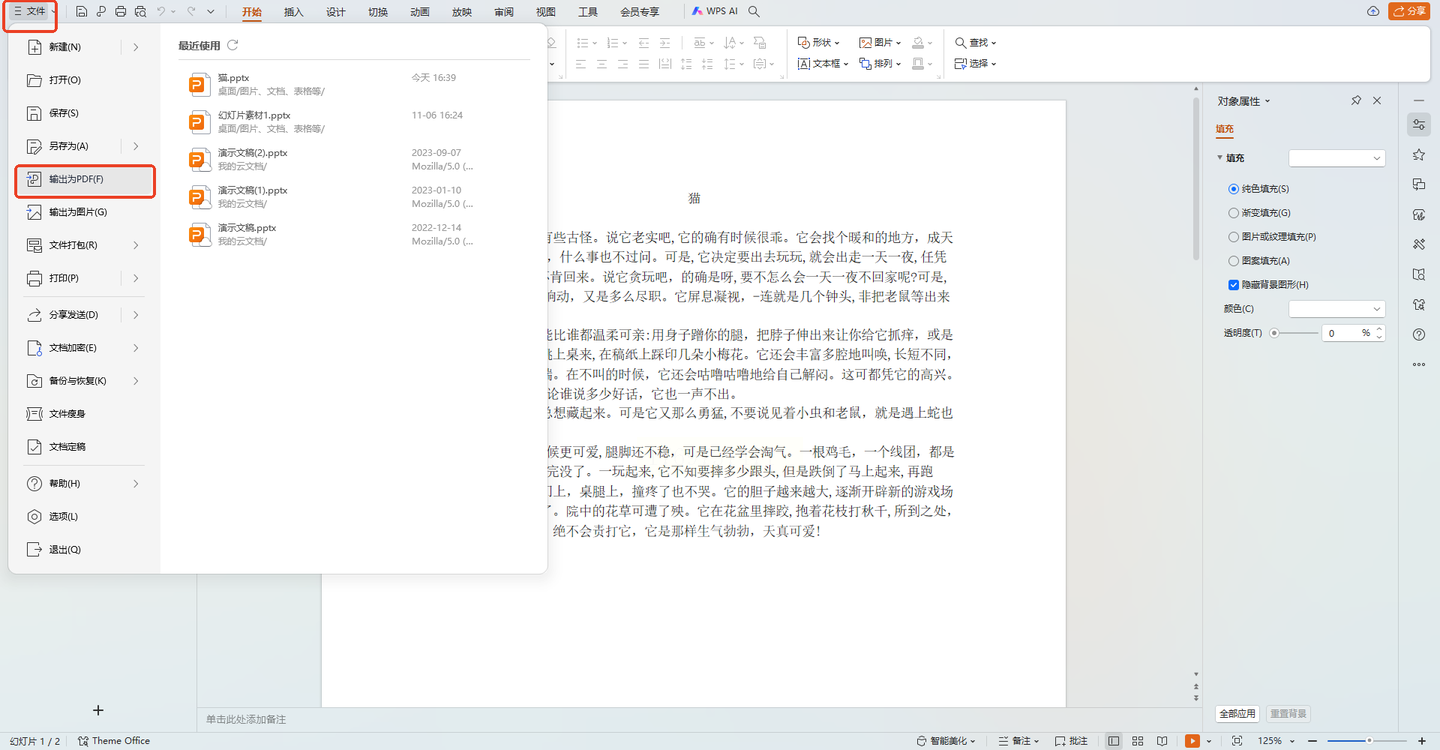
步骤三:若需保留原PPT中的动画效果,可勾选“包含动画”选项;若担心字体问题,可选择“嵌入字体”确保跨设备显示一致。
步骤四:设置完成后点击“开始输出”,系统会自动生成PDF文件并提示“转换成功”。
步骤五:转换后的PDF文件会自动保存在原PPT同目录下,文件名默认与原PPT一致,只需添加“_PDF”后缀区分。
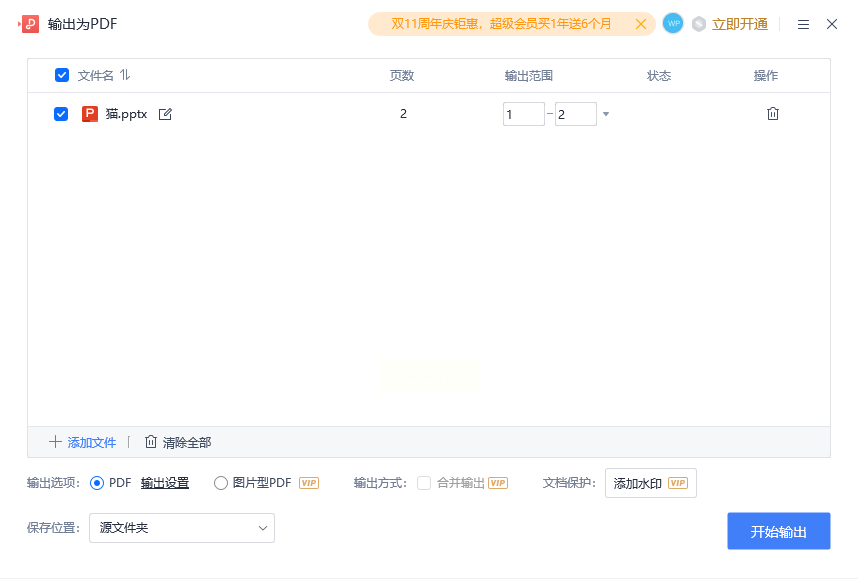
通过以上3种转换方法,无论你是职场新人还是资深办公人士,都能找到适合自己的解决方案。日常办公中,建议优先使用WPS或系统自带功能,兼顾稳定性与安全性;处理批量文件时,专业转换工具能显著提升效率。记住,转换后的PDF文件最好单独分类保存,方便后续查找和管理,让你的办公流程更加规范高效。
