

图片如何转pdf格式这事,我太有发言权了。昨天还有粉丝私信我说,帮老爹整理一堆收据照片,想合成一个PDF发人,结果微信传过来传过去,图片顺序全乱了,气得直咬牙。
说实话,为了这事我也没少走弯路。早年间上班那会儿,为了把合同照片弄成一个PDF给领导汇报。
鉴于好多人问,今天就把这压箱底的方法分享出来,顺便也说说其他几种偶尔能救急的路子。

先看主方法,这也是我日常用的最多的
我用的是汇帮PDF转换器,它是那种专门做文档处理的工具,模块划分得很清楚,不会让你一打开软件就懵圈。图片转PDF这个功能做得就很到位,支持批量操作,省去了很多重复劳动。
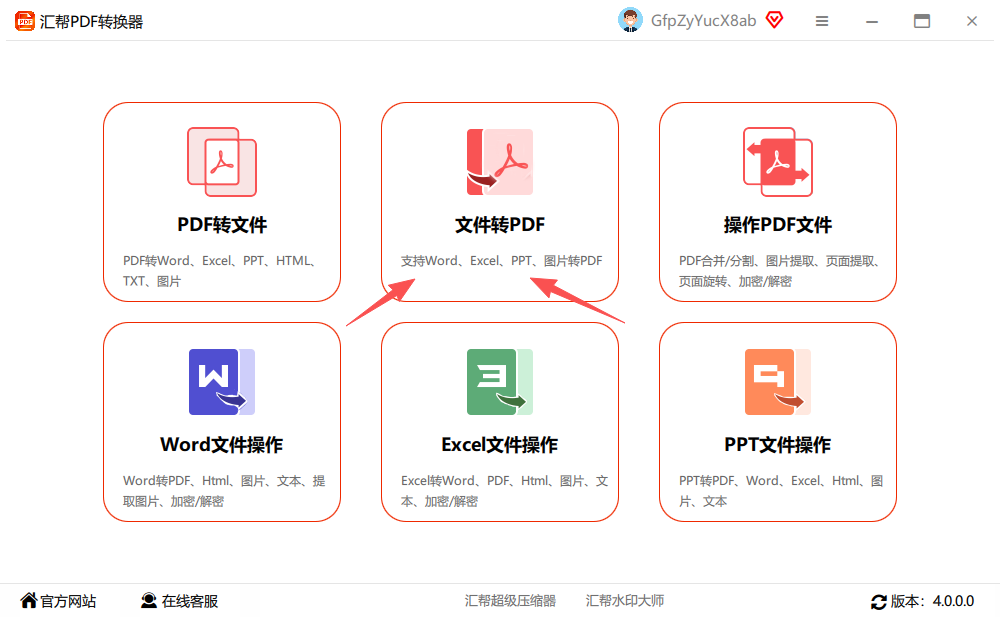
下载安装这个步骤就不啰嗦了。安装完之后打开软件,主界面很干净,一眼就能看到功能模块。你直接点击那个“文件转PDF”的按钮,进去后就是各种转换功能的集合。
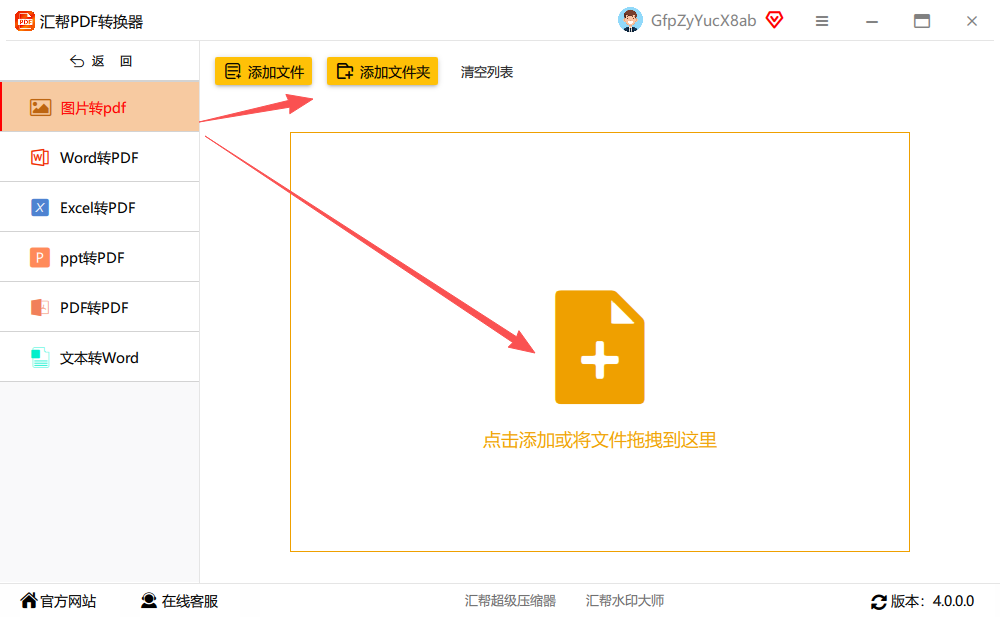
 进去之后,注意看左侧的功能菜单,选“图片转PDF”。这时候右边就是上传区域了,这软件支持批量拖拽上传,你不用一个一个去点选,直接把一堆图片全选拖进去就完事了,特别方便。
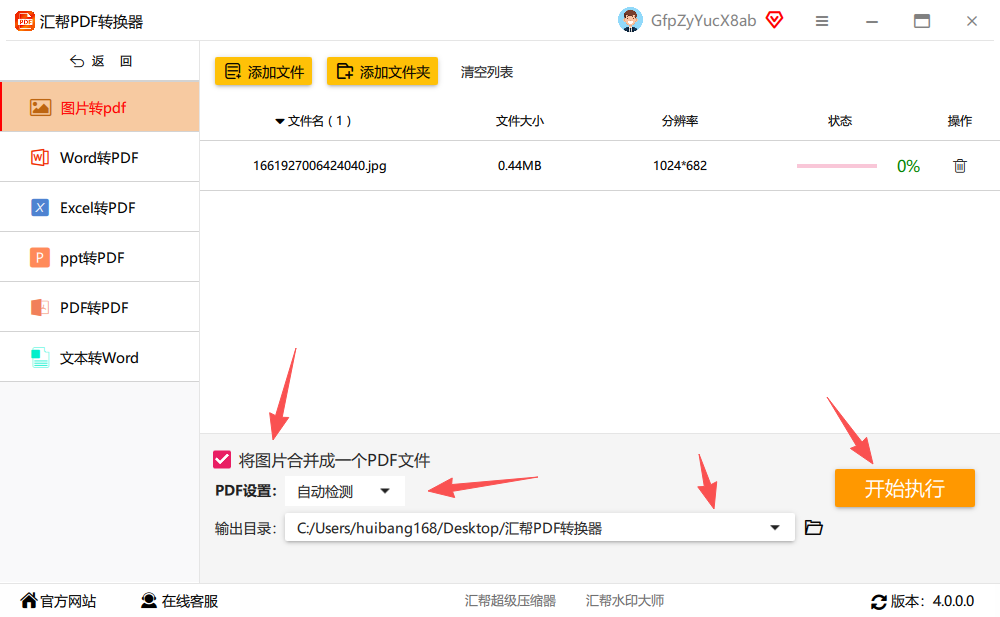
 接着就是设置环节了,这一步决定你转换出来的PDF是啥模样。图片导进去以后,下方会有几个关键选项。
比如你想把多张图片合并成一个PDF文件,那就在“合并成单个PDF”那个选项前面打个勾;要是你想让每张图片各自变成一个独立的PDF,那这个勾就别打,保持默认就行。
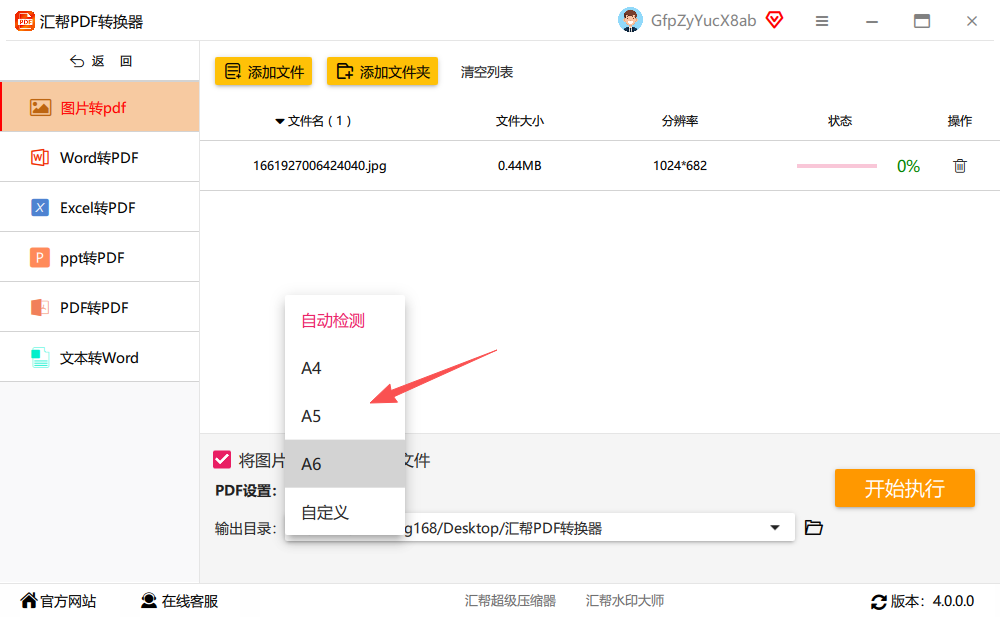
 关于纸张大小,软件也预设了几个标准规格,像A4、A5、A6这些都有。你可以根据图片内容来选,比如打印文件就选A4,存个电子发票什么的A5也够用了。
 设定完毕,直接点一下右下角的“开始执行”。这时候别急着切窗口,你啥也不用管,就看着进度条走完。转换速度挺快的,没一会儿就能在输出文件夹里看到成品了。整个过程很顺滑,基本没遇到过程序卡死或者输出乱码的情况。
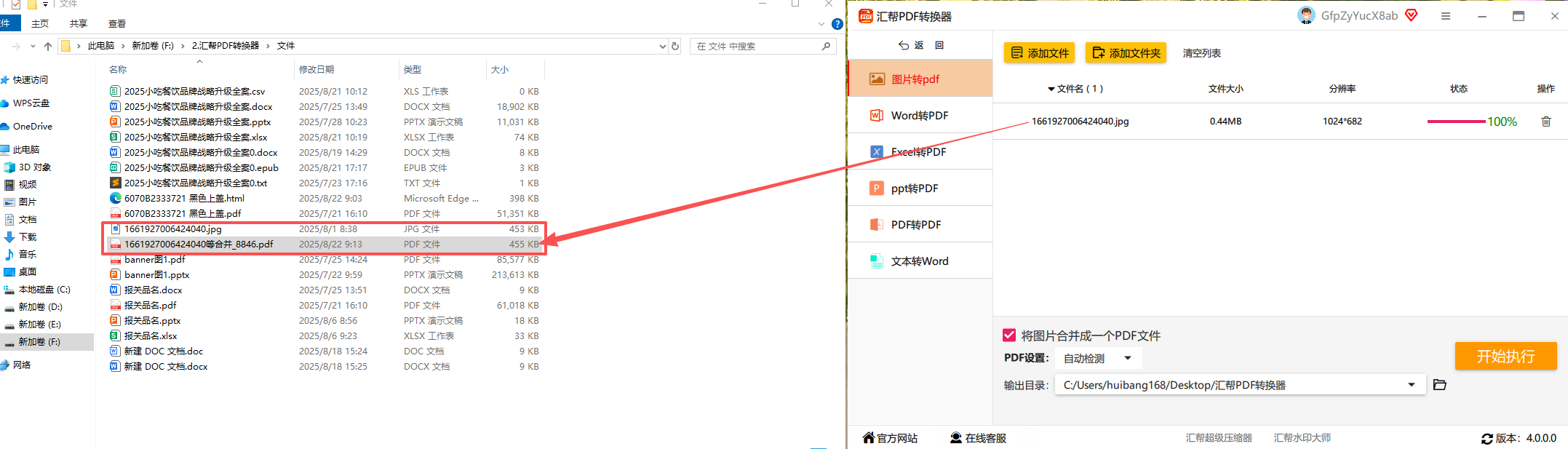
除了这个,还有些路上救急的法子
当然,不是每次都有条件装个软件。有时候我就拿手机临时处理点东西,或者用别人电脑不好装软件,这时候下面这几个法子就显得格外灵动。
用在线转换网站直接在浏览器搜“在线图片转PDF”,你会看到好几个这类的网页工具。这种网站的好处就是不用下载东西,直接把图片传上去,转好了下载下来就行。
不过要提醒一句,在线网站毕竟是传文件到别人服务器上,如果图片里涉及身份证、合同这种敏感信息,用的时候还是得留个心眼。我之前就遇到过一个网站,转完还让你填手机号才能下载,当时我就嫌麻烦,直接关了页面。
利用WPS自带功能如果你电脑上正好装了WPS办公软件,那就更简单了。新版的WPS里,PDF处理的功能整合得还不错。有个笨办法但挺实用:先把你的图片复制粘贴到一个新建的Word文档里,调整好大小和顺序,最后直接“另存为”PDF格式就行。
这个法子虽说不能像专业软件那样批量操作,但偶尔弄个两三张图,绝对够用了。
用Windows系统自带的打印功能这个操作有点神,但确实管用。在电脑上把你要的图片文件都打开,然后按 Ctrl+P 调出打印界面。关键是打印机选择那一栏,你先选“Microsoft Print to PDF”,然后调整好纸张方向或大小,点“打印”。这时候系统会弹出一个对话框,让你选择“打印”后的PDF文件要保存在哪里。你看,这就相当于利用系统自带的虚拟打印机,直接把图片“打印”成了PDF文件。
我第一次用这个法子的时候都惊了,原来系统里还藏着这功能。
手机上用专门的App手机上处理也挺方便的。像苹果手机自带的“文件”App就有扫描功能,扫描出来就是PDF。安卓手机的话,应用商店里扫一眼,这类工具App也不少。但说实话,手机App大多都有广告,要么就是导出的时候带水印,用起来没有电脑端那么清净。
利用微信小程序微信里搜“图片转PDF”,也能找到一大堆小程序。这个就是纯应急用了,因为小程序处理完的图片画质有时候会被压缩,而且上传下载都有大小限制。我上次在里面转了一份30多页的合同,光压缩就等了老半天,最后出来的文件清晰度还打了折扣。
最后说点掏心窝的话
这几种办法,基本涵盖了平时我能碰到的所有场景。日常办公想要稳定高效,或者批量处理很多图片,用专业的转换工具确实省心不少,这也是为什么我开头就推荐它的原因。要是就在外面手机随手弄一两张图,微信小程序或者手机自带功能也能应付过去。
反正方法都在这儿了,用哪个顺手就看你自己习惯了。操作上要是还有哪儿没看明白,评论区直接喊我。弄完这个基本就成了,别客气。
