

嘿,朋友!是不是总遇到这种情况:收到一堆TXT格式的资料,想排版又没法改?或者领导突然要你把会议记录从TXT改成Word发邮件?试了复制粘贴总出错,用在线工具又担心文件安全?别慌!今天就来分享超实用的6种TXT转Word方法,保证你看完就能上手,不用再求人~
无论是零散文件还是几百个批量处理,这些方法都能帮你1分钟搞定。尤其是用软件转换,既快又准,还能保持格式不变形。接下来咱们一个个拆解,先讲最省心的软件方法,再教你系统自带的小技巧,保证覆盖所有场景!

一、用汇帮PDF转换器批量转换(最推荐!)
软件名称:汇帮PDF转换器
下载地址:https://www.huibang168.com/download/Lfk5KXGSo9wC
操作步骤:
1. 打开软件选功能
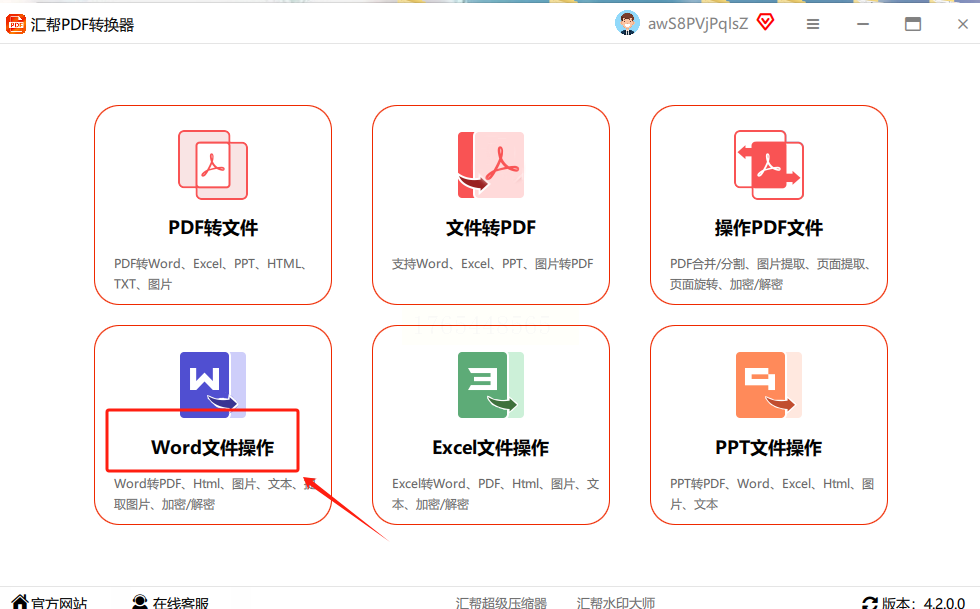
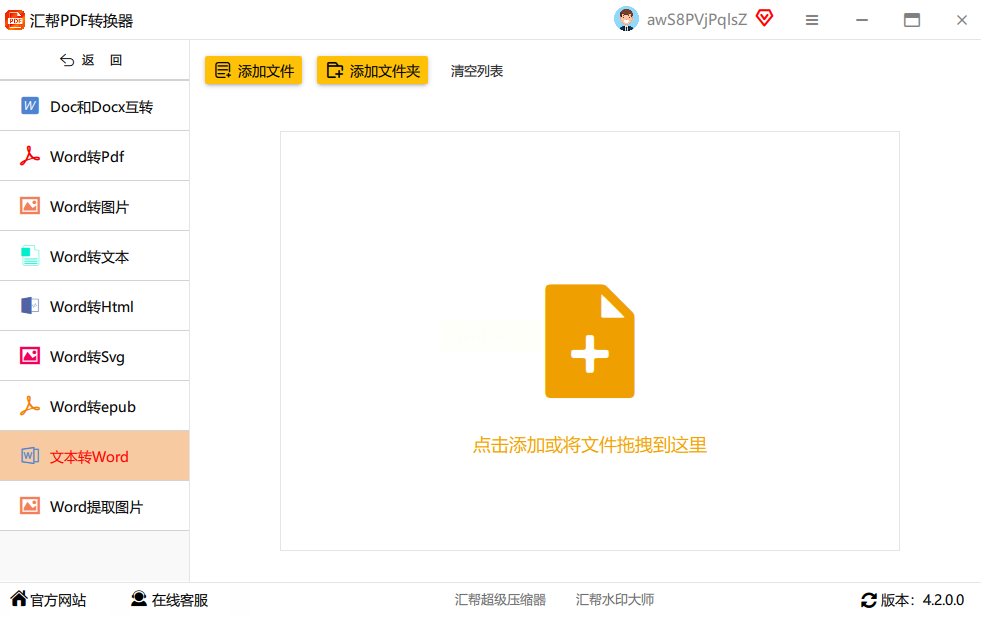
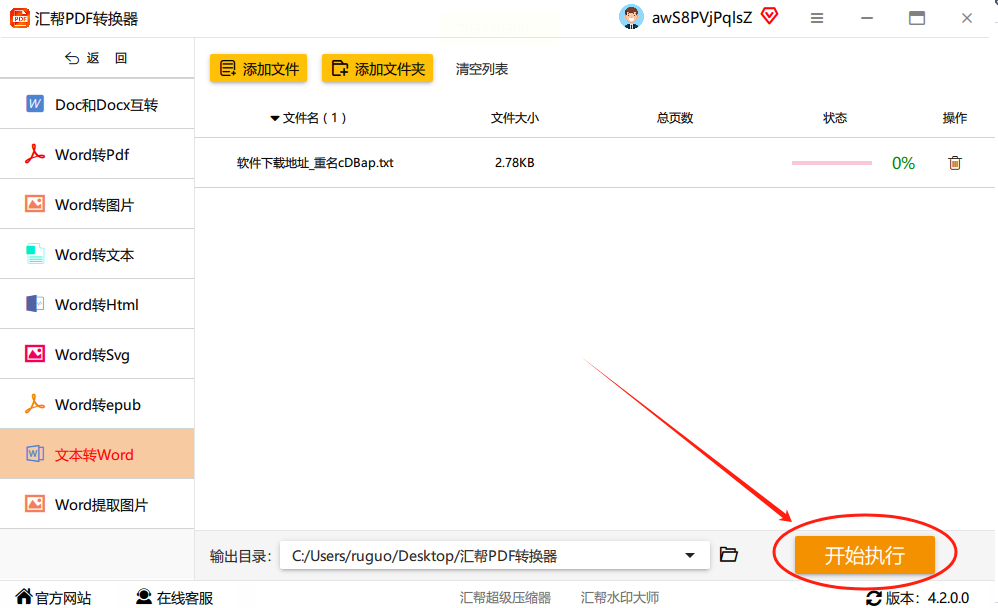
先启动《汇帮PDF转换器》,主界面左边有个“Word文件操作”的模块,你点进去就能看到“文本转word”的选项。
2. 添加待转换文件
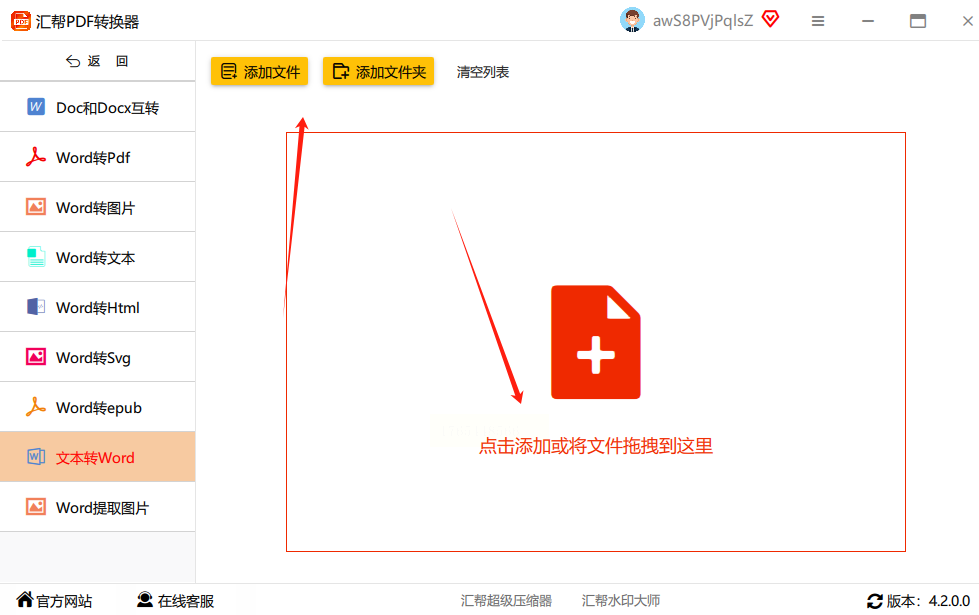
点界面中间的“添加文件”按钮,这里支持Ctrl键多选TXT文件,也能直接把文件夹拖进去批量处理。如果文件太多,直接拖文件夹最方便,省得一个个选。
3. 设置输出参数
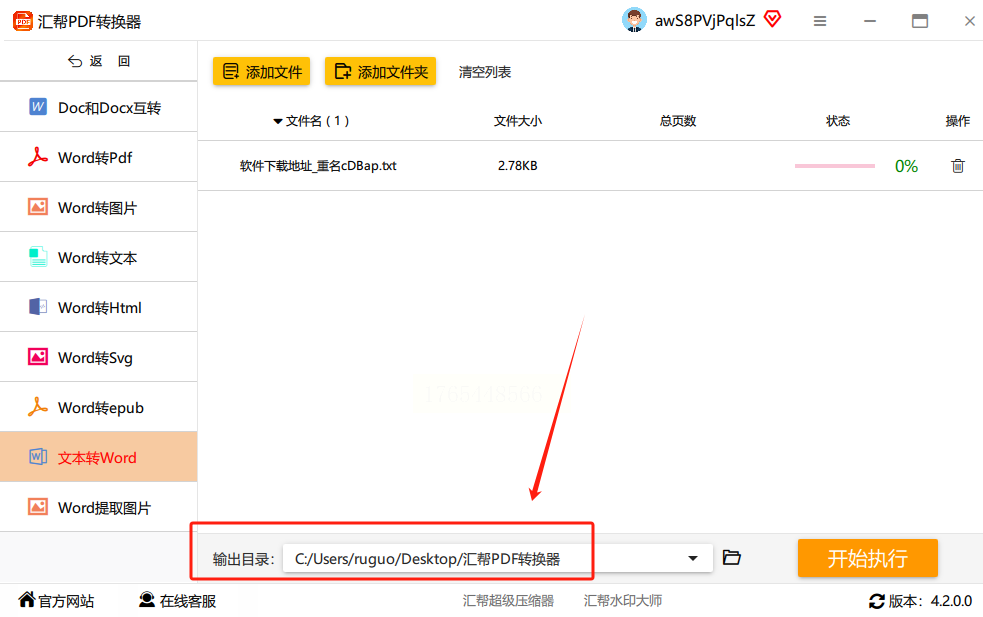
转换前可以自定义保存位置,比如新建个文件夹专门放转换后的Word文档,这样找起来一目了然。
4. 一键转换
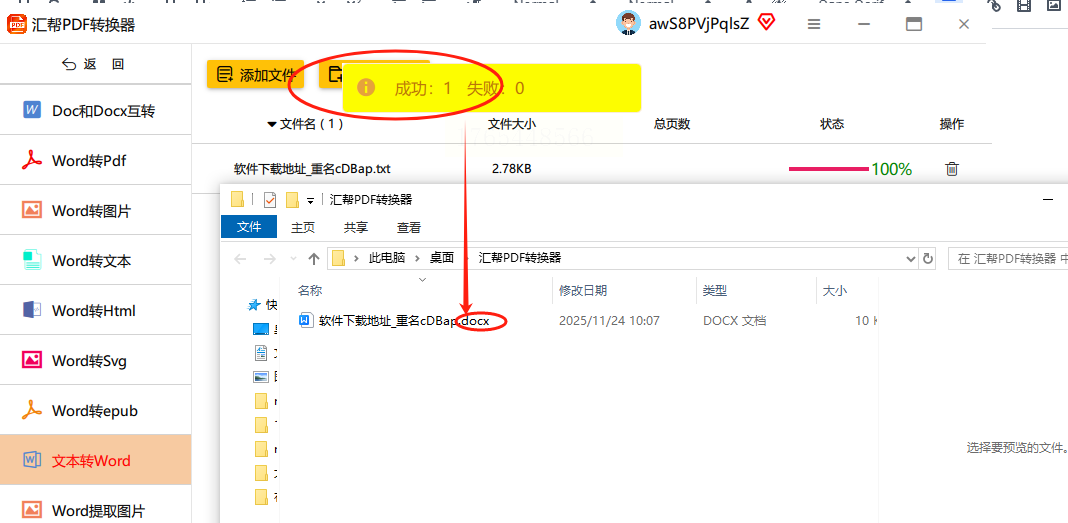
参数设置好后,点右下角的“开始转换”按钮,软件会自动处理所有文件。你能看到进度条在跑,转换完会弹个“转换成功”的提示框,超贴心~
5. 查看结果
转换完直接点“打开文件”就能单个预览,或者去刚才设置的保存路径里找生成的Word文件。如果格式不对,还能重新改参数再转一次,灵活得很!
二、用WPS Office快速打开转换(系统自带技巧)
操作步骤:
1. 右键打开方式选WPS
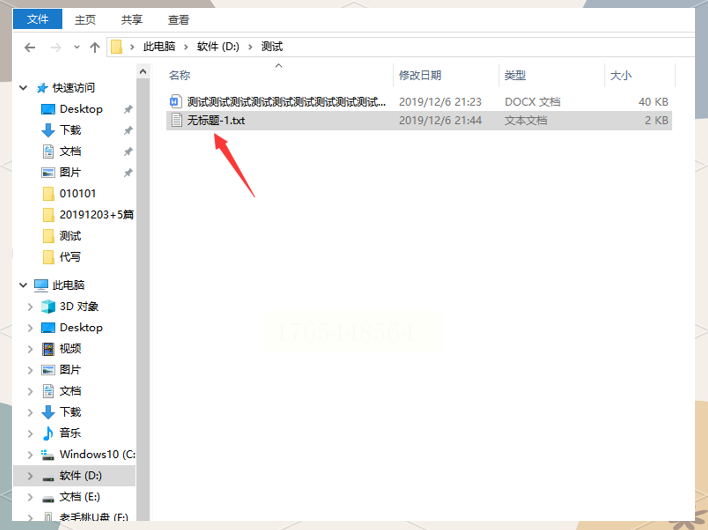
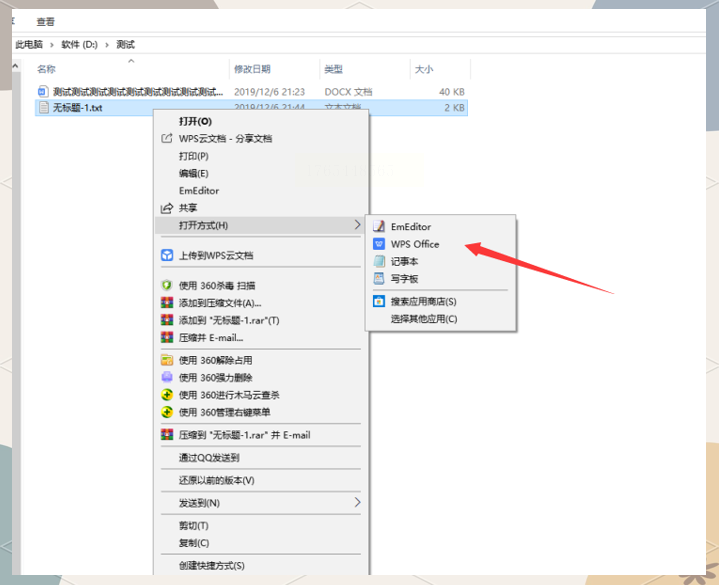
找到要转换的TXT文件,鼠标右键点一下,选“打开方式”,然后选WPS Office打开。如果没显示WPS,就点“更多应用”里找。
2. 另存为Word格式
文件用WPS打开后,点顶部菜单栏的“文件”,再选“另存为”。在弹出的窗口里,文件名保持不变,关键是格式那里要选“Word文档(.docx)”,然后点保存就完事了。
三、用核烁文档批量处理工具(适合专业需求)
操作步骤:
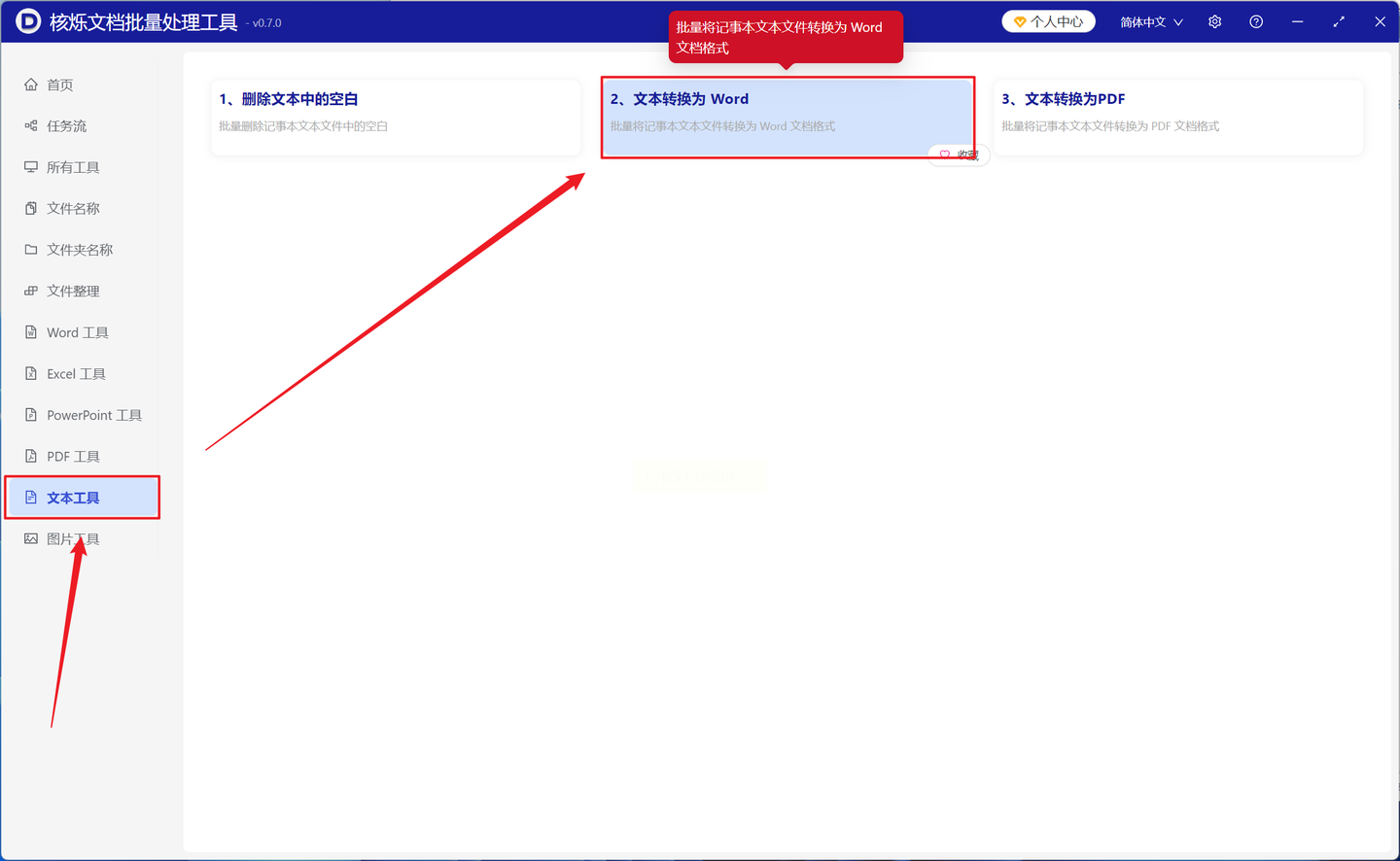
1. 打开工具选功能
先打开“核烁文档批量处理工具”,左边菜单选“文本工具”,再点“文本转换为Word”。
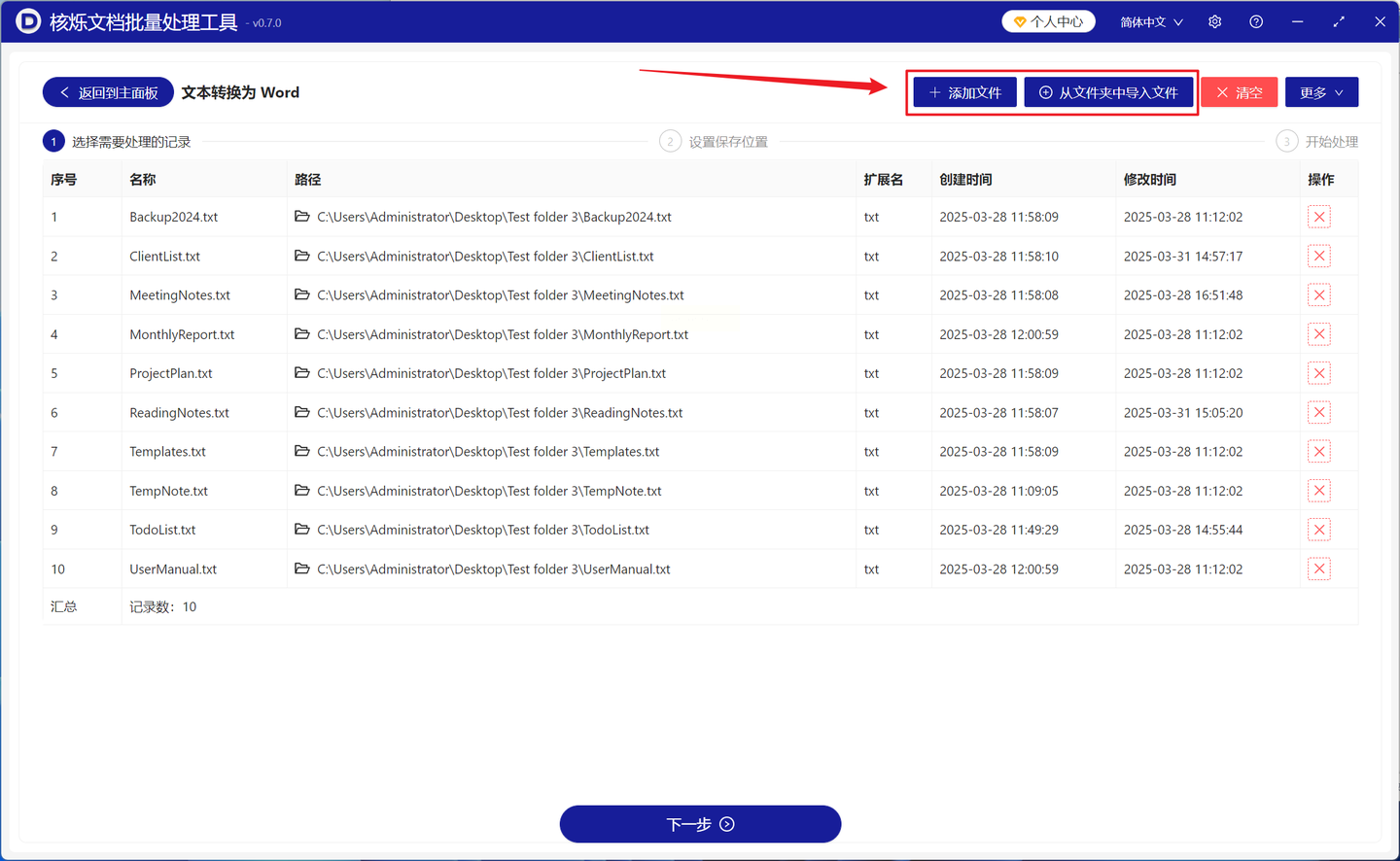
2. 导入文件
可以点“添加文件”一个个选,或者“从文件夹中导入”批量处理。导入后能在下方列表看到所有待转换的TXT文件,一目了然。
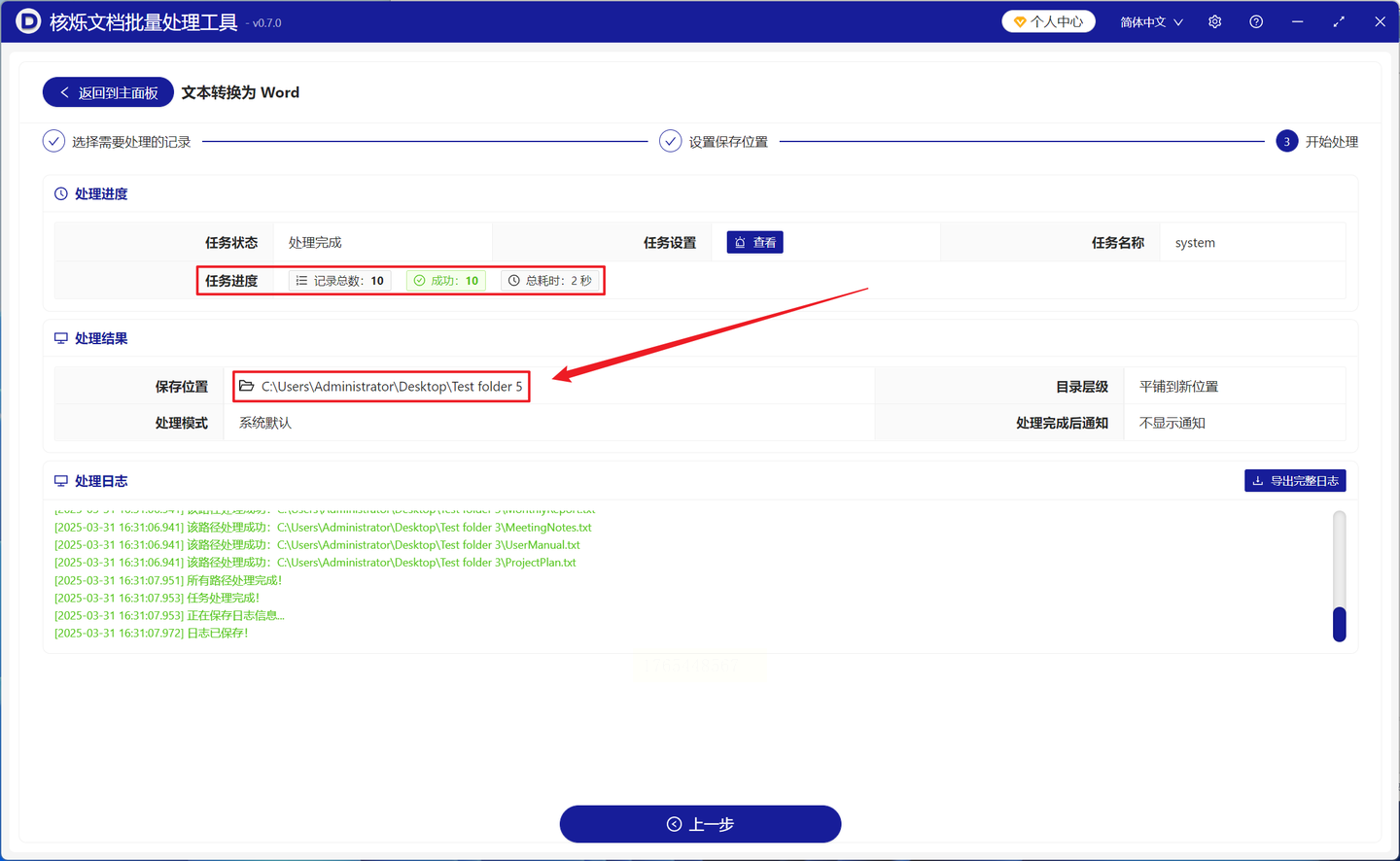
3. 导出转换结果
处理完成后,点右下角的“浏览”选保存路径,然后点“开始转换”。转换好的文件会自动生成在你选的文件夹里,直接打开就能用。
四、用记事本+Word组合(系统自带免费)
操作步骤:
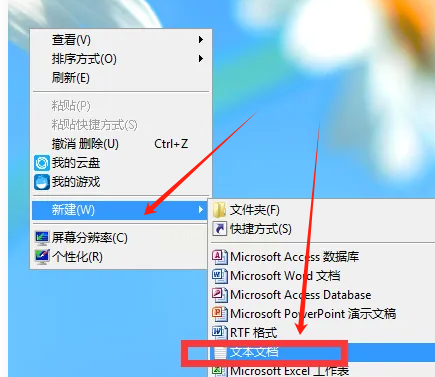
1. 新建文本文档
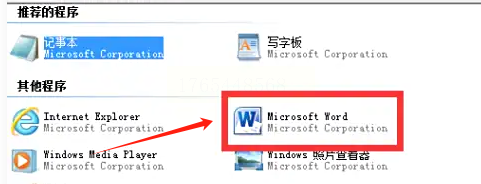
右键桌面空白处,选“新建→文本文档”,输入你要转换的内容,或者直接打开已有TXT文件。
2. 复制内容到Word
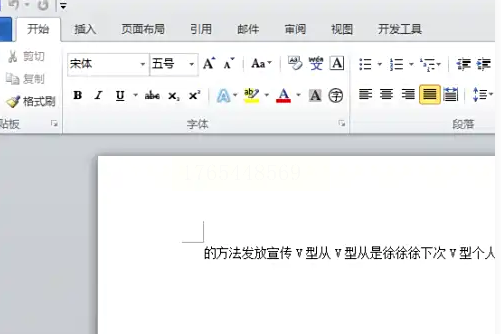
打开Word软件,按Ctrl+V粘贴内容,然后点“文件→保存”,

格式选Word文档就行。
五、用在线转换工具(临时救急)
操作步骤:
1. 找靠谱平台
比如“在线PDF转换”类网站,搜“TXT转Word在线转换”,选个口碑好的。
2. 上传文件转换
点“选择文件”上传TXT,等几秒就能下载转换好的Word。这种方法适合临时处理1-2个文件,优点是不用装软件,缺点是文件多了要一个个传,不支持批量。
六、直接修改后缀名(最简单但不推荐)
操作步骤:
1. 改扩展名
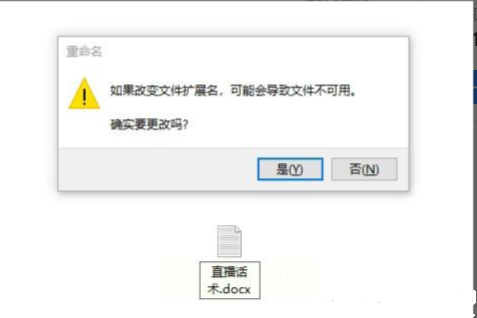
右键TXT文件,选“重命名”,把后缀名.txt改成.docx,然后点确认。
现在你已经掌握TXT转Word的6种方法了,其实TXT转Word没那么难,关键是选对工具。如果以后再遇到类似问题,直接打开软件选功能就能搞定,再也不用求别人啦~赶紧试试这些方法,保证你以后处理文档效率翻倍!有不懂的地方随时留言问我哦~
