

你是不是也遇到过这种尴尬?——领导突然说:“明天用PPT汇报这个PDF的内容!”而你盯着密密麻麻的PDF文档,头皮发麻:难道要一页页复制粘贴?别慌!这篇教程就是你的“急救包”。
用对工具,PDF转PPT根本不用熬夜!比如《汇帮PDF转换器》,点几下就能搞定,还能保持原版排版,连图表都不乱。更不用担心隐私泄露,它全程本地处理,文件不过第三方服务器。学完这6种方法,你不仅能省下90%的时间,还能在同事面前秀一把“黑科技操作”。
方法1:用《汇帮PDF转换器》——最快最稳的本地转换
步骤超简单,跟着做就行:
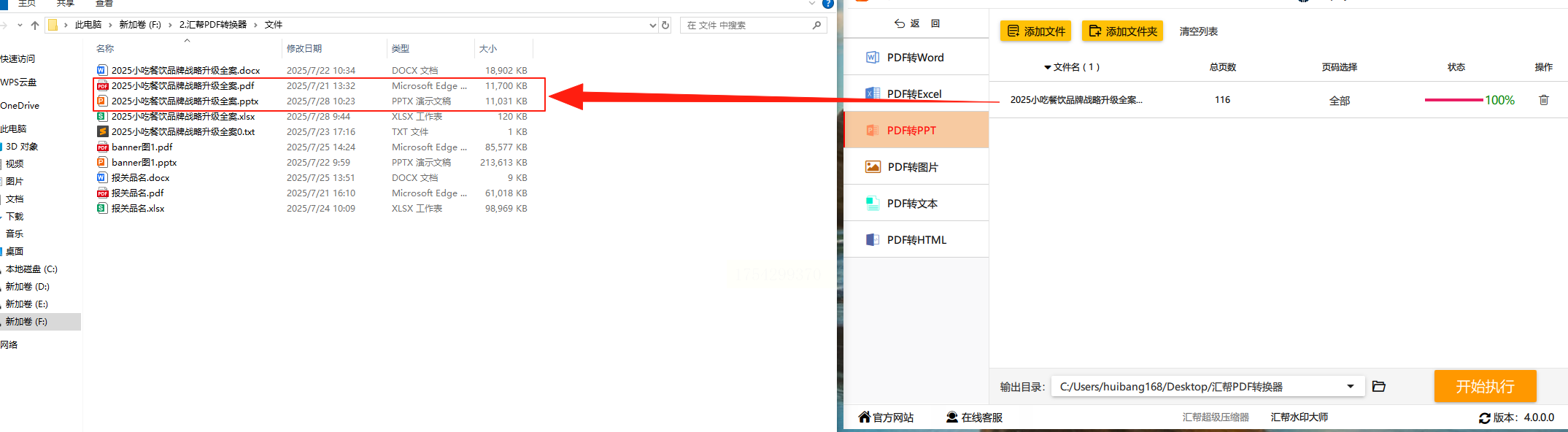
1. 打开软件:双击《汇帮PDF转换器》,首页就能看到“PDF转文件”的按钮,直接点它!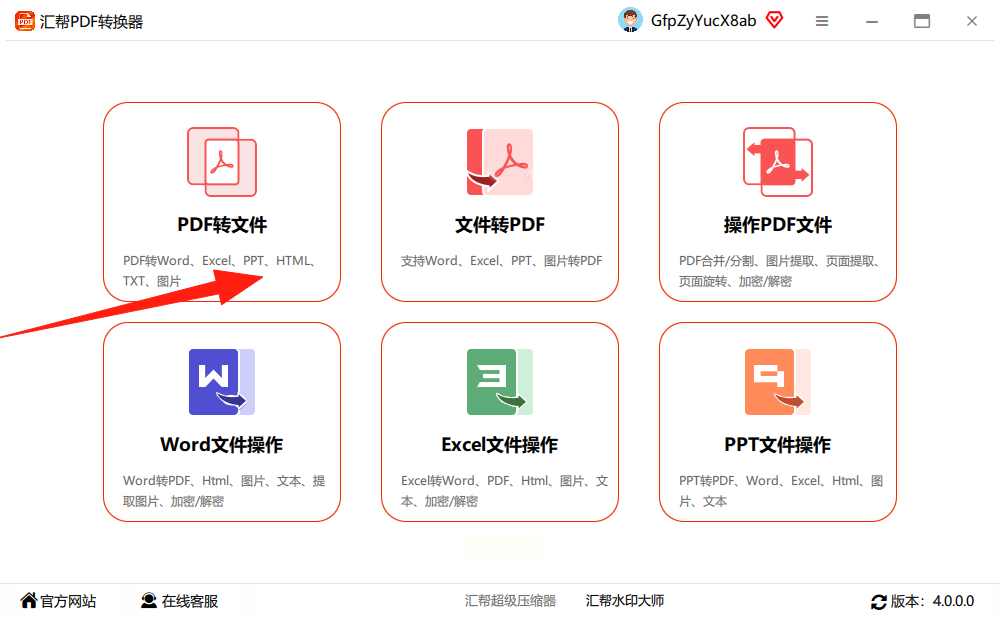
2. 选PPT格式:左侧菜单里找到“PDF转PPT”,右边拖入你的PDF文件(支持批量拖,超方便)。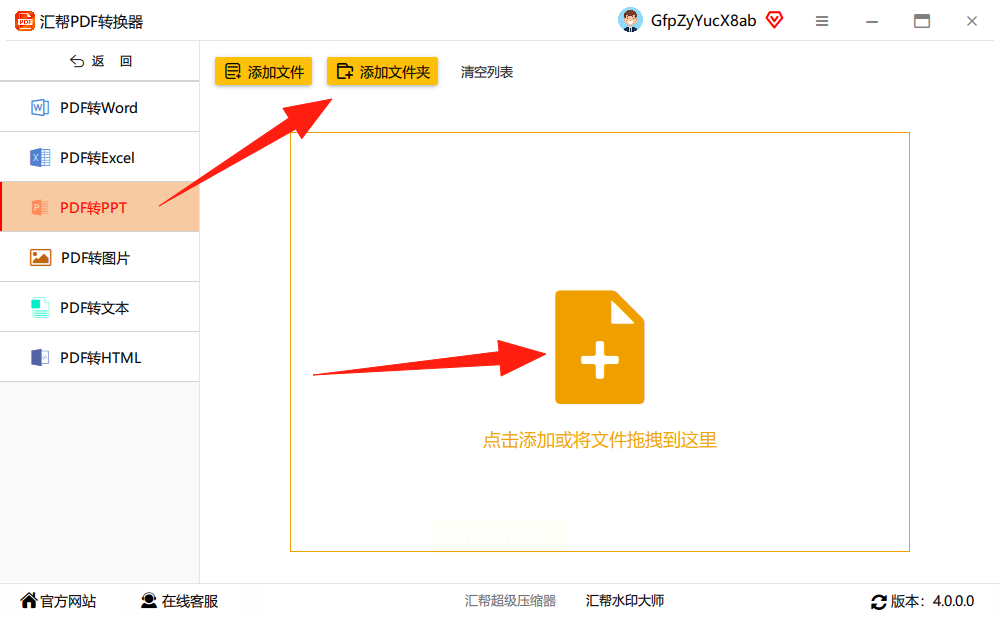
3. 设置保存位置:默认存桌面,想换地方就点“输出路径”自己选。
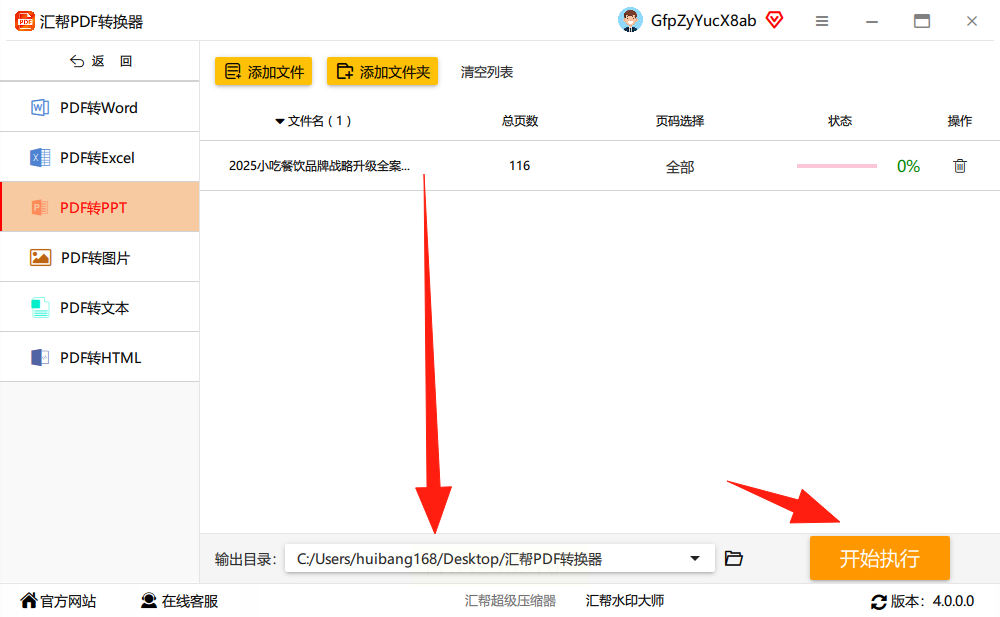
4. 一键转换:点“开始转换”,喝口水的功夫,PPT就生成好了!原文件还在,完全不用担心覆盖。
为什么推荐它?
- 安全放心:文件只在你的电脑上处理,不像在线工具要上传,敏感资料也不怕泄露。
- 排版精准:表格、字体、图片基本和原PDF一致,不用再手动调整到崩溃。
方法2:迅捷PDF转换器——功能多,适合懒人
1. 打开软件,选顶部“PDF转换” → 点“文件转PPT”。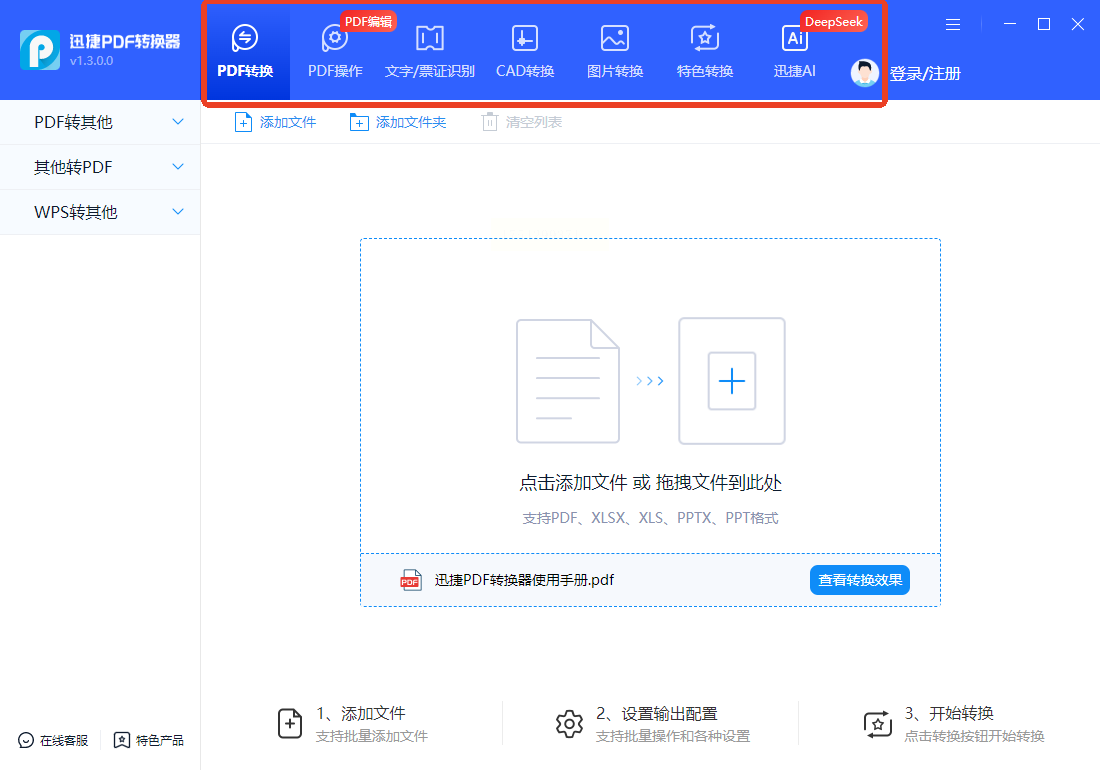
2. 添加文件后,能自己选页码(比如只转第3-5页),还能开OCR识别扫描件文字。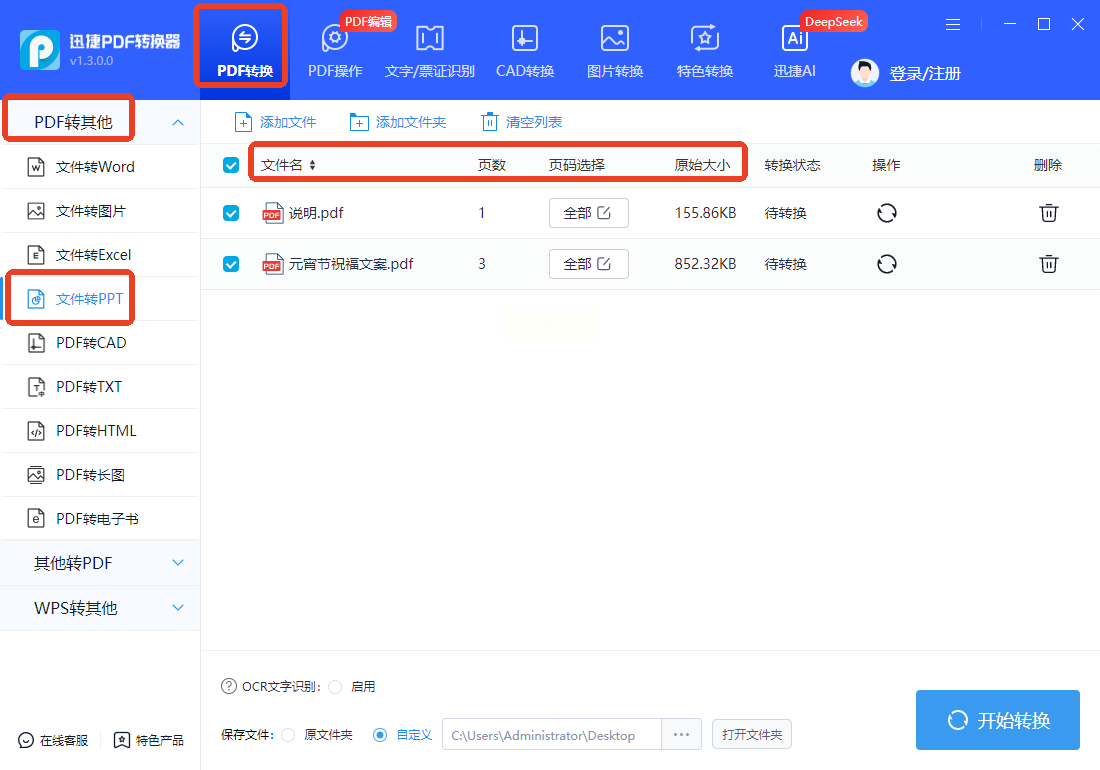
3. 转换完自动存桌面,文件列表里可以直接删记录,隐私保护到位。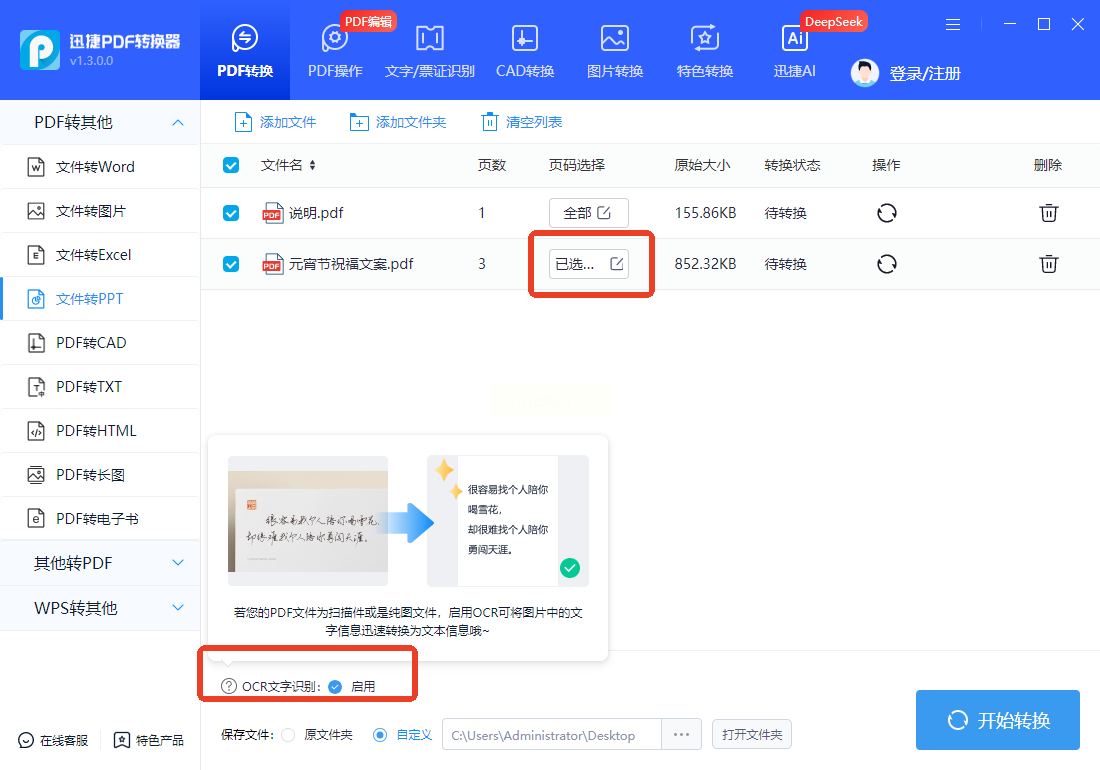
方法3:Zamzar——在线转换,应急用
全英文界面但操作无脑:
- 点“Choose Files”上传PDF。
- 在“Convert To”里选“PPT”格式。
- 等转换完下载就行(注意:免费版限50MB以内)。
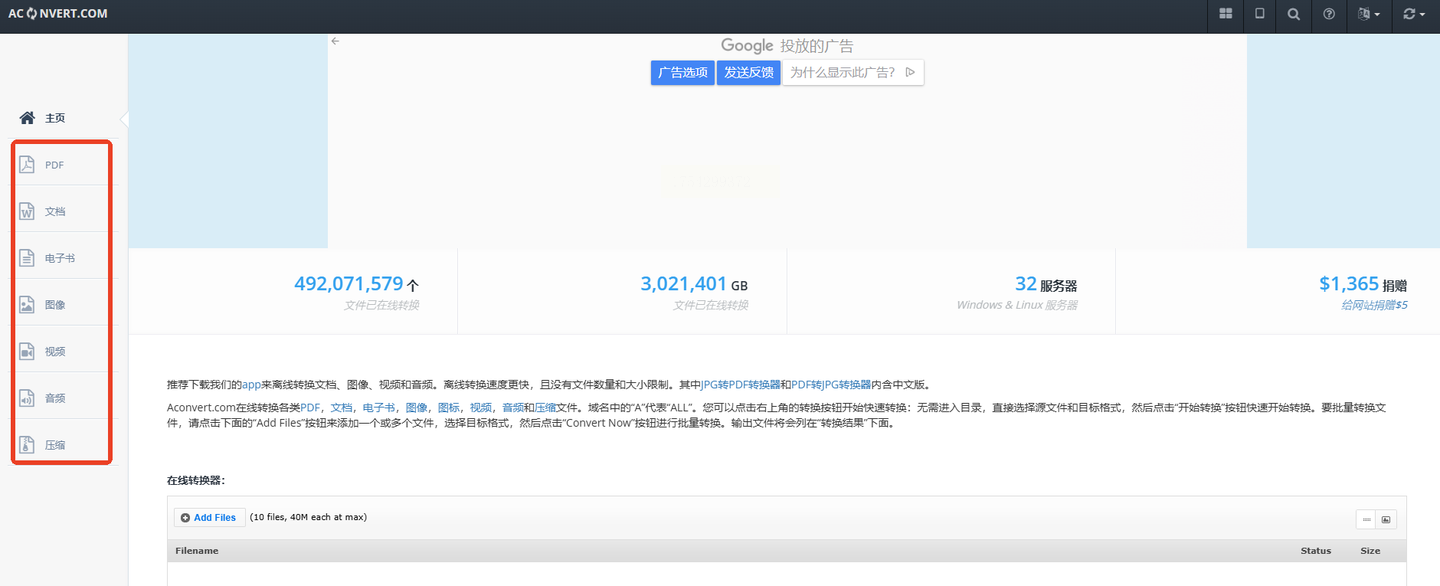
方法4:Aconvert——中文在线的替代方案
广告多了点,但胜在页面是中文:
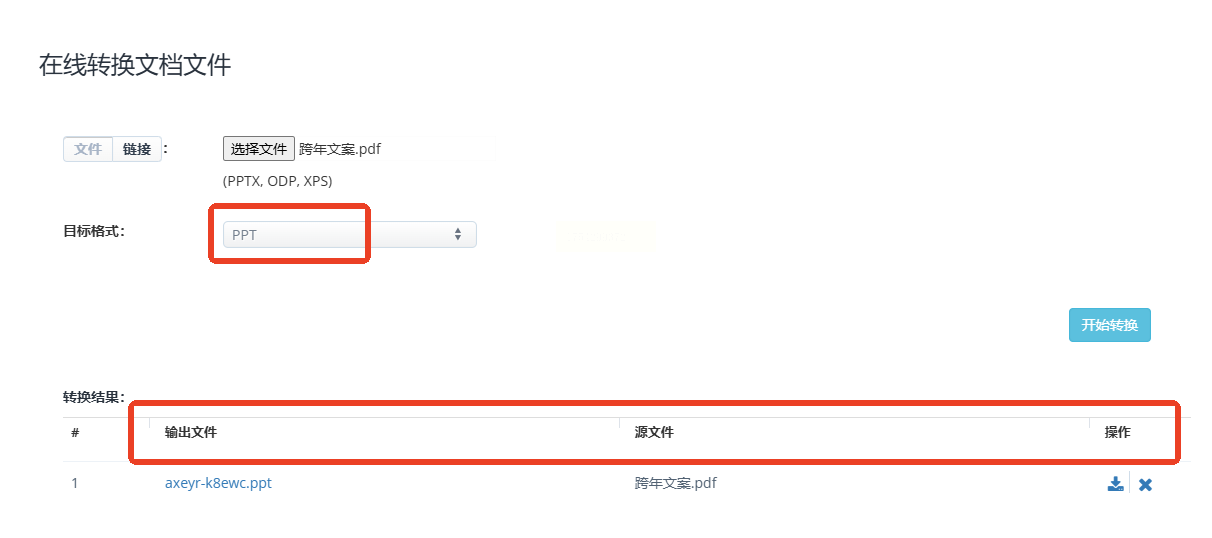
1. 选左侧“文档” → 上传文件或贴链接。
2. 目标格式下拉选“PPT”,转换完直接下载。
方法5:WPS Office——办公党必备
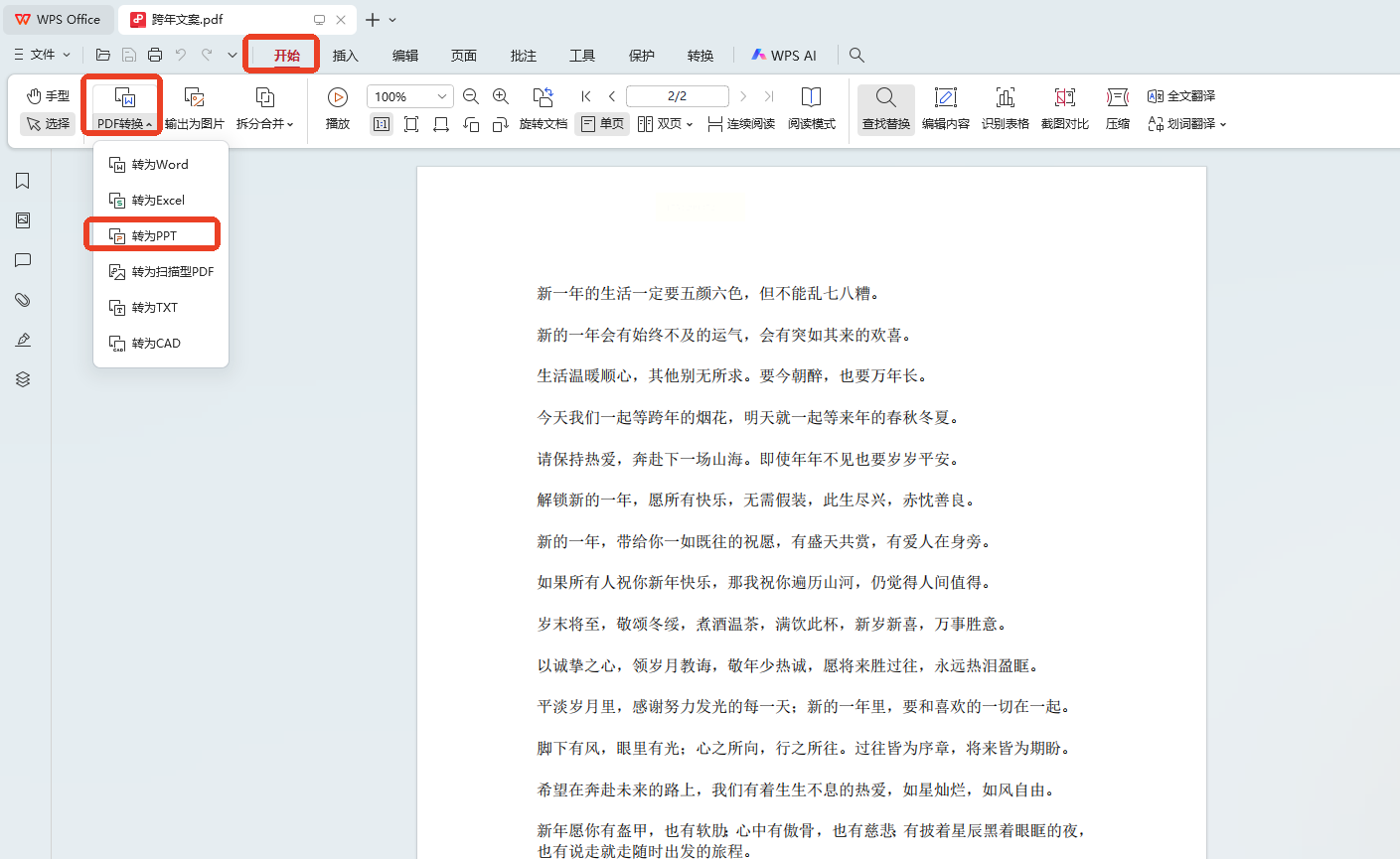
1. 用WPS打开PDF,点顶部“开始” → “PDF转PPT”。
2. 批量转也行,还能调图片清晰度(但会员才能转10页以上)。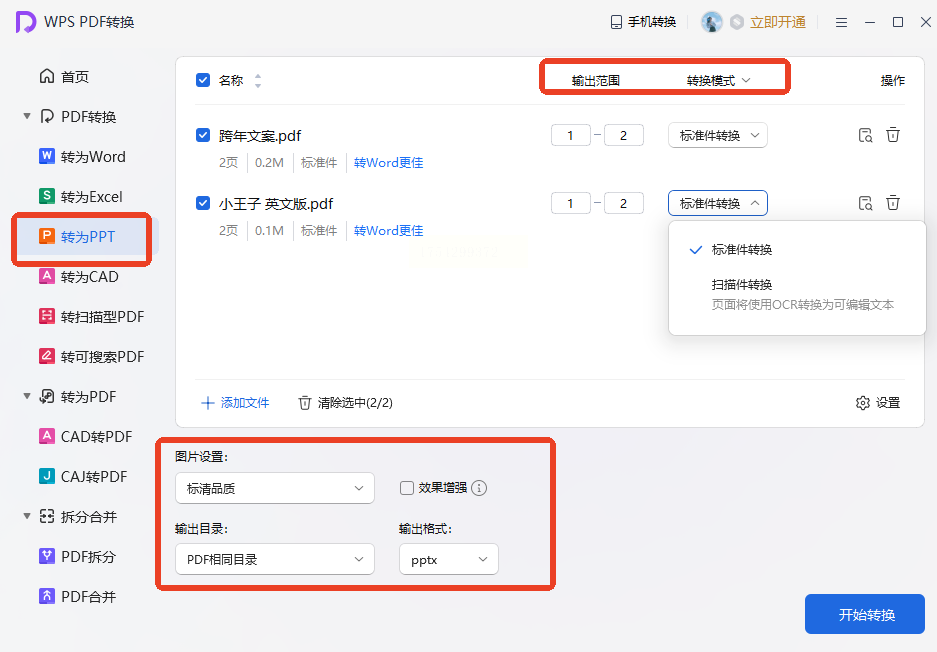
小张上周被临时要求把50页产品PDF改成PPT,用《汇帮PDF转换器》10分钟搞定,领导夸他“效率惊人”。而同事小王手动复制到凌晨,还搞乱了排版……工具选对,真的能救命!
常见问题解答
Q:转换后PPT排版乱了怎么办?
A:优先用《汇帮PDF转换器》或迅捷,它们对复杂排版兼容性更好。如果还乱,检查原PDF是否有特殊字体,转换时勾选“嵌入字体”选项。
Q:转换要收费吗?
A:汇帮和迅捷有免费试用版,WPS部分功能要会员,在线工具通常免费但限文件大小。
Q:敏感文件能放心转换吗?
A:本地软件(如汇帮)最安全,在线工具尽量别传合同、身份证这类文件。
看完这篇,你已经是PDF转PPT的“老司机”了。下次再遇到紧急需求,3分钟解决问题,剩下的时间刷剧不香吗?如果这篇帮到了你,赶紧收藏,顺便分享给那个还在熬夜的同事吧!(笑)
