

花了一下午整理好的季度销售数据表,发给部门经理后,他老人家直接在微信里问我:“你这表格怎么显示不全啊?”我一看,好嘛,他用手机打开的,Excel表格在手机里挤成一团,数字都叠在一起了。最后我只能慌慌张张地截图,一张一张地发,结果发到第九张的时候,经理已经没耐心了,回了我一句:“算了,明天开会再说吧。”那一刻,我真的感觉自己像个职场小白。
还有一次做年终汇报PPT,想把Excel里的趋势图插进去,直接复制粘贴吧,一到PPT里就变形;用截图工具吧,截出来的图片要么模糊,要么带着难看的背景。为了调整那张图,我几乎熬夜到凌晨两点。第二天顶着黑眼圈去汇报,还被老板说“准备工作不够充分”,真是有苦说不出。
其实啊,这些烦恼我本来可以轻松避免的。后来我才发现,把Excel转换成图片,根本不用那么麻烦,更不用依赖那简陋的截图工具。它就像给表格穿上了“防弹衣”,格式固定、无法修改、在任何设备上都能完美显示,简直是分享和展示数据的“神器”。
今天,我就把自己踩过坑后,摸索出来的3个最实用、最高效的Excel转图片方法,毫无保留地分享给你。不管你是电脑小白还是办公熟手,总有一种方法适合你。保证你看完就能上手,从此告别分享表格的烦恼,让工作效率蹭蹭往上涨!废话不多说,咱们直接上干货。
把Excel表格导出为图片?这三个方法高效又实用

方法一:使用“汇帮PDF转换器”软件实现Excel转为图片格式
软件名称:汇帮PDF转换器
下载地址:https://www.huibang168.com/download/Lfk5KXGSo9wC
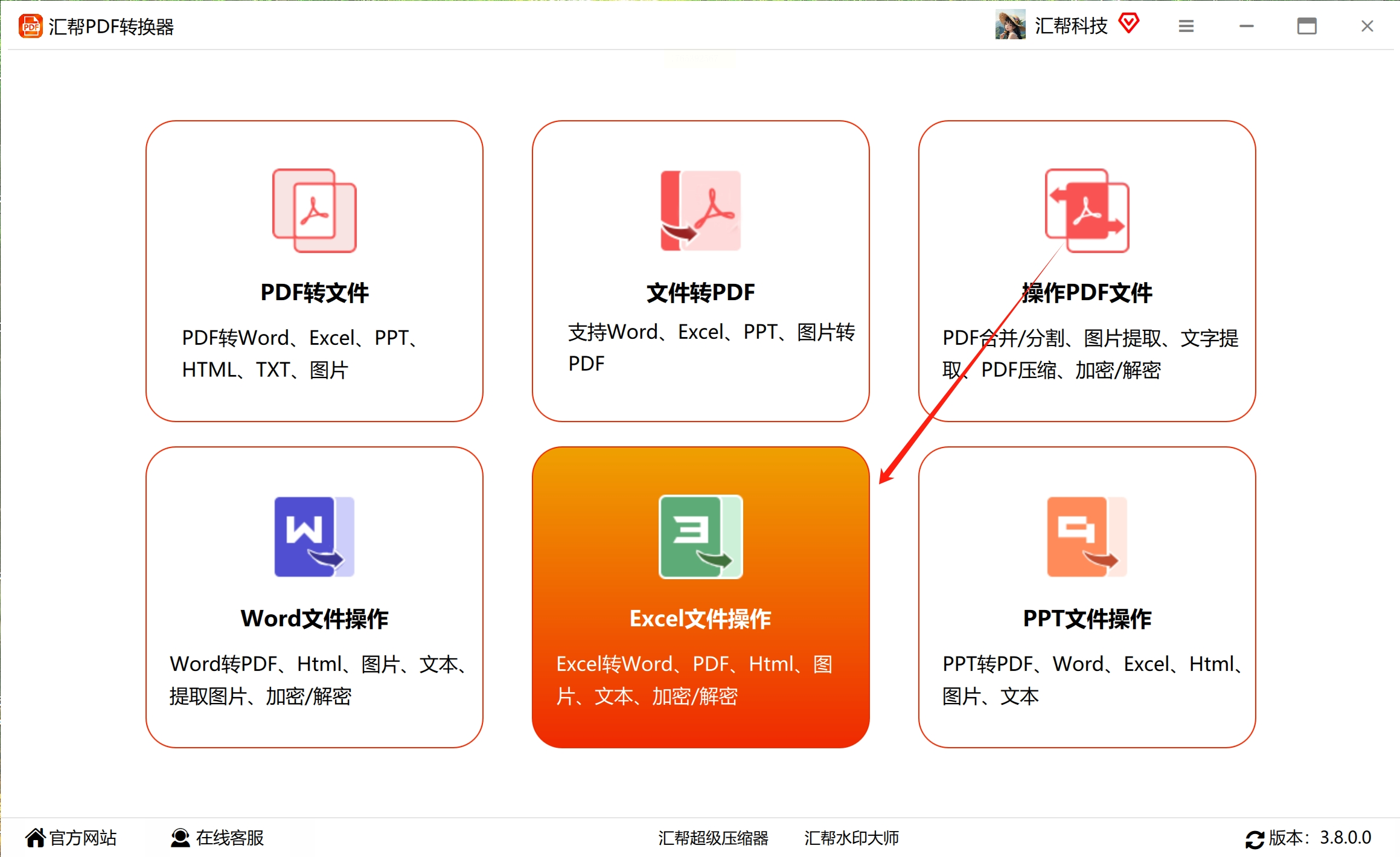
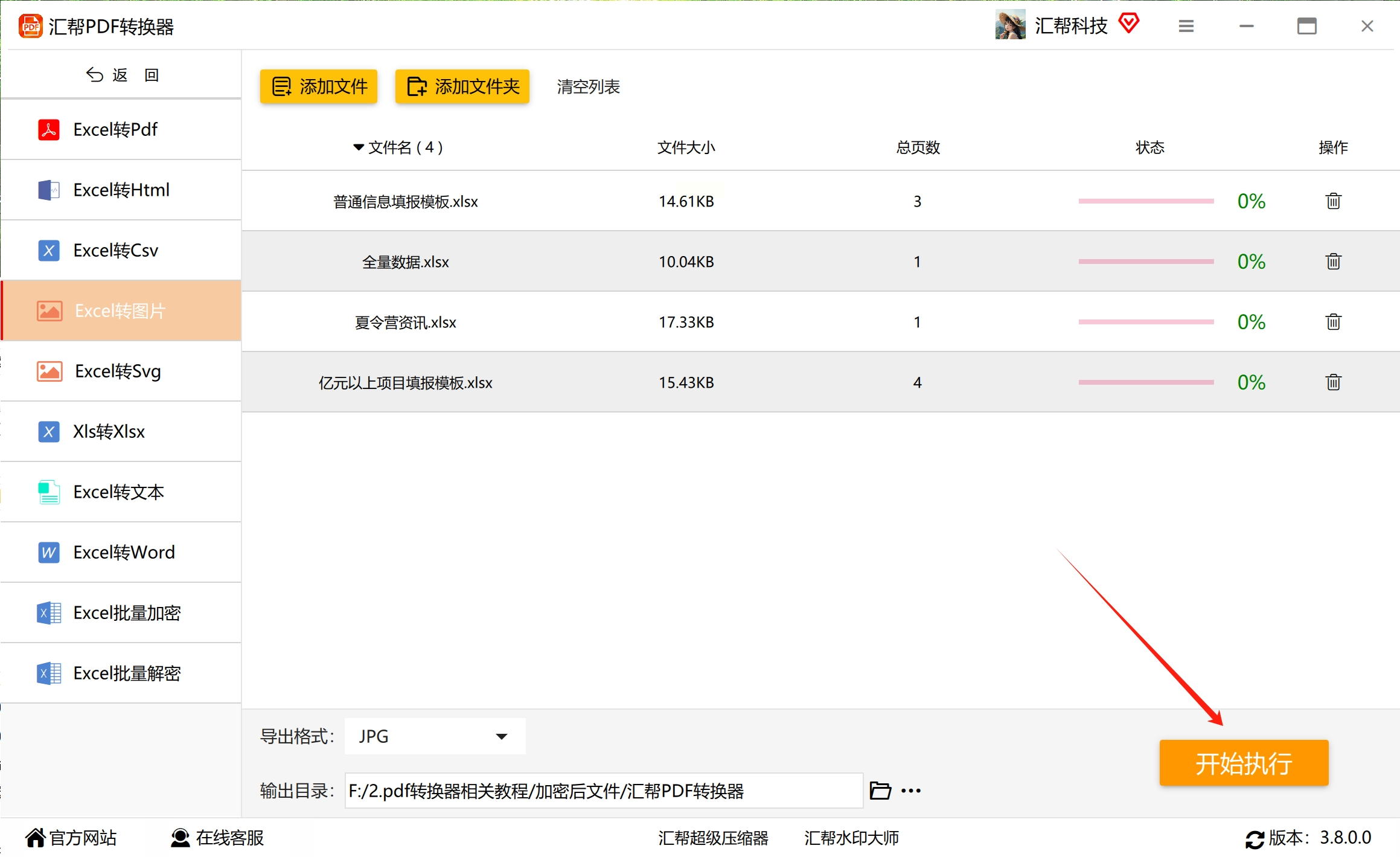
第一步,你需要在电脑上找一个靠谱的格式转换软件。很多这类软件都具备文档转换功能。安装过程很简单,就跟装其他普通软件一样,一路点击“下一步”就行。安装好后打开它,你会看到一个清晰的功能菜单。别被那些功能吓到,我们直接在里面寻找到“Excel操作”点击进去
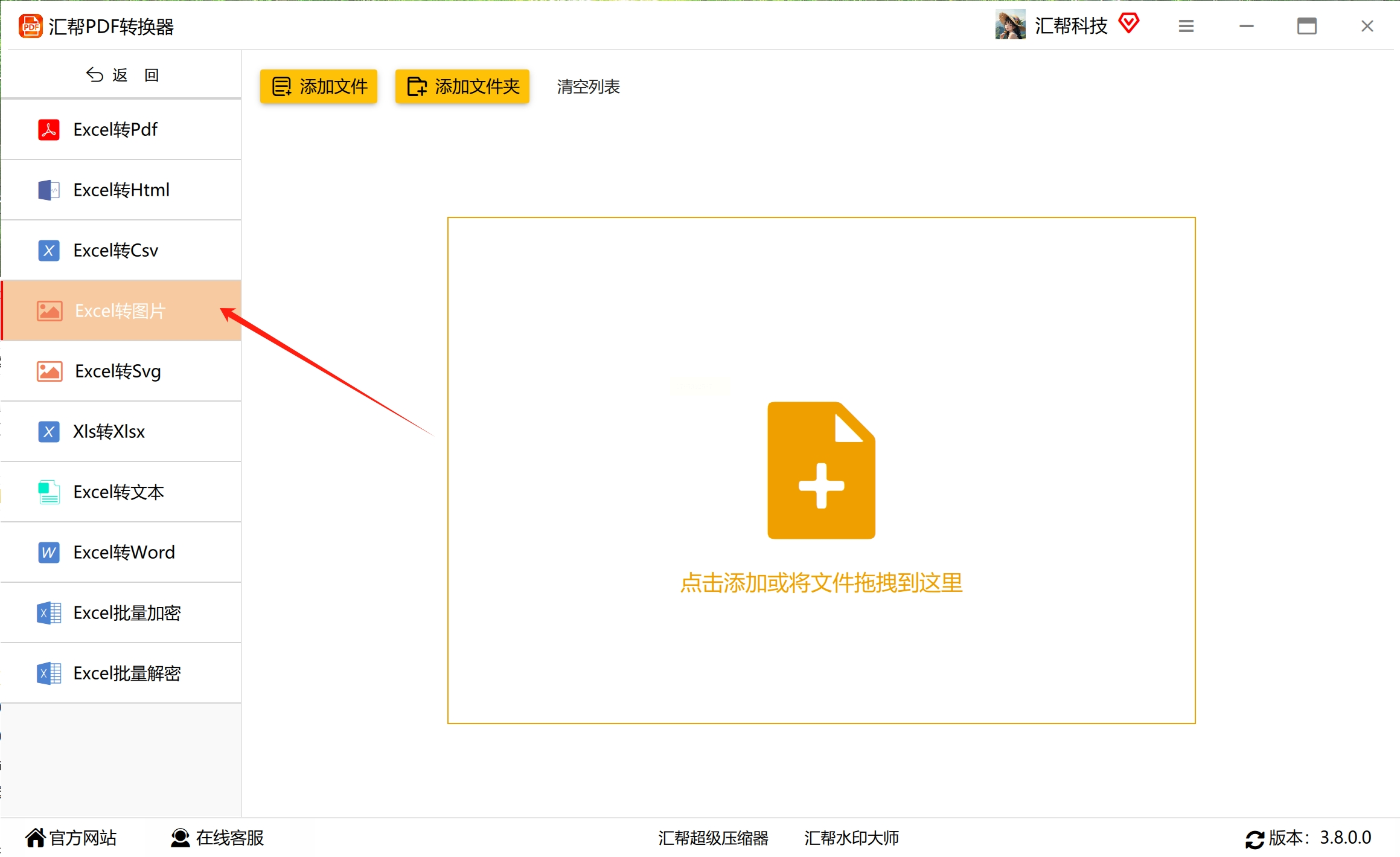
第二步,进入相关板块后,你会看到更细化的选项。我们的目标是“Excel转图片”或者“转换为图片格式”。通常这个选项会放在比较显眼的位置,用鼠标轻轻一点就选中它。
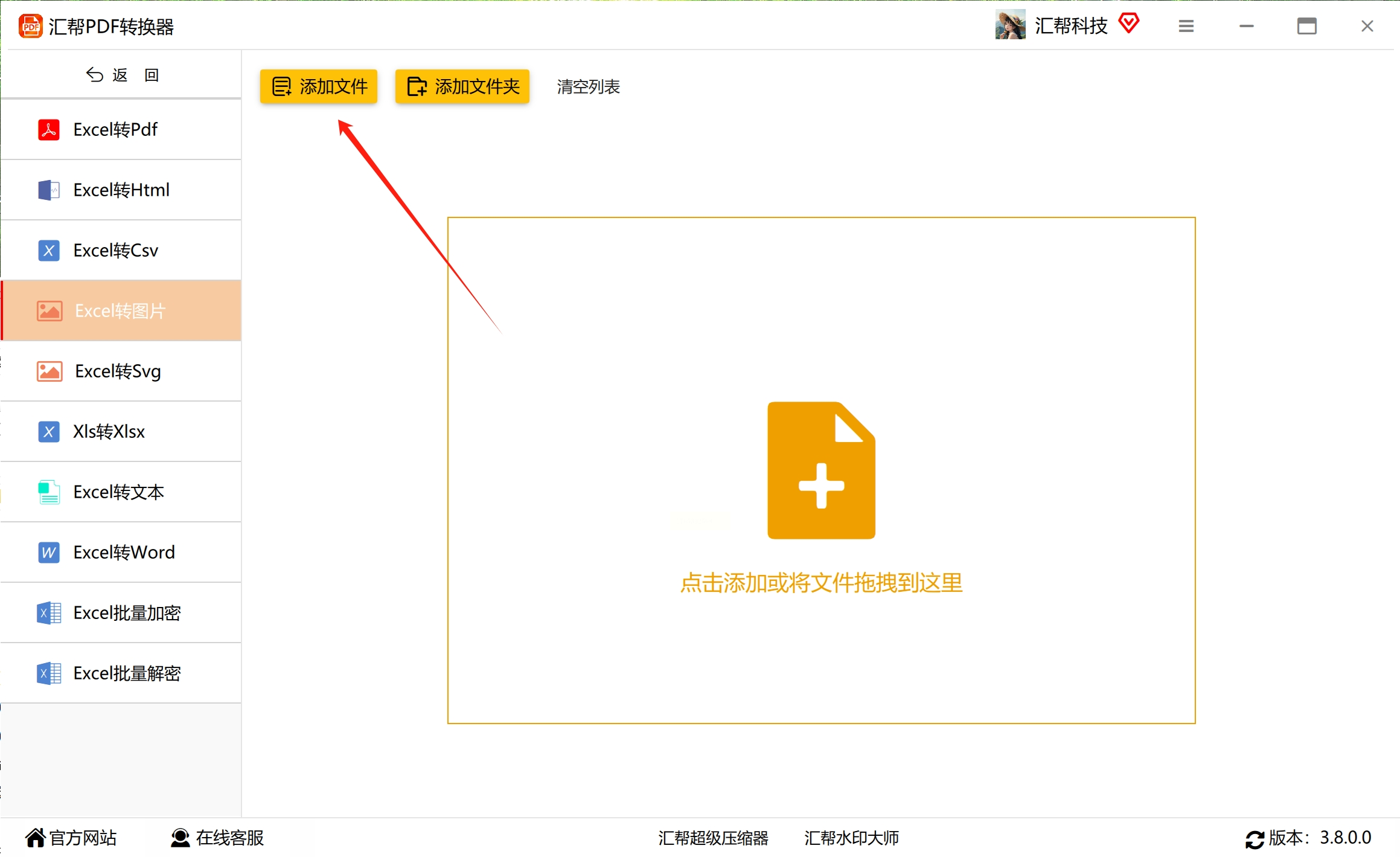
第三步,接下来,就是添加你想处理的文件了。看看界面左上角或者中央,一般会有一个很显眼的“添加文件”或者“+”号按钮。点击它,就像你平时在电脑里打开文件一样,找到存放Excel表格的那个文件夹,选中你的文件。厉害的是,大部分这类软件都支持批量添加,你可以按住Ctrl键,同时选中好几个表格文件,一次性全拖进来,特别适合整理大量数据。
第四步,文件添加好后,先别急着转换。看看界面下方,通常会有一个“输出格式”或“保存类型”的选项。点击下拉菜单,你会看到JPG、PNG等常见的图片格式。JPG格式体积小,适合网络分享;PNG格式清晰度高,支持透明背景,适合放进PPT。根据你的需要,选一个就好。
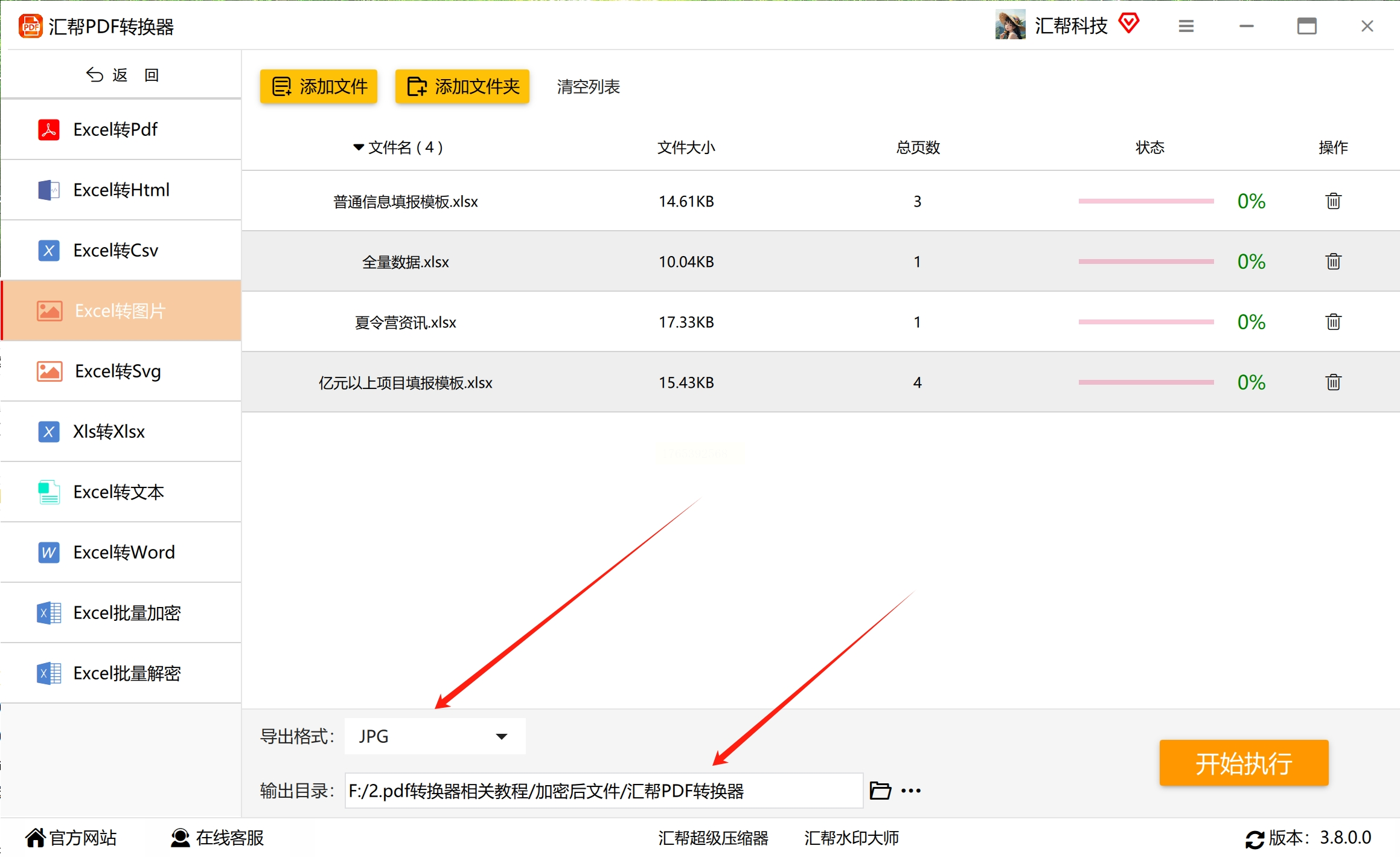
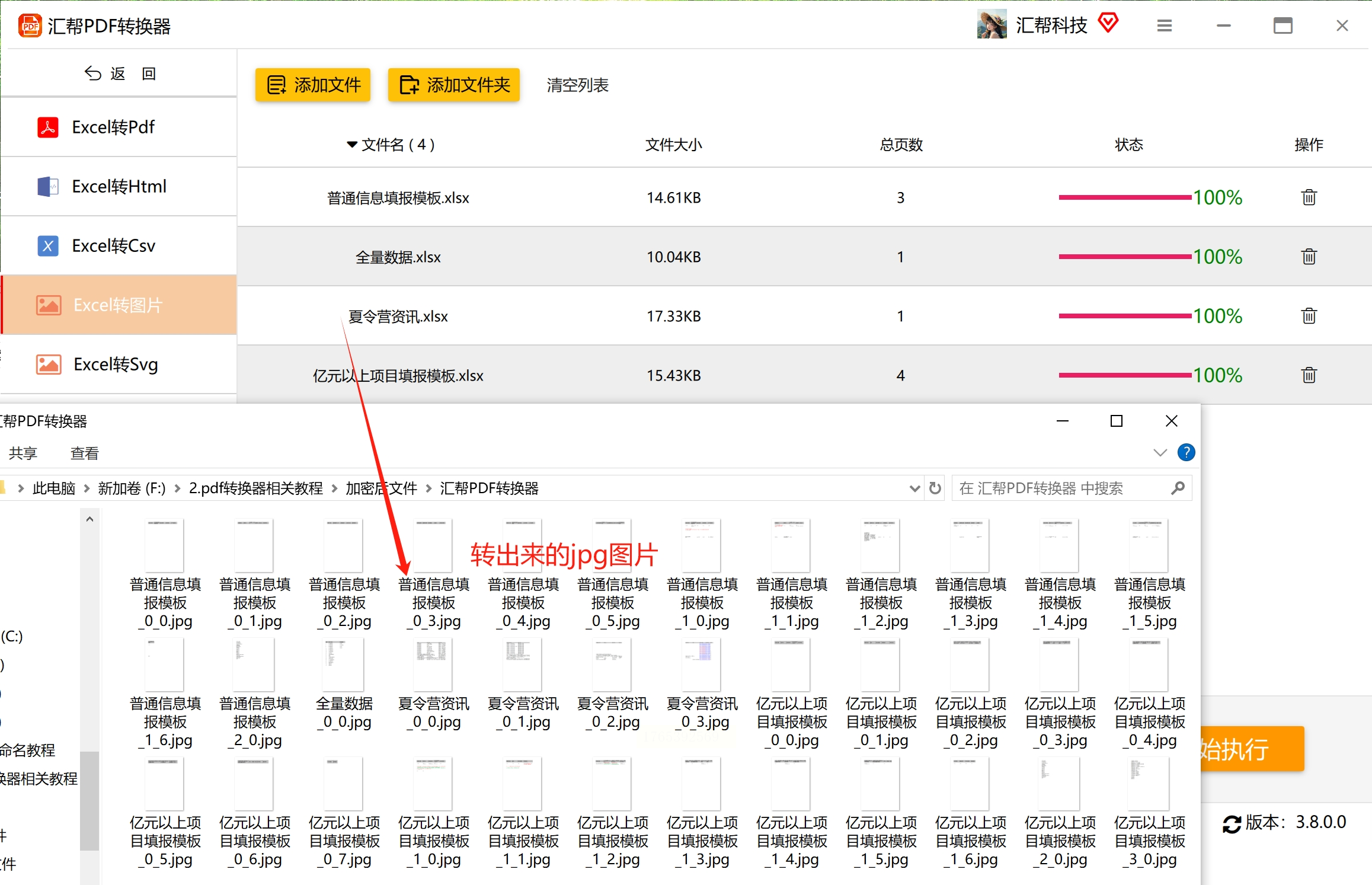
第五步,所有设置都搞定后,目光锁定那个大大的“开始转换”或“立即执行”按钮,勇敢地点下去吧!软件就会开始默默工作。转换速度取决于文件大小和电脑速度,一般几秒到一分钟就搞定了。转换完成后,软件通常会提示你,并自动打开存放图片的文件夹。你之前那些复杂的表格,现在已经变成一张张整洁美观的图片,安静地躺在那里等你使用了!
方法二:巧用Excel自带插件转换图片,原地变身超方便
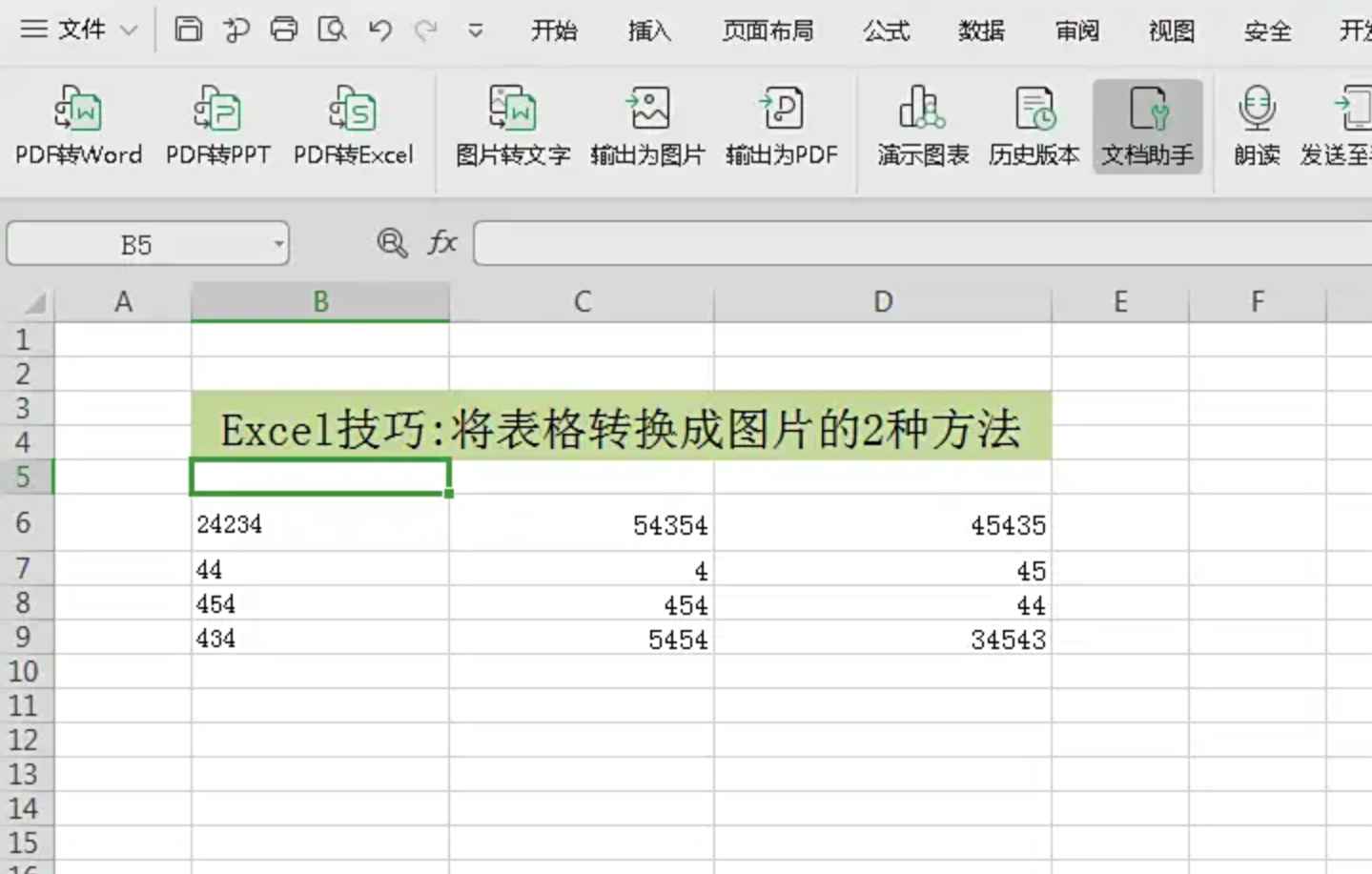
第一步,打开你的Excel战场。
这个不用多说,找到你想转换的那个Excel文件,双击打开它。
第二步,圈定你的“领地”。
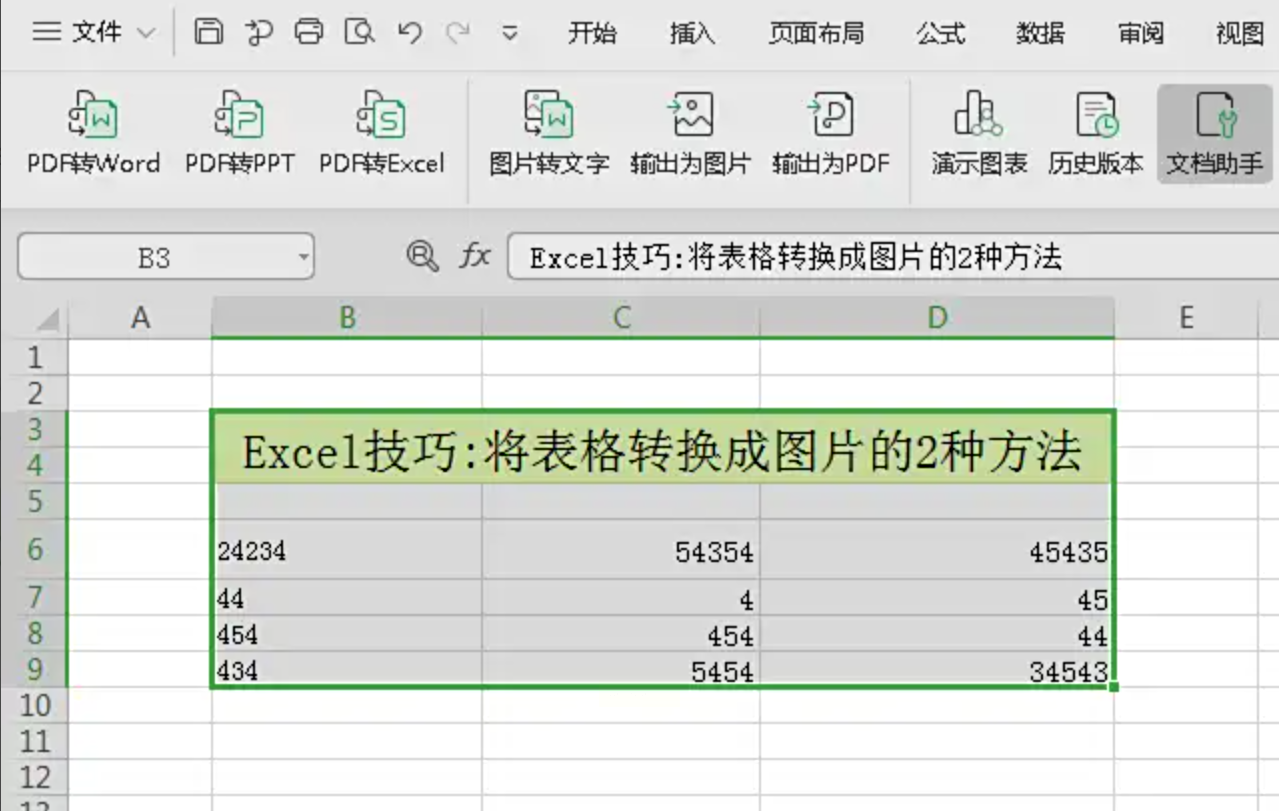
在表格里,用鼠标左键按住并拖动,选中你想要转换成图片的那部分单元格区域。你可以选中整个表格,也可以只选关键的数据区域,非常灵活。
第三步,召唤“隐藏菜单”。
选中区域后,别急着点右键。将目光移到Excel窗口最顶部的菜单栏。在很多版本(特别是较新的或某些国内定制版)的Excel里,你会发现一个叫“特色应用”、“加载项”或者“智能工具箱”的选项卡。点开它,在里面寻找“输出为图片”或“导出为图片”这样的按钮。它可能就藏在里面等你发现呢!
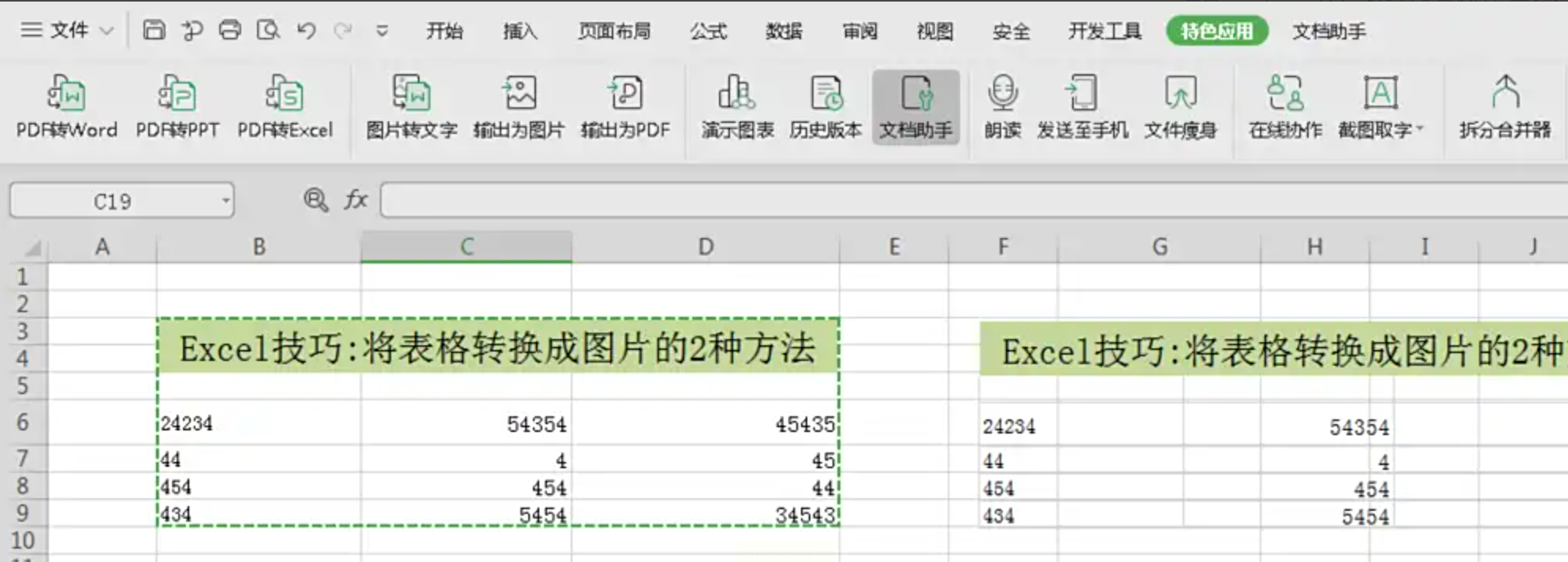
第四步,见证奇迹的时刻。
点击“输出为图片”后,可能会弹出一个简单的小对话框,问你图片质量或者保存位置,通常用默认设置就行。直接点击“确定”或“输出”。唰的一下!你刚才选中的表格区域,瞬间就变成了一张浮在Excel上方的图片。你可以直接复制这张图片,然后粘贴到微信、PPT或者Word里,简直不能更顺手!
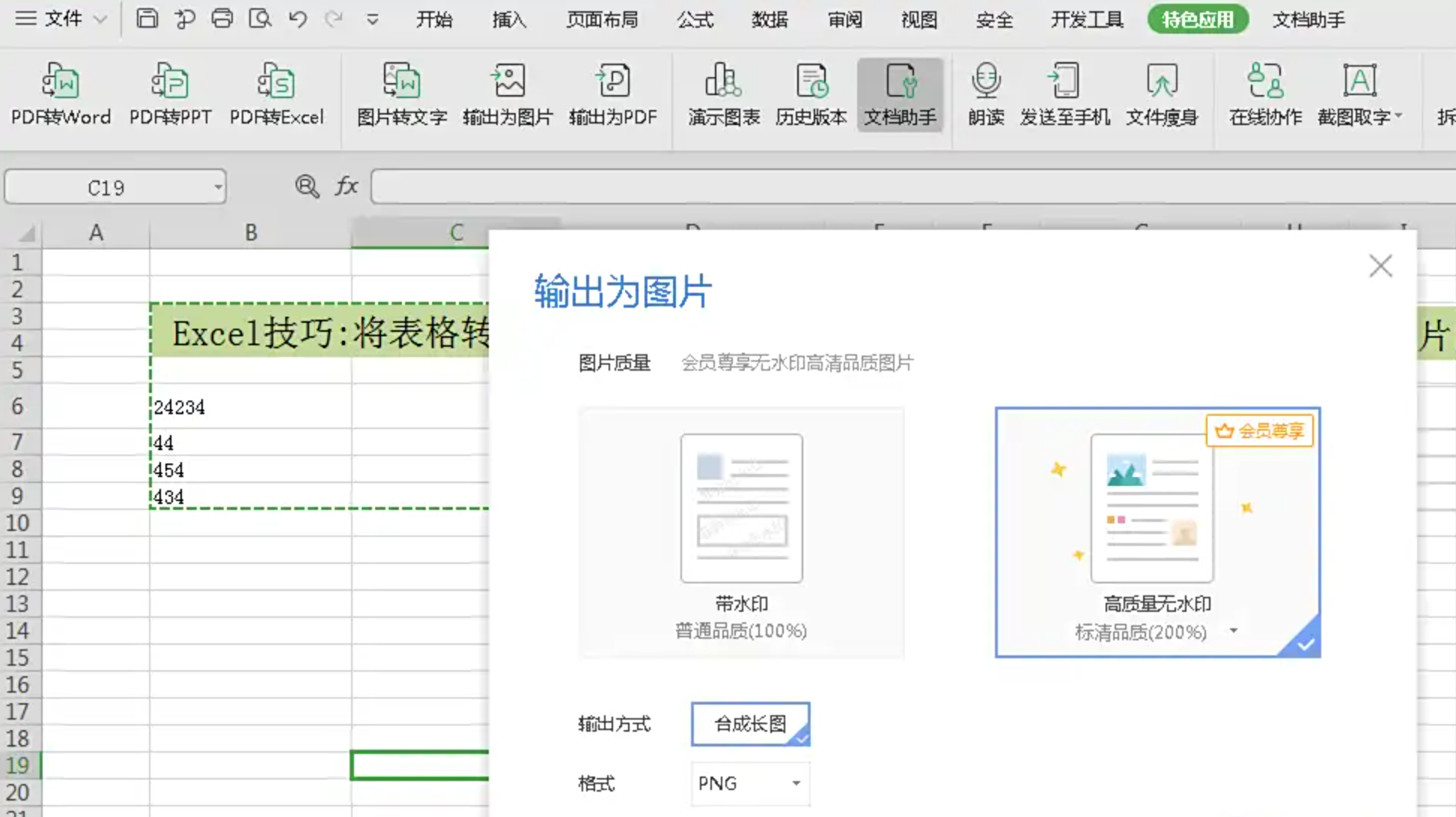
方法三:传统“另存为”也可以把Excel导出为图片
第一步,启动并定位。
老规矩,打开你的Excel文件。这次,我们点击左上角的“文件”菜单,进入后台视图。
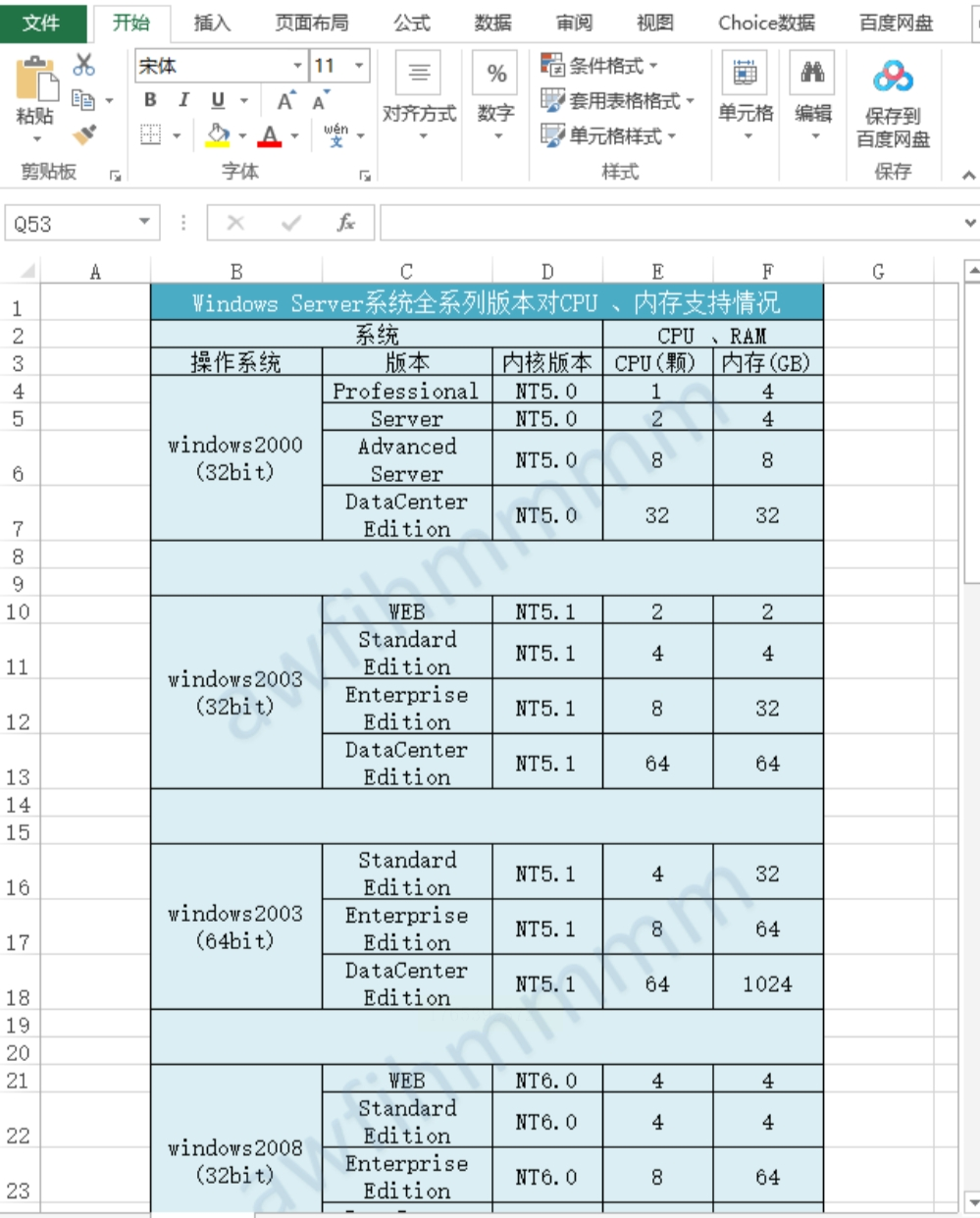
第二步,找到“另存为”老伙计。
在“文件”菜单的左侧列表中,找到并点击“另存为”选项。然后,在弹出的窗口中,选择你想要保存这个图片文件到电脑的哪个位置,比如桌面或者某个专门的文件夹。
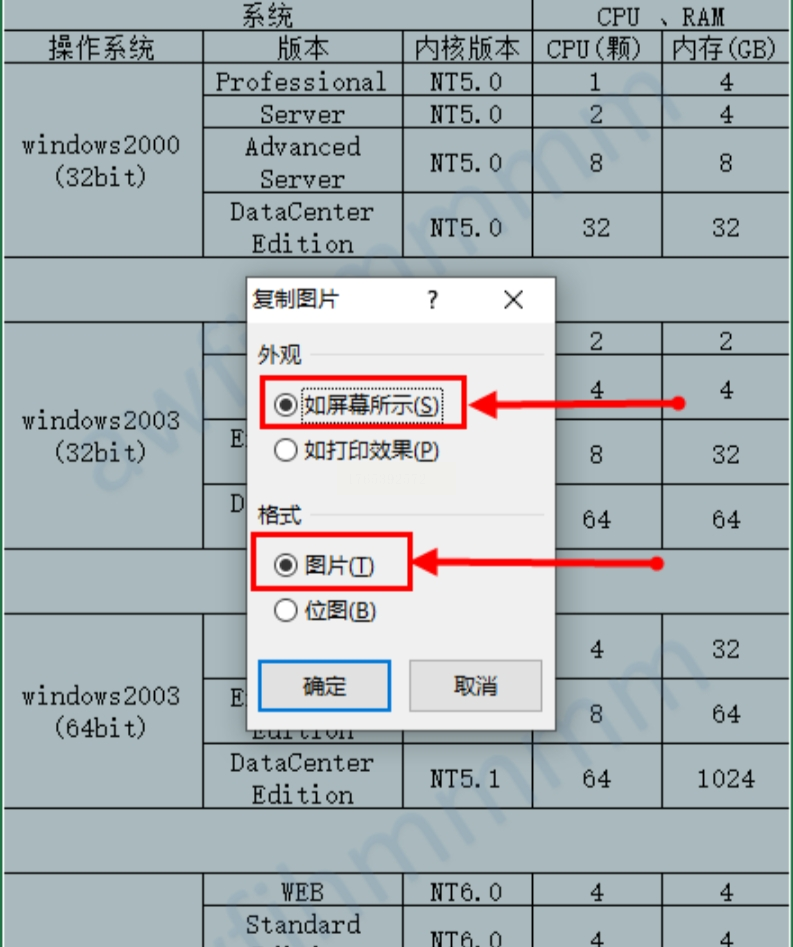
第三步,关键一步:切换文件类型。
接下来是最重要的一步!在“另存为”窗口的下方,你会看到一个叫“保存类型”或“文件格式”的下拉框。点击它,长长的列表会展开。不要找图片格式,这次我们往下拉,找到一个叫做“网页”或者“单个文件网页”的格式。选择它。这个操作的本质是把Excel文件保存为一种能完整保留所有格式的网页文件,而图片只是其中的一部分。
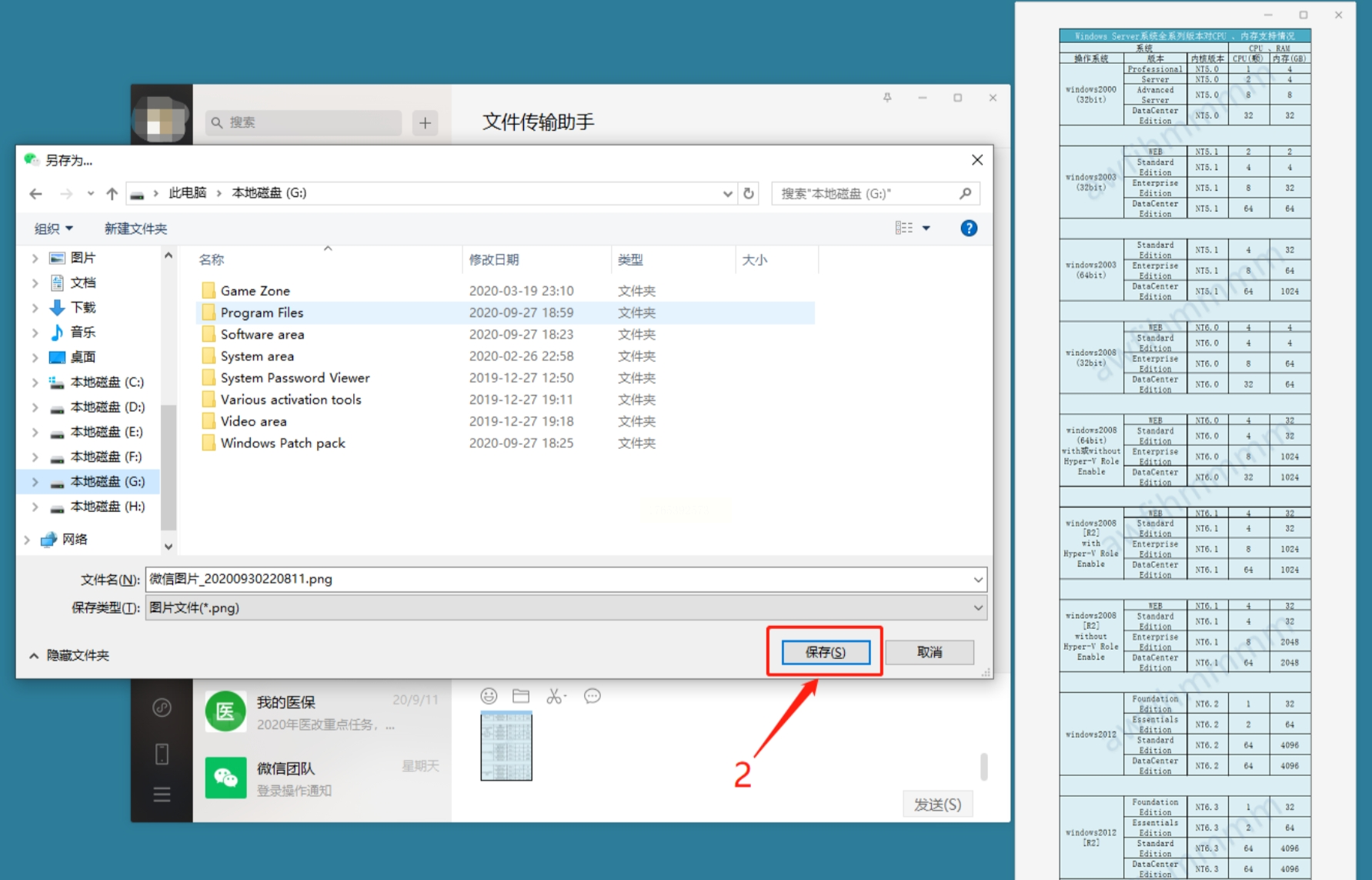
第四步,获取你的图片。
用这个方法保存后,你会得到一个HTML文件和一个同名的文件夹。打开那个文件夹,里面就会包含你Excel工作表中所有元素(包括图表)的高清图片,通常是PNG格式的。虽然多了一步打开文件夹的操作,但它能100%还原你的复杂排版,非常适合保存重要成果。
办公技巧其实就是这样,一层窗户纸,捅破了就觉得“原来这么简单”。以前我总觉得这些操作很神秘,现在掌握了,才发现能省下多少焦头烂额的时间。希望今天分享的这几个方法,能真正帮到你,让你下次再需要分享表格时,可以淡定地选择一种方式,优雅地解决问题,在同事和老板眼里,瞬间有了“办公达人”的光环。
工作已经够累了,就别在这样的小事上耗费精力啦。快去试试吧,相信你马上就能感受到效率提升的快乐!如果过程中遇到任何问题,或者发现了更好的方法,随时欢迎回来聊聊哦。祝你办公愉快,事半功倍!
