

你有没有遇到过这样的情况?想把精心制作的Excel表格分享给朋友或同事,结果他们要么没法打开,要么打开后格式乱了,或者最糟糕的是,他们不小心改掉了你的数据?或者,在制作PPT汇报时,想把复杂的图表以图片形式插入,但总觉得排版麻烦,格式也难以控制?
别担心!把Excel表格转换成图片,解决这些问题简直太简单了!不仅能保证数据安全,还能让你的分享和展示更轻松、更美观。今天,我就来教你6种超简单实用的Excel转图片方法,保证你能轻松搞定!无论你是新手还是略懂一些操作,都能快速上手,告别表格困扰!

Excel表格快速变成图片?这招简单又实用!
1. 方法一:利用Excel自带“特色应用”
* 第一步: 找到你想要转换的Excel文件,右键点击它。
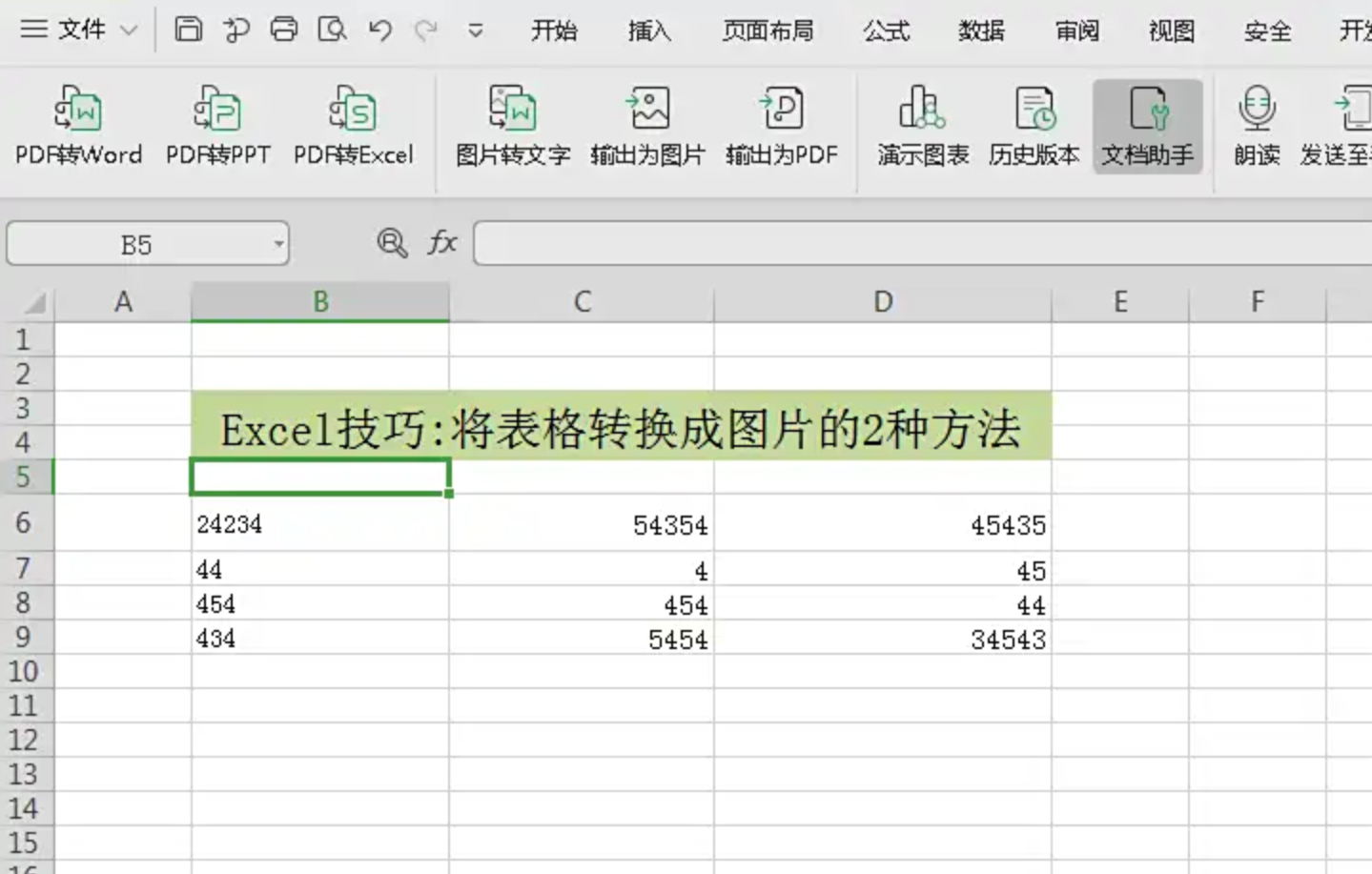
* 第二步: 在弹出的菜单中,找到“特色应用”,然后选择里面的“输出为图片”。如果你没有看到“特色应用”,可能需要更新一下你的Office软件。
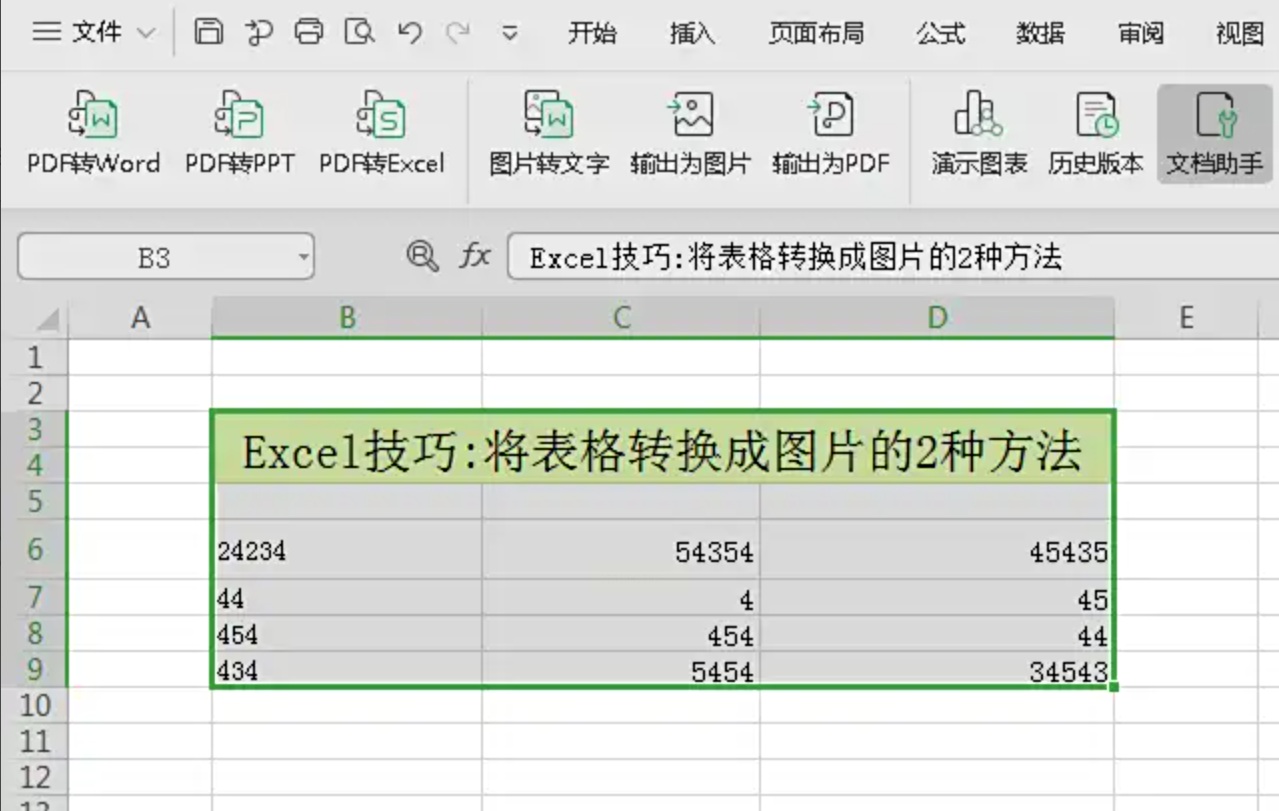
* 第三步: 这时候,Excel会自动弹出一个对话框,直接点击“输出”按钮,噔噔噔!一张精美的图片就生成啦!是不是很简单?
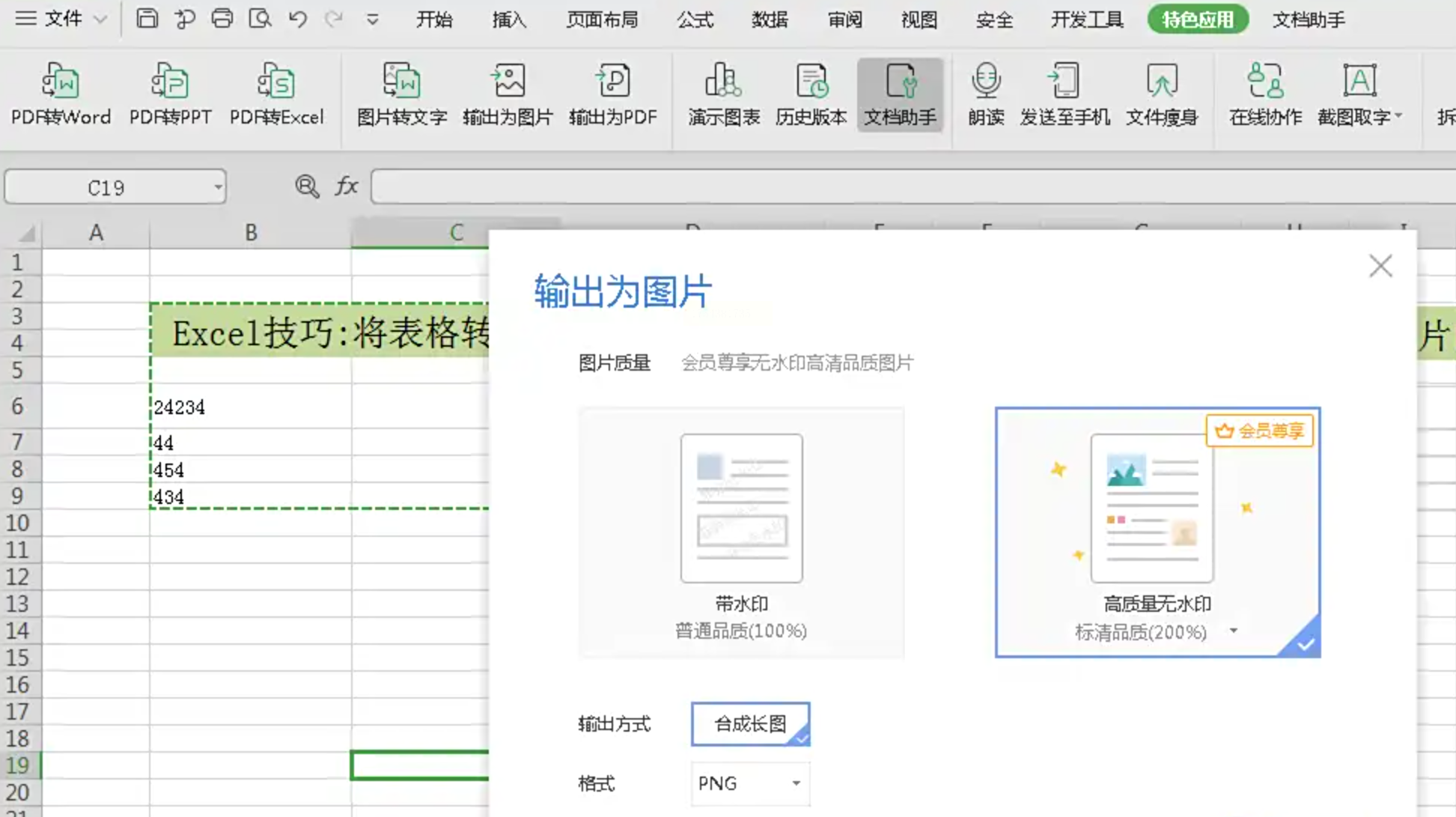
这种方法最大的优点就是操作零门槛,不需要下载任何软件,就这么轻松搞定!
2. 方法二:第三方软件“汇帮PDF转换器”进行转换,可以实现批量转换
如果你需要批量转换Excel文件或者对图片格式有特殊要求,可以试试这款软件。
* 第一步: 先在网上搜索“汇帮PDF转换器”并下载安装,安装完成后打开它。
* 第二步: 在软件的主界面上,找到“excel 文件操作”选项并点击。
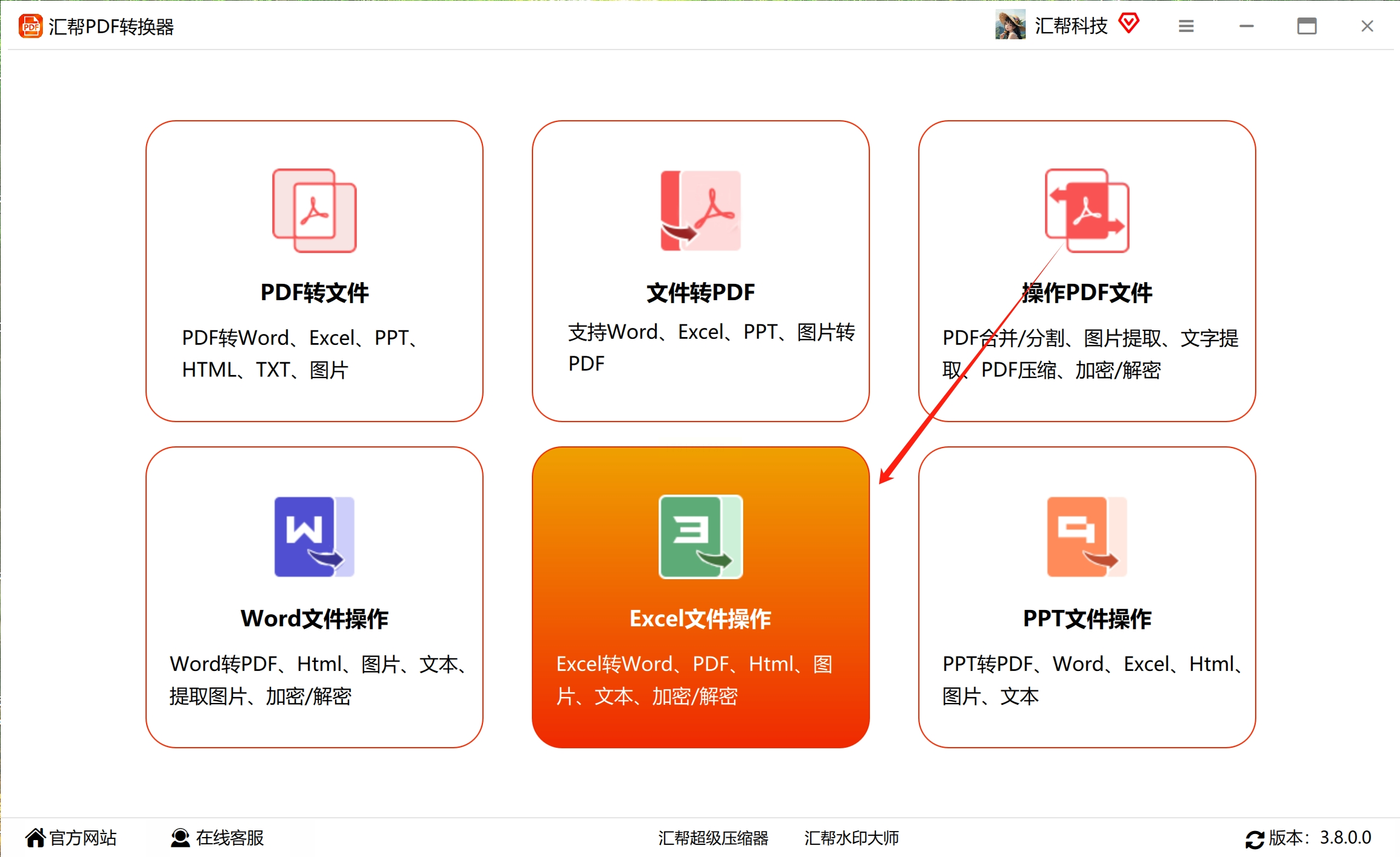
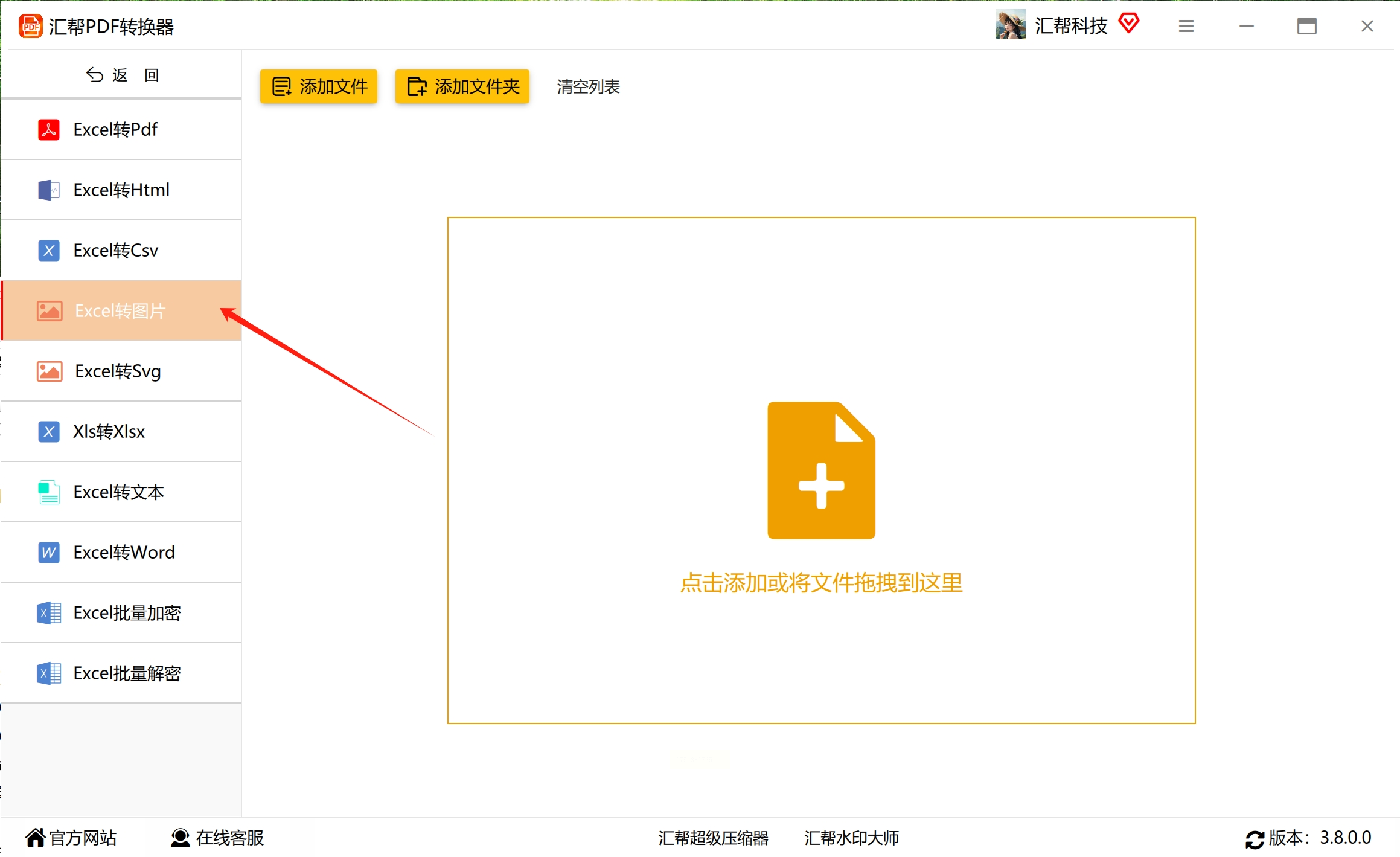
* 第三步: 在弹出的界面左侧,选中“excel 转图片”选项。
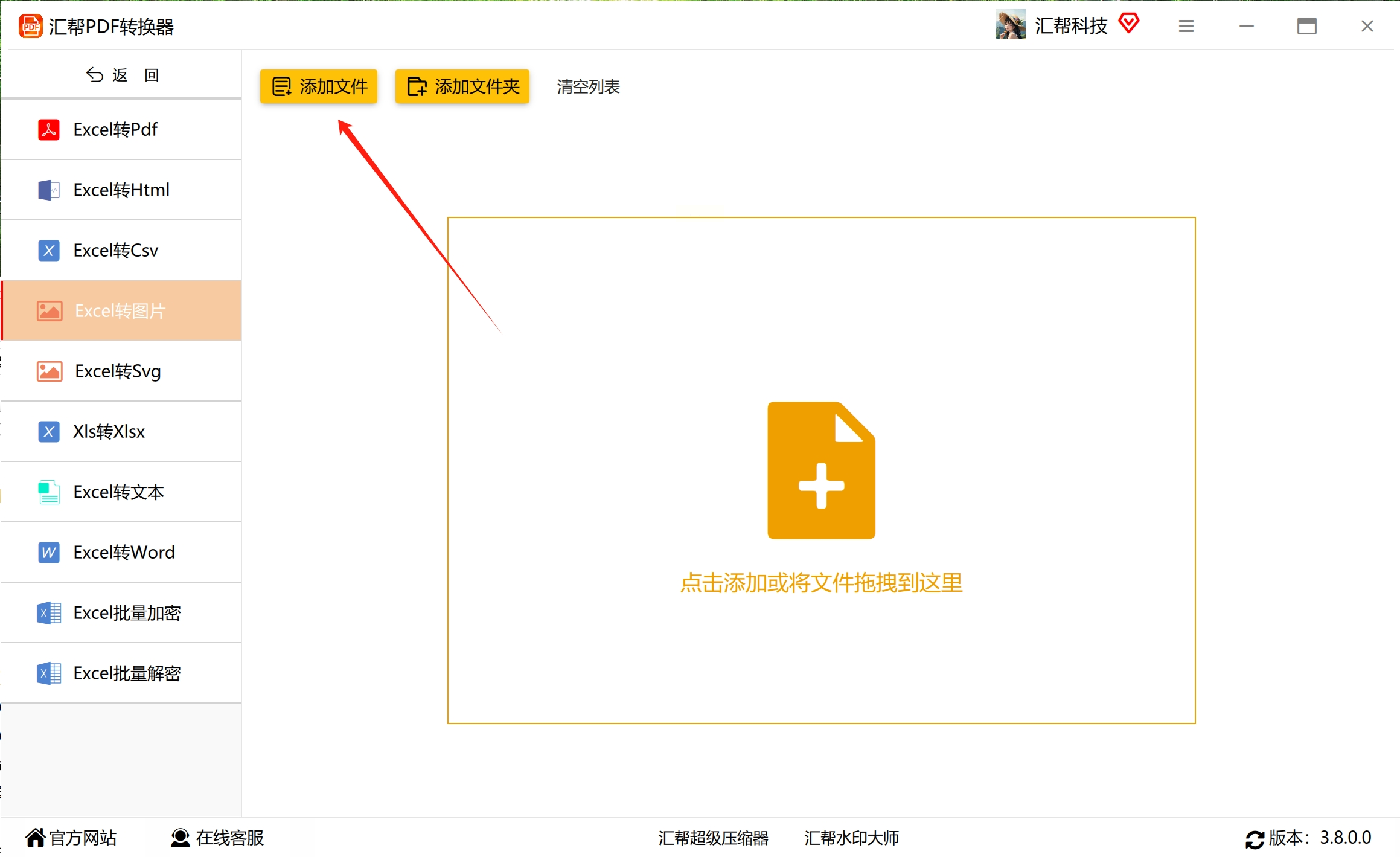
* 第四步: 点击界面左上角的“添加文件”按钮,选择要转换的Excel文件。
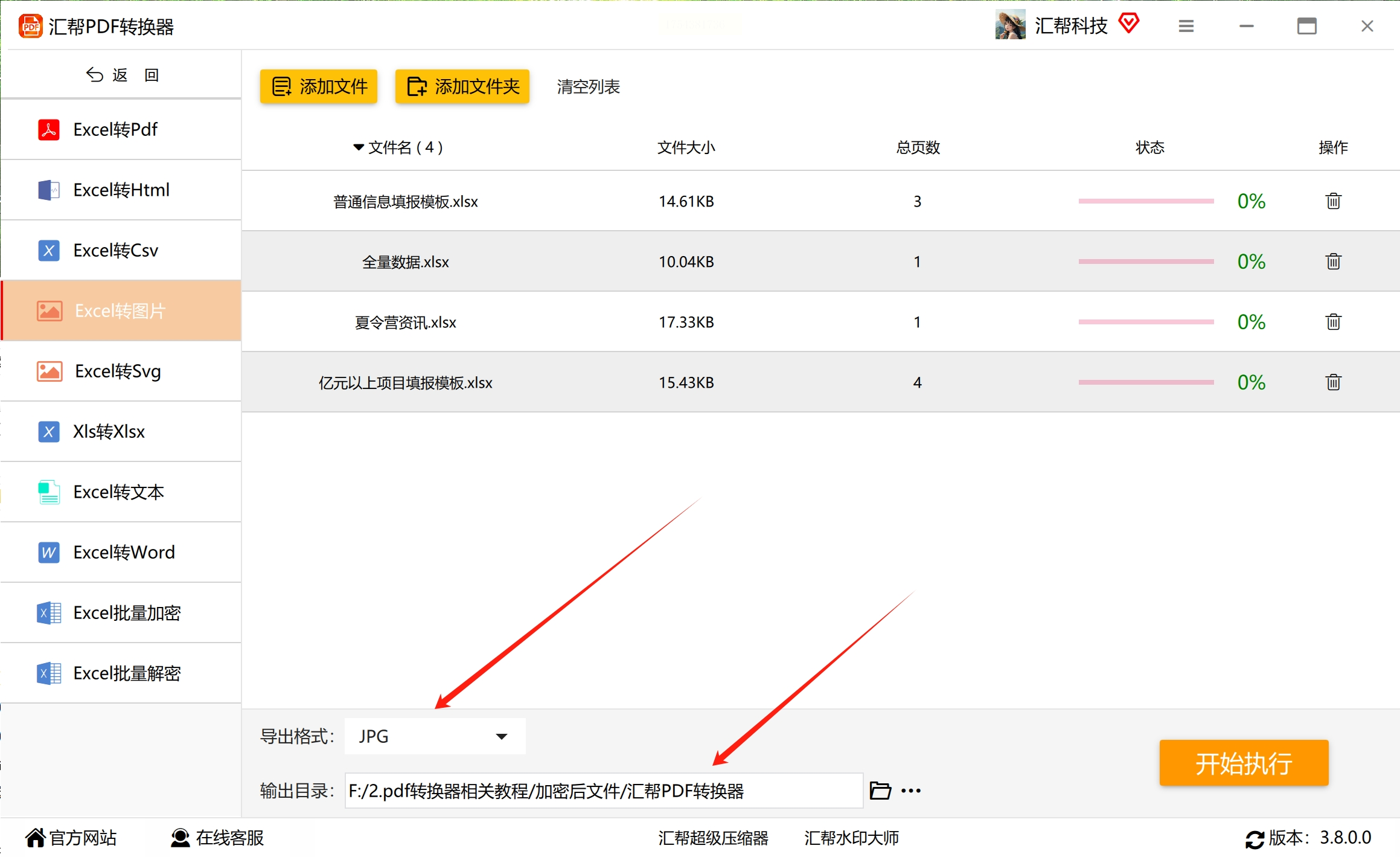
* 第五步: 在软件底部的“导出格式”框里,根据你的需要,选择JPG或PNG等图片格式。
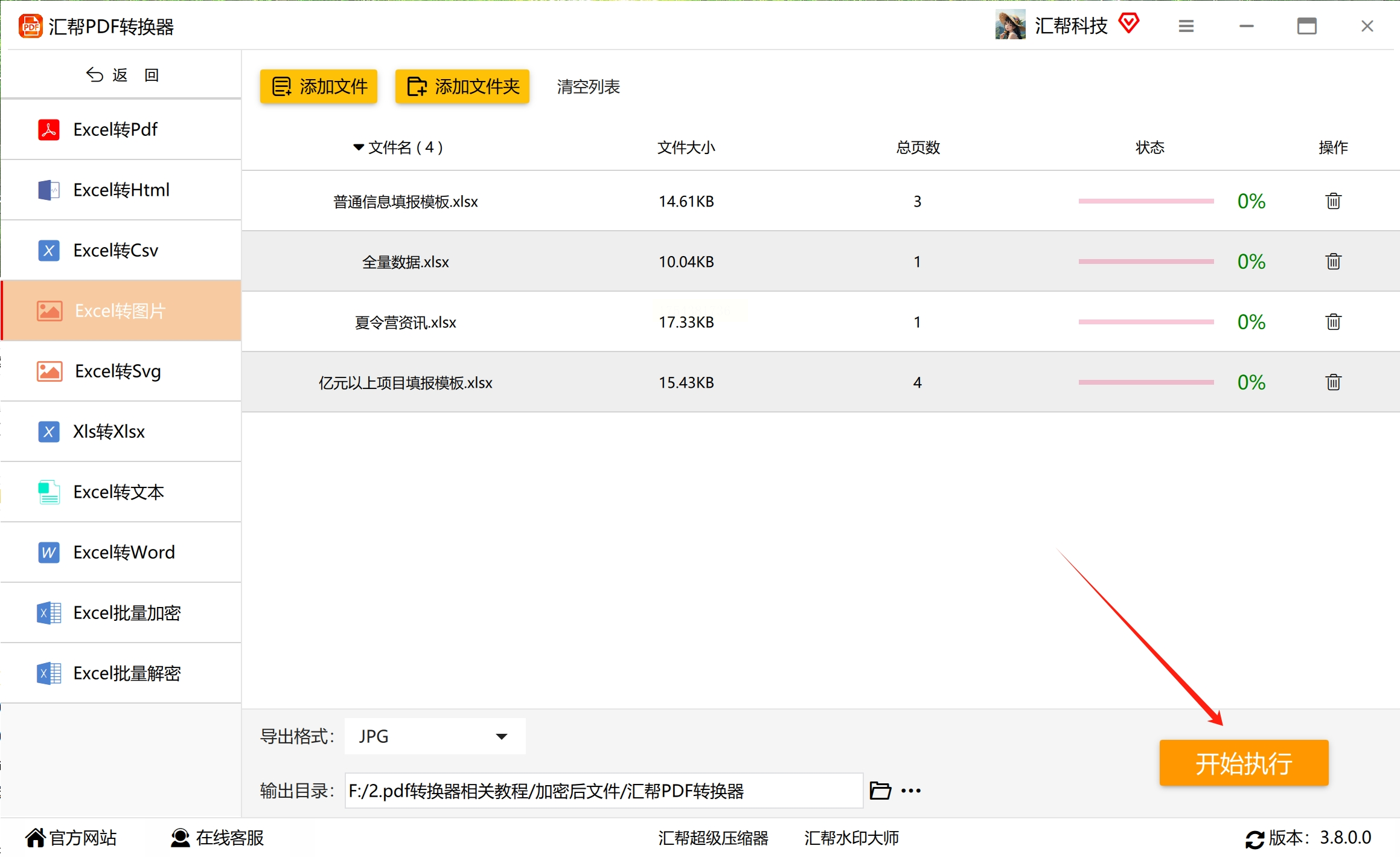
* 第六步: 最后,点击“开始执行”按钮,软件就开始处理了。等待一段时间后,你就可以在输出目录中找到被转换出来的图片啦!
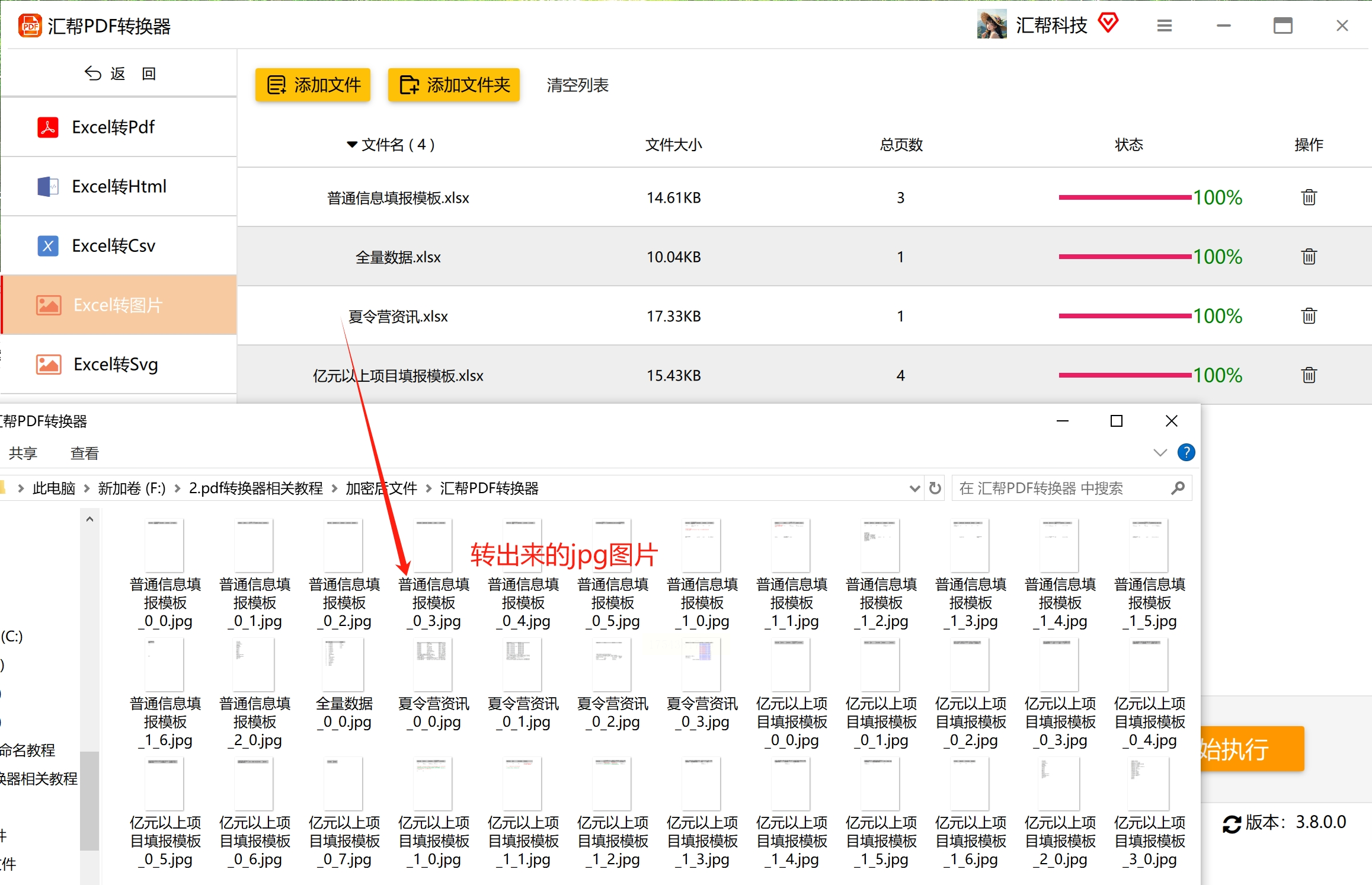
这款软件操作简单,支持多种图片格式,而且可以批量转换,非常方便!
3. 方法三:小多办公工具箱,批量转换无压力!
如果你经常需要处理各种文件格式转换任务,那这款工具箱绝对能提升你的效率!
* 第一步: 下载并打开“小多办公工具箱”,点击“格式转换”,选择“Excel 转为其它格式”。

* 第二步: 可以选择“添加文件”,或者“从文件夹中导入文件”,也可以直接将要处理的文件拖到软件中。

* 第三步: 添加文件后,它们会在下方图中箭头指的位置显示出来。
* 第四步: 选择“转换为图片”,这里以TIFF格式为例进行演示。如果你的Excel文档包含多个工作表,可以选择“整个文档一张图”或“每个工作表Sheet一张图”。
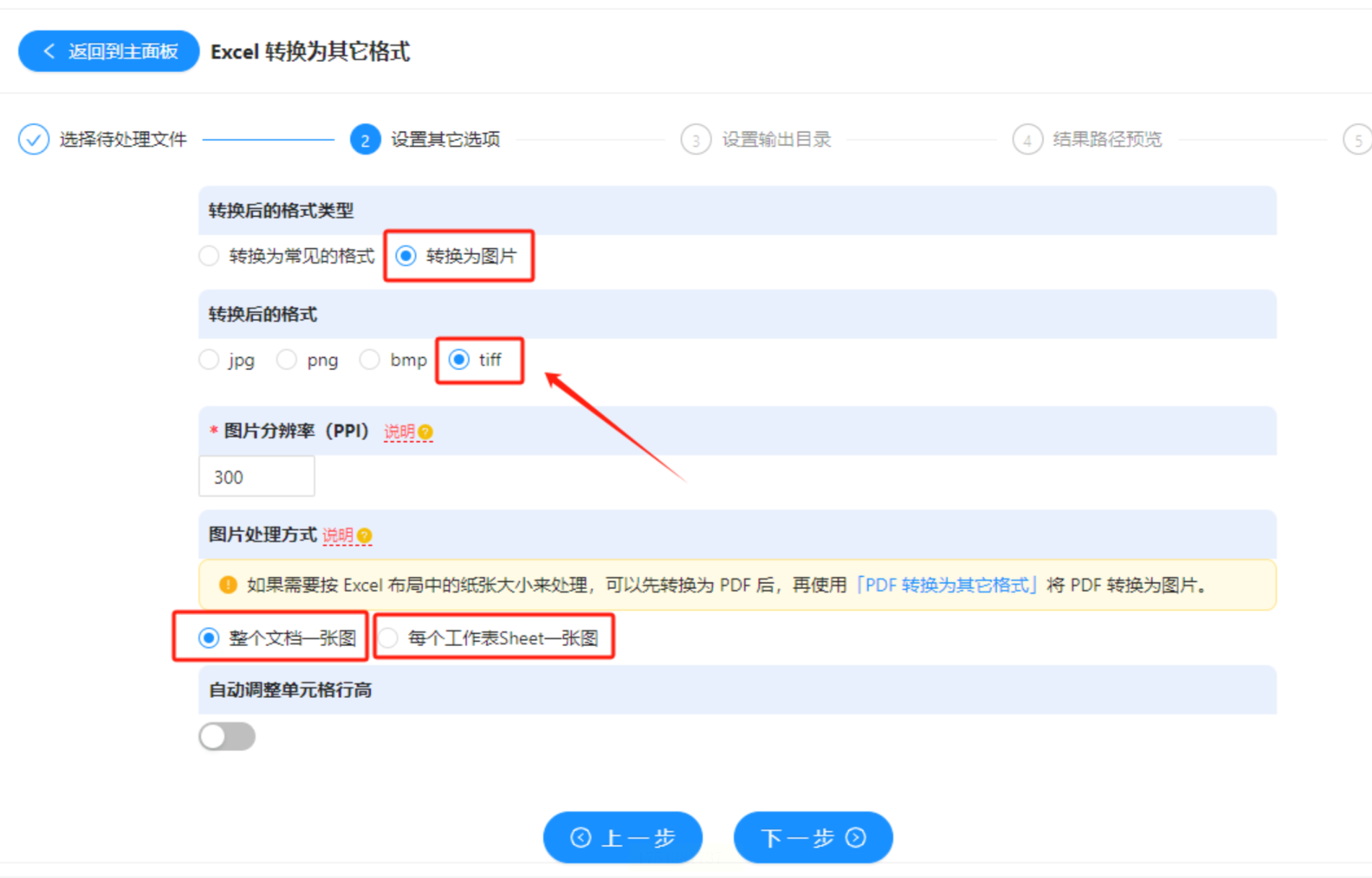
* 第五步: 点击“浏览”,选择保存图片的路径,然后点击“下一步”,再次确认保存位置。

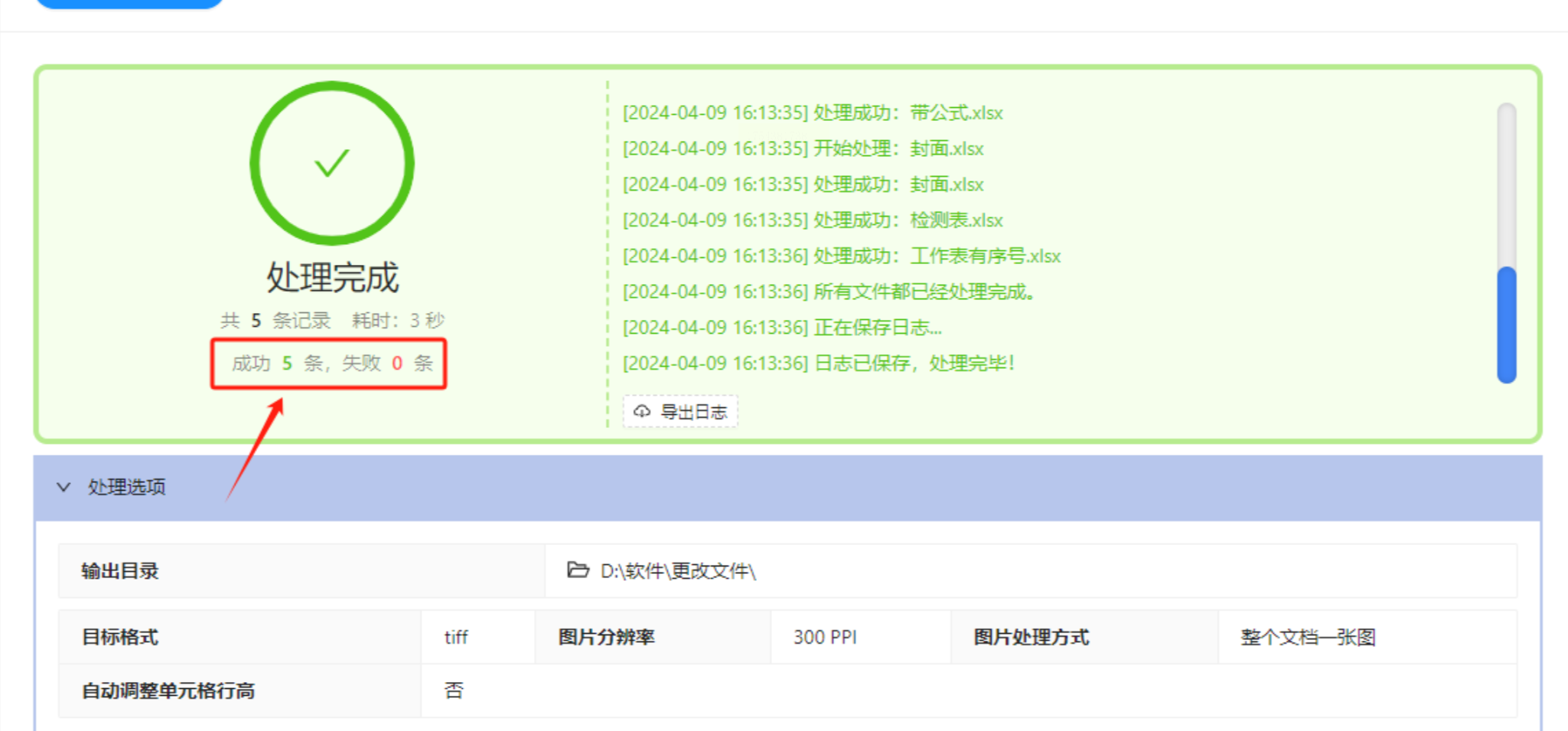
* 第六步: 当下方显示“失败0条”时,就说明批量处理的文件转换成功了!去文件保存的位置查看吧!
4. 方法四:利用Excel自带的“另存为”
别小看Excel自带的功能,有时候它能给你带来惊喜哦!
* 第一步: 打开你的Excel文件,在左上角选择“开始”。
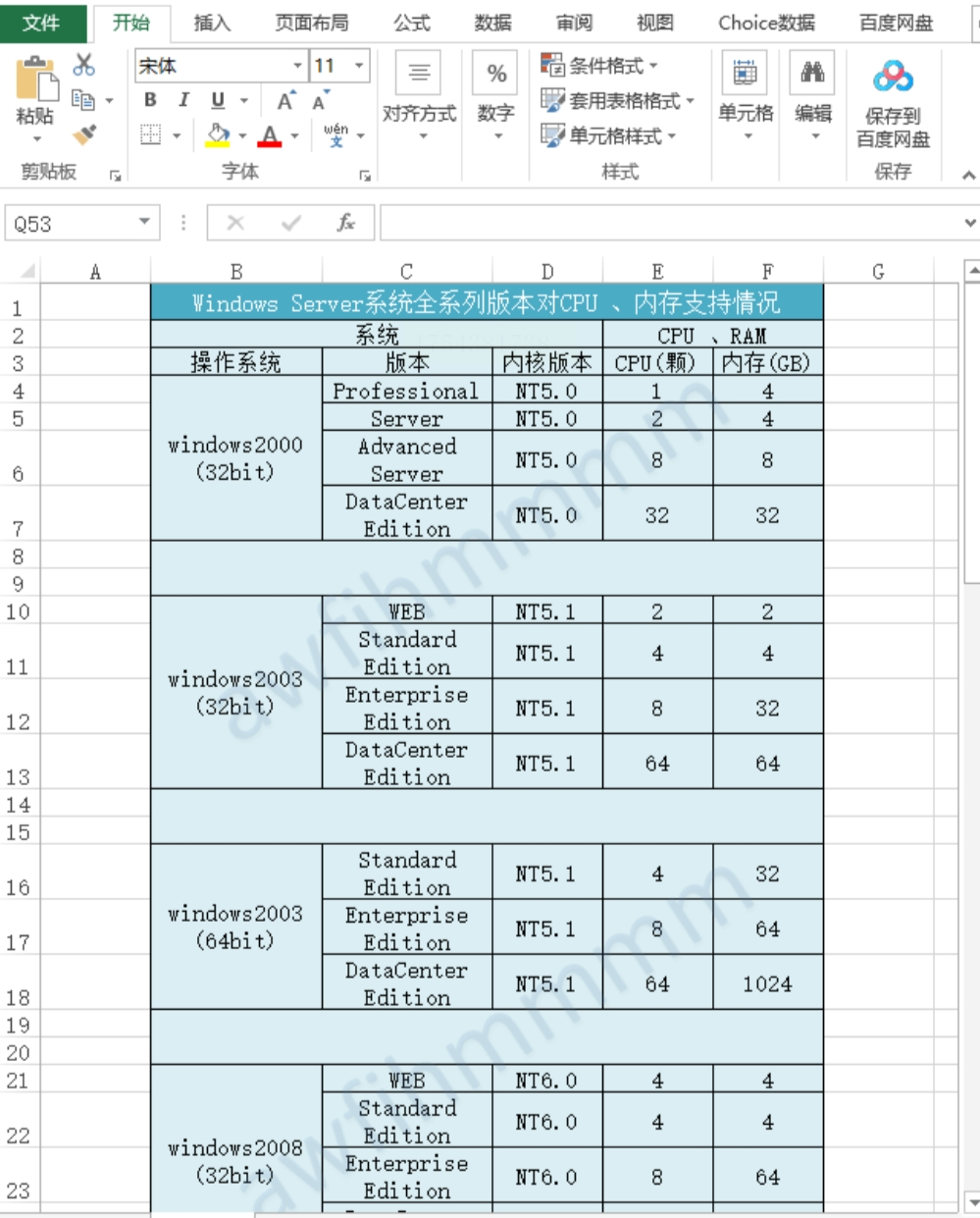
* 第二步: 在下拉菜单中,选择“另存为图片”这个选项。
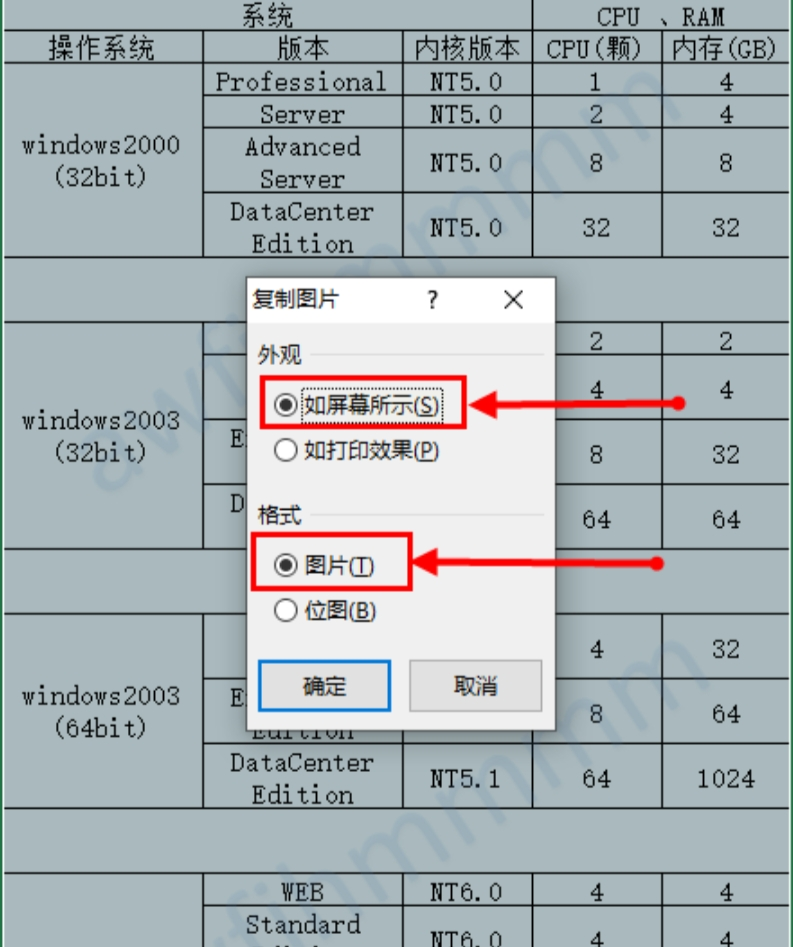
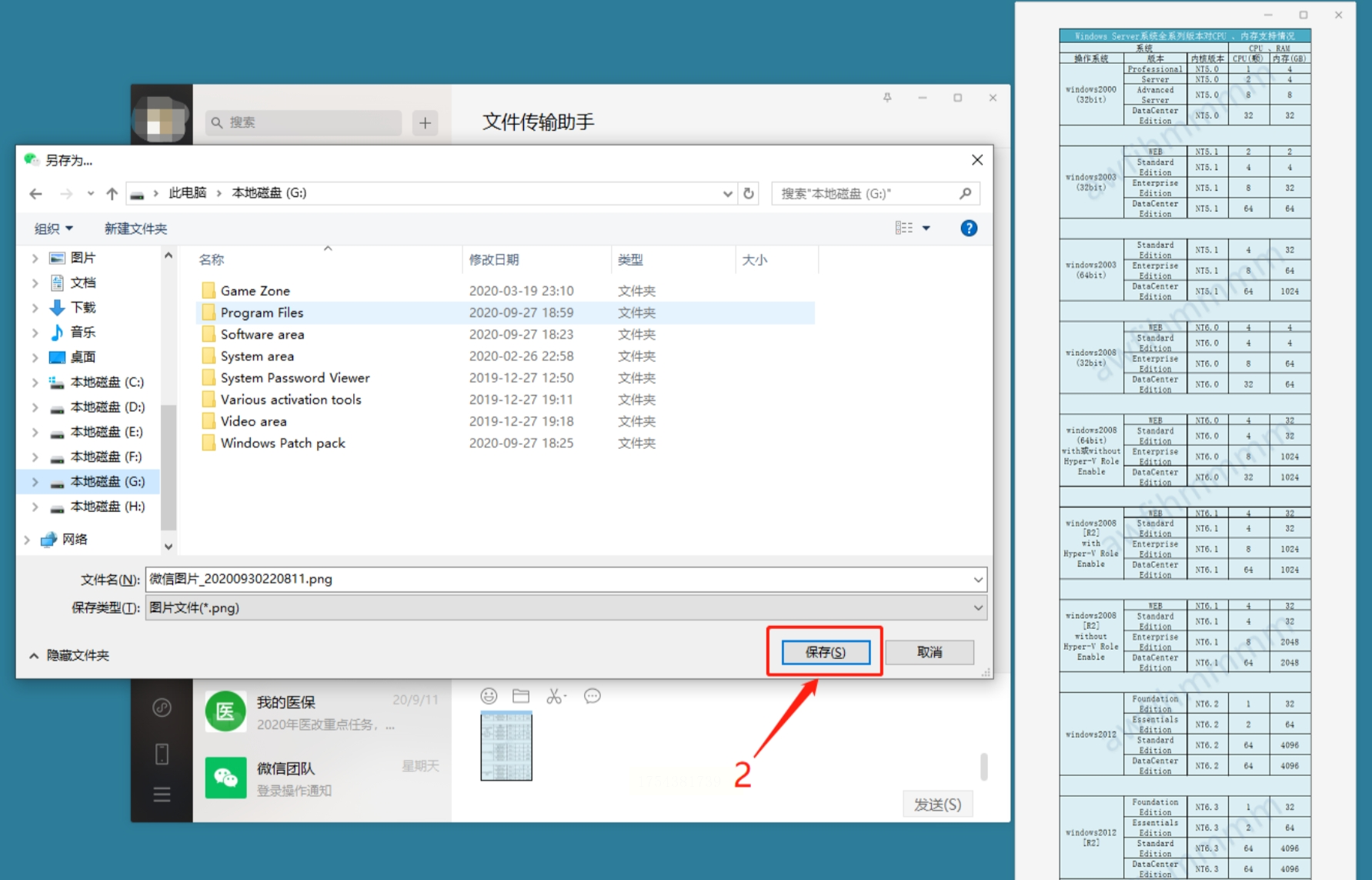
* 第三步: 在弹出的“另存为”窗口中,从“保存类型”下拉菜单中找到并选择你需要的图片格式,比如TIFF格式。
5. 方法五:在线文档处理器,无需下载,即转即用!
如果你不想在电脑上安装任何软件,可以选择在线文档处理器。
* 第一步: 在网上搜索“Excel转图片”在线工具。
* 第二步: 找到“Excel 转换”菜单,点击“Excel 转图片”。
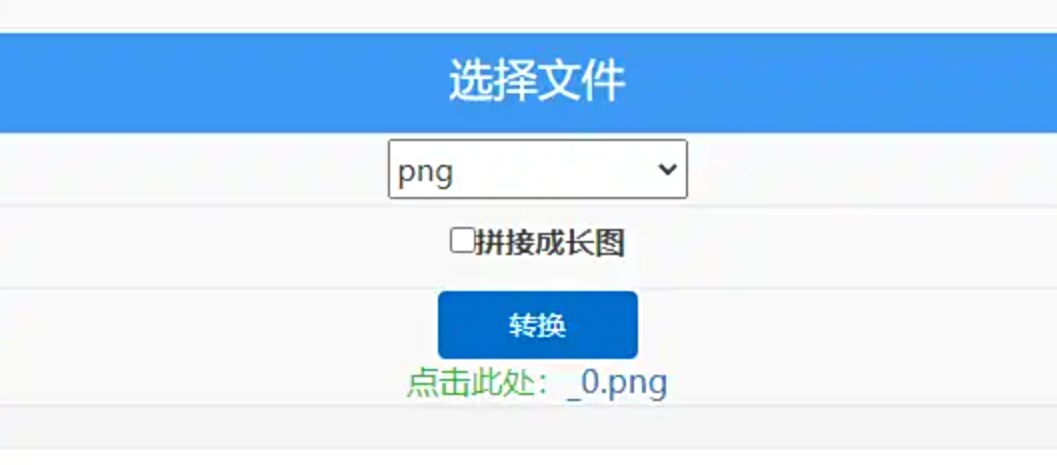
* 第三步: 点击“选择文件”按钮,将需要转换的Excel文件添加到页面上。

* 第四步: 选择你想要的图片输出格式,点击下方的“转换”按钮,网页就开始将表格转换成图片。
* 第五步: 等待转换完成,点击转换按钮下方显示的图片名称,就可以将转换好的图片保存到自己的电脑里了。
好了,以上就是5种Excel转图片的方法,是不是很简单?你可以根据自己的需求选择最适合你的方法。不管是截图大法、第三方软件还是在线转换工具,都能帮你轻松搞定Excel转图片任务。
在使用这些方法时,需要注意以下几点:
* 图片格式的选择: 如果需要高质量的图片,建议选择TIFF或PNG格式。
* 文件大小: 如果Excel文件很大,转换后的图片文件也会很大。
* 数据安全: 将Excel文件转换成图片后,数据不再可编辑,请务必备份原始文件。
* 隐私保护: 如果 Excel 中包含敏感信息,转换成图片后也要注意保护,避免泄露。
希望这篇教程能帮助你告别表格困扰,让你的分享和展示更轻松、更美观!祝你使用愉快!
