

在日常工作和学习中,我们经常会遇到需要处理PDF文件的情况。当你需要将多个会议纪要、合同文档或学习资料整理成一份完整的PDF时,合并功能就显得尤为重要。无论是向客户展示统一的方案文档,还是整理个人的学习笔记,将分散的PDF文件整合在一起,不仅能提升工作效率,还能避免文件混乱带来的阅读障碍。例如,当你需要向团队成员分享10份不同章节的项目报告时,合并后的PDF能让大家更清晰地看到完整的项目脉络;又如整理毕业论文时,将文献综述、实验数据、结论分析等PDF文件合并成一本,方便查阅和提交。今天就为大家分享7种简单实用的PDF合并方法,从专业软件到轻量工具,满足不同场景下的合并需求。
如何将多个pdf合并为一个pdf?分享五个方法

方法1:「汇帮PDF转换器」对PDF文件进行合并
软件名称:汇帮PDF转换器
下载地址:https://www.huibang168.com/download/Lfk5KXGSo9wC
1. 安装并打开软件
下载“汇帮PDF转换器”并安装,打开软件后,在主界面找到【操作PDF文件】模块(界面类似Office软件,图标为蓝色PDF样式)。

2. 进入PDF合并功能
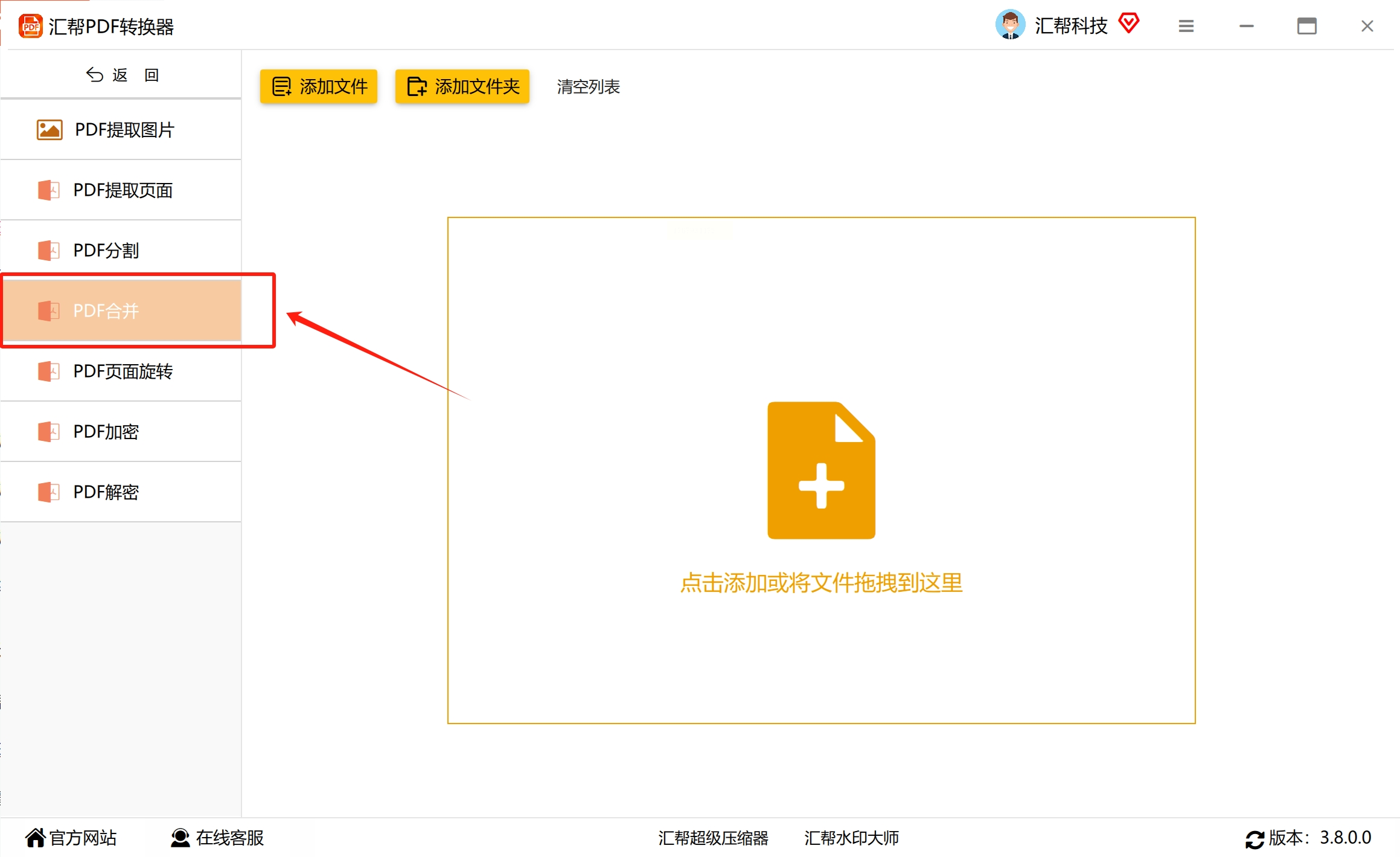
在左侧功能栏中选择「PDF合并」,界面会显示“添加文件”和“添加文件夹”两个选项。
3. 导入PDF文件
- 单个添加:点击【添加文件】,通过文件浏览器选择PDF文件(支持拖拽操作,直接将文件拖入软件界面即可)。
- 批量添加:点击【添加文件夹】,选择包含PDF的文件夹,软件会自动列出所有文件(适合同一主题的多份文档合并)。

4. 设置输出参数
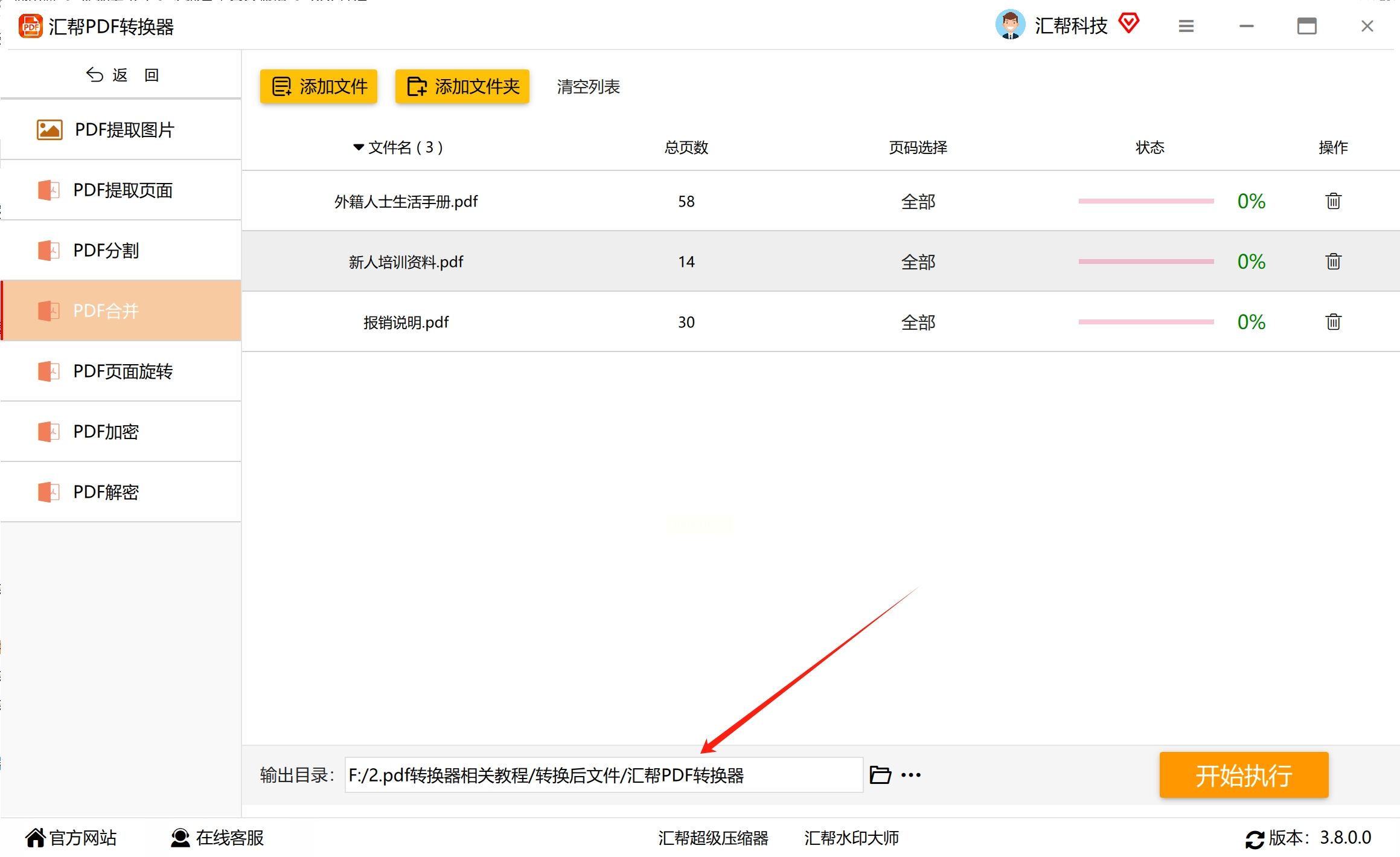
- 合并模式:默认“全部合并”,如需按顺序调整,可通过文件列表右侧的上下箭头按钮调整顺序。
- 输出目录:点击【浏览】选择保存位置,也可直接使用默认路径(通常在软件安装目录下的“output”文件夹)。
5. 执行合并
点击【开始执行】按钮,软件会显示合并进度,完成后自动弹出文件保存位置,可直接打开验证内容。


工具二:「批量处理工具箱」合并pdf文件
1. 打开软件并选择功能
下载并安装「批量处理工具箱」后,打开软件,在左侧菜单栏找到「PDF工具」分类,点击展开后选择「PDF 合并成单个文件」。

2. 导入PDF文件
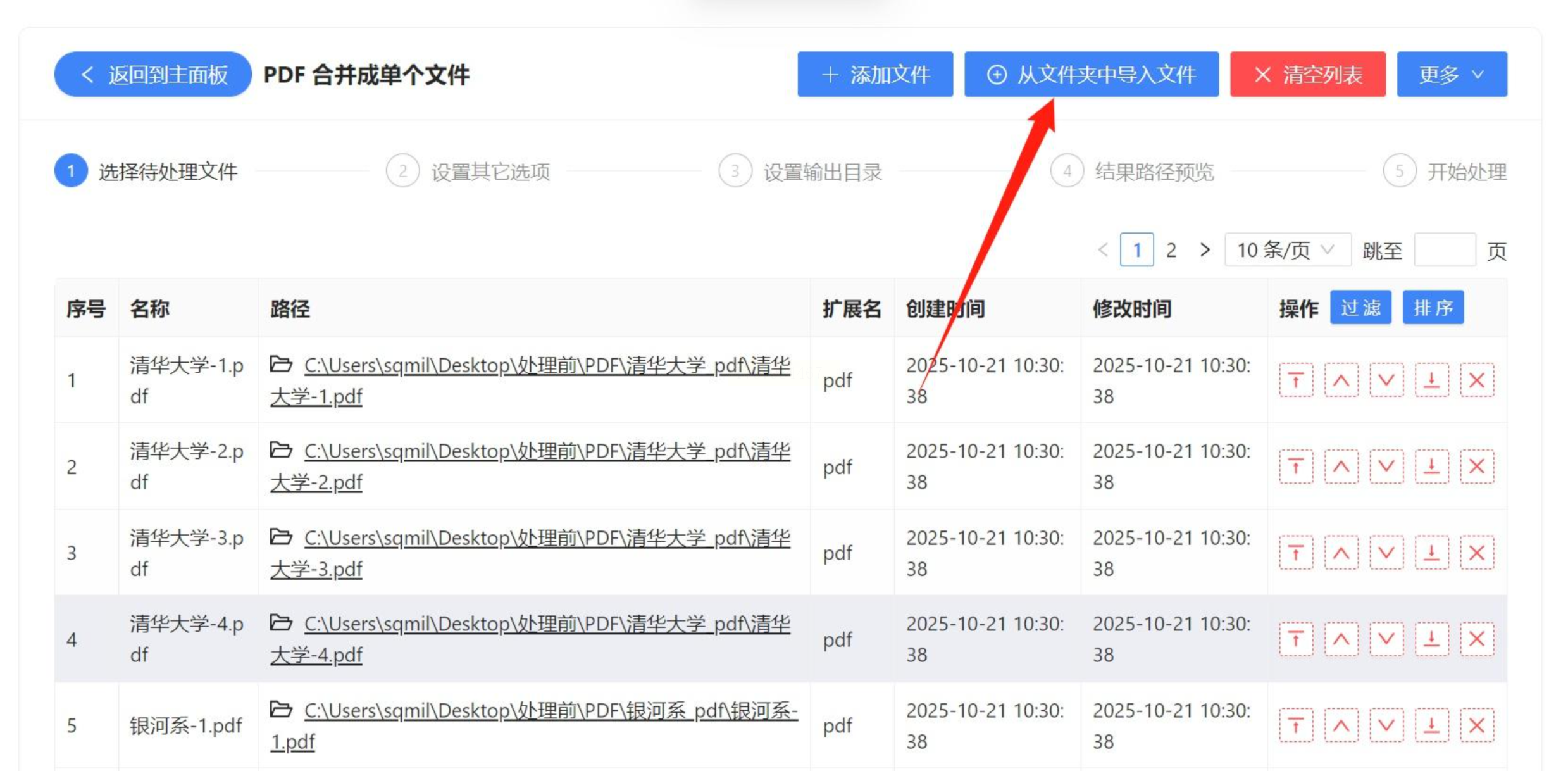
- 普通导入:点击【添加文件】按钮,在弹出的文件选择窗口中逐个选中需要合并的PDF文件(支持Ctrl多选)。
- 批量导入:若文件分散在不同文件夹,点击【从文件夹中导入文件】,选择包含PDF的主文件夹,软件会自动扫描所有子文件夹中的PDF文件。
3. 设置合并方式
这里提供两种合并逻辑,可根据需求勾选:
- 全部合并成单个文件:所有导入的PDF文件将按顺序合并为一个文档(适合所有文件需统一呈现的场景,如会议记录汇总)。
- 按文件夹合并:每个文件夹下的PDF单独合并为一个文件(适合按部门、项目分类的文件整理,如不同团队提交的周报)。

4. 选择保存位置
点击【浏览】按钮,指定合并后文件的输出路径,建议选择独立的文件夹(如“合并结果”),方便后续查找。

5. 开始合并
确认设置无误后,点击【开始处理】,软件会自动完成合并,进度条显示完成状态后,即可在指定路径查看结果。

工具三:「快达PDF转换器」合并PDF文件
1. 打开并选择功能
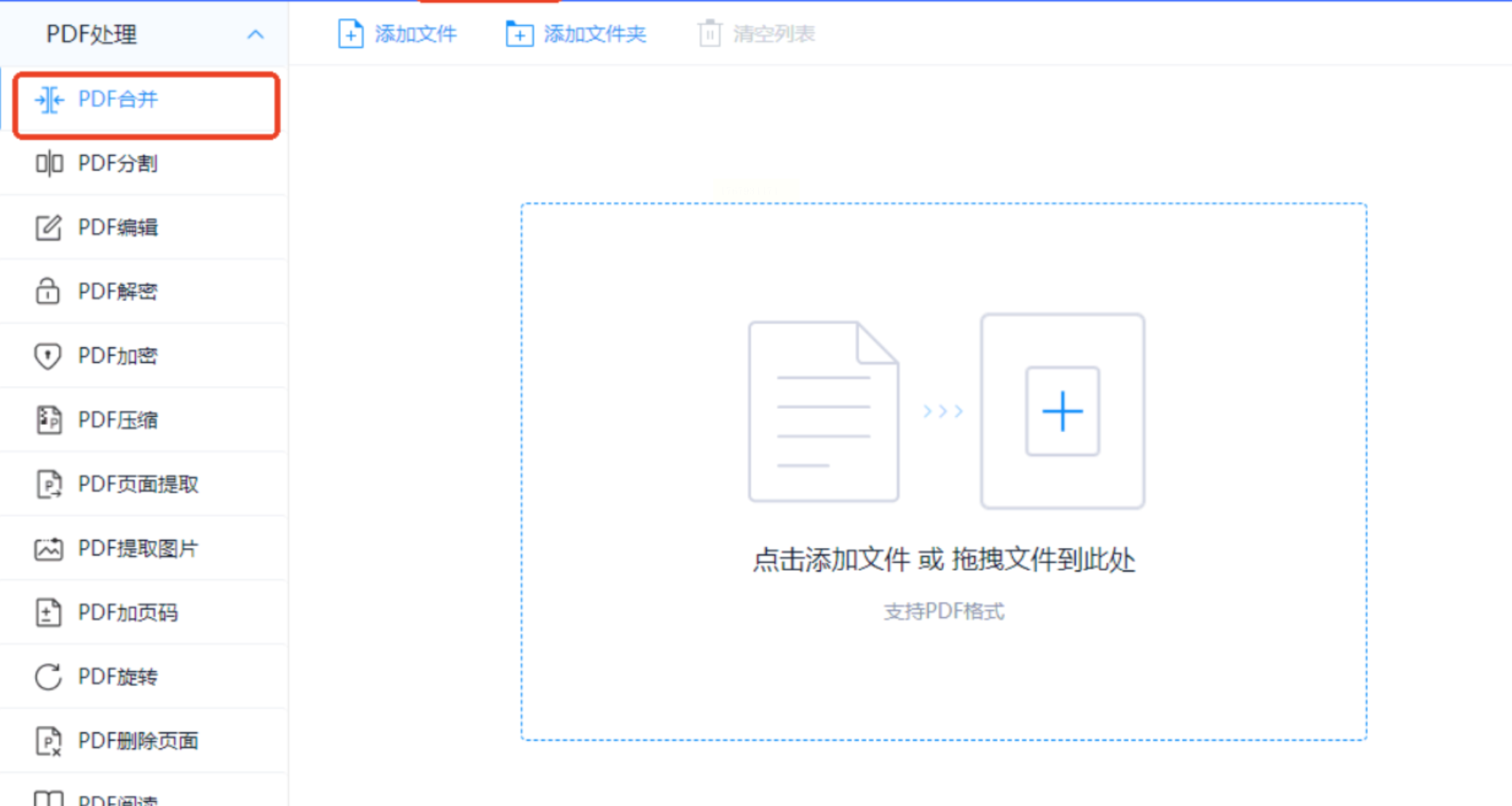
打开软件后,在首页点击【PDF操作】→【PDF合并】,界面会显示简洁的文件导入区和设置面板。
2. 导入文件
- 点击【添加文件】或【添加文件夹】,支持拖放操作(直接将PDF文件从桌面拖入软件界面)。
- 导入后可通过文件列表右侧的“↑↓”按钮调整顺序(如按时间、章节顺序排列)。

3. 高级设置(可选)
- 页面宽度统一:勾选“统一页面宽度”可确保所有PDF页面宽度一致,避免出现排版错位(适合不同尺寸的扫描文档合并)。
- 输出格式:默认保持PDF格式,无需额外设置。
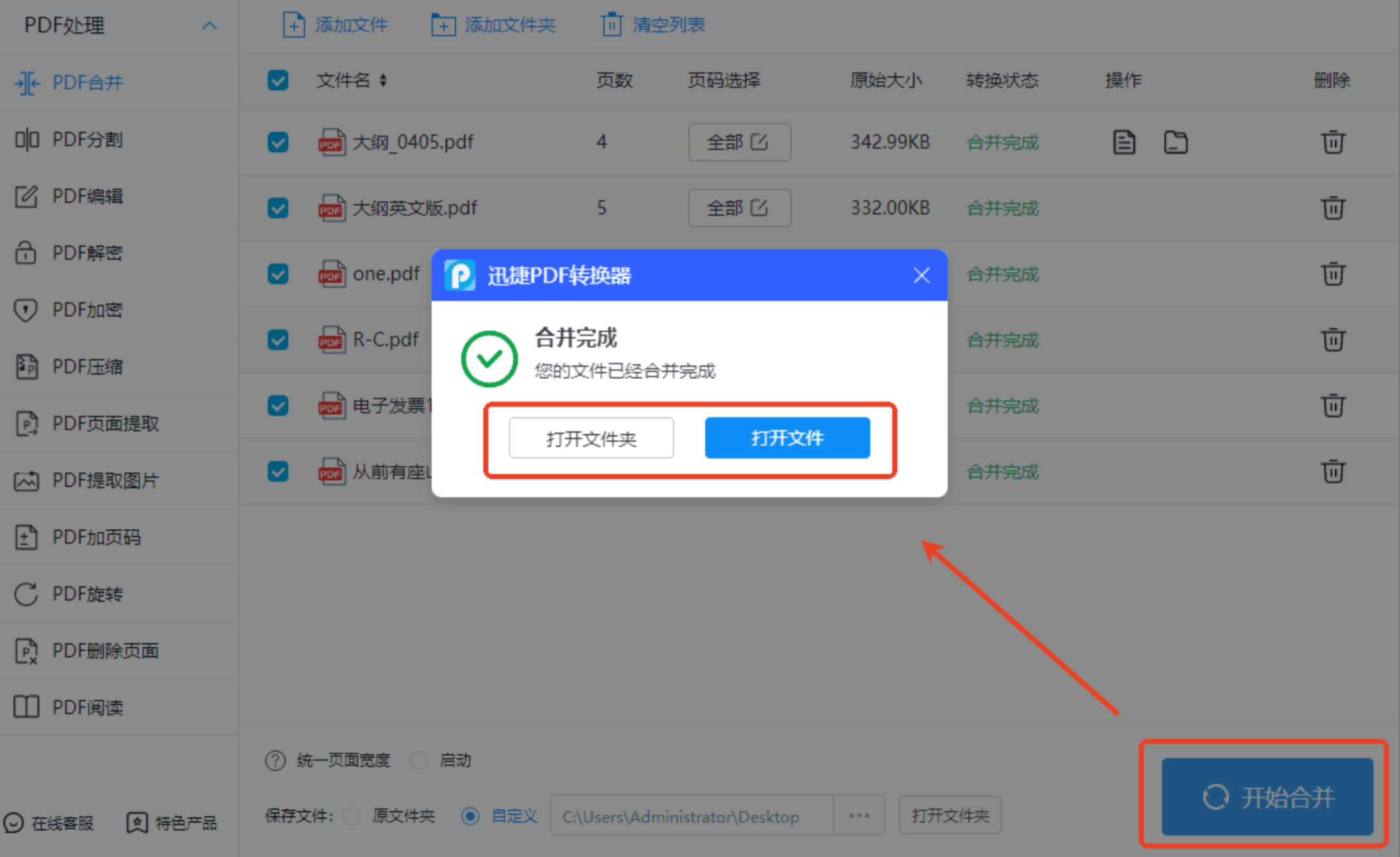
4. 开始合并
点击右下角【开始合并】,软件会自动处理文件,完成后弹出提示“合并成功”,并自动打开文件保存位置。
效果验证:
合并完成后,可通过软件自带的预览功能查看每一页内容,对比原文档确认图片、表格、图表是否完整保留。
工具四:使用“PDF合并器”轻量工具合并PDF
1. 打开软件
下载“PDF合并器”(体积小,无需安装,直接运行exe文件),界面简洁。

2. 添加文件
点击【添加文件】,通过文件浏览器选择需要合并的PDF文件(支持多选,Ctrl+A全选或Ctrl+点击单个选择)。
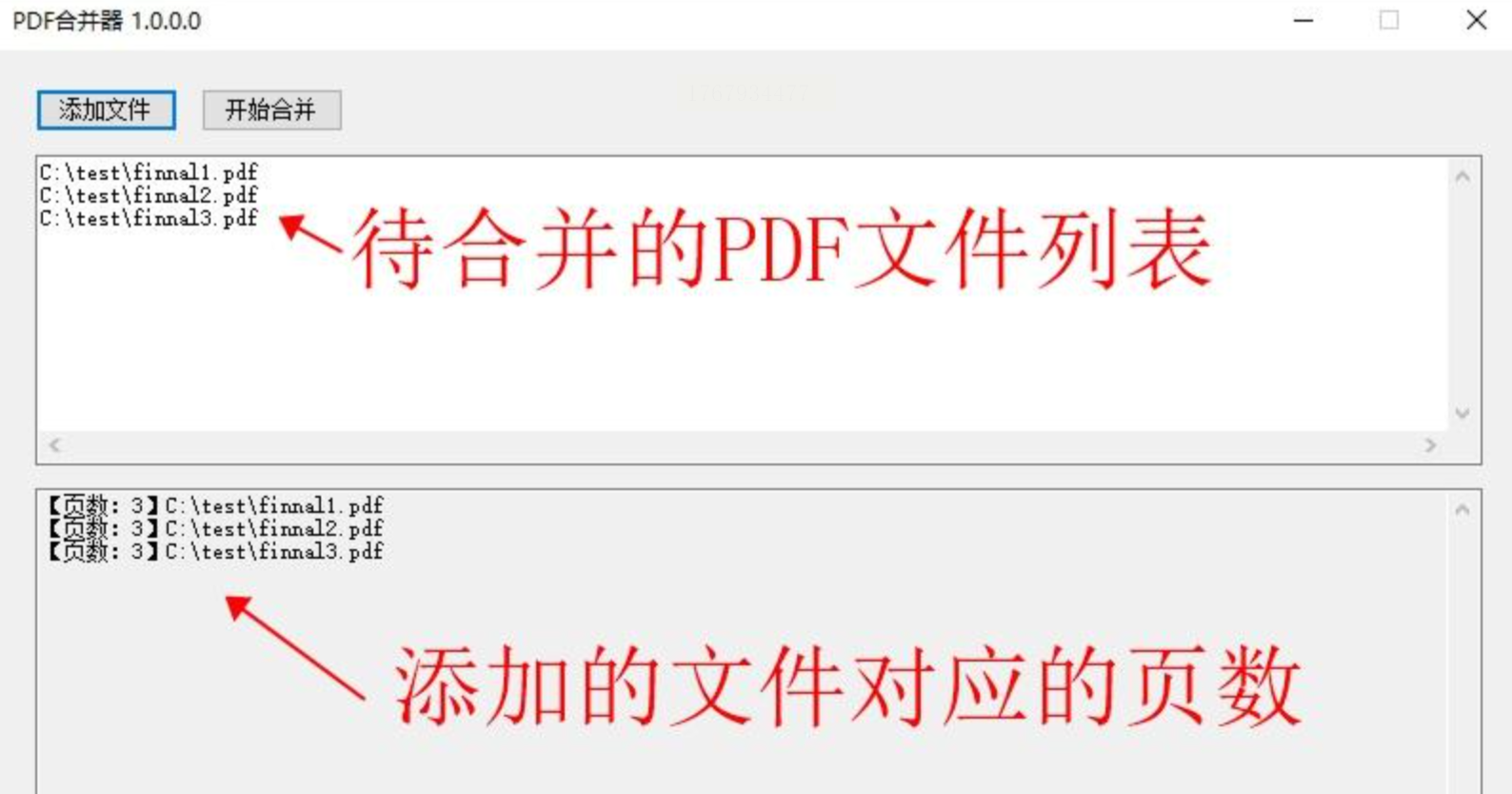
3. 调整顺序(可选)
若需调整合并顺序,可直接拖动文件在列表中的位置,或点击文件右侧的“上移/下移”箭头。
4. 选择输出位置
点击【设置】按钮,指定合并后文件的保存路径(默认保存在原文件所在文件夹,也可自定义)。
5. 执行合并
点击【开始合并】,软件会弹出进度条,完成后自动打开合并后的文件(或在输出目录中手动打开)。

工具五:使用utools快速合并PDF
1. 安装utools并添加PDF合并插件
打开utools(需提前安装),通过菜单栏搜索“PDF合并”插件,点击“安装”后即可使用。
2. 右键选中文件
在文件管理器中,按住Ctrl键多选需要合并的PDF文件,右键点击选中的文件,选择【PDF合并】。

3. 调整顺序并确认
插件自动弹出合并窗口,显示文件列表,可通过“上下箭头”调整顺序,确认无误后点击【确认合并】。

4. 导出合并文件
合并完成后,文件会自动保存到原文件所在目录,并生成新的PDF文件(名称为“合并后的PDF”+原文件列表顺序)。
掌握PDF合并技巧看似微小,却能在日常工作中带来显著提升:
- 节省时间:合并操作比单独发送多个文件节省分享准备时间,尤其适合高频次沟通的岗位。
- 提升专业性:规范的文件格式和批量处理能力,能给客户、同事留下高效、缜密的印象。
- 保护知识产权:合并过程中确保原文档内容不被篡改,保护设计稿、方案等创意成果。
作为办公技能的基础,PDF处理能力是职场人的“隐形竞争力”。建议大家根据自身需求选择工具,从简单工具逐步过渡到专业软件,遇到问题可随时查阅工具的“帮助文档”或联系客服。记住:熟练使用工具的核心是“按需选择”,而非盲目追求功能全面。
希望这篇教程能帮助你轻松解决PDF合并难题,若有其他工具推荐或操作疑问,欢迎在评论区交流!最后祝愿大家工作高效,文件整理再也不头疼~
