

在很多行业,尤其是档案管理、法律文件处理、历史文献保存等领域,文件的完整性和真实性至关重要。想象一下,一份珍贵的历史文献,一份重要的合同协议,如果因为压缩方式不当,导致多年后图像模糊、文字不清,那将是多么的遗憾!这时,就需要一种能够完美保留原始信息的文件格式来保护它们。
TIFF格式就非常适合这种需求。它采用无损压缩算法,就像一个精准的复制机,能在减小文件体积的同时,保证文件内容完全无失真。这意味着,无论你存储多久,读取多少次,这份文件都保持着最初的清晰度和色彩。这份“完美复制”对于长期保存重要文件,尤其是那些需要随时用于查阅和证据的PDF文件,是非常关键的。
快速将PDF转换成TIFF图片,高清画质轻松导出

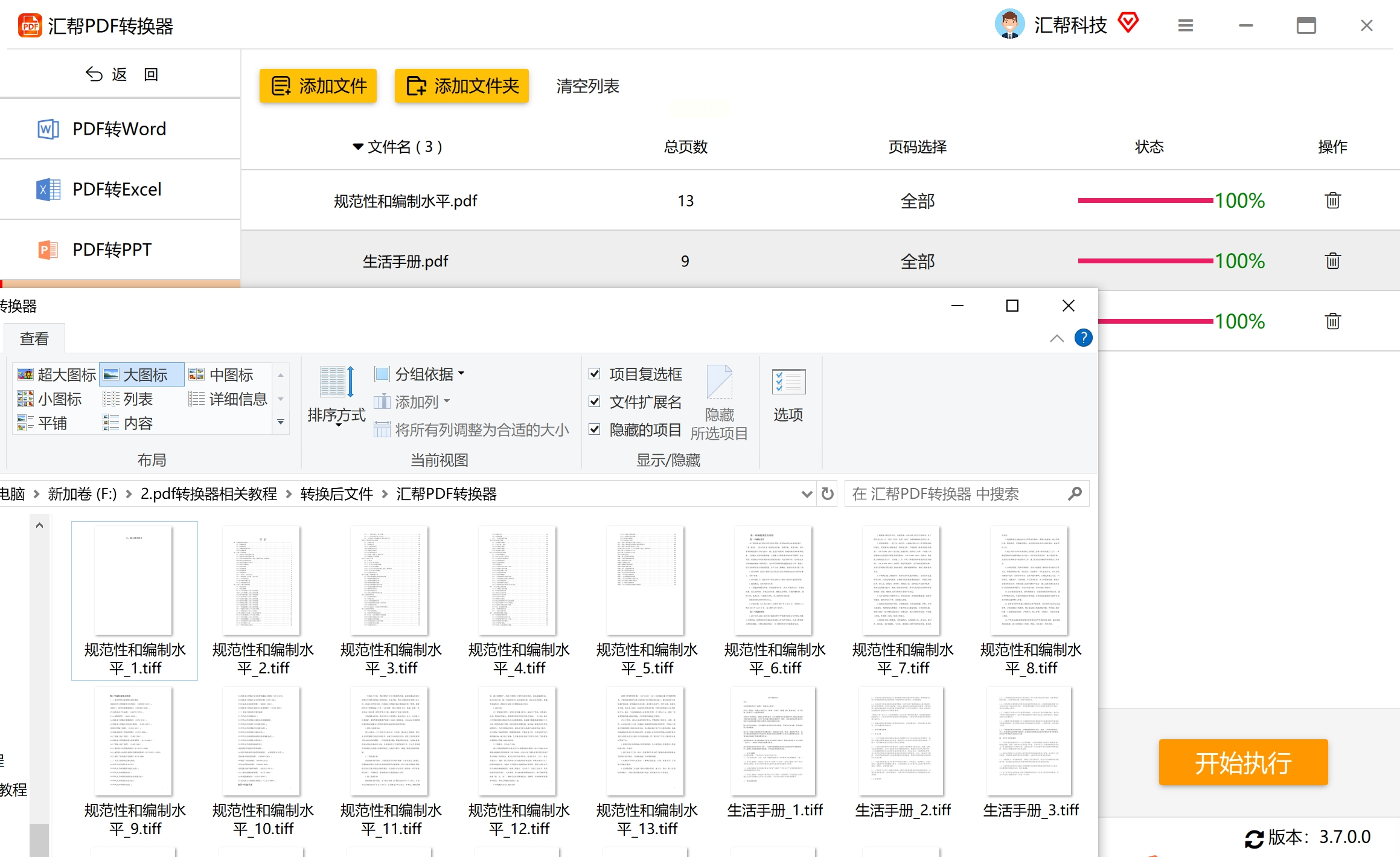
方案一:使用“汇帮PDF转换器”软件批量把PDF文件转换成高清的tiff格式
软件名称:汇帮PDF转换器
下载地址:https://www.huibang168.com/download/Lfk5KXGSo9wC
1. 打开软件: 启动“汇帮PDF转换器”软件。
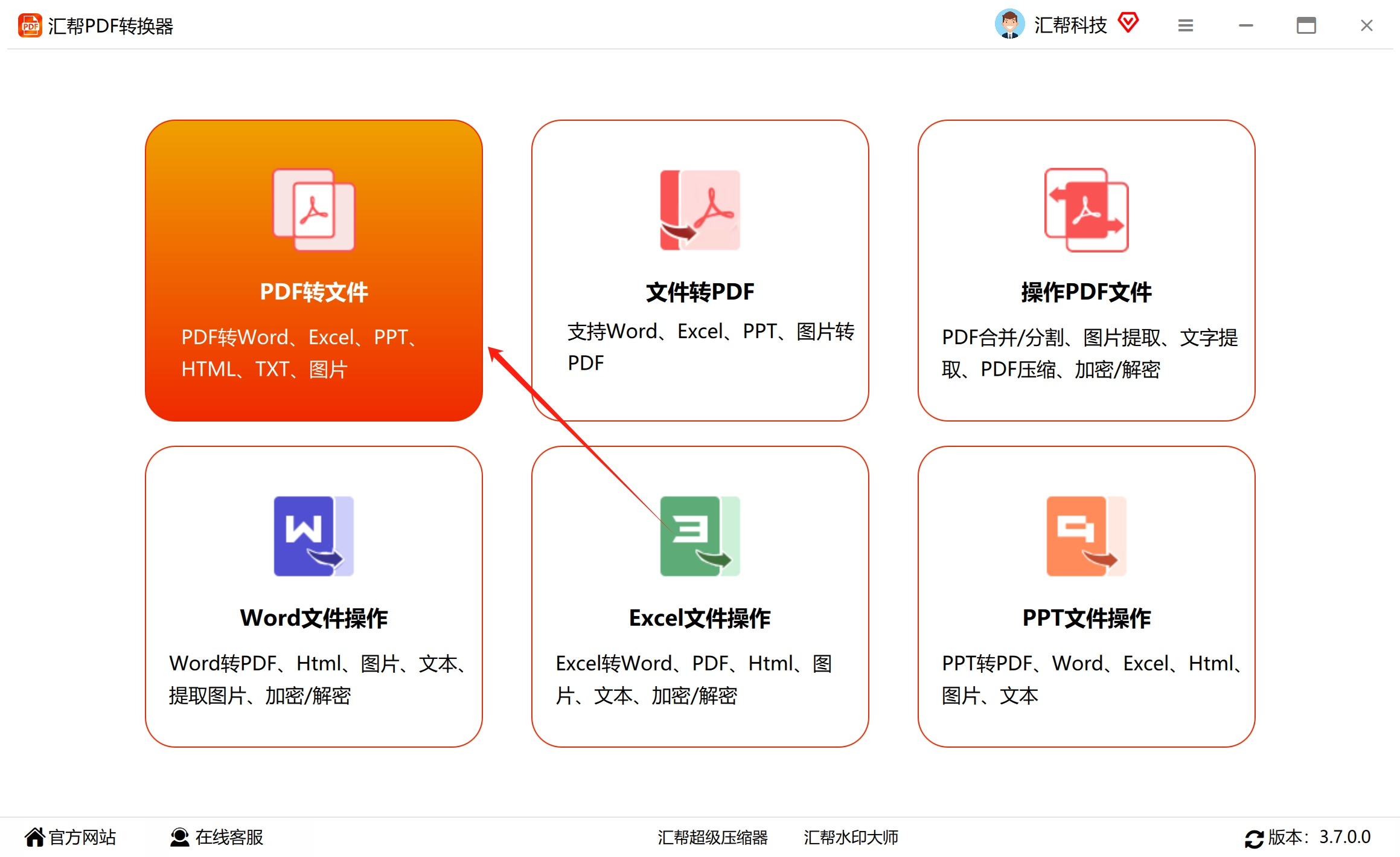
2. 选择转换选项: 在软件首页,选择“PDF转文件”选项,进入功能详情页面。
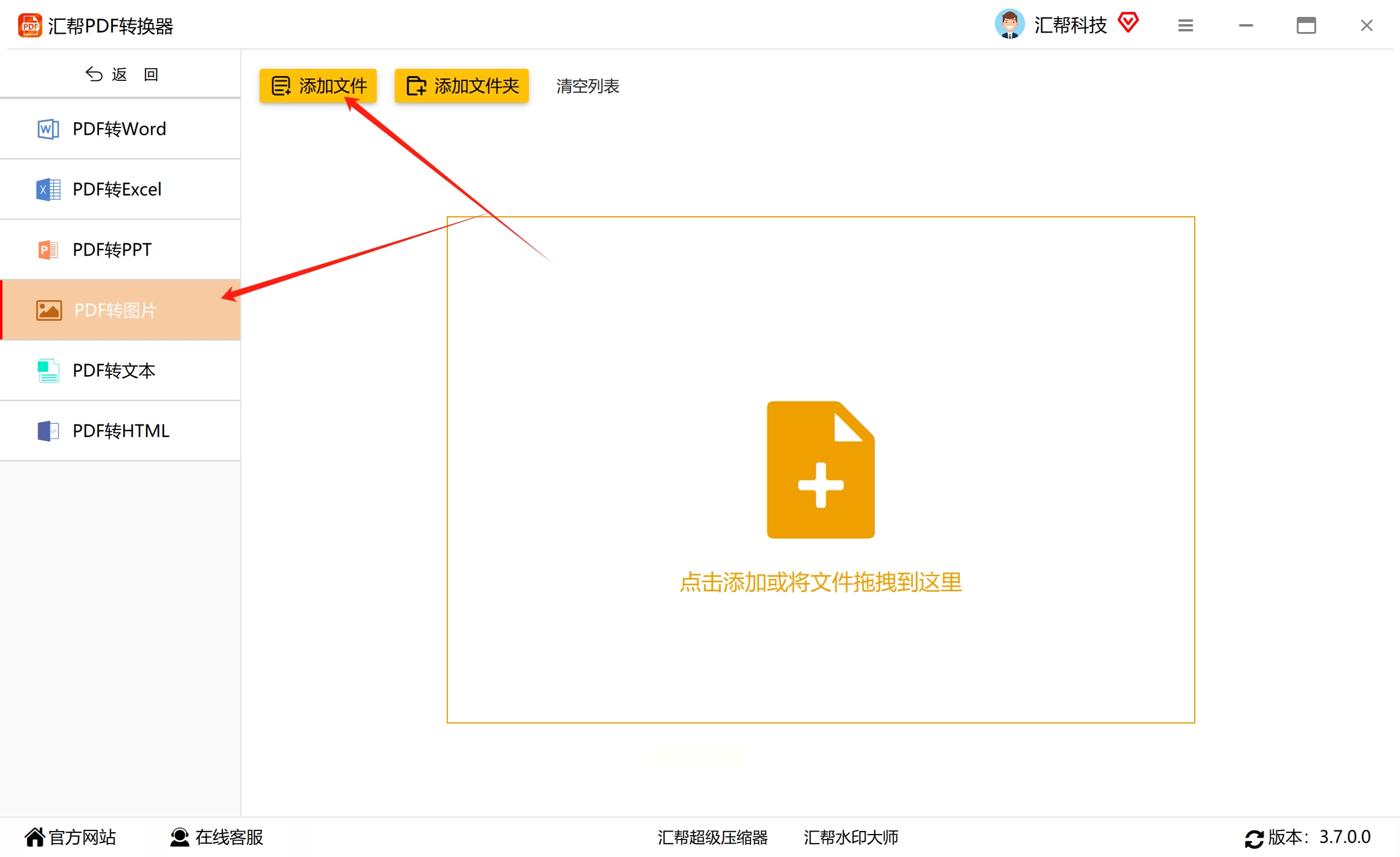
3. 选择“PDF转图片”: 在左侧功能列表,点击选中“PDF转图片”选项。
4. 添加文件: 点击“添加文件”按钮,在弹出的文件选择框中,找到你需要转换的PDF文件,选中并点击“打开”。汇帮PDF转换器支持批量导入文件,不必担心文件数量限制。
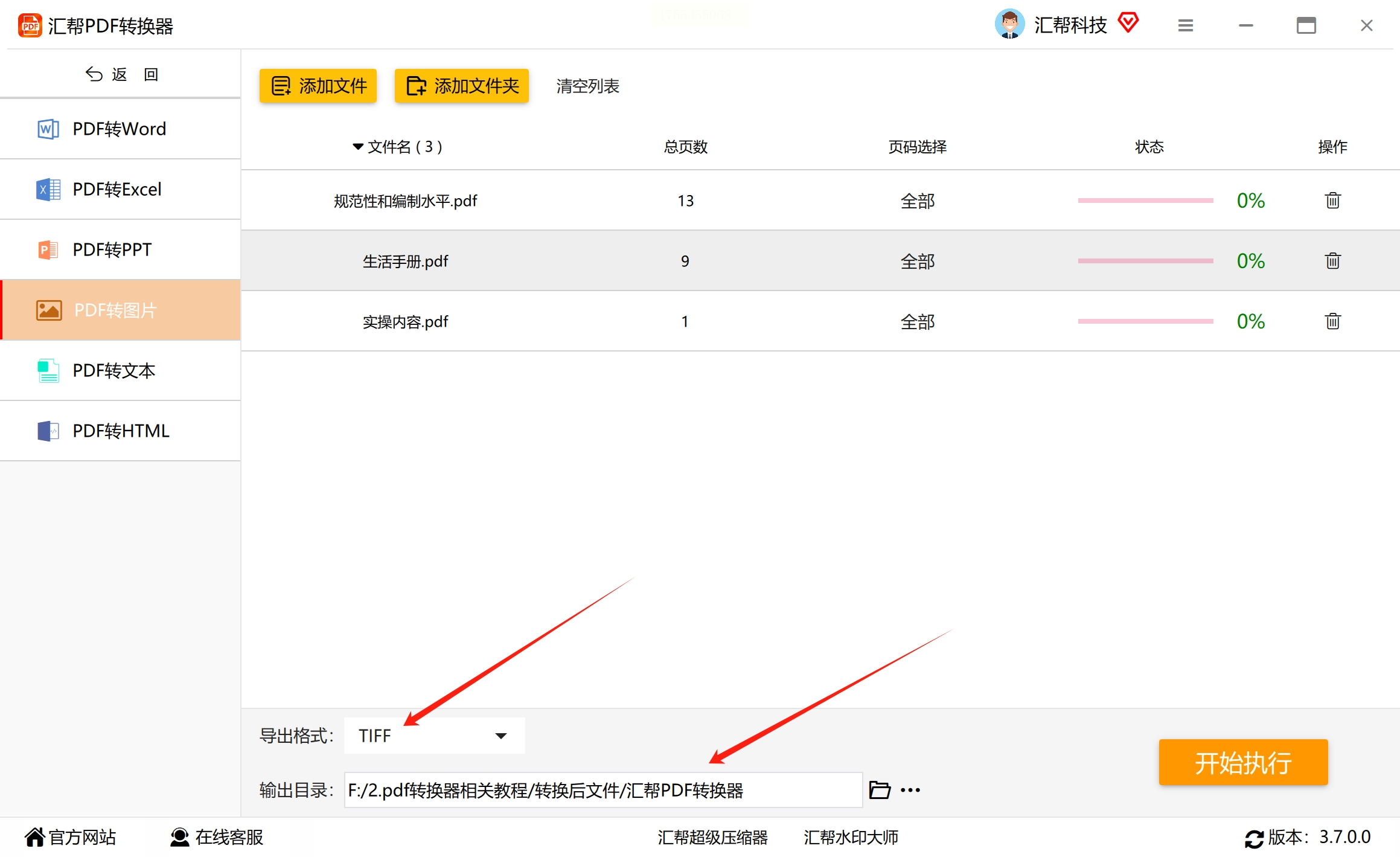
5. 设置输出格式和目录: 在软件底部选择“TIFF”格式,并设置一个你想要的输出目录,用于存放转换后的TIFF文件。
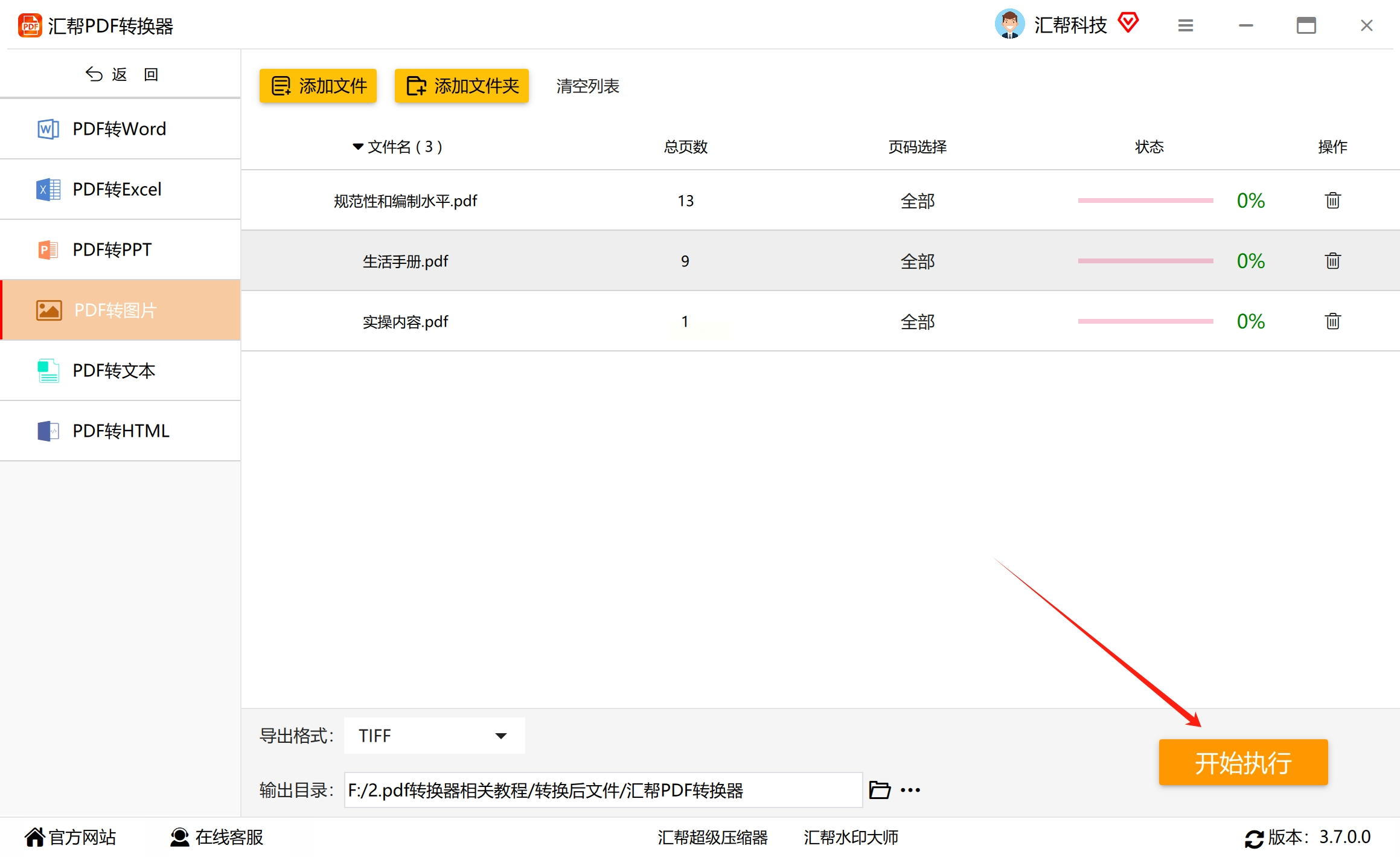
6. 开始转换: 点击右下角的“开始执行”按钮,软件将开始对文件进行转换。
7. 查看结果: 等待转换完成后,前往你设置的输出目录,就能看到被转换出来的TIFF图片。
方案二:使用Smallpdf在线转换工具把PDF转换成高清图片
1. 打开Smallpdf: 在浏览器中搜索打开,找到“PDF转换器”选项,点击进入。
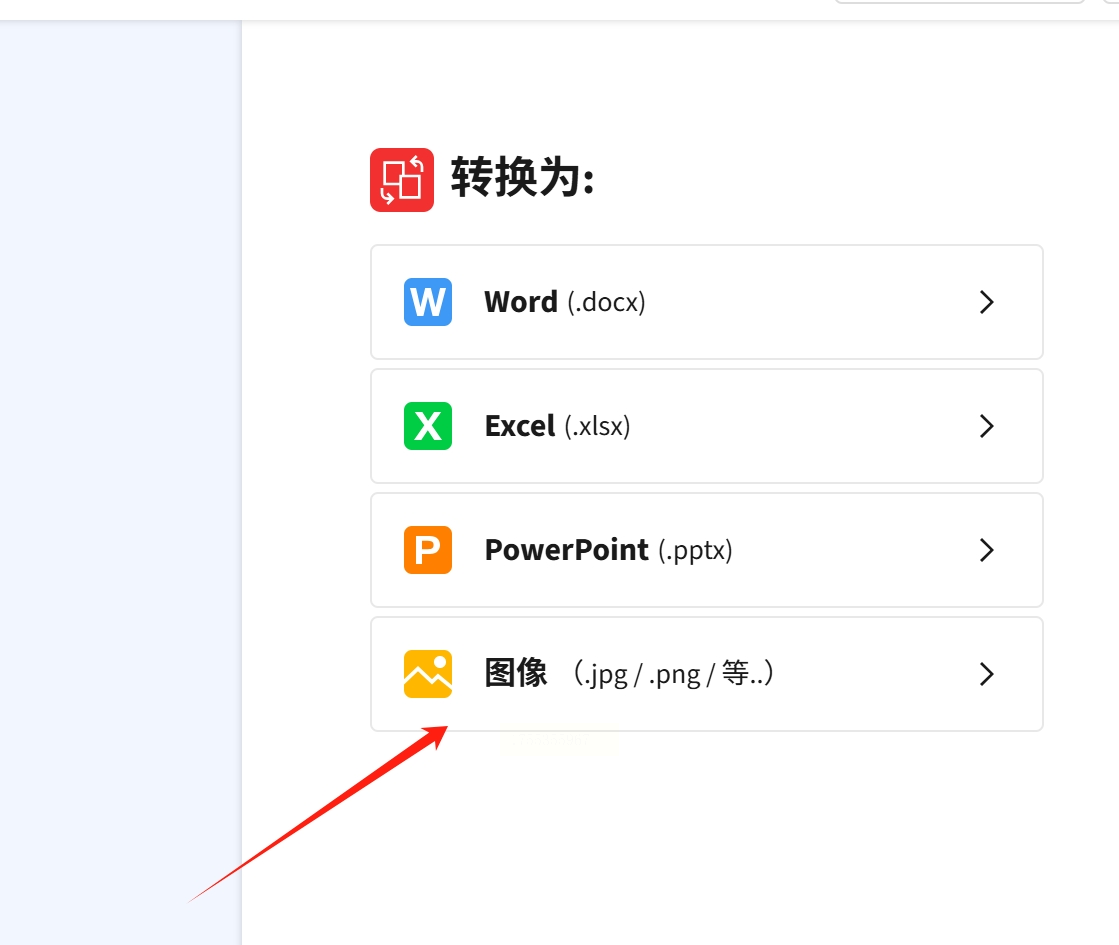
2. 选择“PDF转TIF”: 在转换器页面中,找到“PDF转TIF”功能,点击进入。
3. 添加文件: 点击“添加文件”按钮,在弹出的文件选择框中,找到你需要转换的PDF文件,选中并点击“打开”。

4. 开始转换: 选择你需要的TIFF格式,然后点击“转换”按钮。
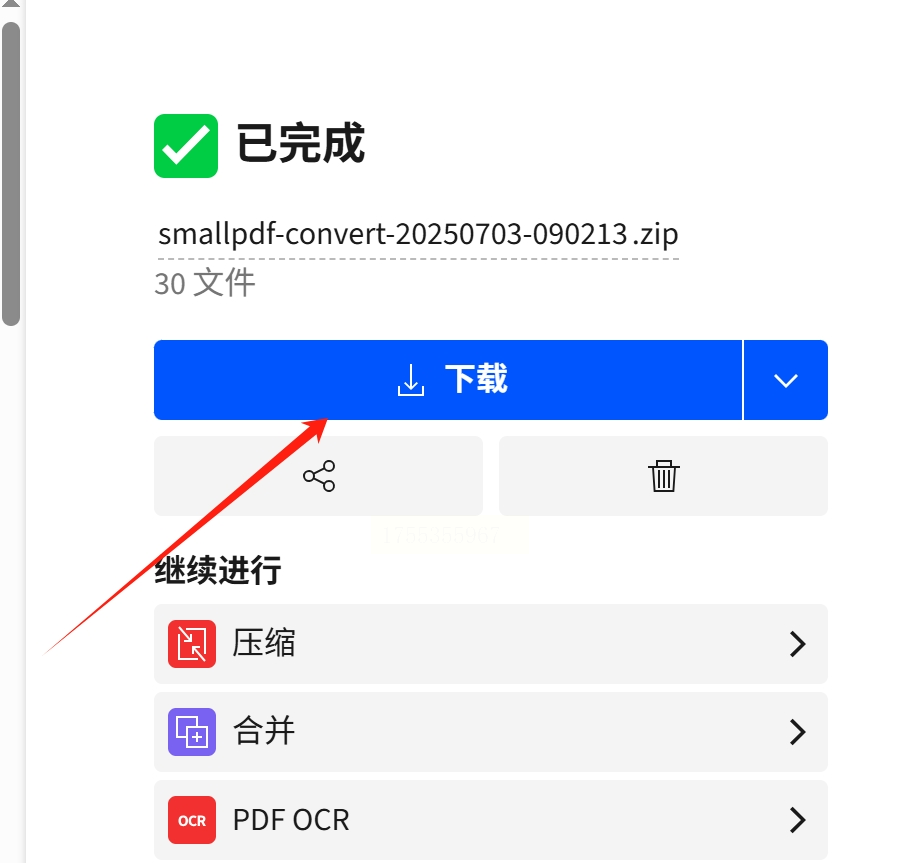
5. 下载文件: 等待转换完成,点击“下载”按钮,将生成的TIFF文件保存到你的电脑上。
方案三:使用CandyPDF工具转换PDF文件到到图片
1. 打开软件: 启动CandyPDF软件。
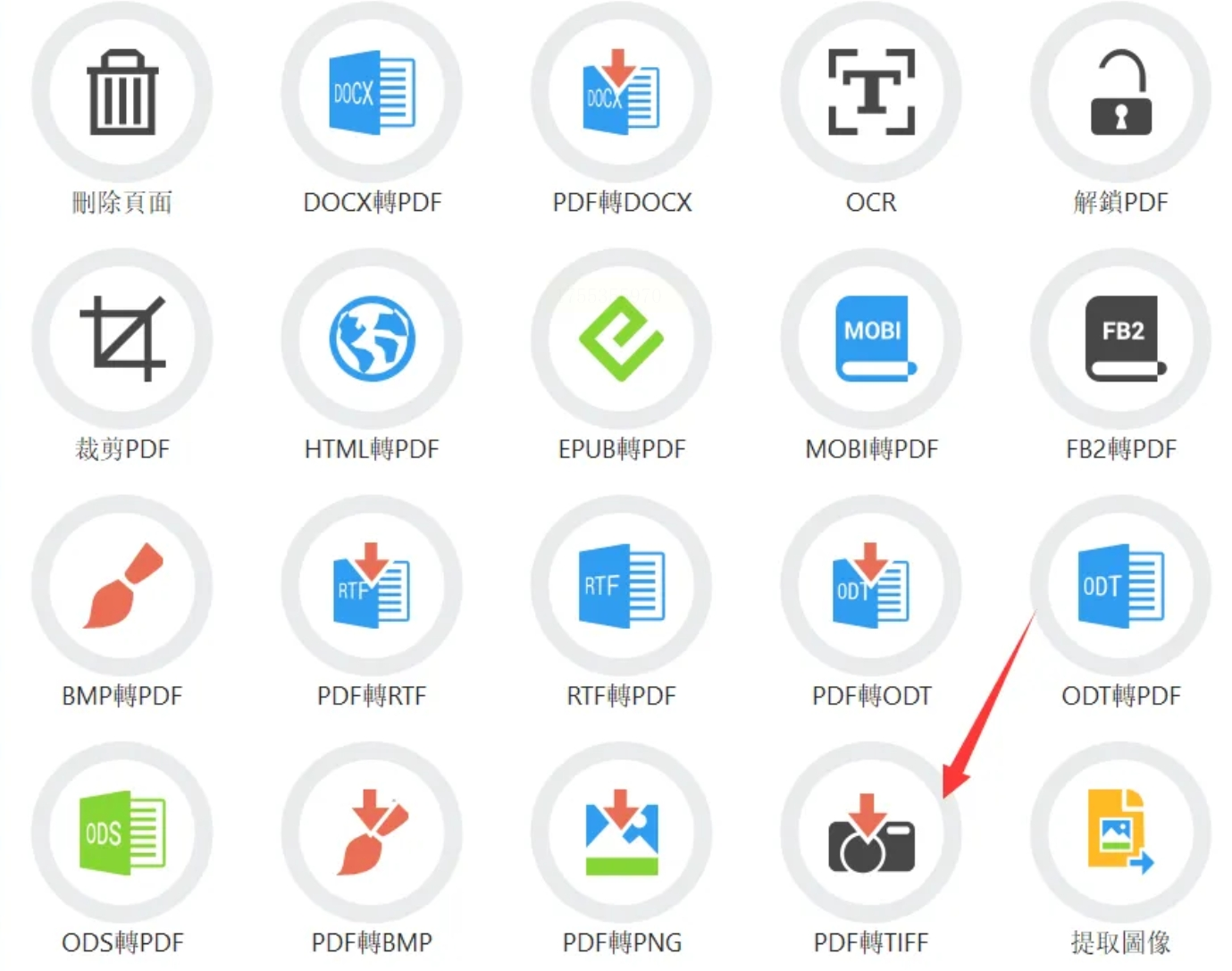
2. 选择“PDF 转 TIFF”: 在软件界面中,找到并点击 “PDF 转 TIFF” 选项,确认转换目标格式。
3. 添加文件: 点击文件添加区域(通常会有 “添加文件” 字样提示),在弹出的文件浏览窗口中,找到并选中需要转换的PDF文件(支持多选批量转换),点击“打开”,将其添加到软件中。
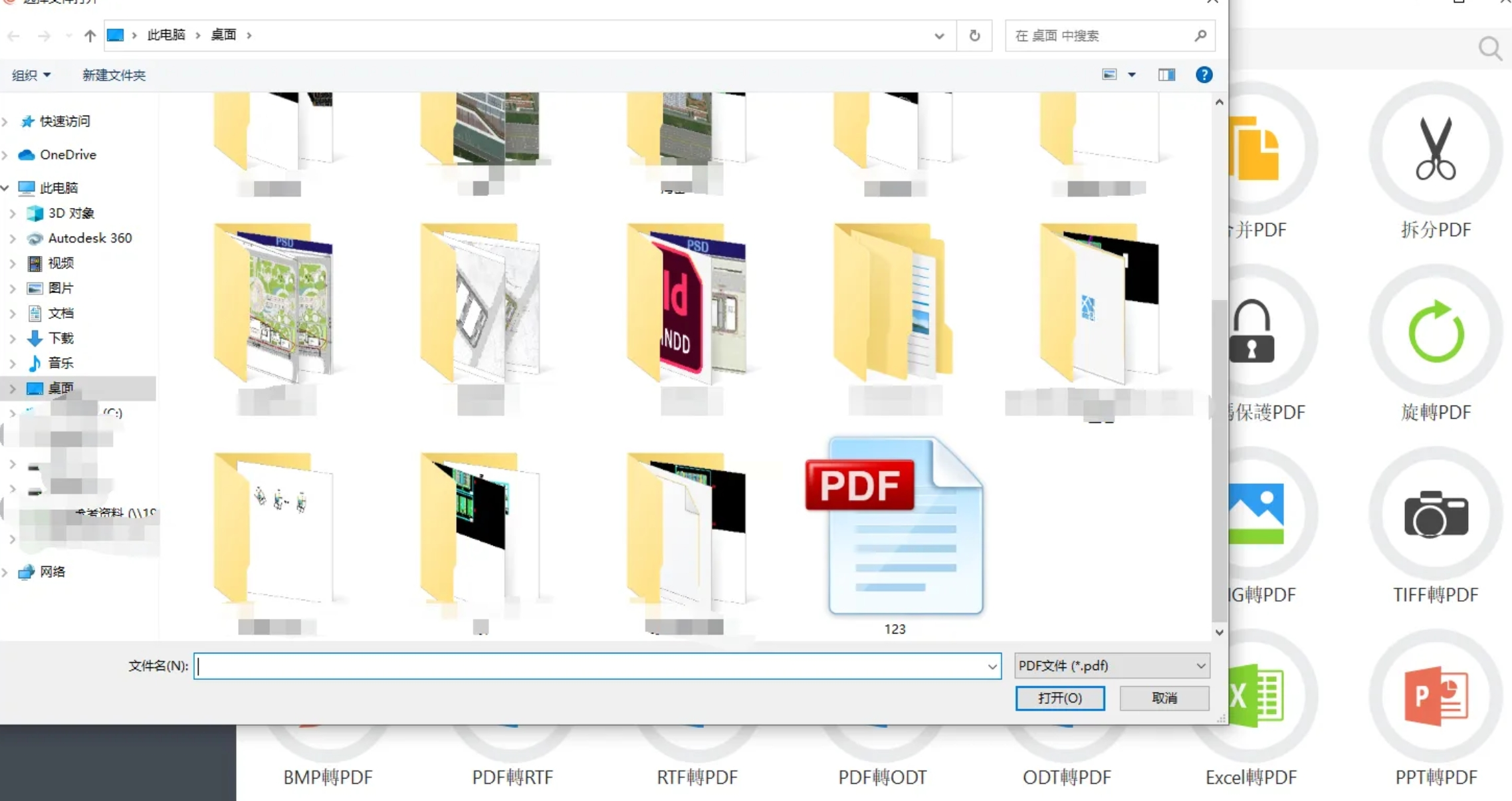
4. 设置保存位置: 在页面中找到 “保存位置” 设置选项,点击后选择你希望保存转换后 TIFF 文件的文件夹路径,方便后续查找。
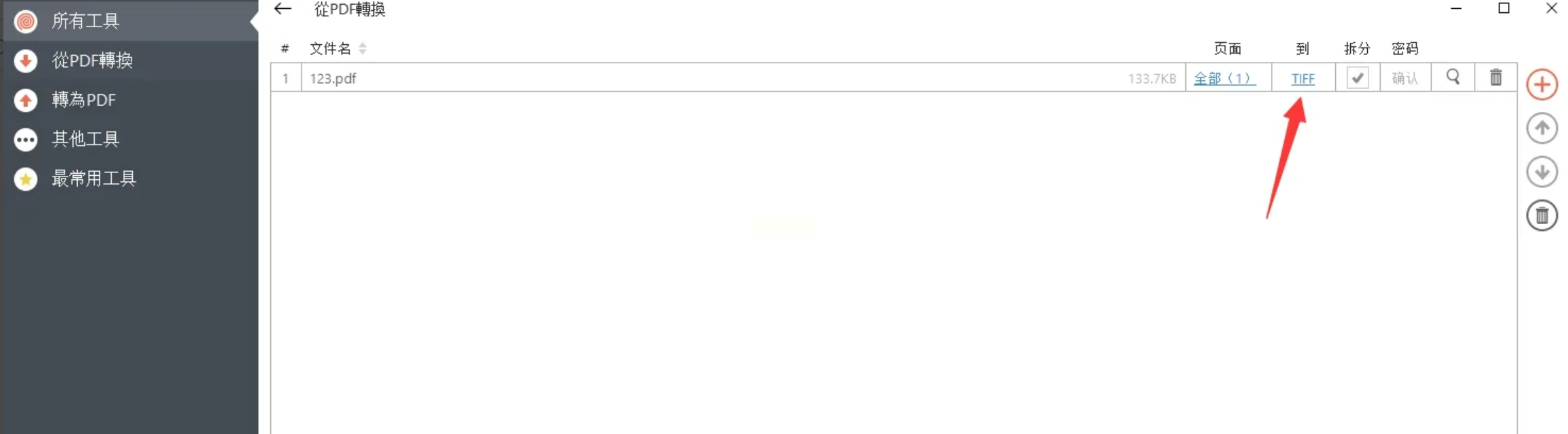
5. 开始转换: 确认文件添加无误、保存位置设置好后,点击 “转换” 按钮,软件便开始自动处理文件,将 PDF 转换为 TIFF 格式。
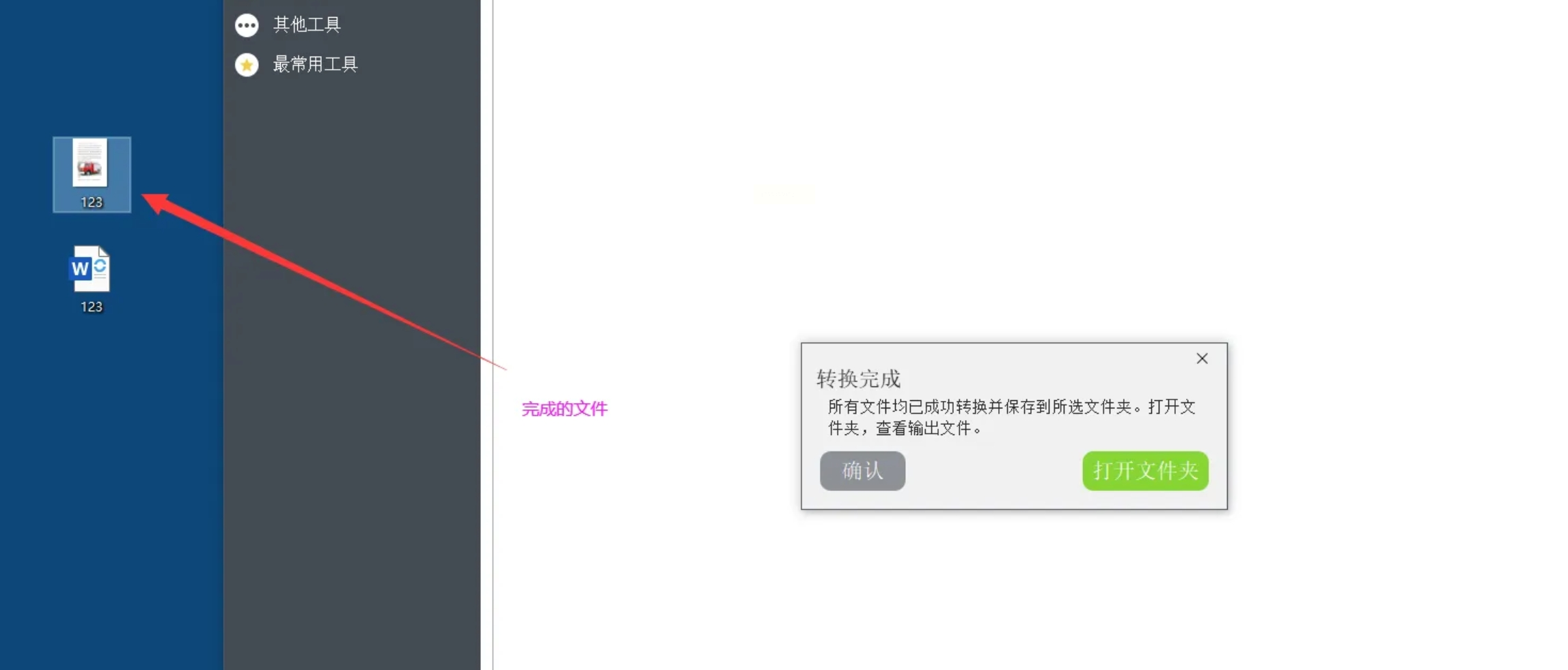
6. 查找结果: 稍作等待,转换完成后,前往你设置的保存位置文件夹,就能看到转换好的 TIFF 文件。
以上三种方法都能够帮助你将PDF文件转换成TIFF格式。选择哪种方法取决于你的具体需求和使用习惯。
* Smallpdf: 适合偶尔转换少量文件,操作简单方便。
* 汇帮PDF转换器: 适合需要经常批量转换文件,需要更多高级功能的用户。
* CandyPDF: 兼具方便性和功能性,适合大多数用户。
在实际操作中,还需要注意以下几点:
* 选择合适的压缩级别: TIFF格式支持不同的压缩级别,不同的压缩级别会影响文件大小和图像质量。一般来说,无损压缩是最佳选择,因为它不会损失任何图像细节。
* 检查转换后的文件: 转换完成后,务必打开转换后的TIFF文件,检查图像质量是否满足你的要求。
* 备份原始文件: 在进行任何转换操作之前,务必备份原始的PDF文件,以防转换过程中出现问题。
* 文件安全: 如果你使用在线转换工具,要注意保护你的文件安全,选择信誉良好的网站,避免泄露敏感信息。
* 了解不同TIFF格式: TIFF 格式有很多变种,例如灰度TIFF、彩色TIFF等等,根据你的实际需求选择合适的格式。
通过以上方法和注意事项,你就可以轻松地将PDF文件转换成TIFF格式,更好地保护你的重要文件了。希望这些信息对你有所帮助!现在就开始行动吧,保护你的数字资产,让它们经久不衰!
