

在数字化办公场景中,PPT作为演示文稿的核心载体,其格式兼容性始终是用户痛点。当需要跨设备分享、打印或归档时,PDF格式的稳定性成为首选方案。然而,面对多份PPT文件转换的繁琐流程,多数用户常陷入"手动操作效率低"与"格式错乱风险高"的两难境地。本文将从软件功能对比、操作场景适配、隐私安全考量三个维度,系统拆解PPT转PDF的实用方法,帮助用户根据自身需求选择最优方案。
方法1:WPS Office轻量化办公场景的基础选择
WPS作为国内用户量领先的办公套件,凭借跨平台兼容性和本土化功能深受职场人士青睐。其PPT转PDF功能支持快速导出单文件,适合临时、少量的格式转换需求。操作路径如下:
- 步骤一:打开需要转换的PPT文件,点击左上角「文件」菜单
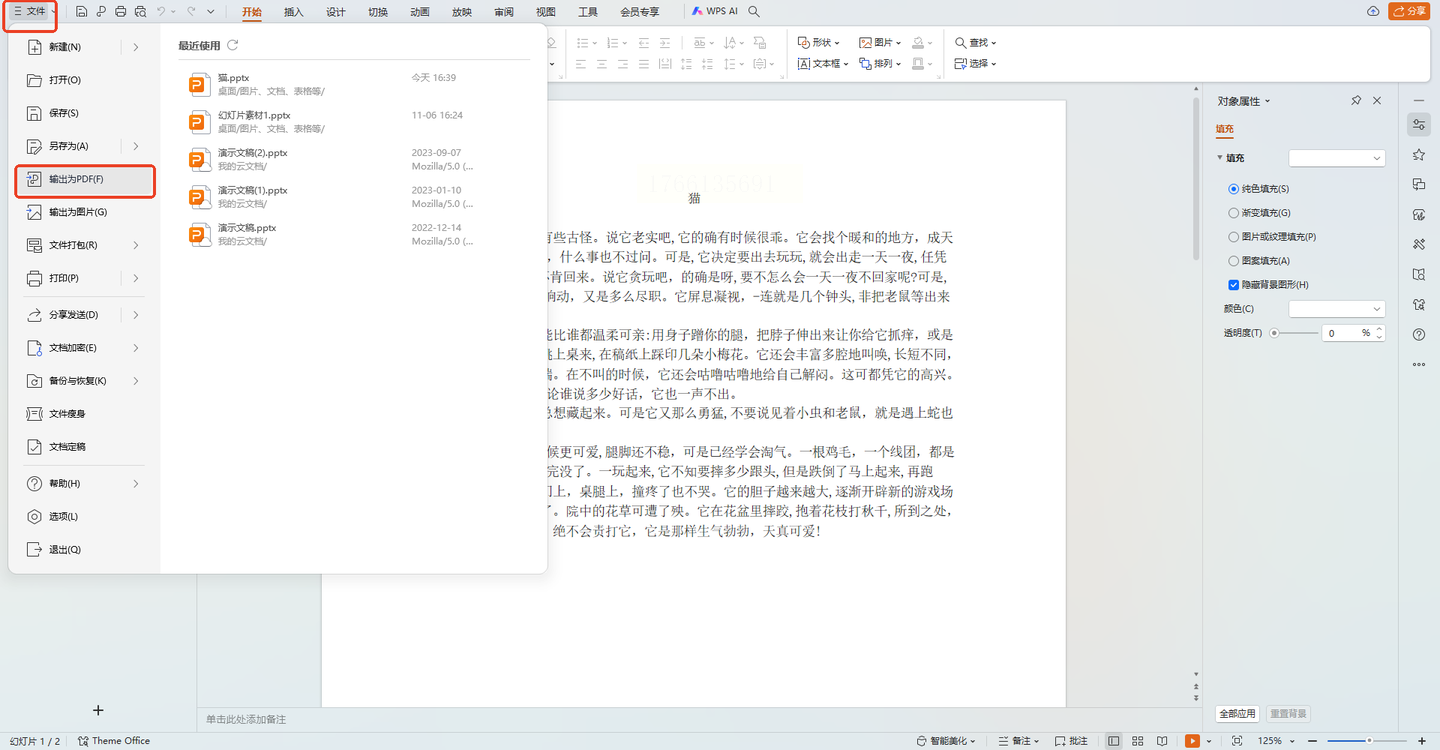
- 步骤二:在下拉菜单中选择「输出为PDF」选项
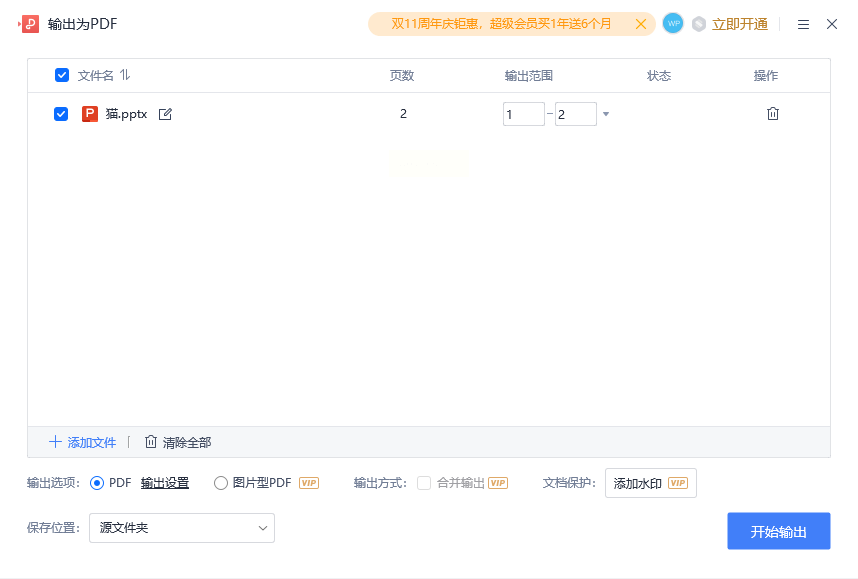
- 步骤三:在弹出的设置窗口中,可自定义输出文件名、页面范围(如仅转换第1-5页)、加密选项等
- 步骤四:确认保存路径后点击「开始输出」,系统会在数秒内完成转换
优势:界面简洁,无需额外安装插件;不足:单次仅支持单文件转换,批量处理时效率受限。
方法2: 汇帮PDF转换器多格式批量转换的专业工具
软件名称:汇帮PDF转换器
下载地址:https://www.huibang168.com/download/Lfk5KXGSo9wC
针对职场中常见的"多份PPT集中转换"场景,汇帮PDF转换器提供了高效的解决方案。其特点在于支持批量导入、格式自动识别和进度可视化,适合处理20份以上的文件转换任务。详细操作流程:
- 步骤一:启动软件后,在主界面选择「文件转换PDF」功能模块
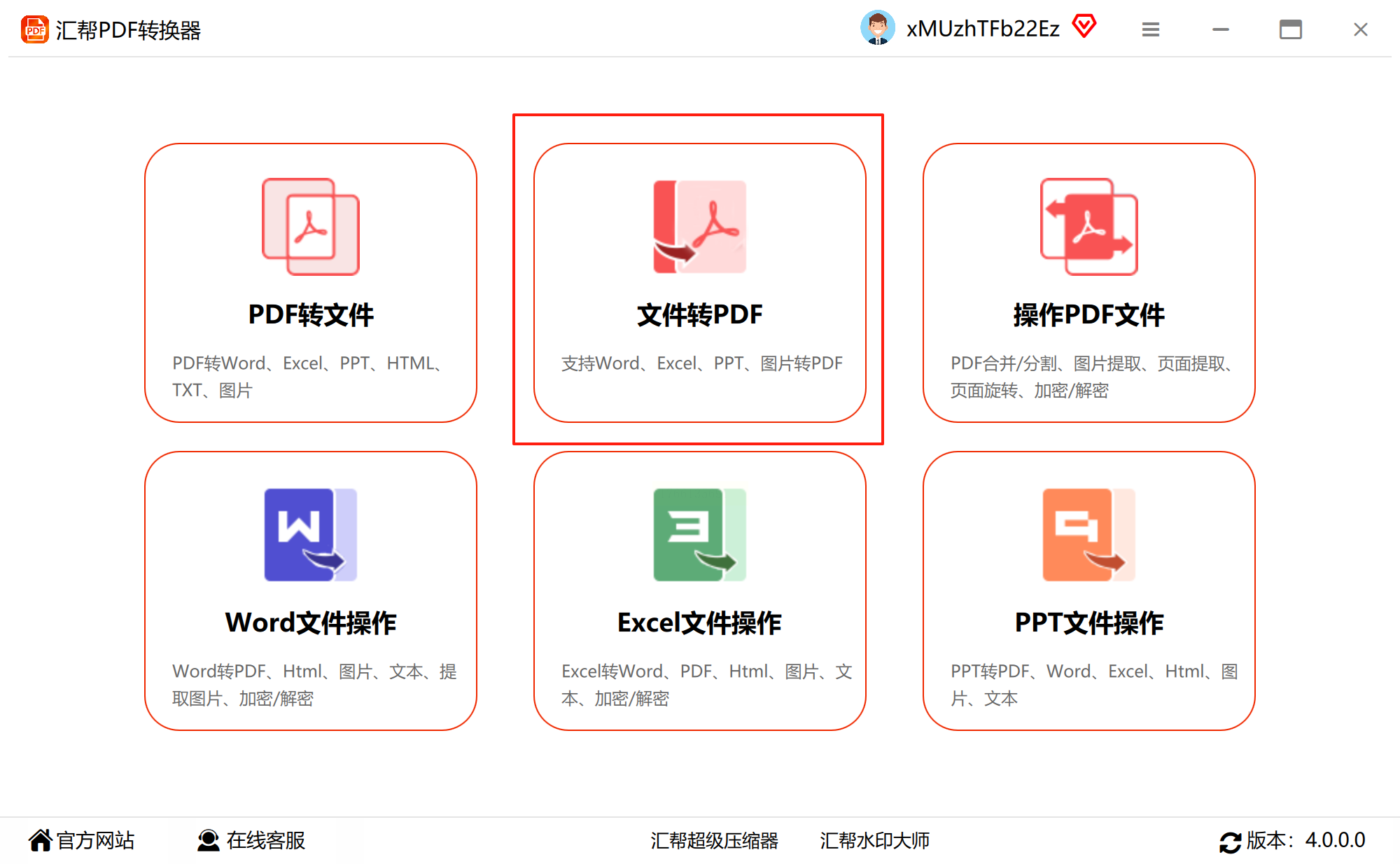
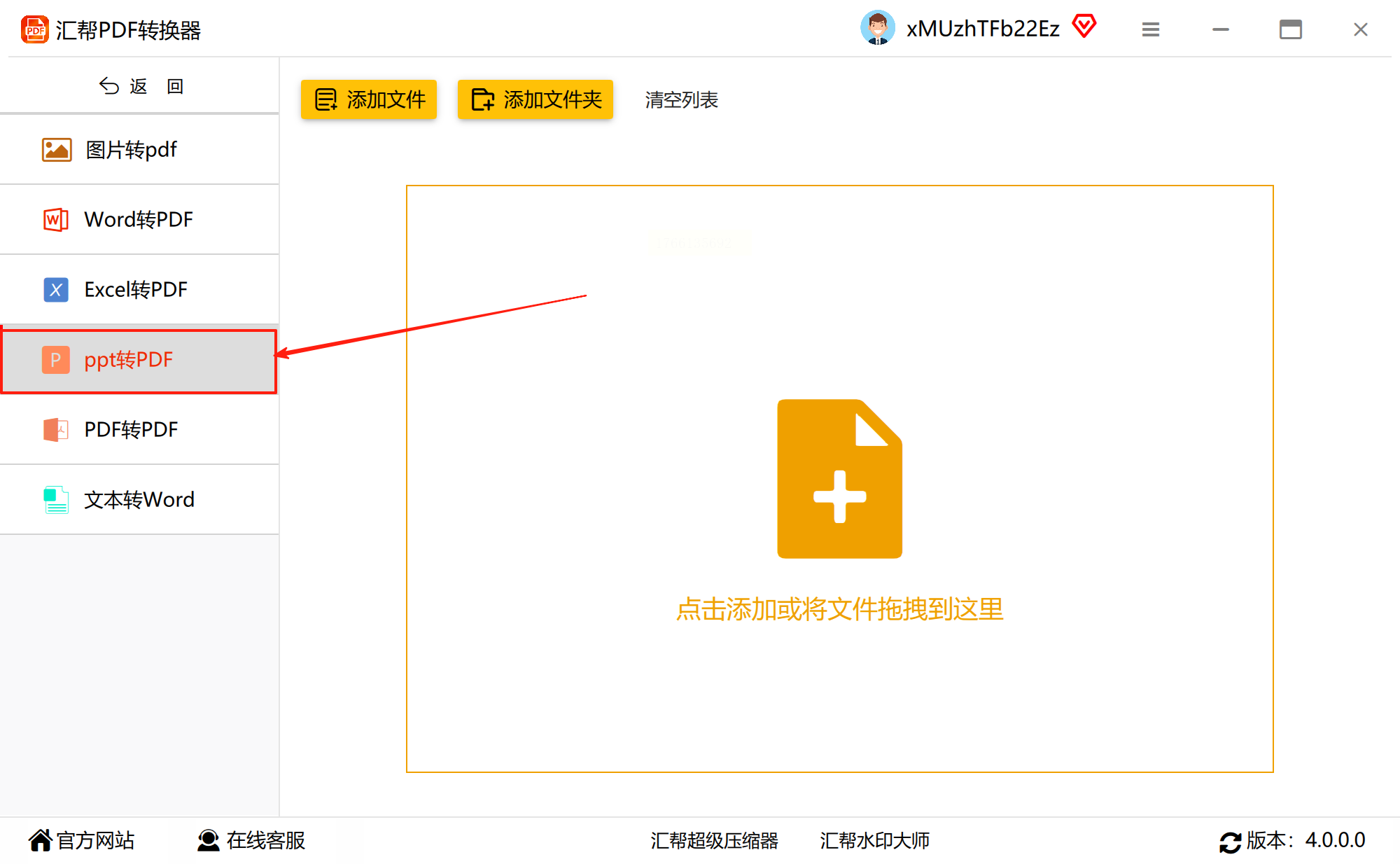
- 步骤二:左侧功能栏切换至「PPT转PDF」分类(默认显示Word、Excel、PPT等多格式选项)
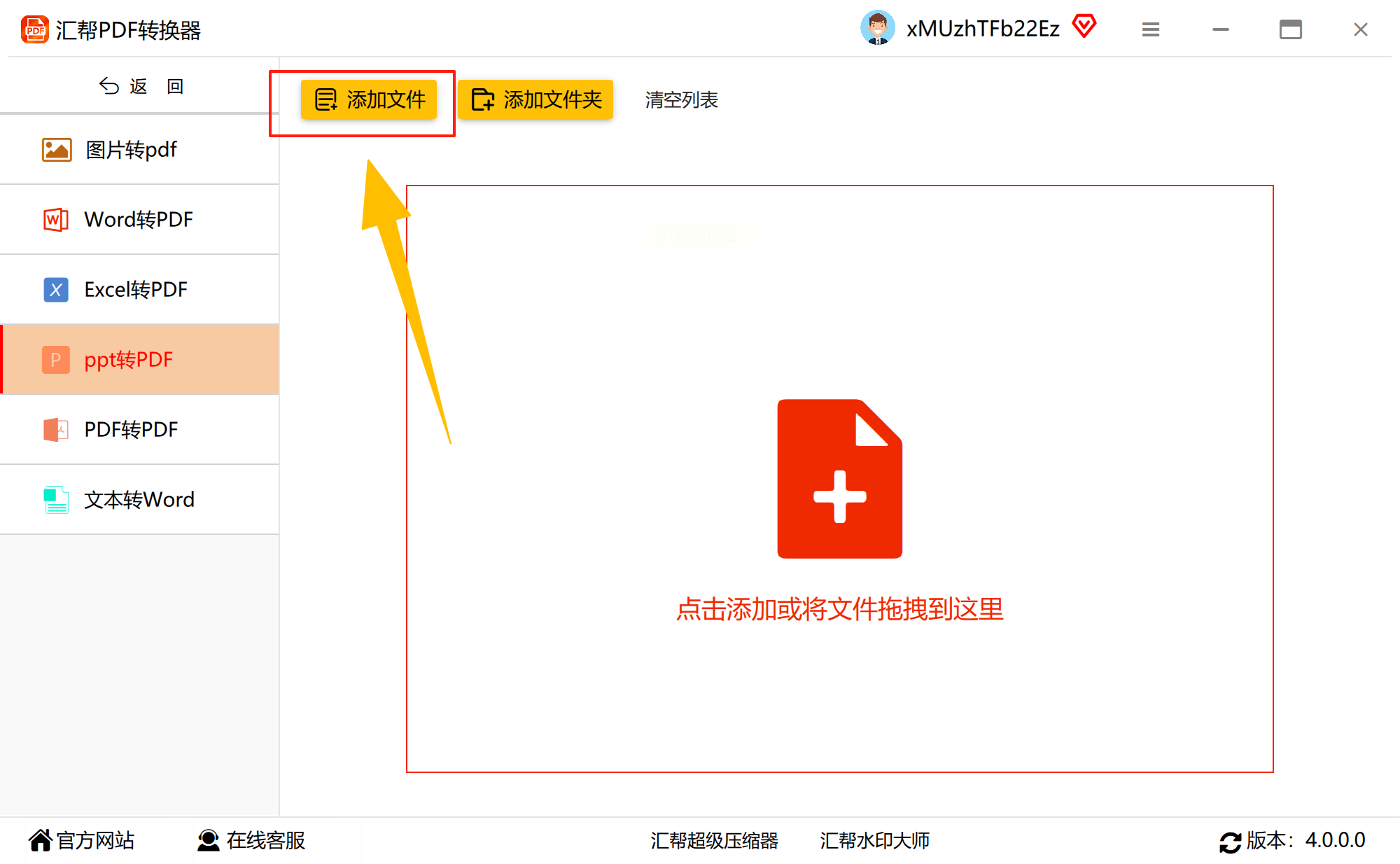
- 步骤三:通过「添加文件」或「添加文件夹」按钮导入PPT文件(支持拖拽操作)
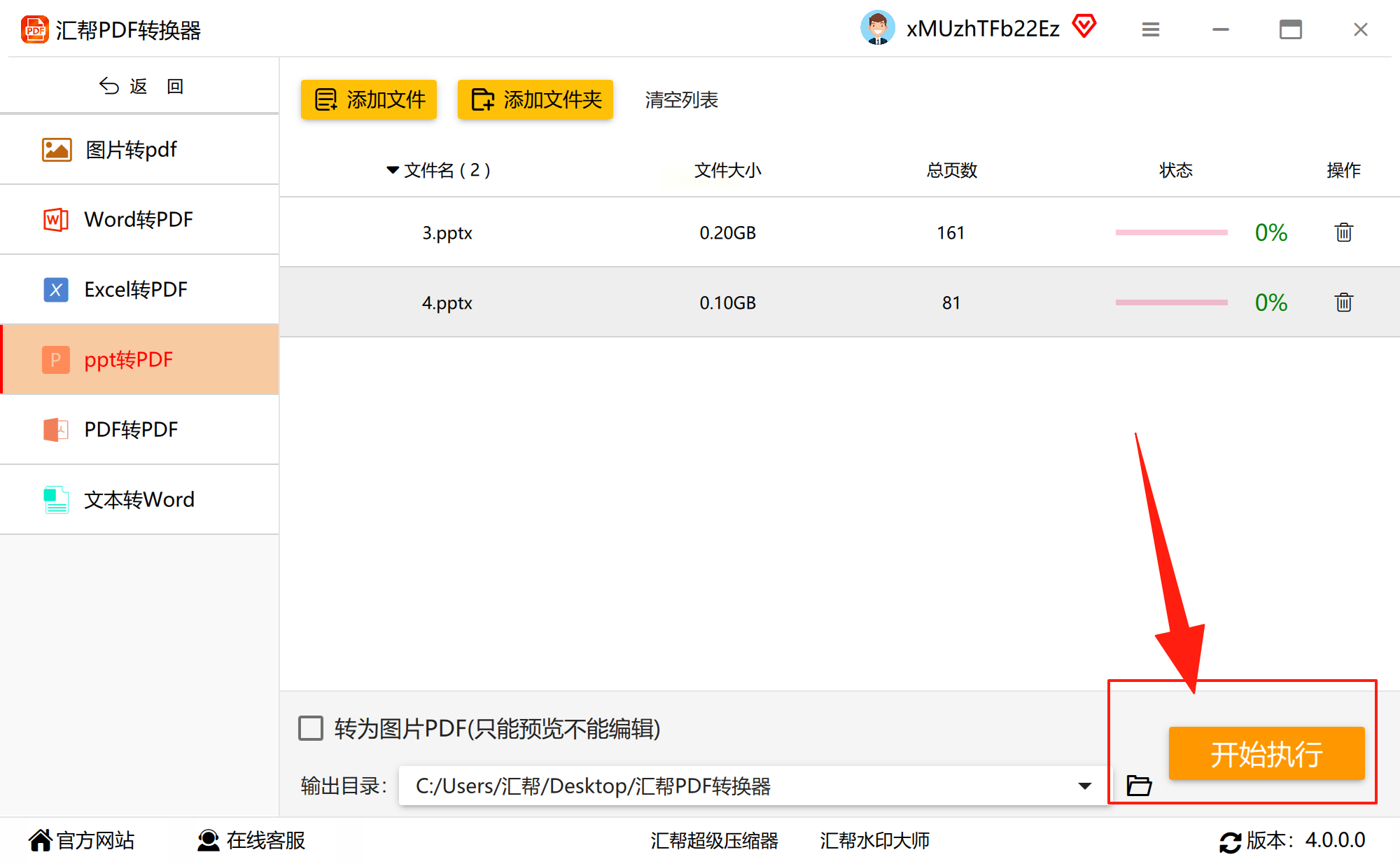
- 步骤四:选择目标保存路径(建议新建独立文件夹避免文件混乱)

- 步骤五:点击「开始执行」,通过进度条实时监控转换状
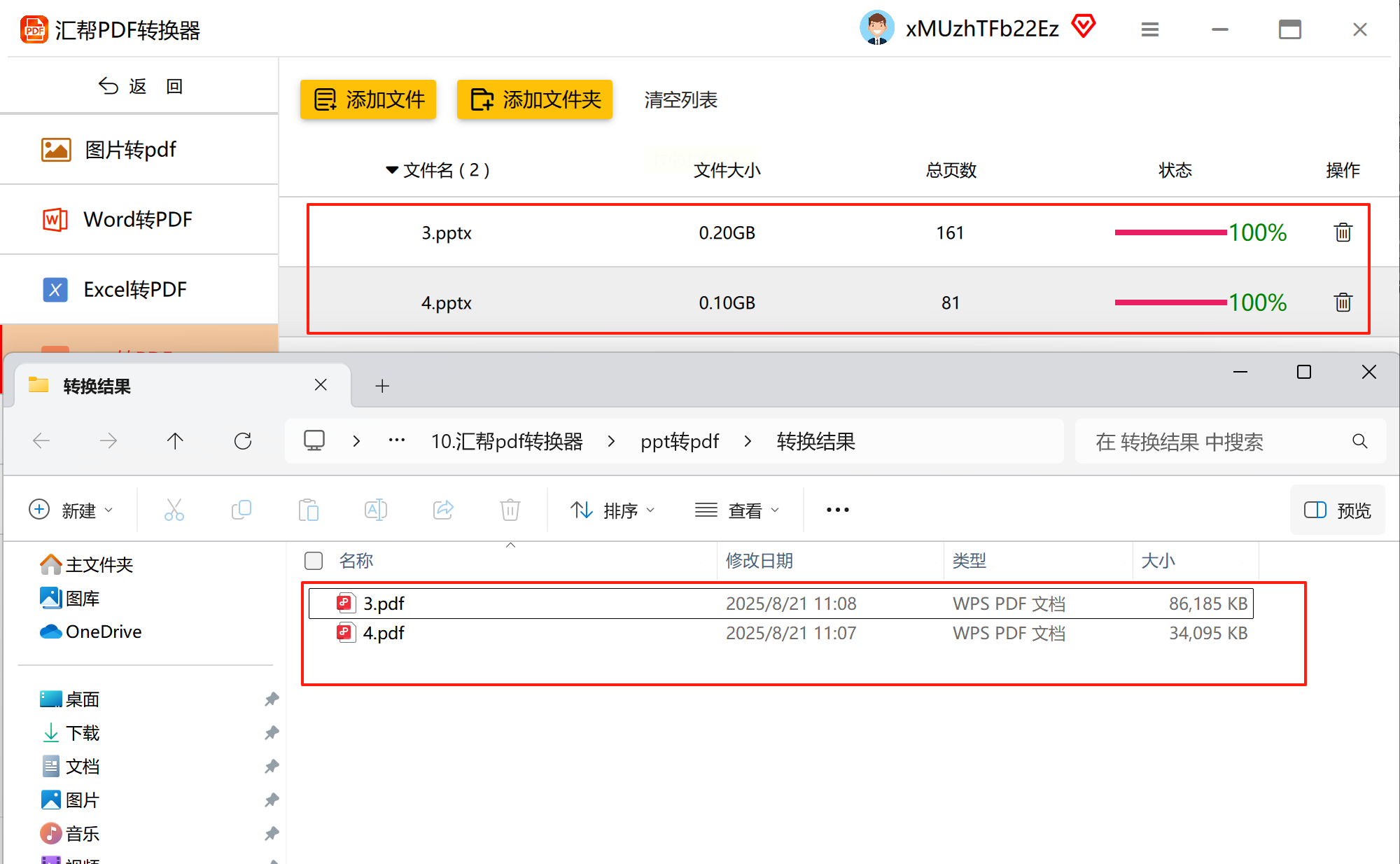
- 步骤六:转换完成后,可通过「打开文件」按钮直接验证效果
核心优势:支持批量操作、保留原格式完整性、转换速度快;适合需要高频处理PPT的办公人群。
方法3: 金舟PDF转换器安全可控的本地处理方案
作为专注PDF工具开发的软件,金舟的PPT转PDF功能以"本地化处理+隐私保护"为核心卖点。其操作逻辑如下:
- 步骤一:在软件首页选择「PDF转换」→「PPT转PDF」功能
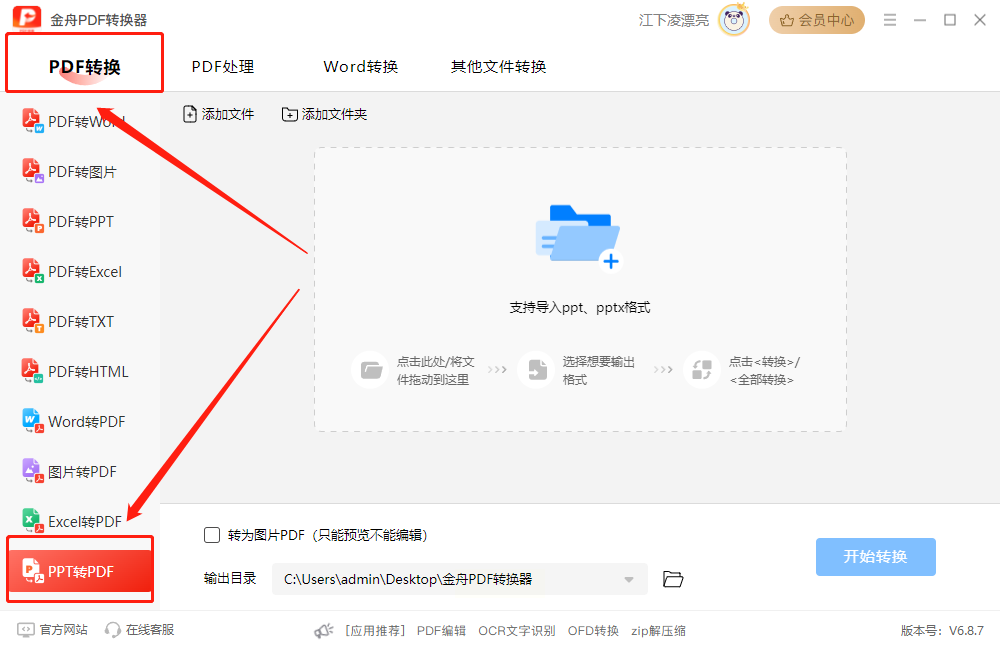
- 步骤二:通过「添加文件」按钮导入PPT文件(支持单个或批量导入)
- 步骤三:设置转换选项(如是否生成可编辑PDF或图片模式)
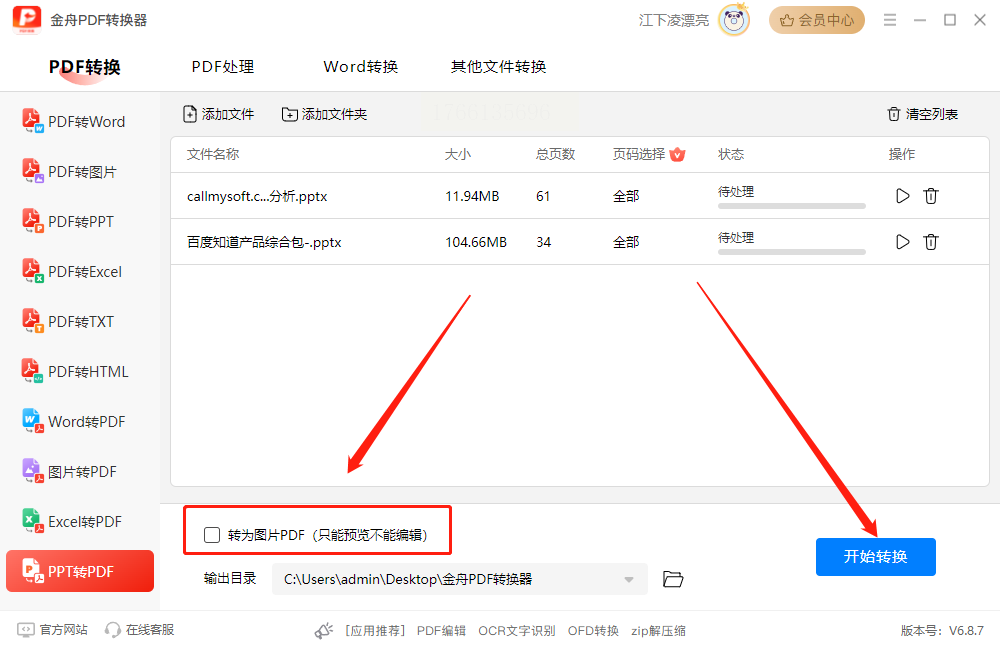
- 步骤四:点击「开始转换」,系统自动完成格式转换
- 步骤五:在「转换记录」中查看结果并导出文件
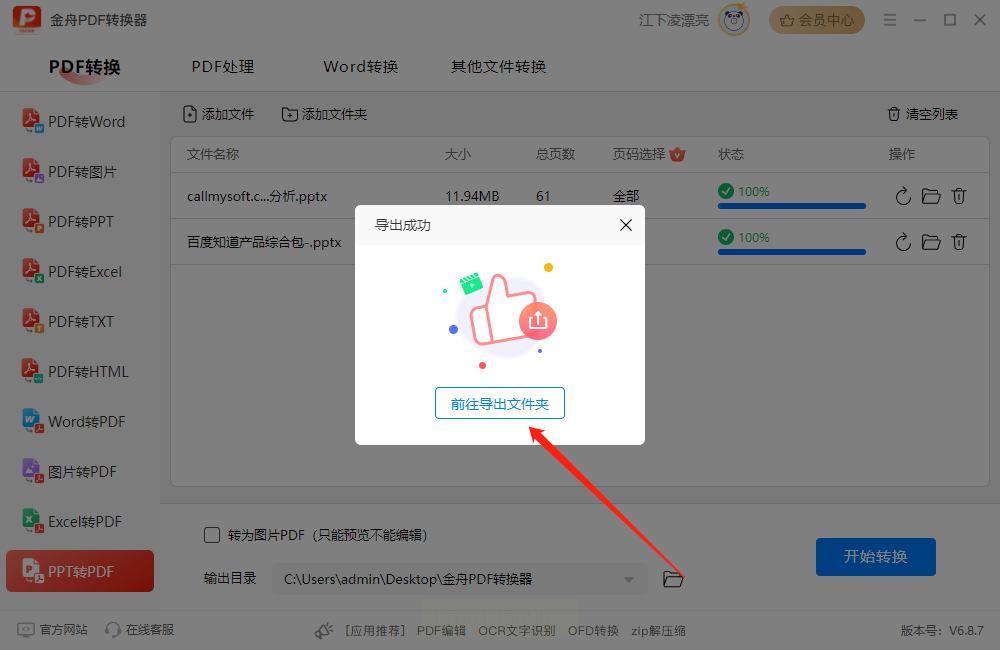
特色功能:提供转换前后文件对比预览、错误日志记录,适合对文件安全性要求较高的专业场景。
方法4:CleverPDF多维度PDF处理平台
作为集转换、编辑、加密于一体的在线工具,CleverPDF的PPT转PDF功能操作极简:
- 步骤一:进入官网「创建PDF」模块
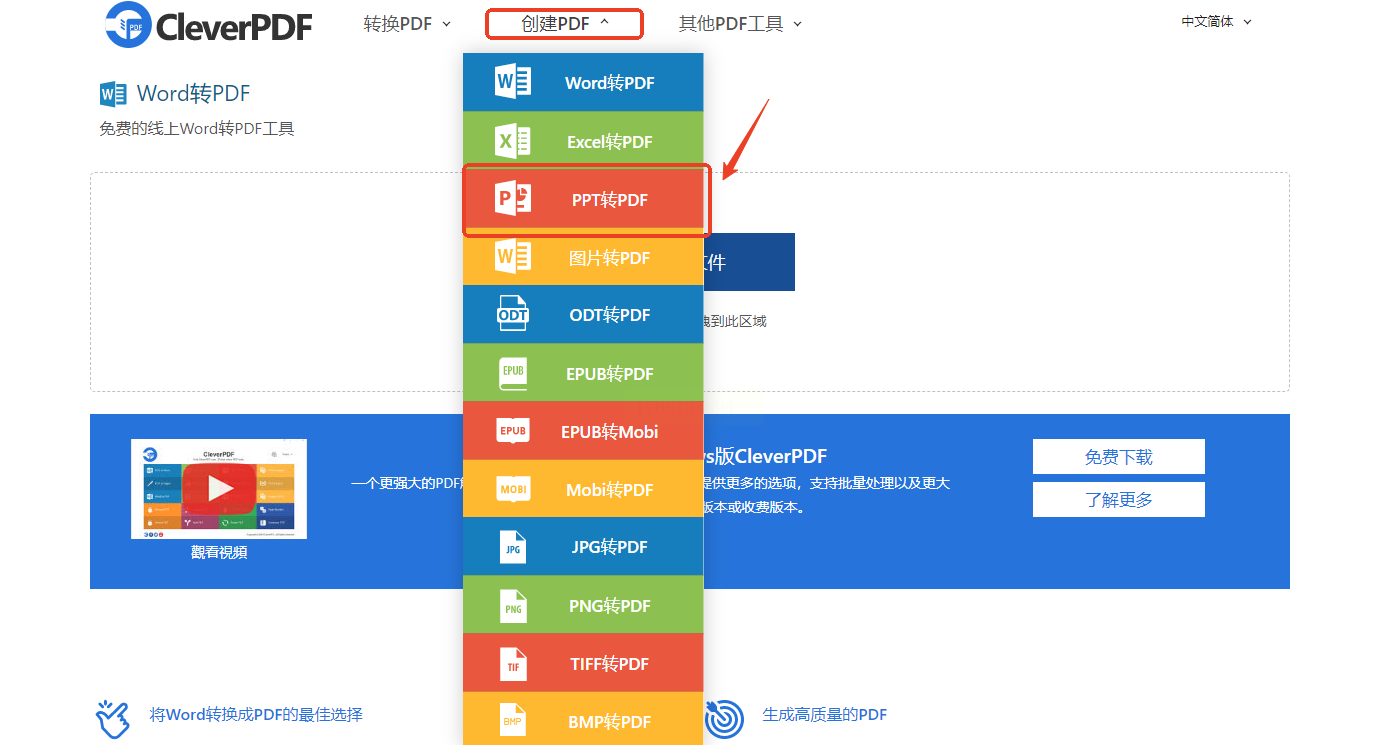
- 步骤二:选择「PPT转PDF」选项,上传单个PPT文件
- 步骤三:点击「开始转换」,等待系统自动处理
- 步骤四:转换完成后点击「下载」获取PDF文件
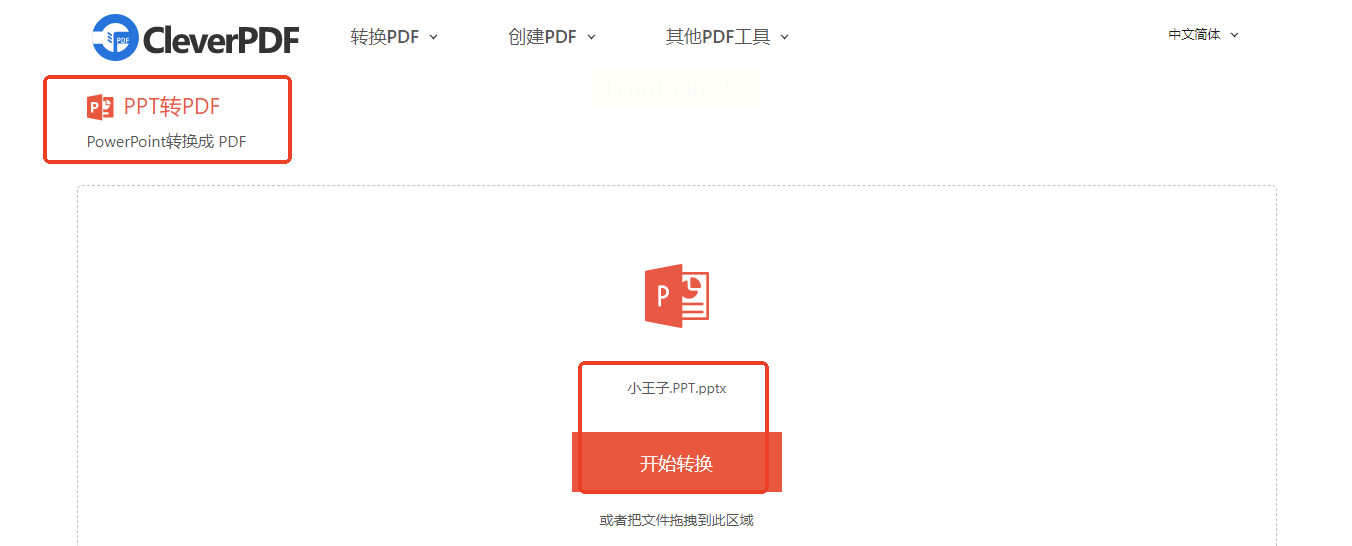
优势:无需安装软件,适合临时使用;不足:依赖网络环境,单次文件大小限制明显(通常≤100MB)。
方法5:易转换隐私优先的安全之选
该平台主打"文件加密+自动销毁"机制,适合处理含敏感信息的PPT转换:
- 步骤一:访问网站后点击「PPT转PDF」功能入口

- 步骤二:通过「选择文件」按钮上传PPT(支持拖放操作)
- 步骤三:系统自动完成转换,无需额外设置
- 步骤四:转换完成后立即点击「下载」,文件在30分钟后自动删除

适合场景:处理包含商业机密、个人数据的PPT,兼顾转换效率与隐私安全。
PPT转PDF的本质是格式适配与信息安全的平衡,选择工具时需综合考量文件数量、隐私需求、设备环境等因素。掌握这些方法后,用户不仅能解决"转换格式"的技术问题,更能通过自动化工具释放出更多时间专注于内容创作与价值输出,真正实现办公效率的质的飞跃。
