

精心做好的PPT,发给别人一看,格式全乱了,动画效果也显示不出来,简直让人头大。这时候,把PPT转换成PDF格式就成了一个特别靠谱的选择。PDF这格式,就像个“乖学生”,不管在谁的电脑上、哪个软件里打开,样子都基本不变,特别适合分享、存档或者打印。但具体怎么转呢?方法其实多得很,各有各的妙处。这篇教程,给你详细掰扯六种把PPT变成PDF的方法。看完之后,不管你在什么设备前,遇到什么情况,都能找到最适合你的那一招,从此和PPT转换格式的烦恼说拜拜。咱们废话不多说,直接进入正题。
方法一:用好专业工具——“汇帮PDF转换器”的详细攻略
来,咱们一步步走,一点儿都不复杂:
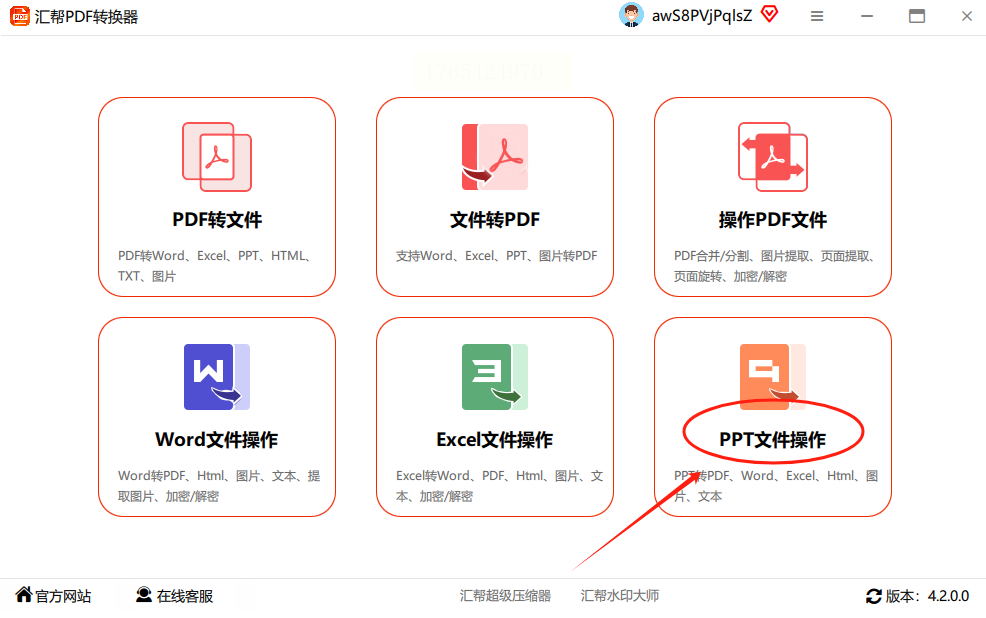
1. 打开软件,第一眼你会看到很多功能选项。咱们要找的是“PPT文件操作”这一块,直接点它进去。
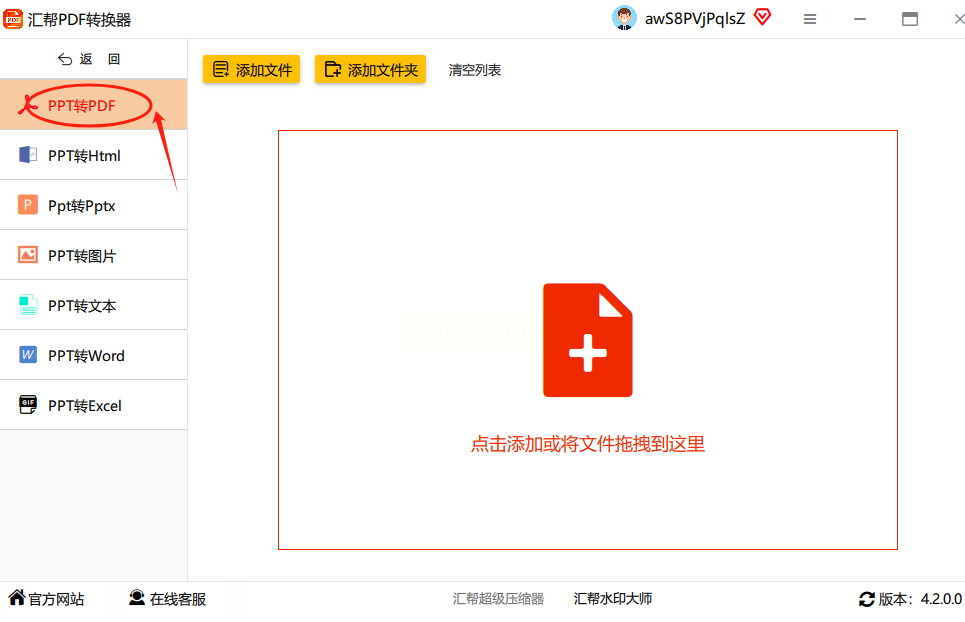
2. 进入后,页面左边通常会有更细的分类。找到“PPT转PDF”这个选项,点击选中它。这就告诉软件,我们接下来要干嘛。
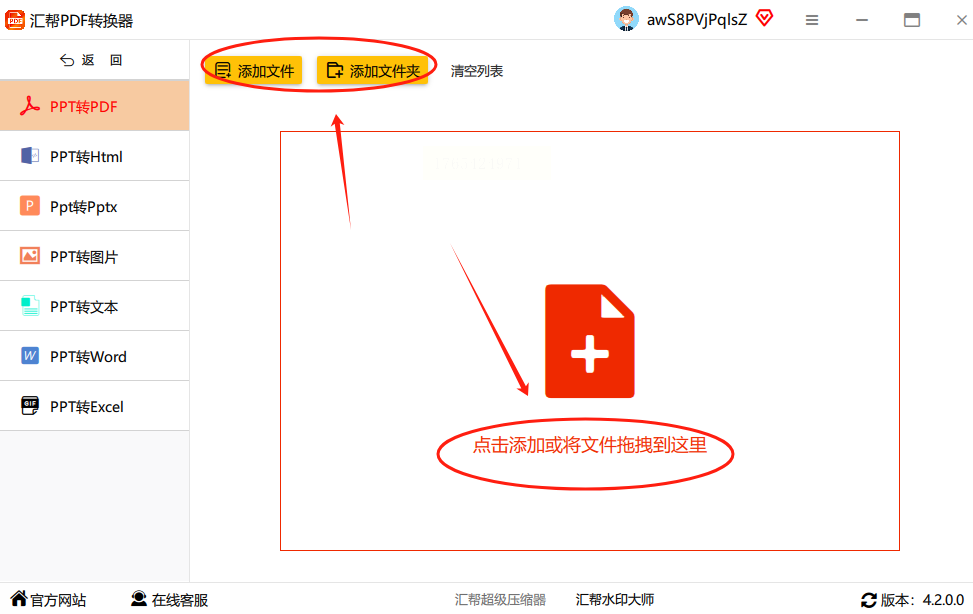
3. 现在,该把你的PPT文件请进来了。看界面中央,一般有“添加文件”或者“添加文件夹”的按钮。单个文件就点“添加文件”,要是一整个文件夹里的PPT都想转,那就选“添加文件夹”。放心,这里通常没有数量限制,你尽管加。
4. 文件都添加好后,得想想转换好的PDF放哪儿。在界面下方找个位置,设置一个“输出目录”。简单说,就是选一个你容易找到的文件夹来存放结果。
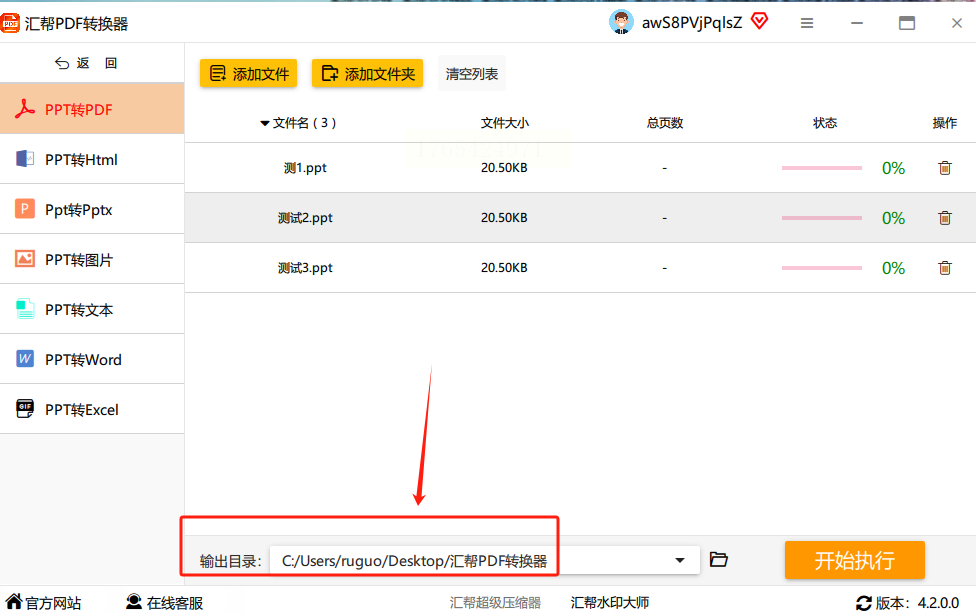
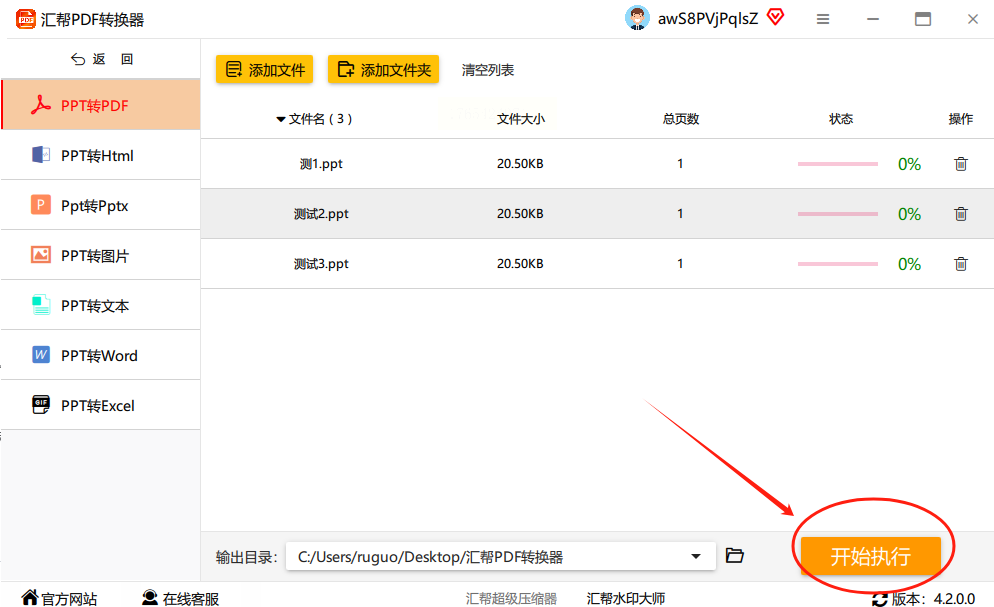
5. 最关键的一步来了!检查一下文件列表和输出位置都没问题,就大胆点击那个“开始执行”或者“转换”按钮。软件就开始吭哧吭哧干活了。
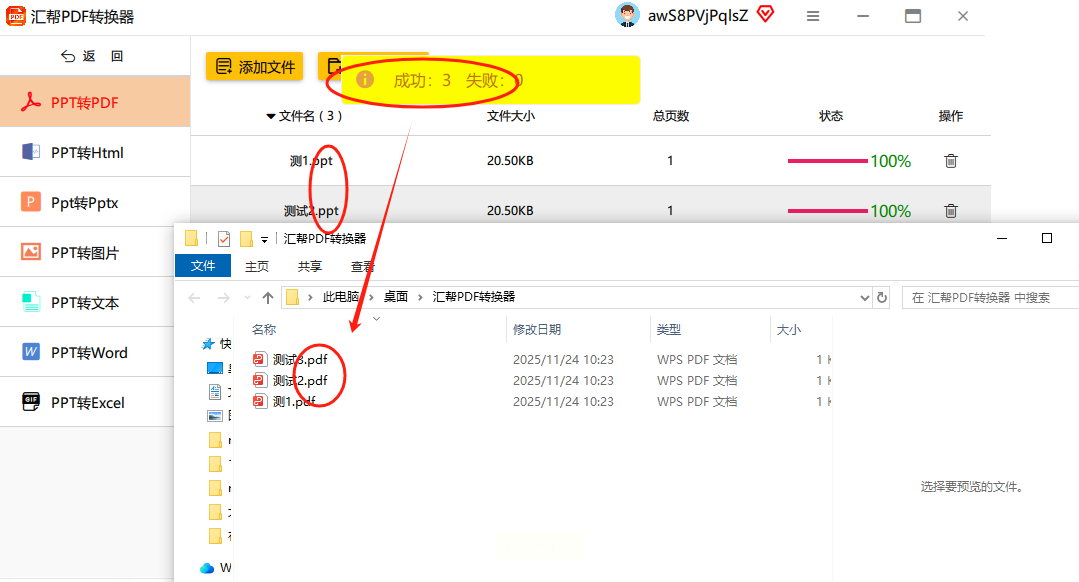
6. 等着就行。你会看到进度条一点点跑满。等到所有进度条都变成100%,弹出“操作成功”的提示,那就大功告成了!快去你刚才设置的那个输出文件夹里看看,新鲜的PDF文件已经躺在那里等你啦。
方法二:巧用Office本身——其实你的PPT软件自己就能转
来,看看怎么用它:
1. 首先,用PowerPoint打开你想转换的那个PPT文件。
2. 然后,别在编辑区瞎找了,看左上角的“文件”菜单,点它。
3. 在打开的菜单里,选择“导出”或者“另存为”(不同版本可能叫法略有不同)。
4. 接着,在导出选项中,找到“创建PDF/XPS文档”这一项,点击它。
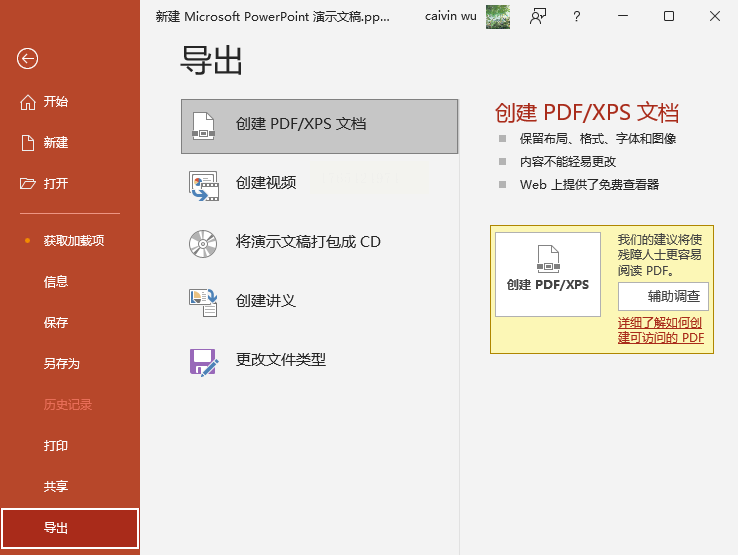
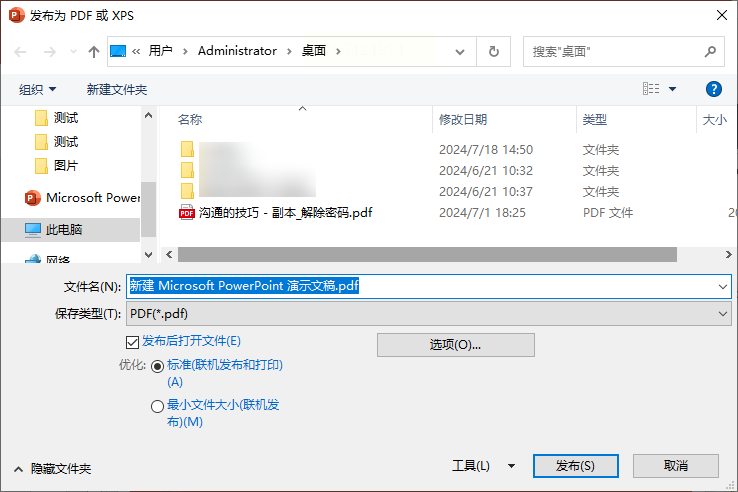
5. 这时会弹出一个设置窗口。你可以选择是转换全部幻灯片,还是只转换其中某几页。还可以在“优化”那里选一下,是要“标准”质量(文件大小适中),还是“最小”文件大小(适合邮件发送)。一般用默认设置就行。
6. 最后,点击“发布”按钮。稍等片刻,一份完美的PDF就生成并保存到你指定的位置了。
方法三:在线网站救急——不用安装的即时转换
操作流程大同小异:
1. 用浏览器打开这类工具的网站。
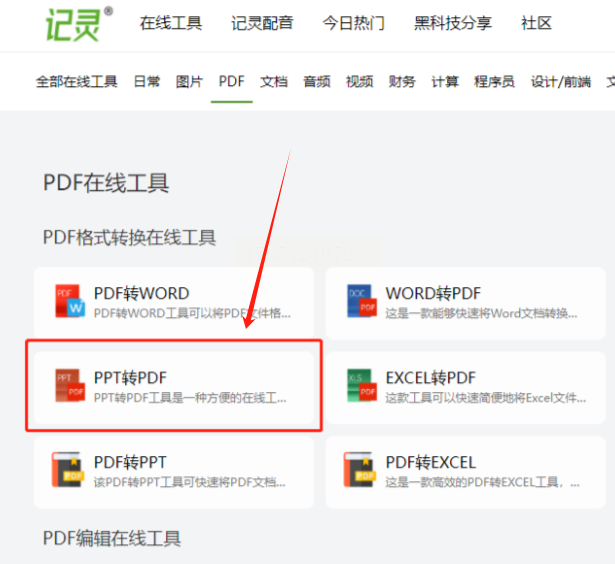
2. 在它的工具列表里找,通常会有“文档转换”或“PPT转PDF”之类的分类,点进去。
3. 进入转换页面后,你会看到一个很显眼的上传区域。一般是“点击上传”或者直接把文件拖拽进去。
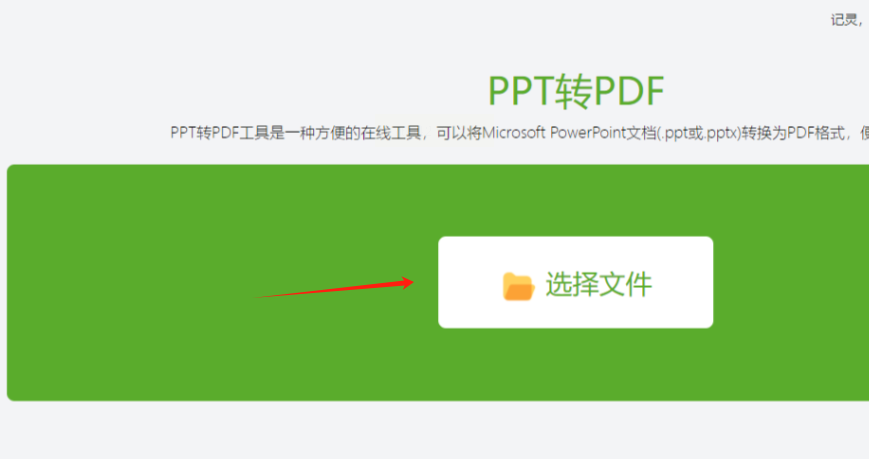
4. 选中你的PPT文件,上传。网站会自动开始处理。
5. 转换完成后,页面会提供“下载”链接。点击它,就能把生成的PDF保存到自己的电脑里。

方法四:手机轻松搞定——在移动端完成转换
手机操作更直观:
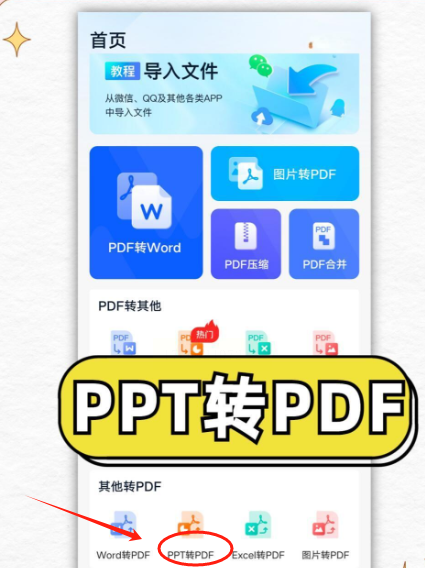
1. 在APP里,找到“PPT转PDF”这个功能模块。
2. 点击上传,你可以从手机相册、内部存储或者聊天记录里选择PPT文件。注意,手机APP通常对文件大小有限制。
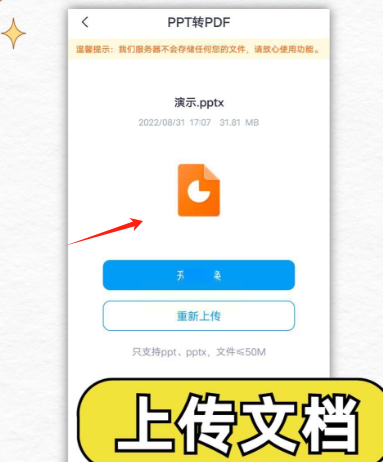
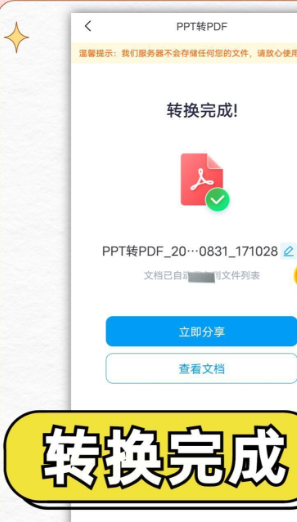
3. 选好文件后,点击大大的“转换”或“开始”按钮。
4. 转换速度很快,几秒到几十秒就完事。完成后,APP会提示你保存,你可以把PDF存到手机里,或者直接分享给微信好友、发邮件。
希望这篇长长的“唠叨”能真的帮到你。其实技术工具就是这样,知道门道了,就一点也不神秘。下次再遇到PPT转PDF的需求,你就可以气定神闲地选出最适合自己的那把“钥匙”了。如果过程中还有什么疑问,或者发现了更好的方法,随时可以再来聊聊。祝你使用顺利!
