

如何将Excel文件转换为JPG格式?6种实用方法详解
在日常办公中,我们经常需要处理大量Excel文件。这些文件可能包含工资表、合同附件、产品报价单等重要数据。但当需要长期存档、分享给他人查看,或者希望防止数据被随意修改时,单纯依赖Excel文件就显得不太方便了。这时,将Excel文件转换为JPG格式就成了一种常见需求。JPG格式作为一种图像格式,具有文件体积小、兼容性强的特点,非常适合用于文档存档、资料展示、电子签名等场景。
例如,人力资源部门在整理员工档案时,如果直接保存Excel文件,可能存在数据被误删或篡改的风险。而将Excel转换为JPG格式后,文件内容就变成了固定的图片形式,既保证了原始数据的完整性,又避免了被随意修改的可能。同样,当需要将产品报价单、合同附件发送给客户时,用JPG格式替代Excel文件,可以确保对方无需安装Excel软件即可查看内容,同时也有效防止了数据泄露的风险。

方法一:利用「汇帮PDF转换器」实现Excel到JPG的转换
软件名称:汇帮PDF转换器
下载地址:https://www.huibang168.com/download/Lfk5KXGSo9wC
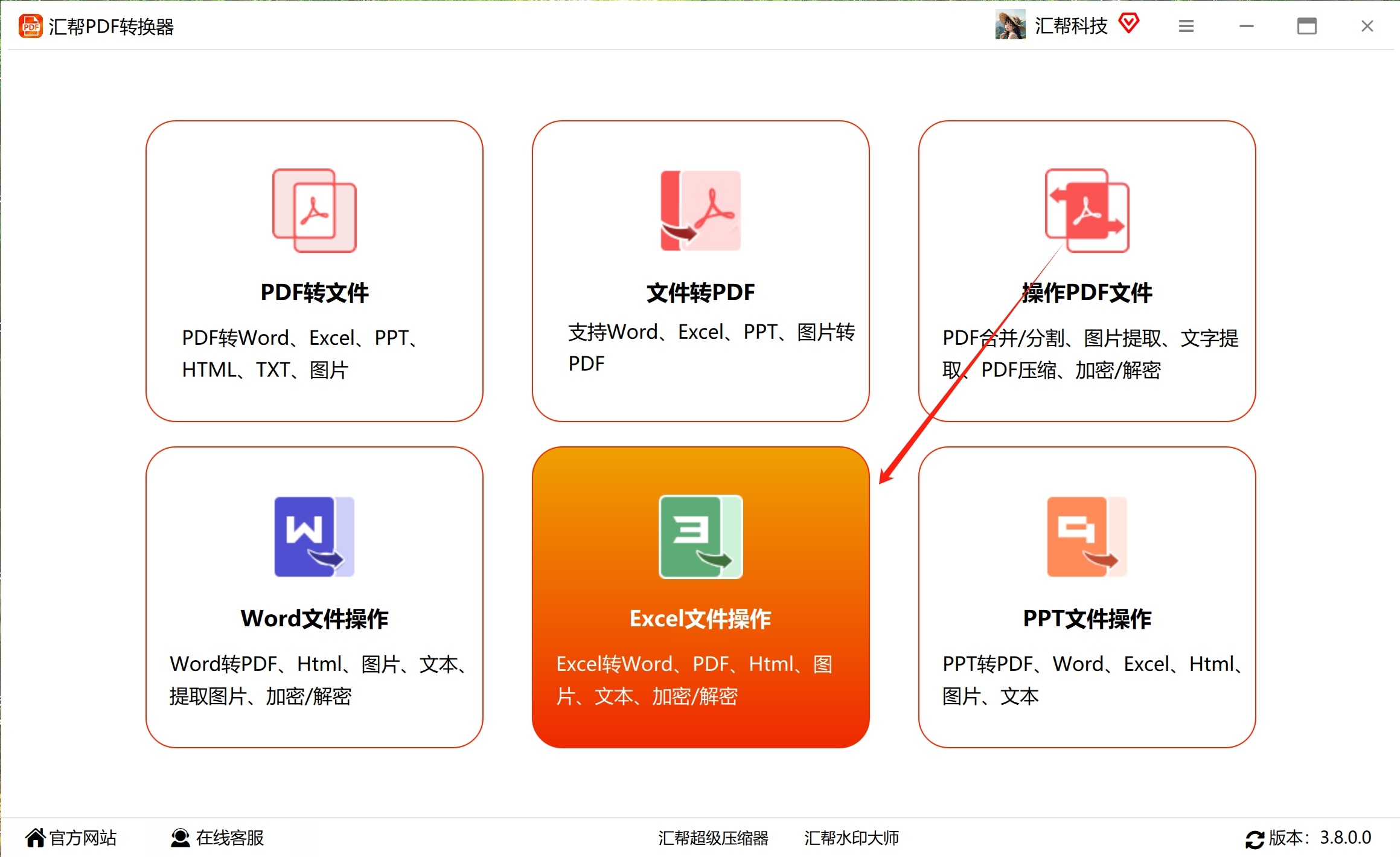
1. 打开软件:启动「汇帮PDF转换器」,在主界面选择「Excel文件操作」选项,进入功能详情页面。
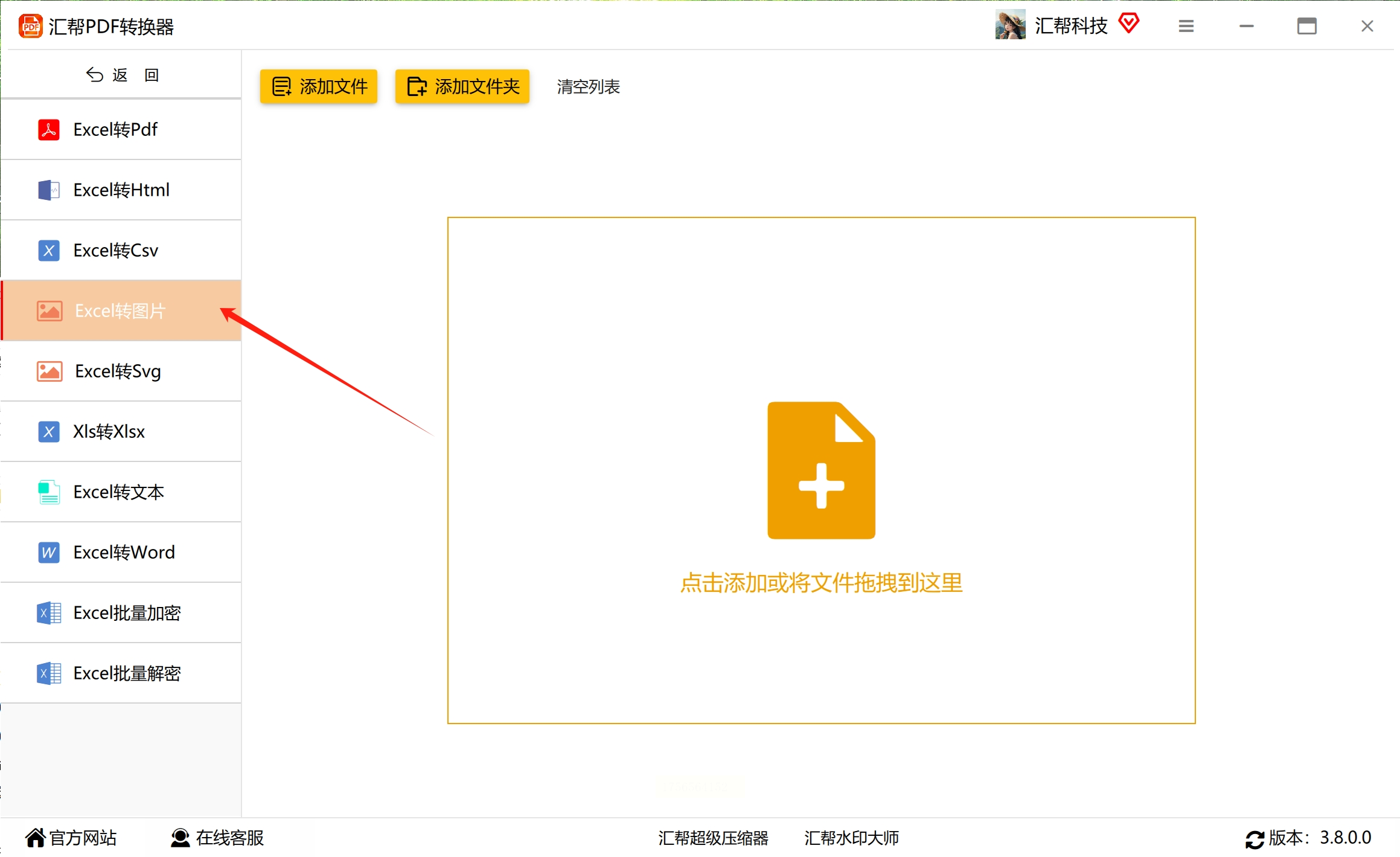
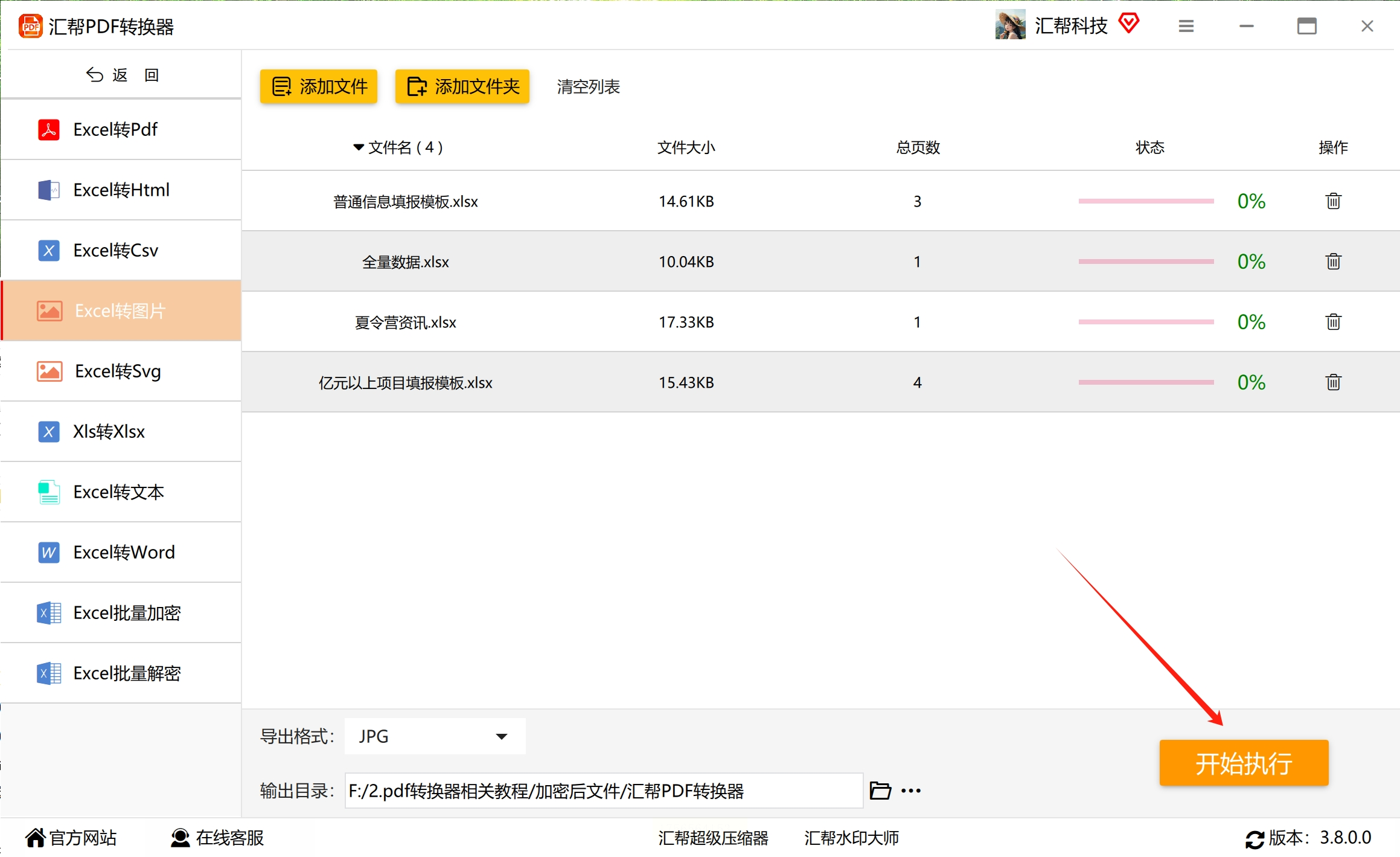
2. 选择转换功能:在左侧功能列表中找到「Excel转图片」功能,该功能支持多种格式转换,如Excel转PDF、Excel加密等。
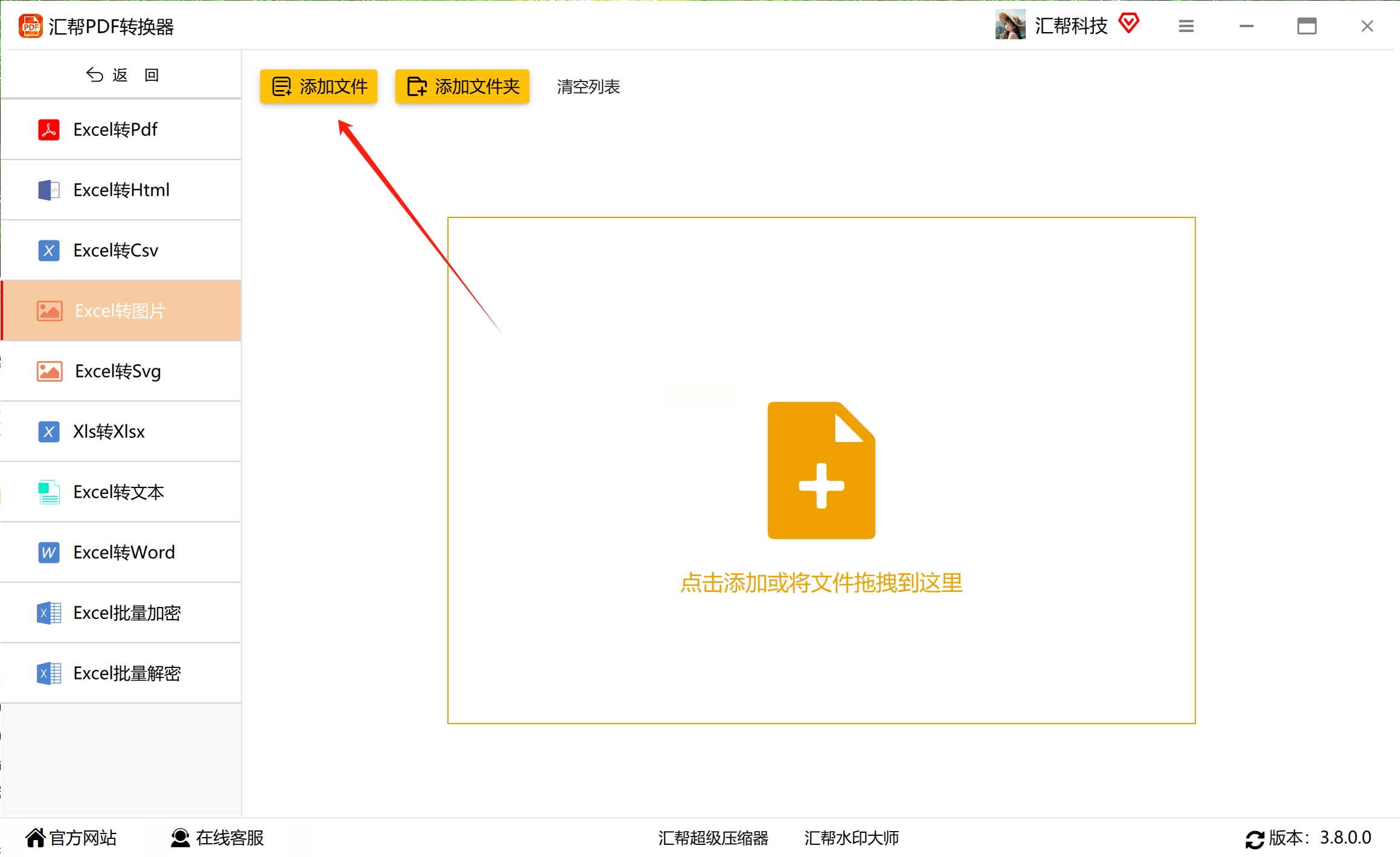
3. 添加Excel文件:点击「添加文件」按钮,从电脑中选择需要转换的Excel文件,支持批量导入。
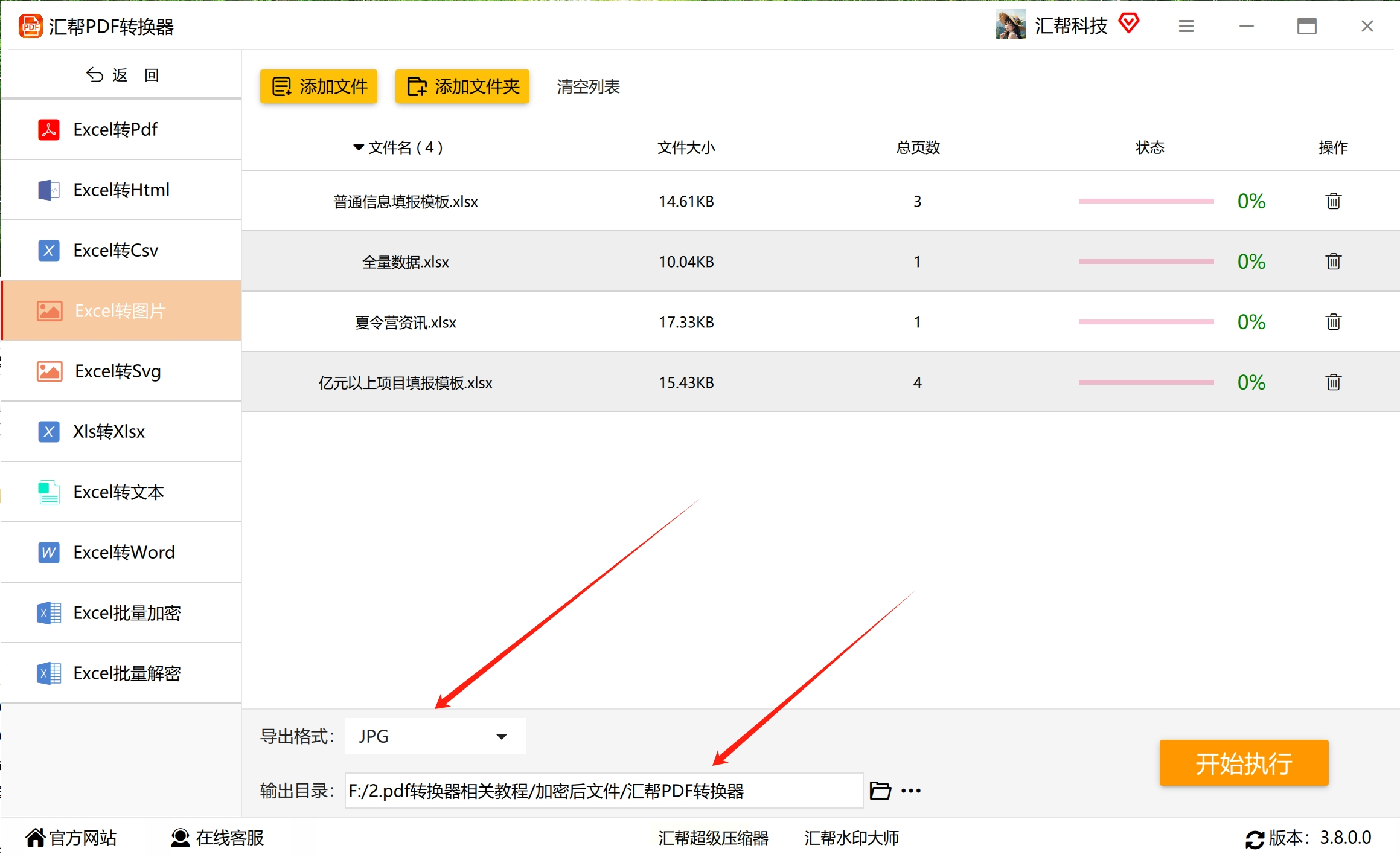
4. 设置输出格式:在软件底部选择输出格式为「JPG」,并设置一个输出目录,用于存储转换后的图片文件。
5. 开始转换:确认所有设置无误后,点击右下角的「开始执行」按钮,软件将自动完成转换过程。
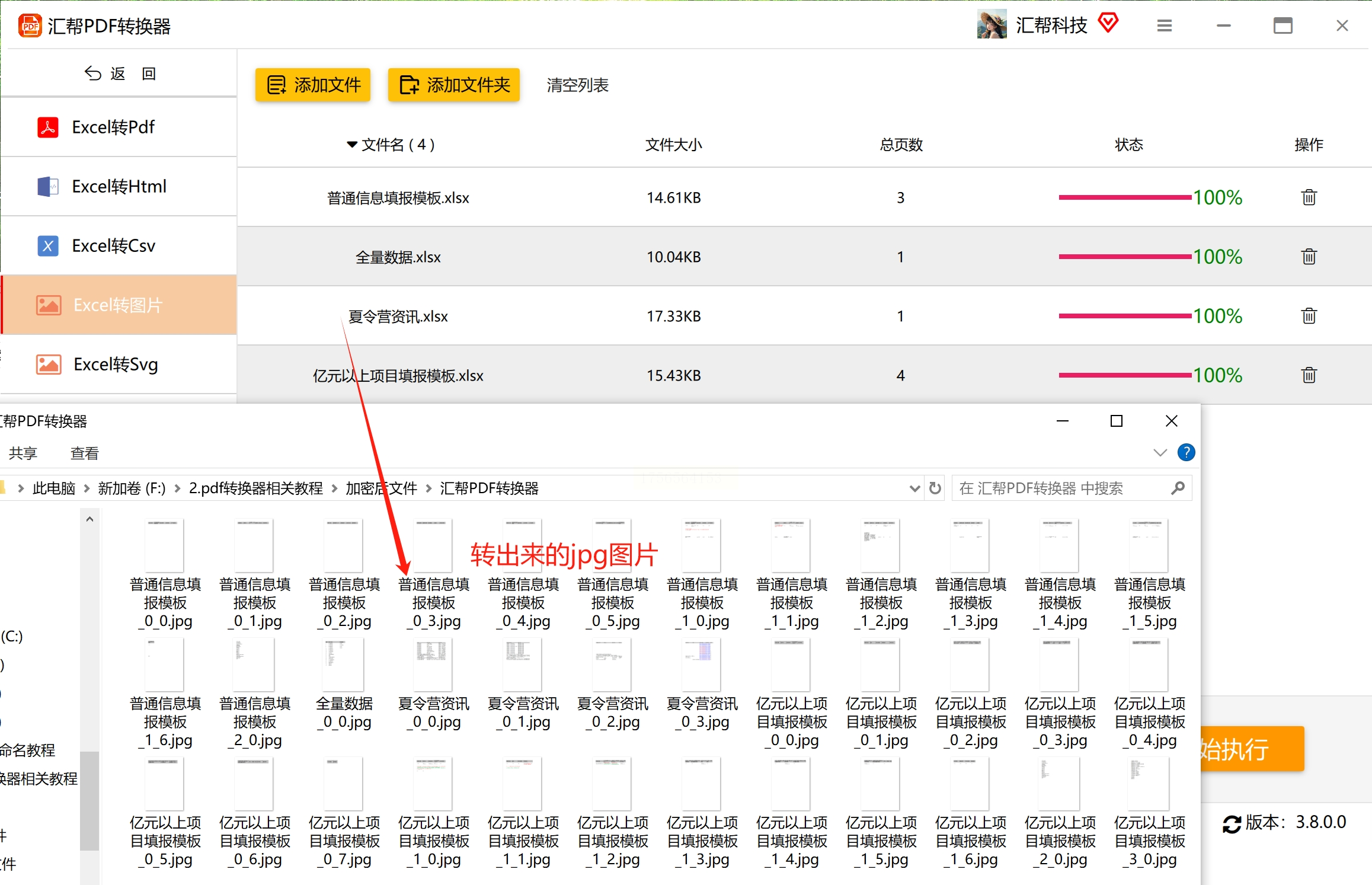
6. 查看结果:转换完成后,在指定的输出路径中查看生成的JPG文件,检查是否符合需求。
方法二:使用「核烁文档批量处理工具」进行转换
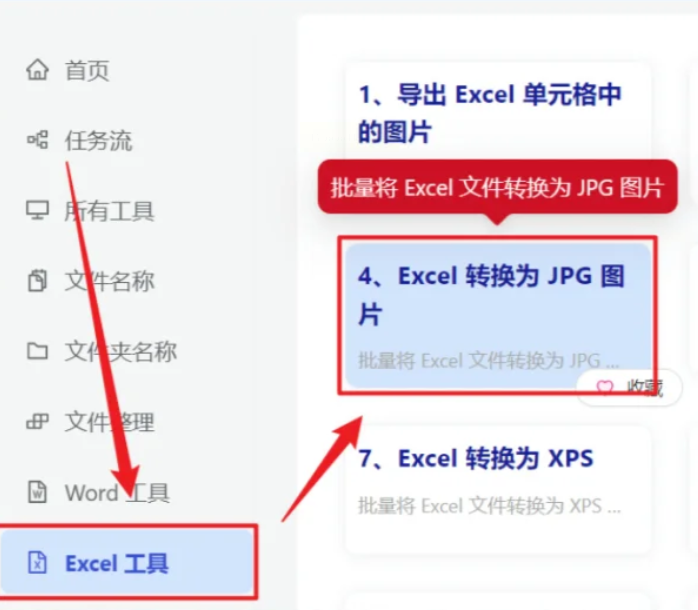
1. 打开软件:在电脑上找到并启动「核烁文档批量处理工具」,在主界面中选择「Excel工具」选项。
2. 选择转换功能:在工具列表中找到「Excel转换为JPG图片」的功能模块。
3. 添加文件:点击「添加文件」按钮,从电脑中选择需要转换的Excel文件,支持批量导入多个文件。
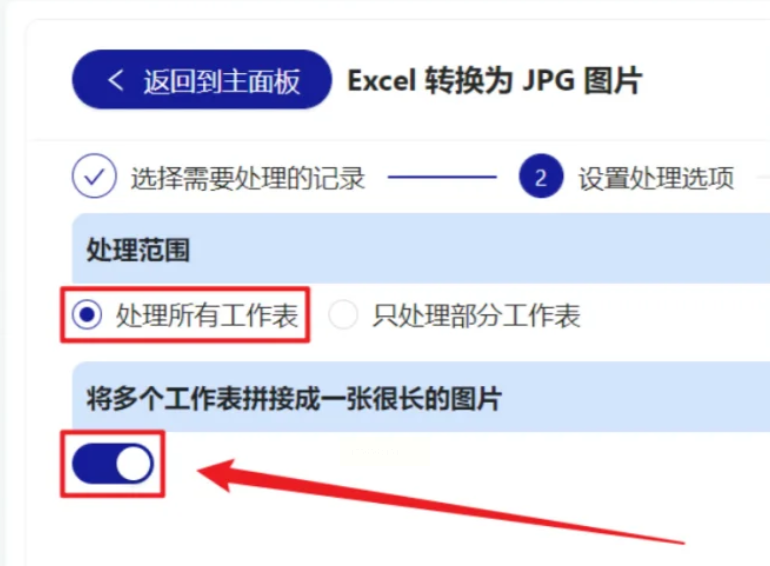
4. 设置处理范围:在弹出的设置窗口中,选择「处理所有工作表」,并勾选「将多个工作表拼接成一张长图」的功能(如果需要的话)。
5. 设置输出路径:指定转换后的JPG文件的保存路径,可以选择与原始Excel文件相同的目录,也可以自定义保存位置。
6. 开始转换:点击「开始处理」按钮,软件将自动完成所有文件的转换工作。
7. 查看结果:转换完成后,在指定的输出路径中查看生成的JPG文件,确认转换效果是否符合预期。
方法三:使用「鹰迅批量处理工具箱」实现Excel图片地址转为图片
1. 打开工具箱:启动「鹰迅批量处理工具箱」,在左侧功能列表中选择「Excel工具」。
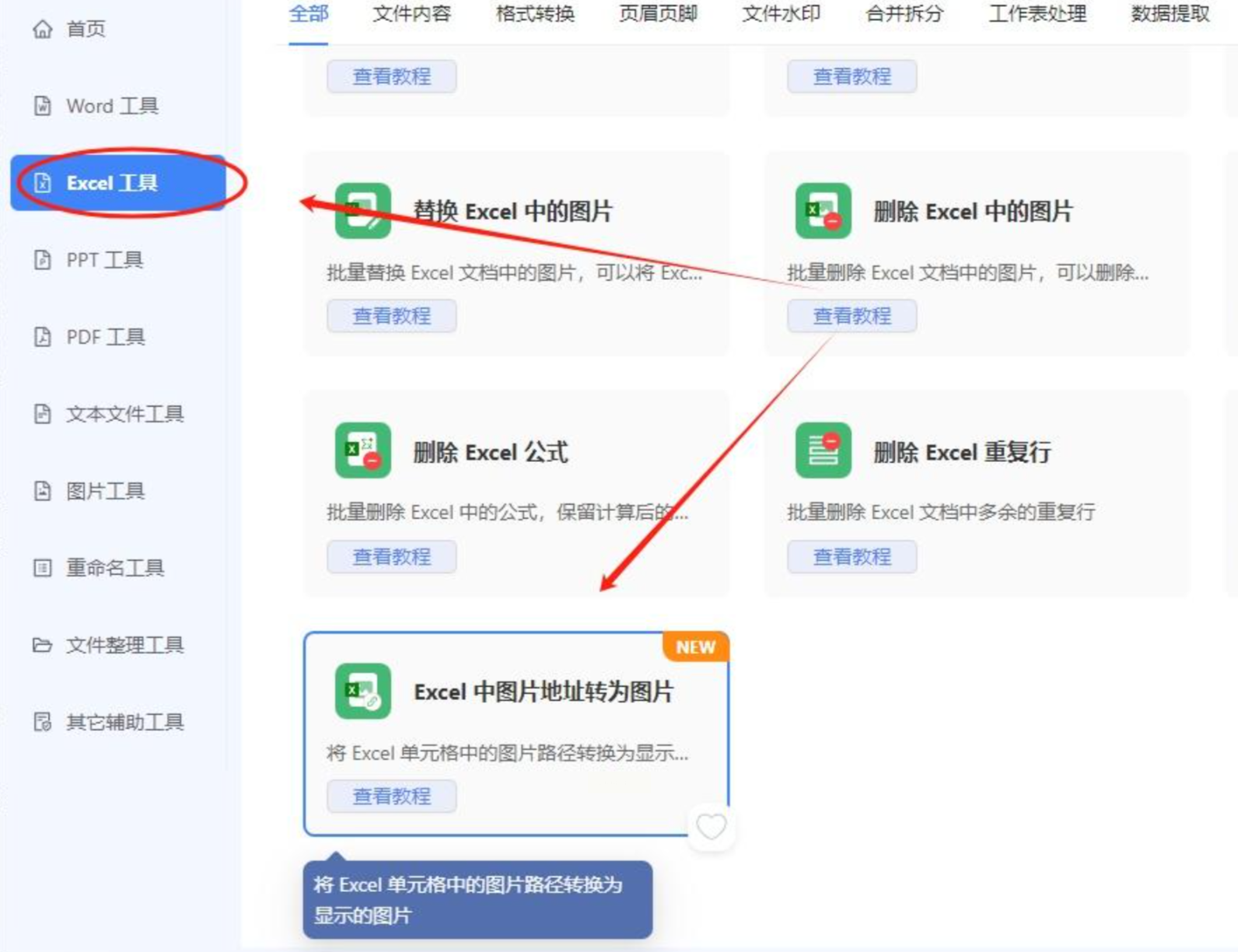
2. 选择转换功能:在右侧的「格式转换」分类中,找到并选择「Excel中图片地址转为图片」的功能。
3. 添加文件:点击「添加文件」按钮,选择需要处理的Excel文件,支持批量导入。
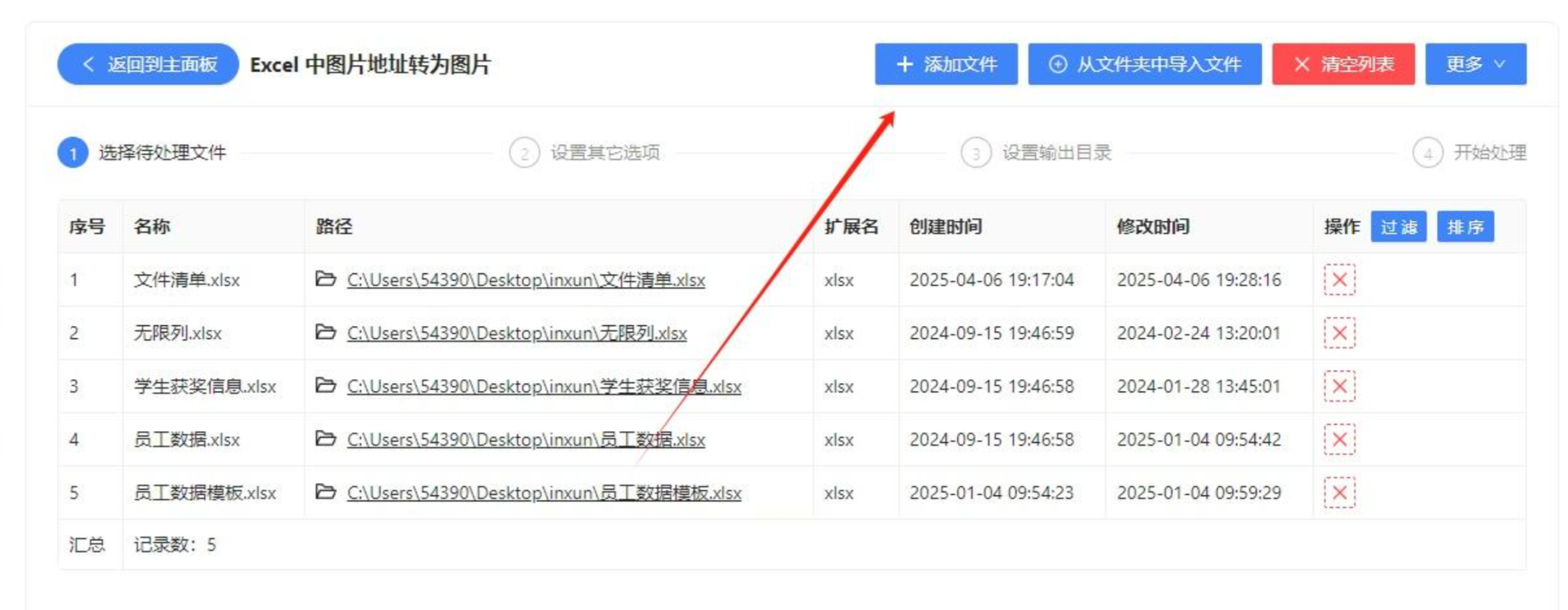
4. 设置转换选项:在弹出的设置窗口中,选择图片地址的处理方式(如自动识别路径或手动输入路径)。
5. 设置输出目录:指定转换后的图片文件的保存路径。
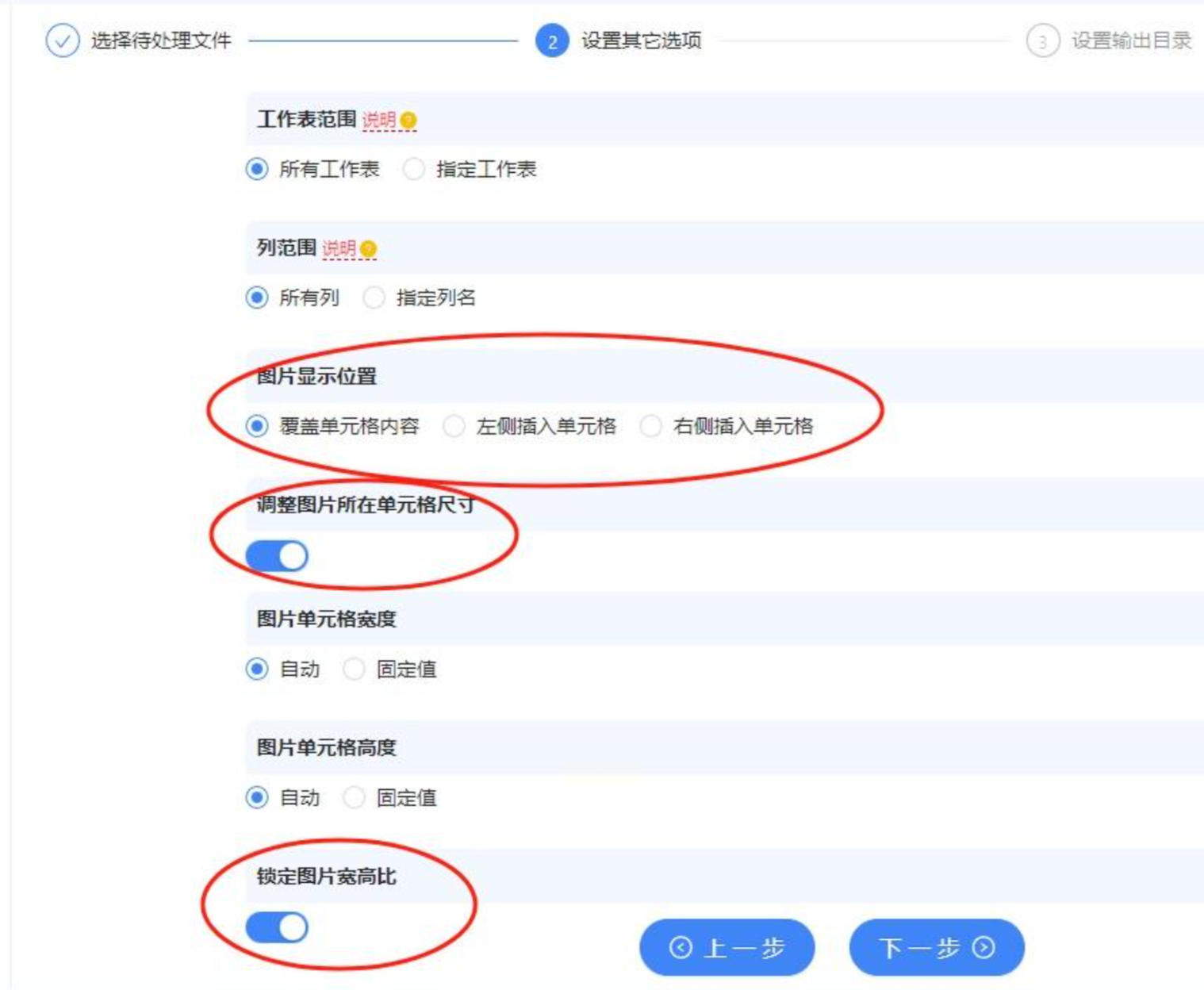
6. 开始处理:点击「开始转换」按钮,软件将自动完成所有文件的处理。
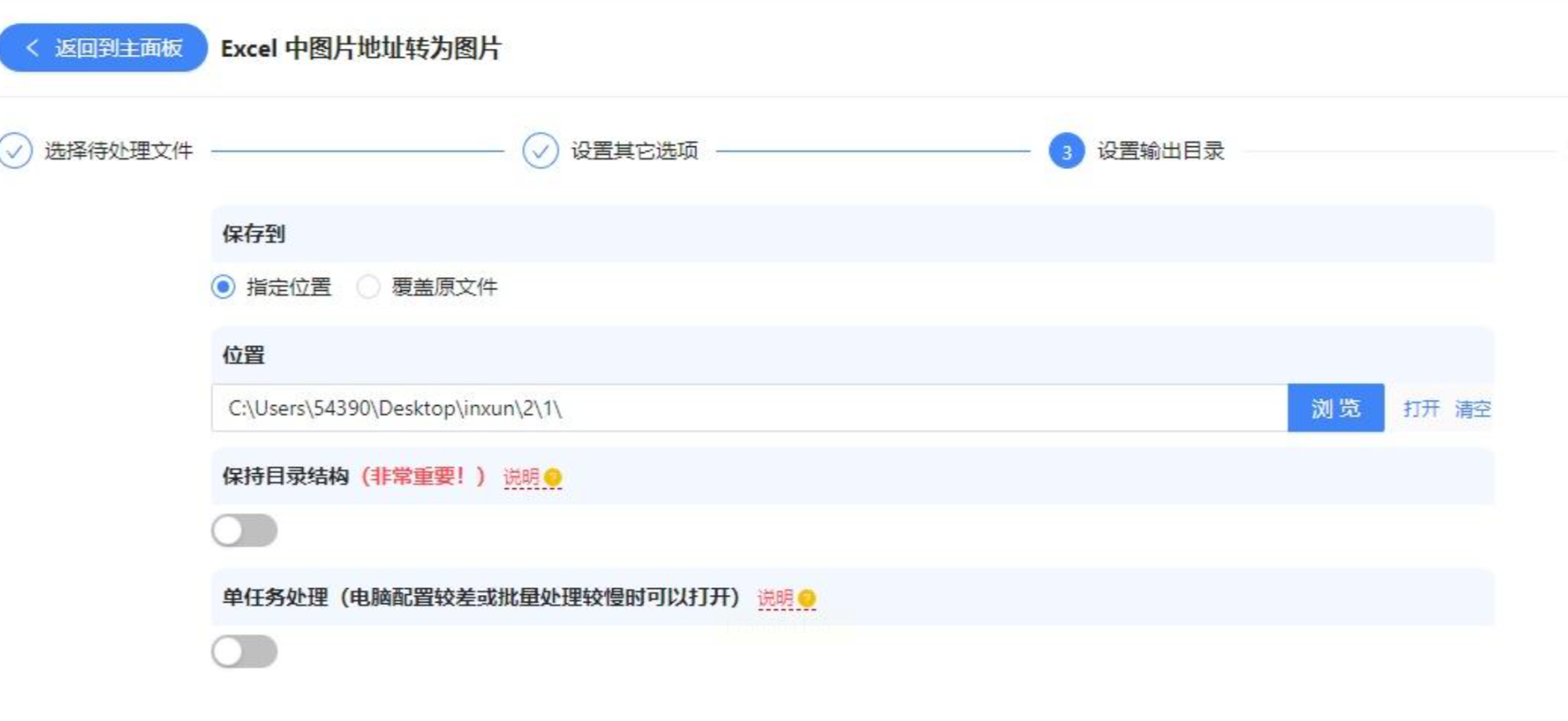
7. 查看结果:在指定的输出路径中查看生成的图片,确认转换效果是否符合预期。
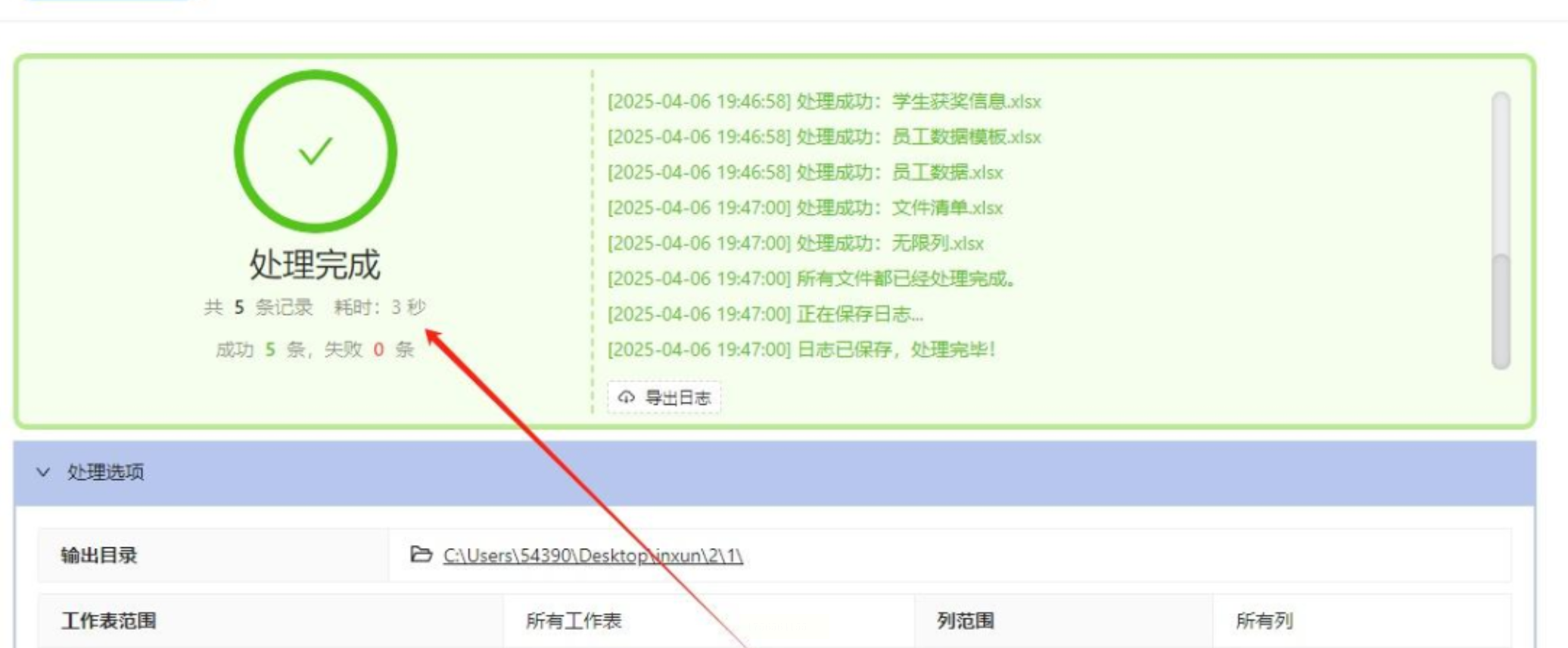
方法四:通过在线工具「转转」实现Excel到JPG的转换
1. 访问网站:在浏览器中搜索「转转在线转换工具」,进入想要的的转换页面。
2. 选择文件:点击页面上的「选择文件」按钮,从本地电脑中选择需要转换的Excel文件。

3. 设置参数:在上传完成后,进入参数设置环节。选择需要转换的页码范围(如果有多个页面),设置输出格式为「JPG」,并调节图片质量(数值越高,清晰度越高,但文件体积也越大)。
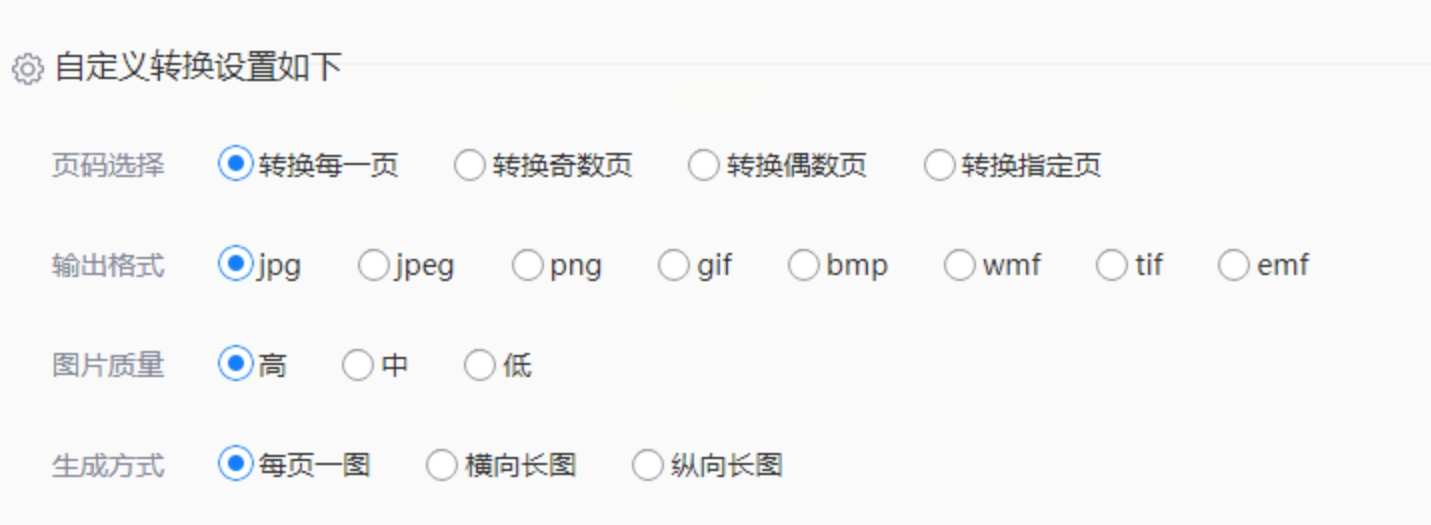
4. 开始转换:确认所有设置无误后,点击「开始转换」按钮,系统将自动处理文件。
5. 下载结果:转换完成后,点击「下载」按钮,将生成的JPG文件保存到本地电脑。

方法五:使用Excel自带功能将内容转换为图片
1. 打开Excel文件:启动Excel软件,打开需要处理的Excel文件。
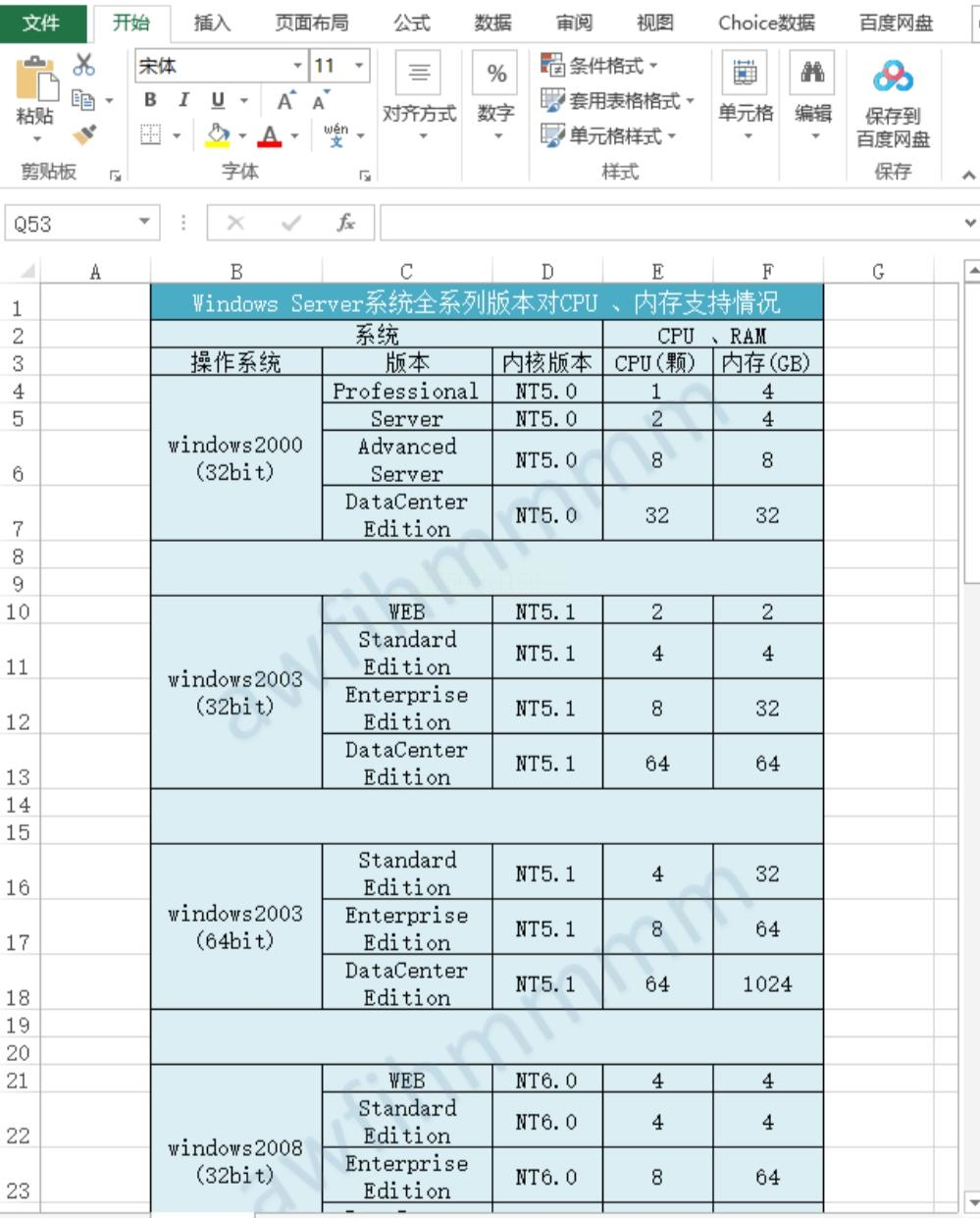
2. 选择区域:用鼠标左键拖拽或使用快捷键「Ctrl+A」全选需要转换为图片的区域(如表格、图表等)。
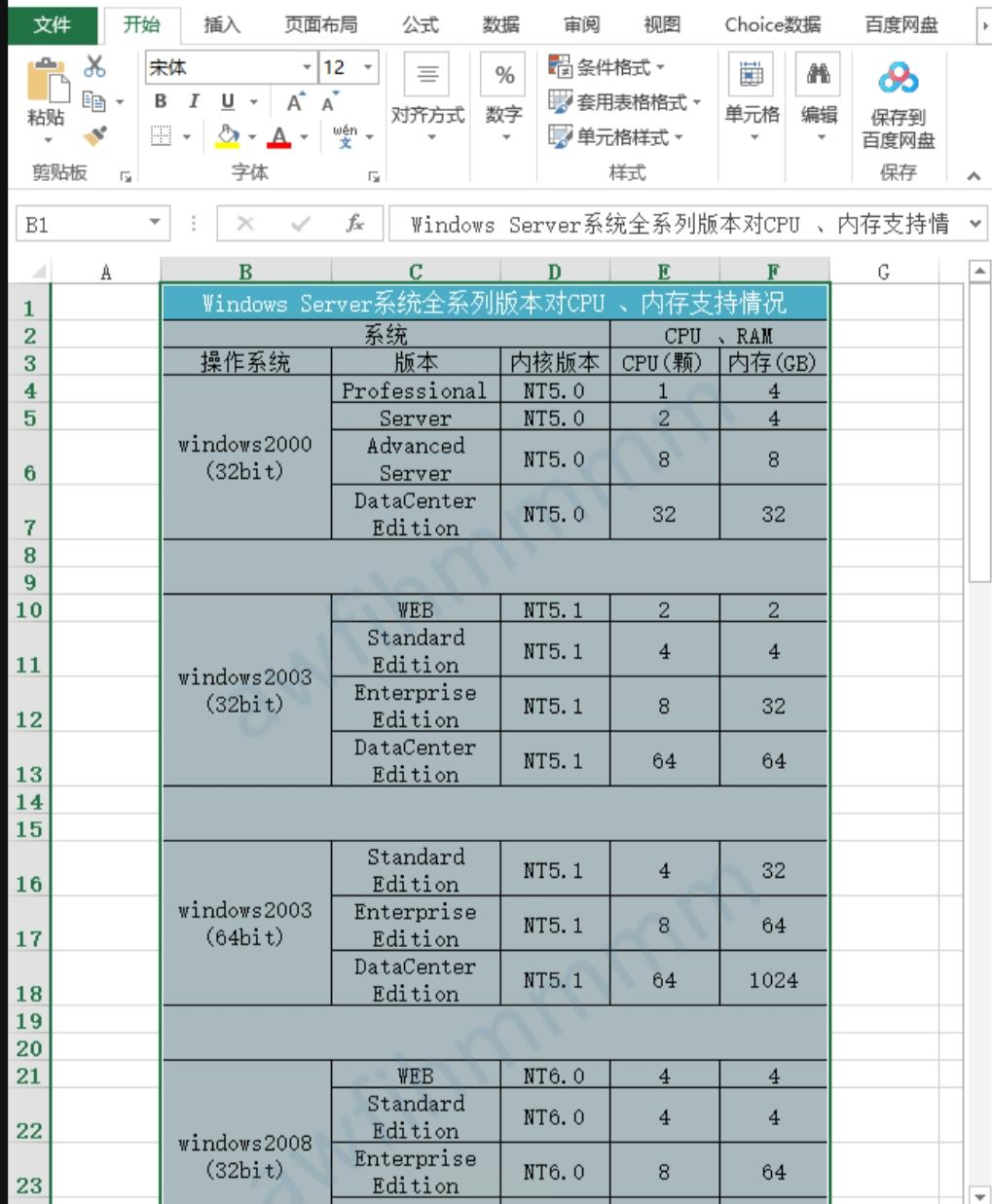
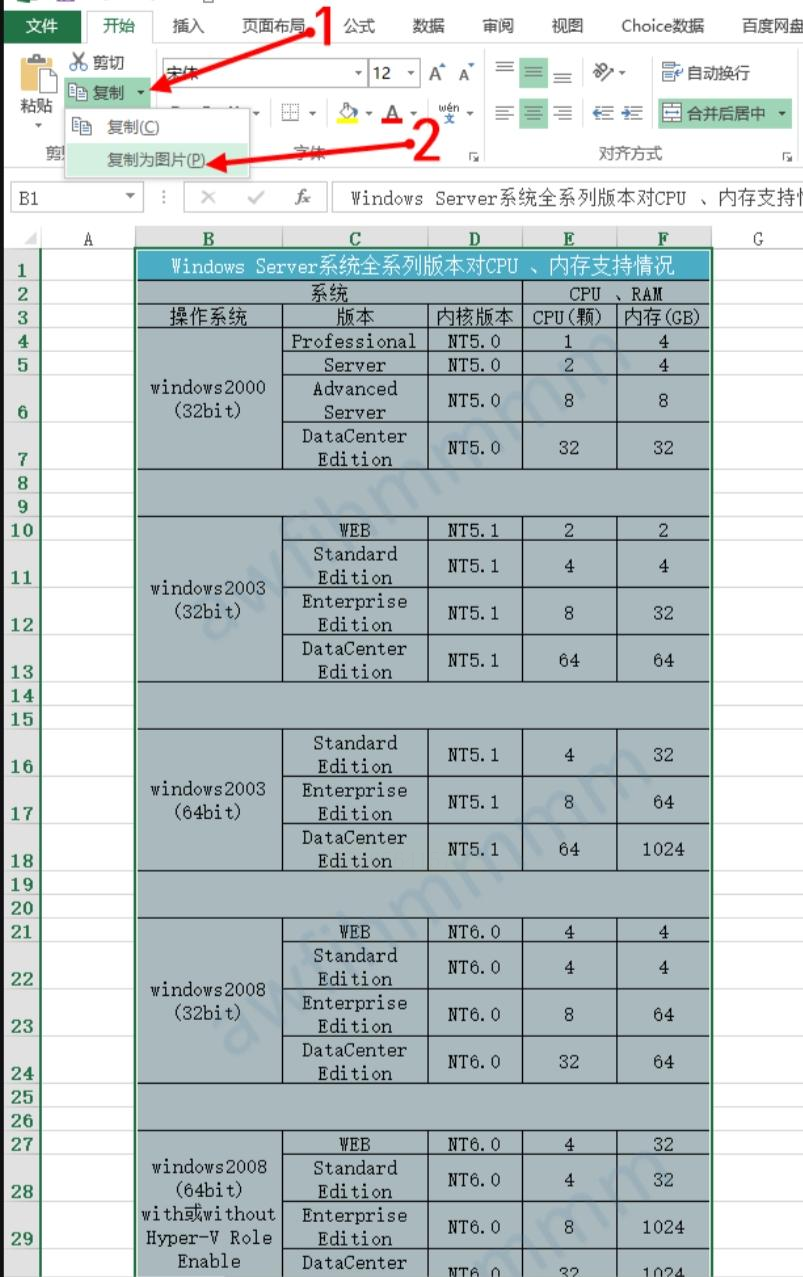
3. 复制为图片:在菜单栏中找到「复制」按钮,点击右侧下拉箭头,选择「复制为图片」选项。
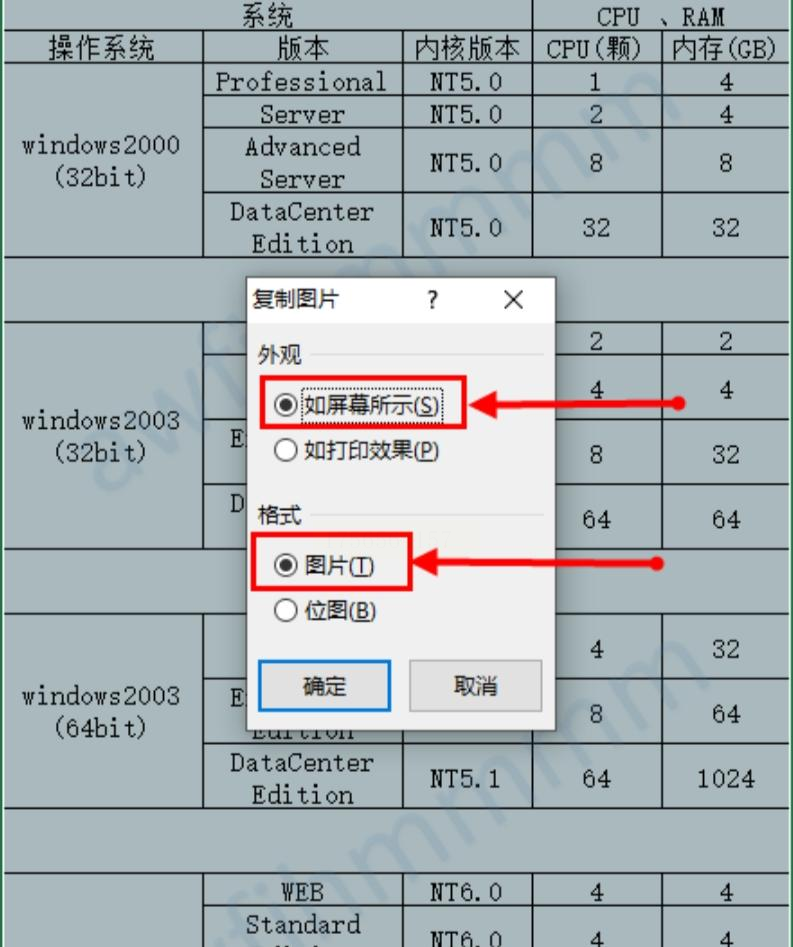
4. 设置参数:在弹出的窗口中,选择「外观如屏幕所示」,并确认输出格式为图片类型,点击「确定」按钮。
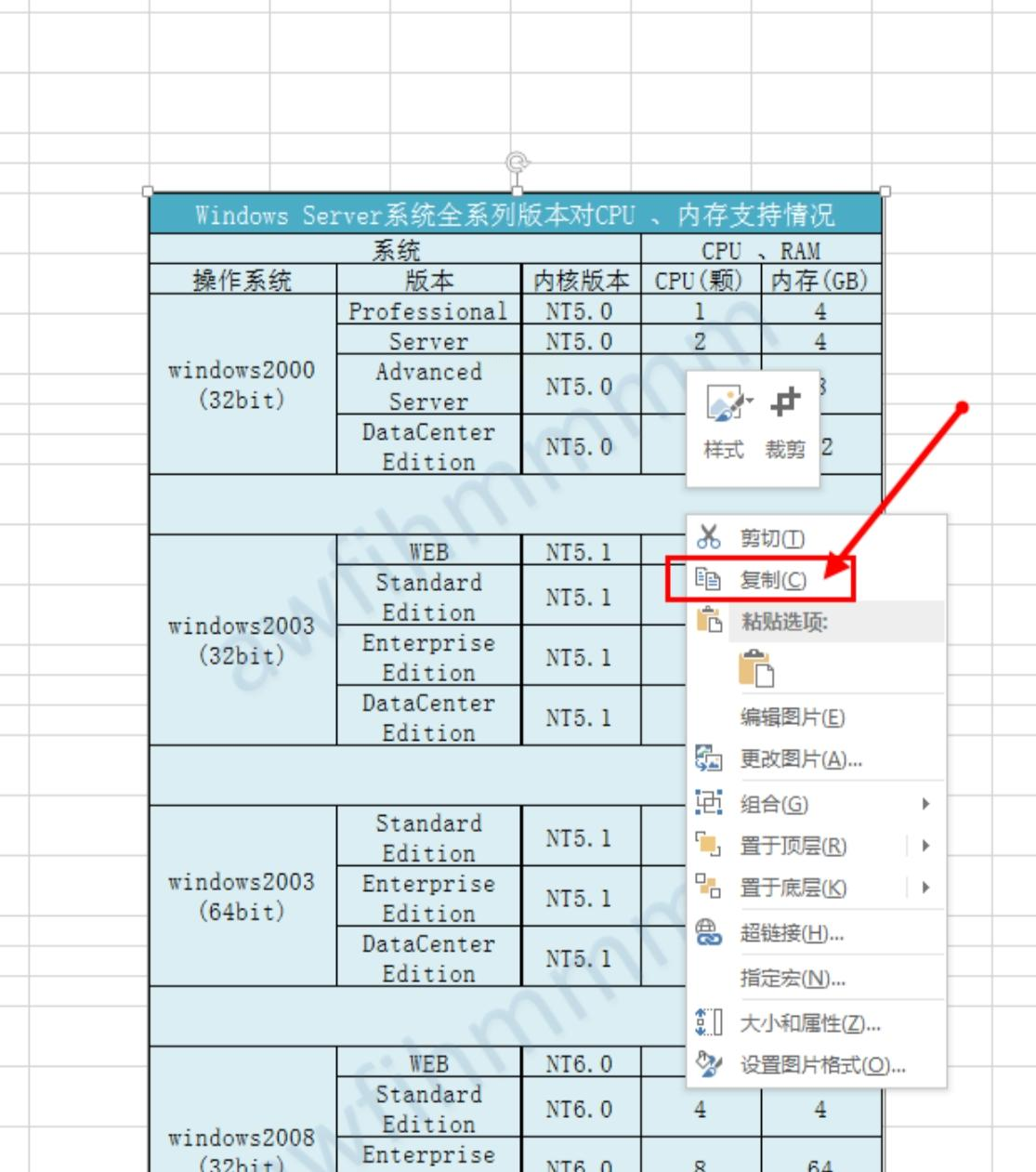
5. 粘贴图片:在Excel工作表的空白位置,右键点击选择「粘贴」或使用快捷键「Ctrl+V」,将内容以图片形式粘贴。
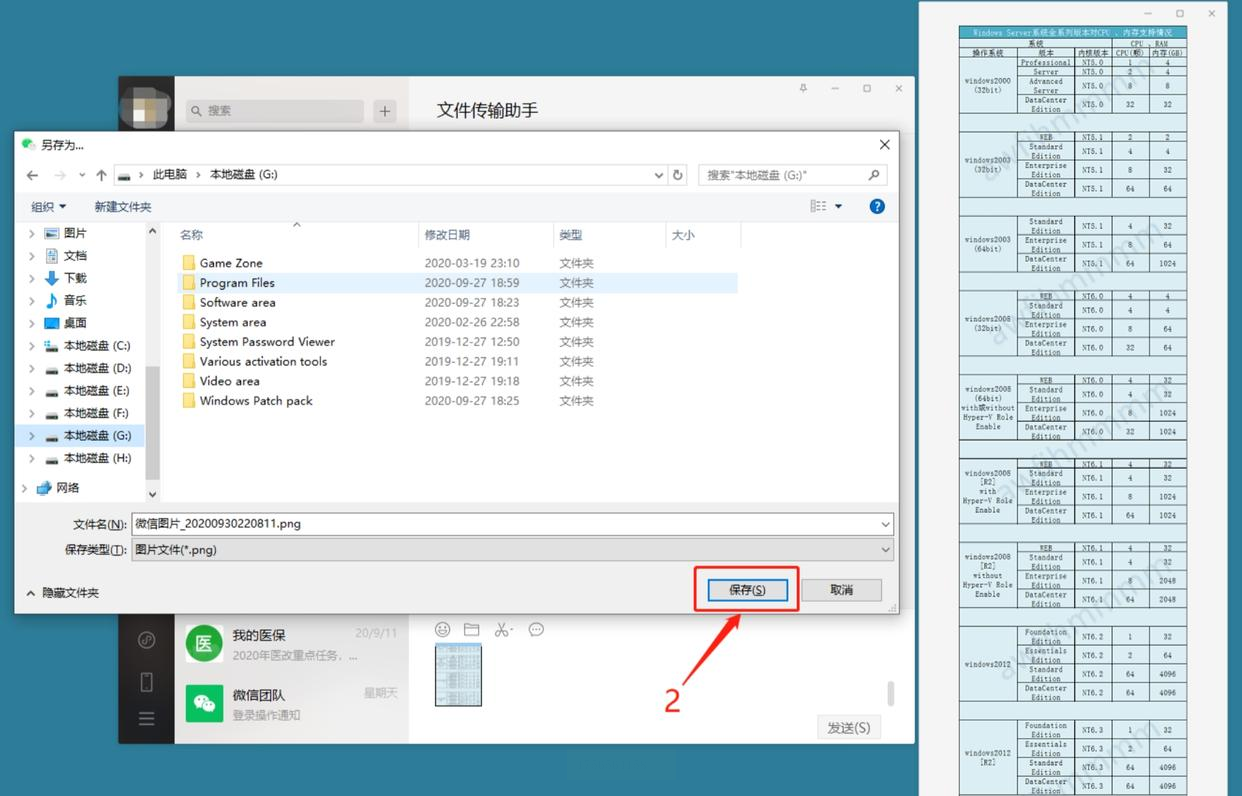
6. 保存图片:选中图片,右键点击选择「复制」,然后打开画图工具或其他图像处理软件,粘贴并保存为JPG格式。
方法六:使用Python代码实现Excel到JPG的转换(适合有编程基础的用户)
如果你有一定的编程基础,也可以使用Python代码来实现Excel到JPG的转换。以下是示例代码:
```python
import pandas as pd
from PIL import Image
import matplotlib.pyplot as plt
# 读取Excel文件
df = pd.read_excel('example.xlsx')
# 将数据绘制成图片
plt.figure(figsize=(10, 5))
plt.axis('off')
plt.table(cellText=df.values, colLabels=df.columns, loc='center')
plt.savefig('output.jpg', bbox_inches='tight', dpi=300)
```
这段代码使用了`pandas`库读取Excel文件,并使用`matplotlib`将数据绘制成图片,最后保存为JPG格式。需要注意的是,这种方法适用于简单的数据表格,对于复杂图表或格式较多的Excel文件,可能需要额外的处理。
通过以上六种方法,我们可以根据不同的需求和使用场景,灵活地将Excel文件转换为JPG格式。其中,使用「核烁文档批量处理工具」、「汇帮PDF转换器」、「鹰迅批量处理工具箱」等专业软件,可以高效地完成大批量文件的转换任务;而使用Excel自带功能或在线工具「转转」,则适合处理少量文件或临时需求;对于有编程基础的用户,Python代码提供了一种更加灵活和可定制的解决方案。
在实际操作过程中,需要注意以下几个问题:
1. 文件路径权限:在使用工具或软件时,确保文件路径和输出目录具有足够的写入权限,避免因权限问题导致转换失败。
2. 图像清晰度:在使用在线工具或软件时,注意调节图片质量参数,确保生成的JPG文件清晰度符合需求。
3. 数据安全:在使用在线转换工具时,尽量避免上传包含敏感信息的Excel文件,以防止数据泄露。
4. 格式兼容性:在转换过程中,确保Excel文件的格式与目标JPG格式兼容,避免因格式问题导致内容丢失或显示异常。
5. 工具选择:根据实际需求选择合适的工具或方法,例如需要批量处理时选择专业软件,需要临时处理时使用Excel自带功能。
掌握将Excel文件转换为JPG格式的方法,不仅可以提高工作效率,还能有效保障数据的安全性和完整性。希望本文的详细讲解能够帮助你更好地理解和使用这些方法,顺利完成Excel到JPG的转换任务。
