

在现代办公场景中,PDF格式文件的广泛应用与编辑限制之间的矛盾日益凸显。无论是商务合同的细节修改、学术论文的内容调整,还是会议报告的格式优化,当我们面对无法直接编辑的PDF文件时,转换为可编辑的Word文档便成为核心需求。本文将从用户实际操作痛点出发,结合不同场景下的软件特性,详细解析PDF转Word的高效解决方案,帮助您快速掌握各类工具的使用技巧。
(1)汇帮PDF转换器:轻量高效的基础转换工具
软件名称:汇帮PDF转换器
下载地址:https://www.huibang168.com/download/Lfk5KXGSo9wC
适用场景:普通PDF文件转换(非扫描版)、单次或少量文件处理
操作流程:
- 步骤一:启动与功能选择
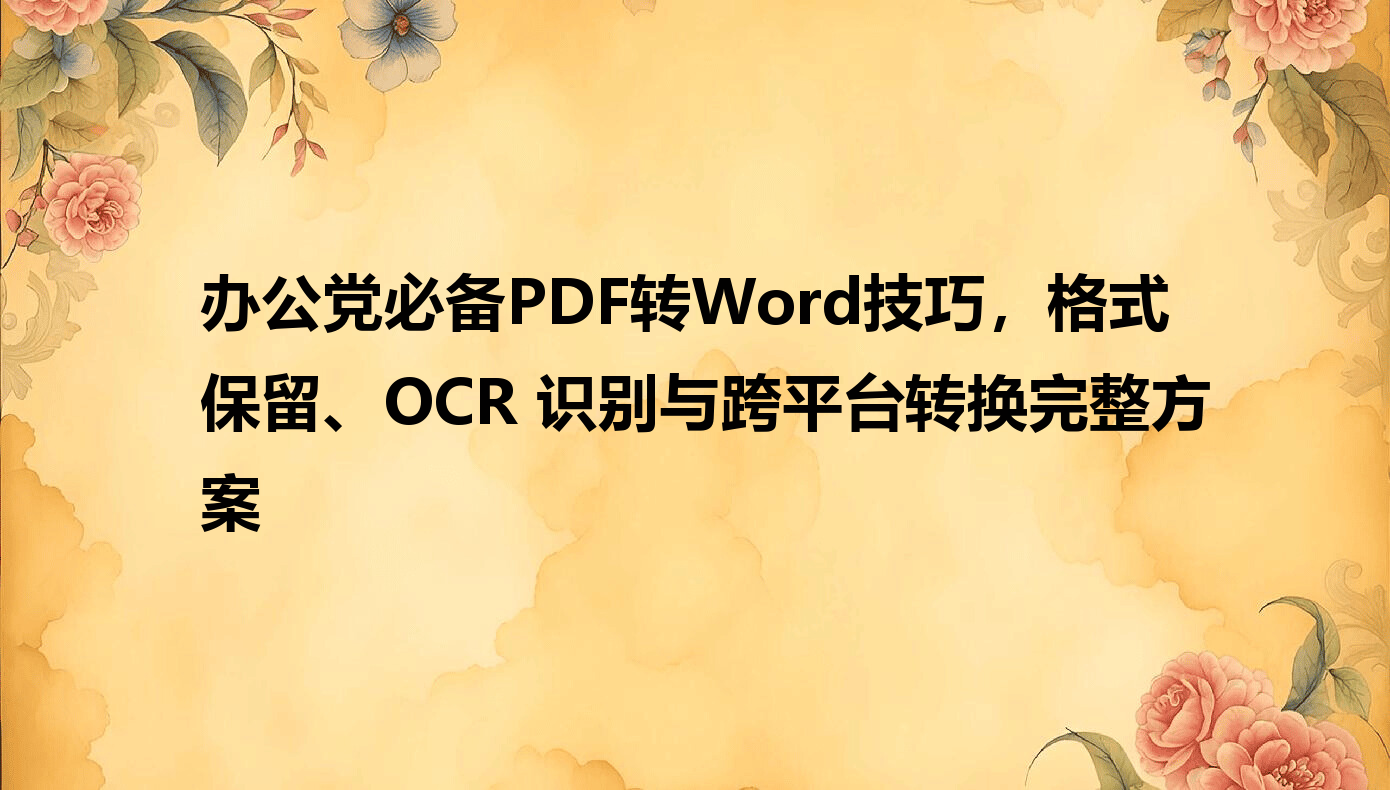
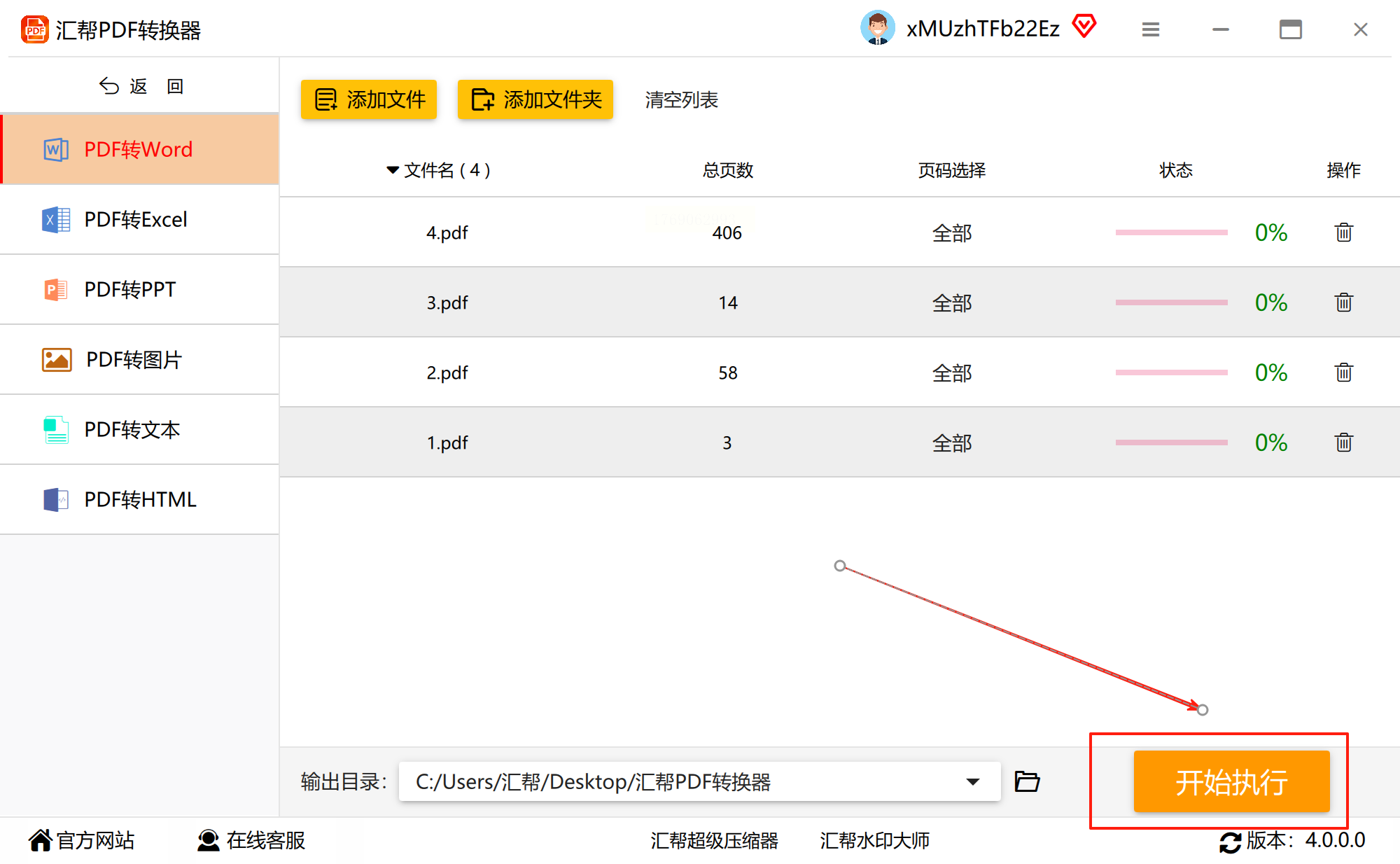
打开软件后,在主界面左侧功能区找到"格式转换"模块,点击"PDF转Word"选项卡。界面采用模块化设计,顶部功能区清晰展示支持的转换类型(PDF→Word/Excel/PPT/PDF合并等),适合新手快速定位。
- 步骤二:文件导入与管理
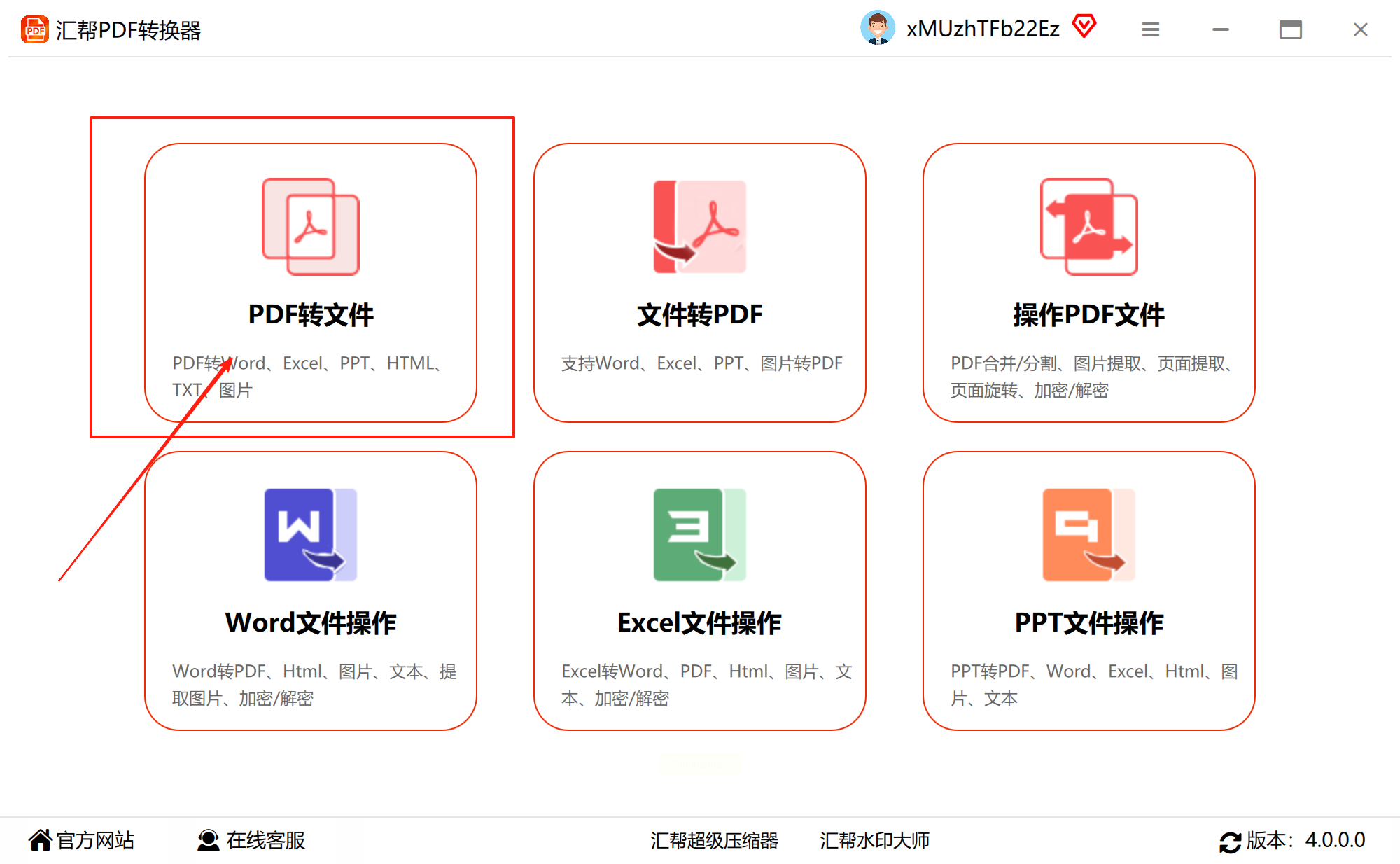
点击中央"添加文件"按钮,支持三种导入方式:
- 单个文件:点击"浏览"选择本地PDF
- 批量导入:勾选"添加文件夹"选项,一键导入整个目录下的文件
- 拖拽导入:直接将PDF文件从资源管理器拖入软件窗口,支持多文件同时选择(最高单次支持20个文件)
- 步骤三:参数设置与格式定制
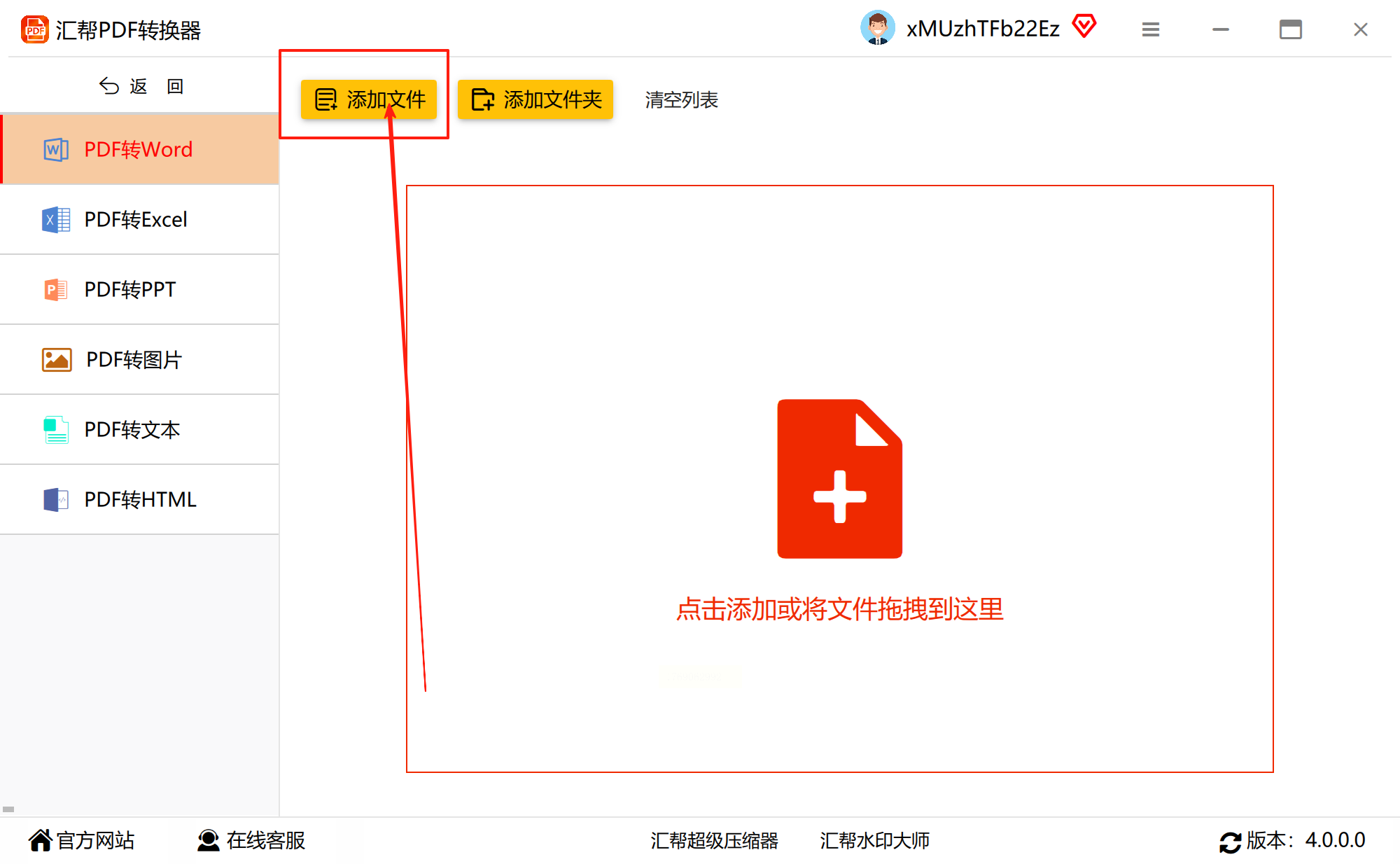
在文件导入区域下方,可自定义设置:
- 输出路径:点击"浏览"选择本地文件夹,建议新建专门的转换结果文件夹便于管理
- 步骤四:执行转换与进度监控
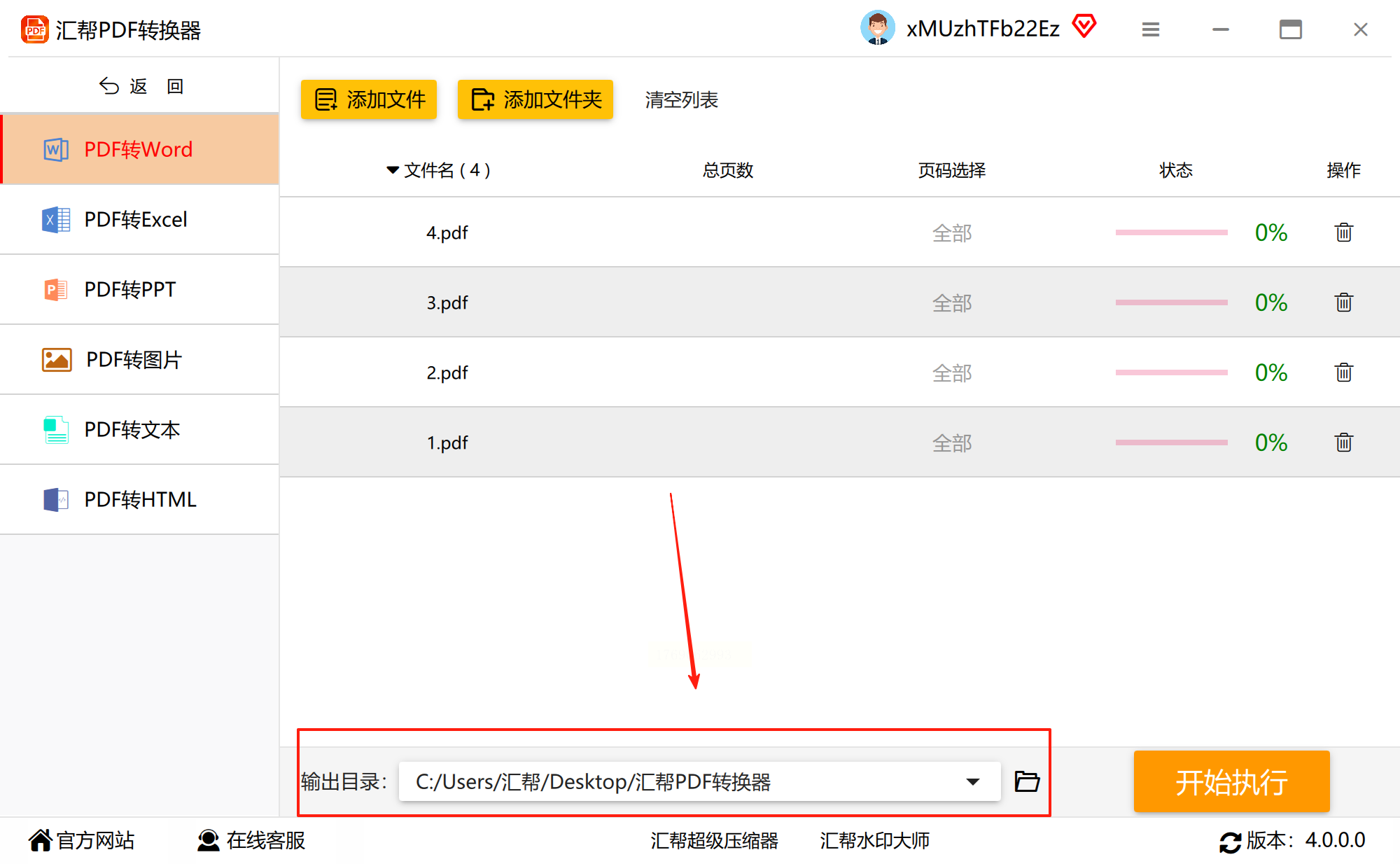
点击"开始转换"按钮后,软件自动进入处理流程。主界面会显示动态进度条,支持暂停/继续操作。对于大型PDF(如超过50页或10MB),转换时间通常在3-5分钟,可通过右下角"任务队列"查看历史转换记录。
- 步骤五:结果验证与修复
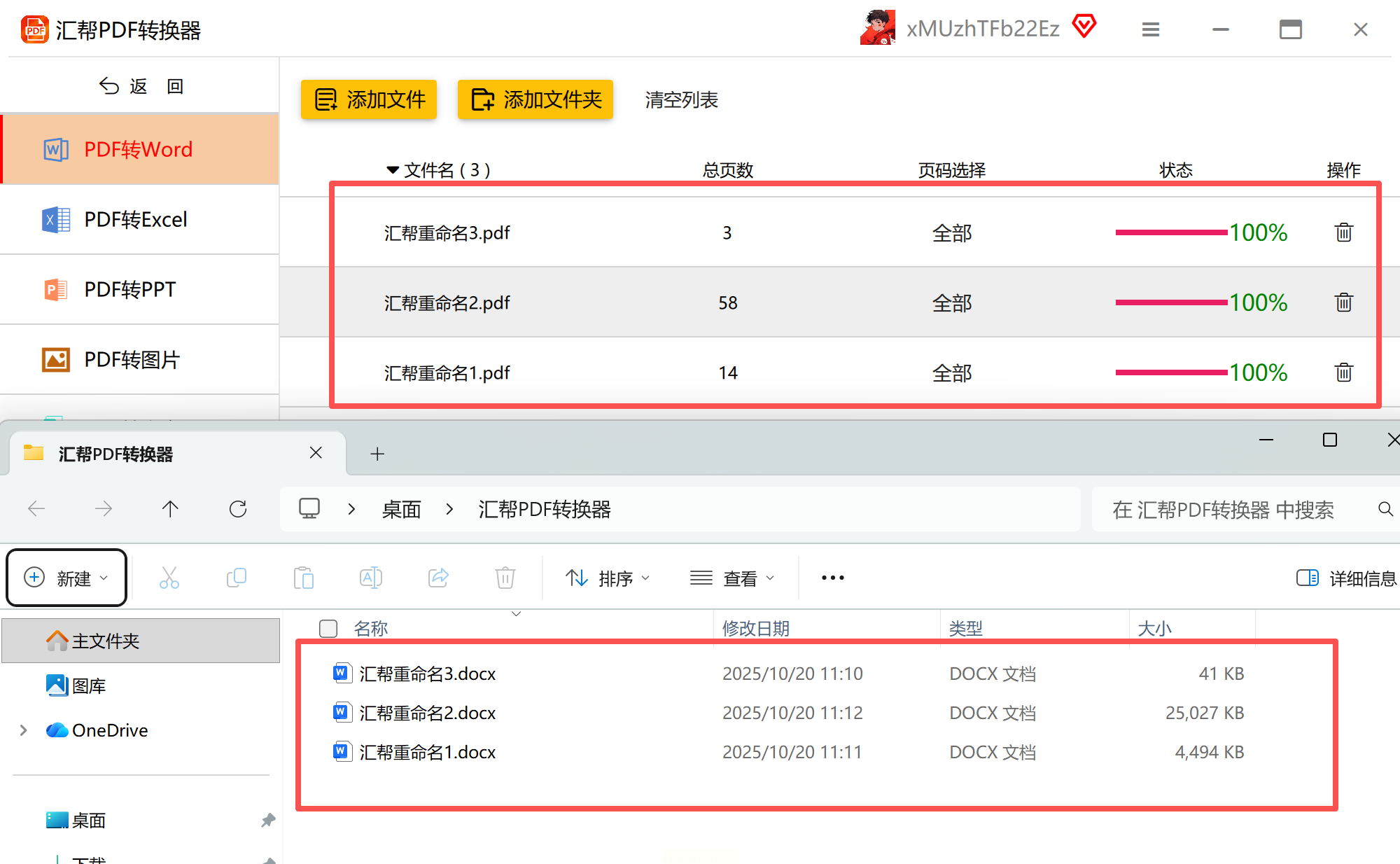
转换完成后,系统会自动弹出提示窗口。此时建议:
- 打开Word文档检查关键内容(如表格公式、特殊符号、图片链接)
- 若发现内容缺失,可点击"重新转换"按钮,选择"优化转换"选项(针对复杂格式文件)
(2)Speedoffice:跨平台兼容的办公套件集成方案
适用场景:WPS/Office生态用户、多设备文件协作
操作特色:
1. 无缝集成:与Speedoffice办公套件深度整合,转换后文件自动同步至云端
2. 智能排版:自动识别原PDF中的分栏、页眉页脚等复杂格式
3. 批量处理:支持500+页大型文件分块转换,避免内存溢出
关键步骤:
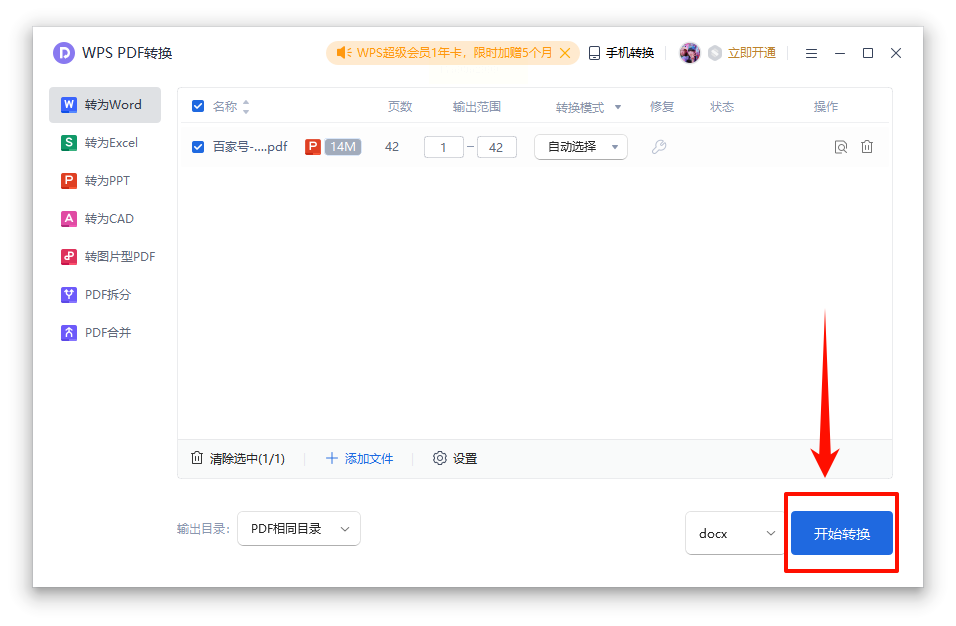
- 步骤一:双模式导入
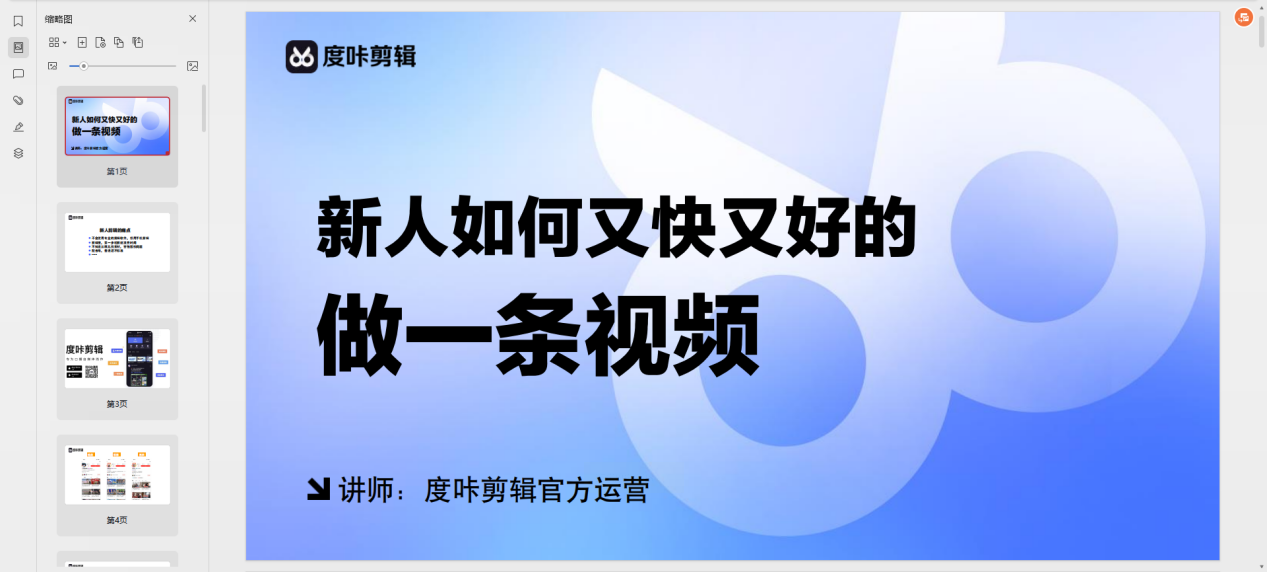
除常规"添加文件"按钮外,支持"云导入"功能,可直接访问百度云/阿里云等存储平台的文件
- 步骤二:OCR增强模式
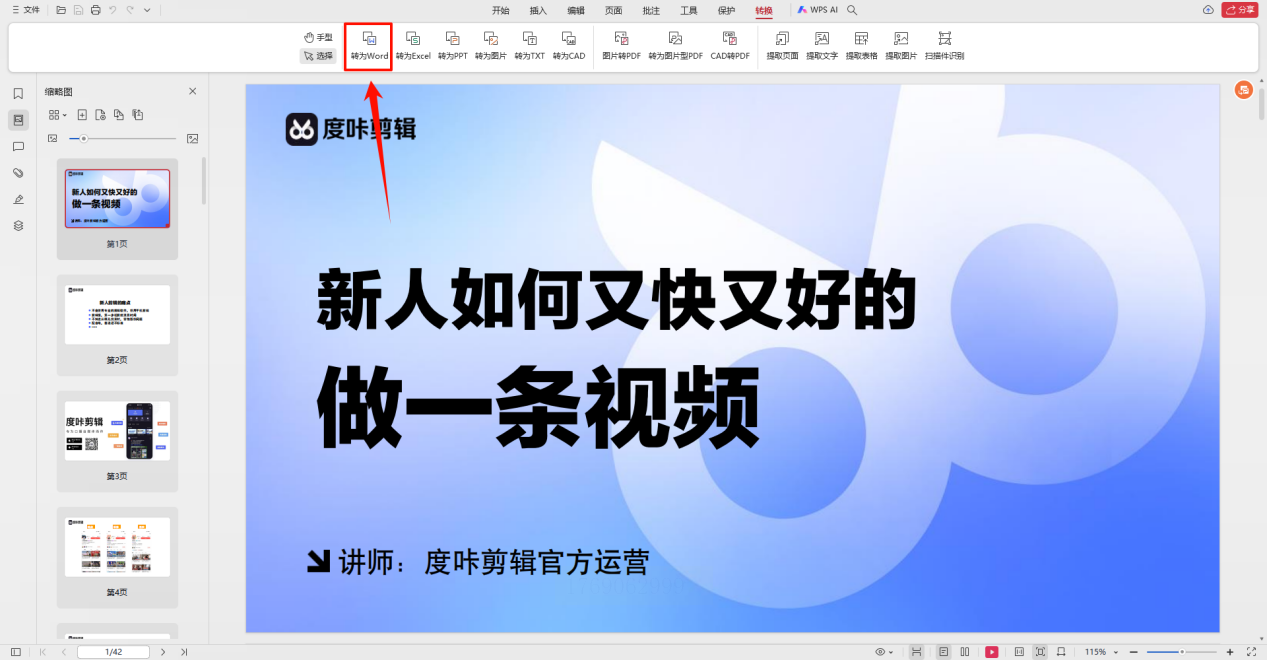
勾选"智能识别"选项后,软件自动启动OCR引擎,对扫描版PDF的文字识别准确率可达98%
- 步骤三:一键导出与版本管理
转换完成后生成历史版本列表,可直接在软件内打开、重命名或分享至团队协作空间
(3)金舟PDF转换器:专业级批量处理工具
适用场景:企业级文档管理(合同库/档案库)、扫描版PDF处理
操作优势:
- 多维度参数控制
提供"转换优先级"设置(优先速度/优先质量),支持保留原文件图片、表格线条、字体格式等
- 智能格式修复
转换后自动修复常见格式错误(如段落间距异常、页码错乱)
- 团队协作功能
支持本地→云端双向同步,转换后的文件可直接上传至企业私有云
操作演示:
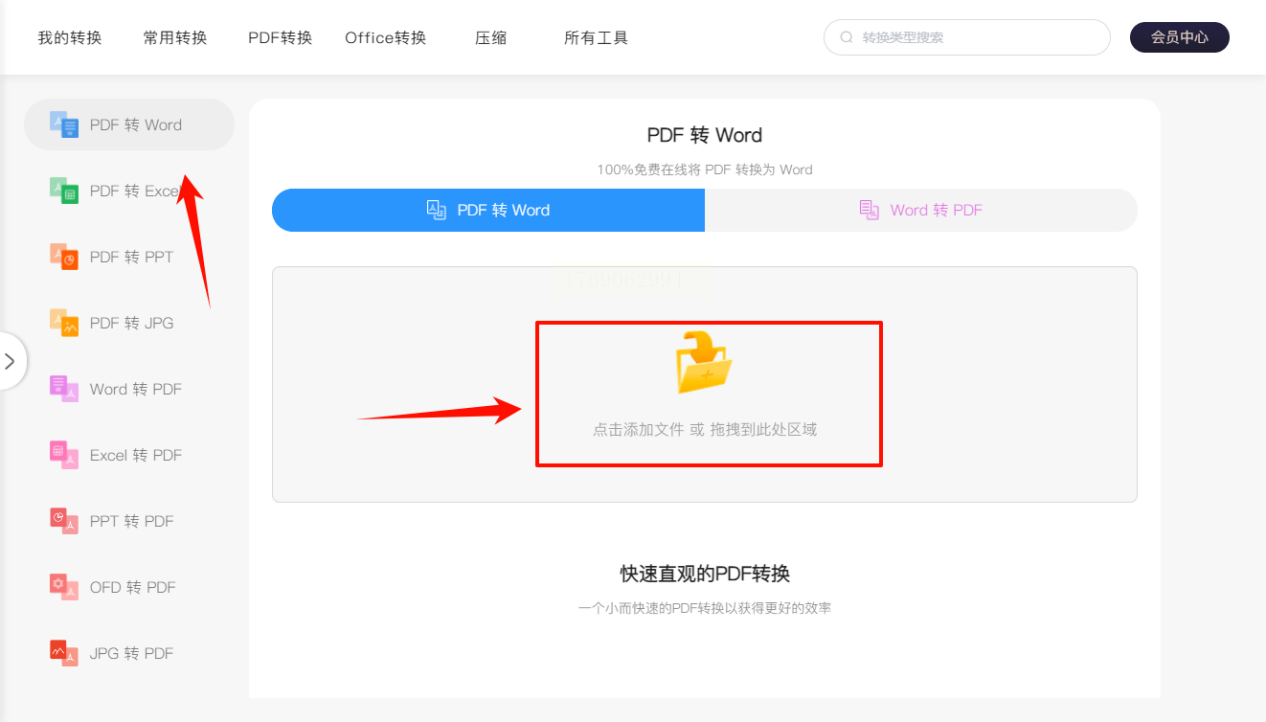
1. 打开软件后,左侧选择"PDF转Word"模块,点击"添加文件夹"按钮
2. 在弹出的文件浏览器中,勾选需要转换的PDF文件夹(含子文件夹)
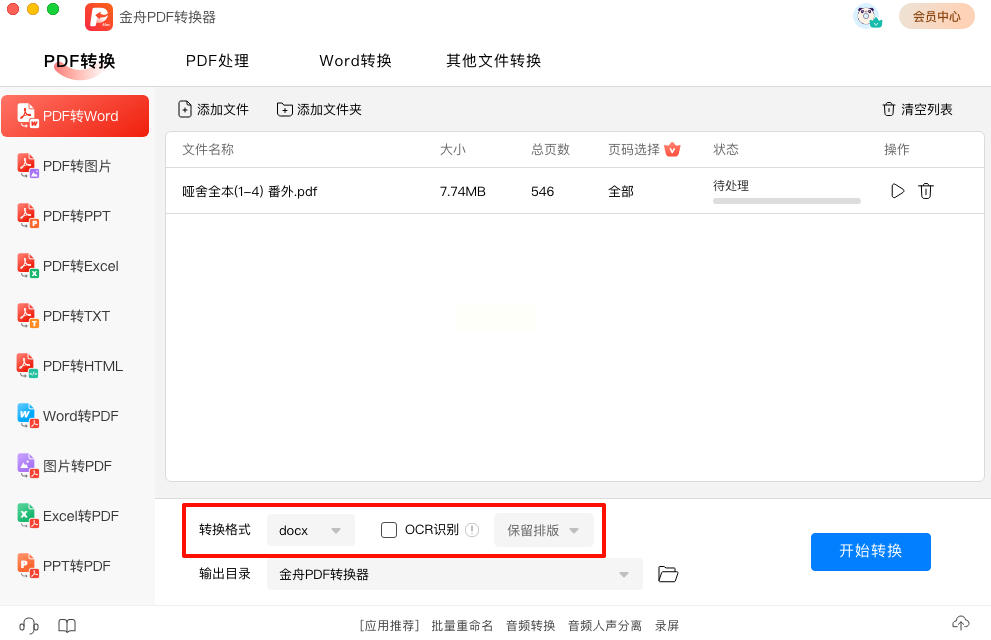
3. 右侧设置区选择"OCR文本识别"(针对扫描版PDF)和"表格保留"选项
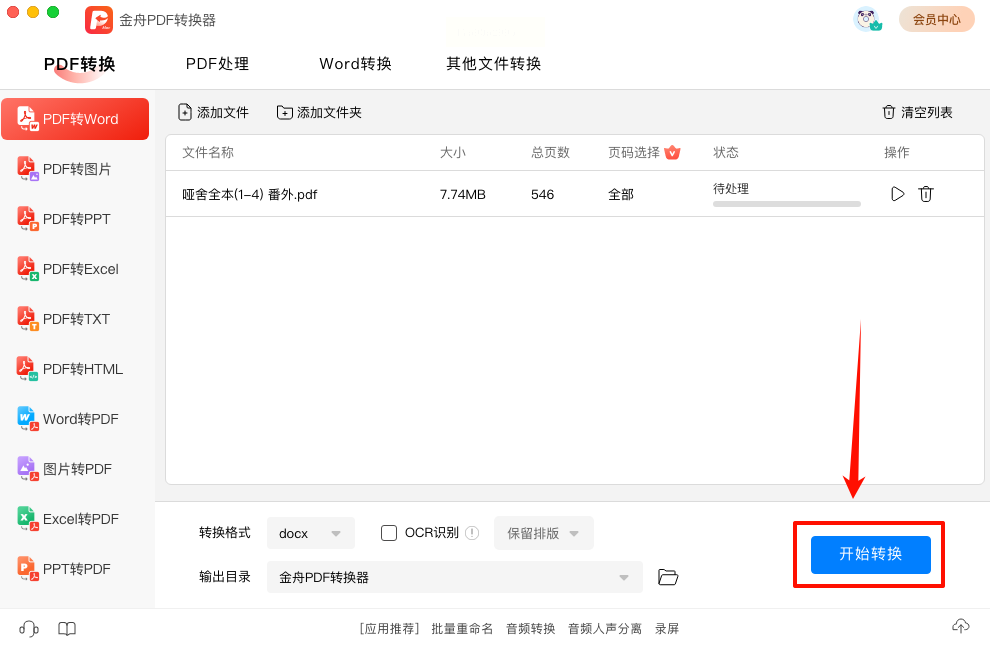
4. 点击"开始转换",软件自动按文件大小排序处理,状态栏显示每个文件的转换状态(进行中/已完成)
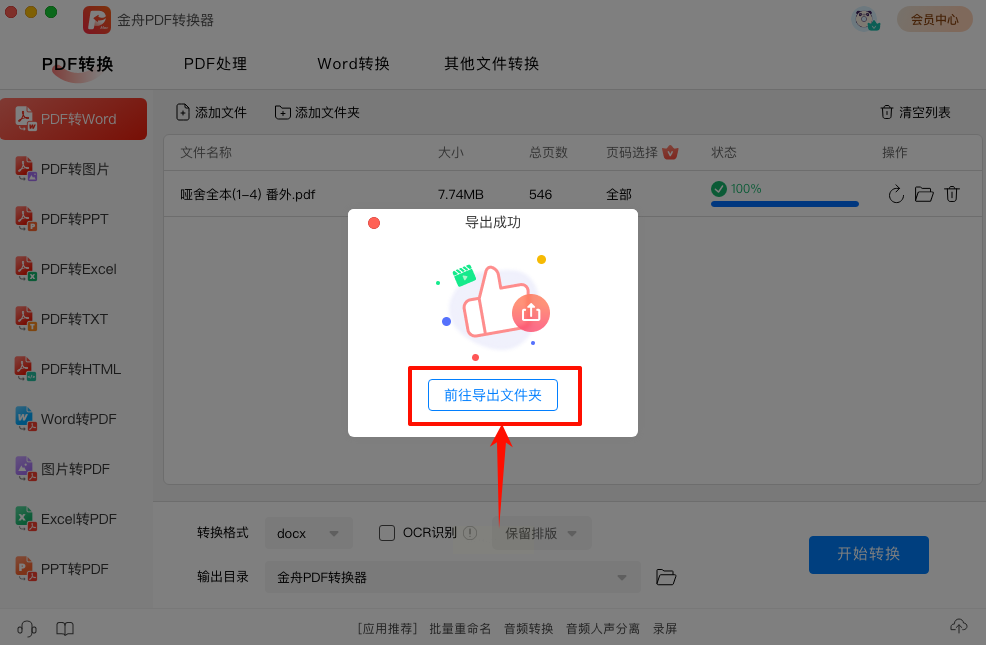
5. 转换完成后,通过"导出报告"功能生成转换清单,便于核对
(4)Coolway PDF to Word Converter:专业OCR转换工具
适用场景:扫描版PDF(非原生PDF)、古籍/图片PDF处理
技术亮点:
- 搭载微软Azure AI OCR引擎,对中文识别准确率达95%以上
- 支持PDF→Word→Excel跨层级转换(图片中的文字自动识别为可编辑单元格)
- 智能区分"文字区"与"图像区",保留图表清晰度
进阶操作:
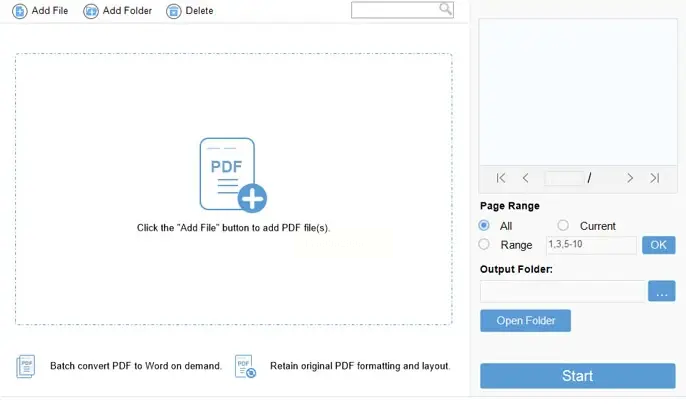
- 步骤一:混合格式导入
支持同时导入PDF文件和对应图片文件夹,软件自动匹配识别内容
- 步骤二:区域级转换
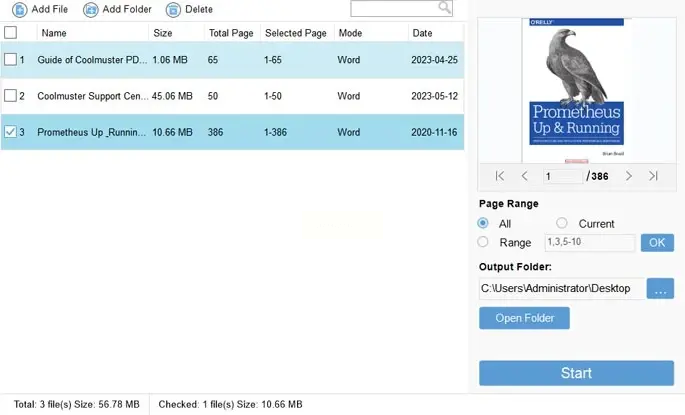
通过"页面范围"下拉菜单选择特定章节(如仅转换第3-5章)
- 步骤三:转换后编辑
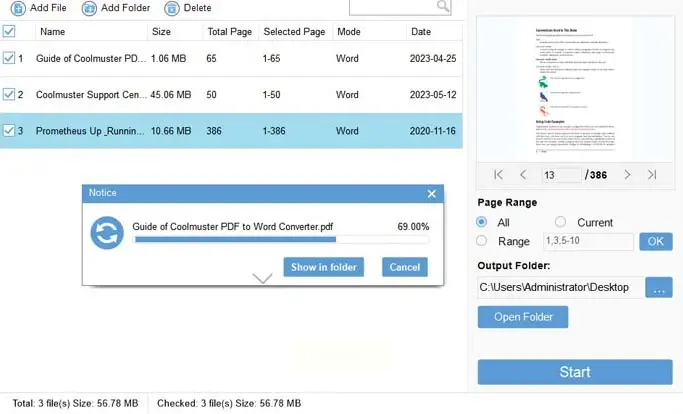
转换完成的Word文档自动嵌入可编辑的文本框,保留原图片位置与分辨率
最好的工具永远是"最适合当前场景"的那个。根据文件性质(原生/扫描)、处理频率(单次/批量)和设备条件(电脑/云端)综合选择,才能真正将PDF转换从技术问题变为高效生产力工具。现在就打开对应软件,体验从"格式困境"到"自由编辑"的跨越吧!
