

在现代办公场景中,PDF格式凭借其跨平台兼容性和格式稳定性,成为文档流转的"通用语言"。无论是毕业论文提交、合同签署还是学术资料分享,将Word文档精准转换为PDF已成为职场必备技能。但面对五花八门的转换工具,如何快速找到安全高效的解决方案?本文将拆解6种主流转换方法,从简单在线工具到专业软件,覆盖不同使用场景,让你轻松掌握Word转PDF的核心技巧。
一、汇帮PDF转换器:本地操作更安心
软件名称:汇帮PDF转换器
下载地址:https://www.huibang168.com/download/Lfk5KXGSo9wC
汇帮PDF转换器是专注本地文件处理的专业工具,无需担心网络传输中的内容泄露风险。其操作流程简单直观,适合对隐私要求较高的用户:
步骤一:先从软件官网下载汇帮PDF转换器,安装完成后双击桌面图标打开。
步骤二:进入主界面后,左侧菜单栏找到"Word转文件"功能,点击进入。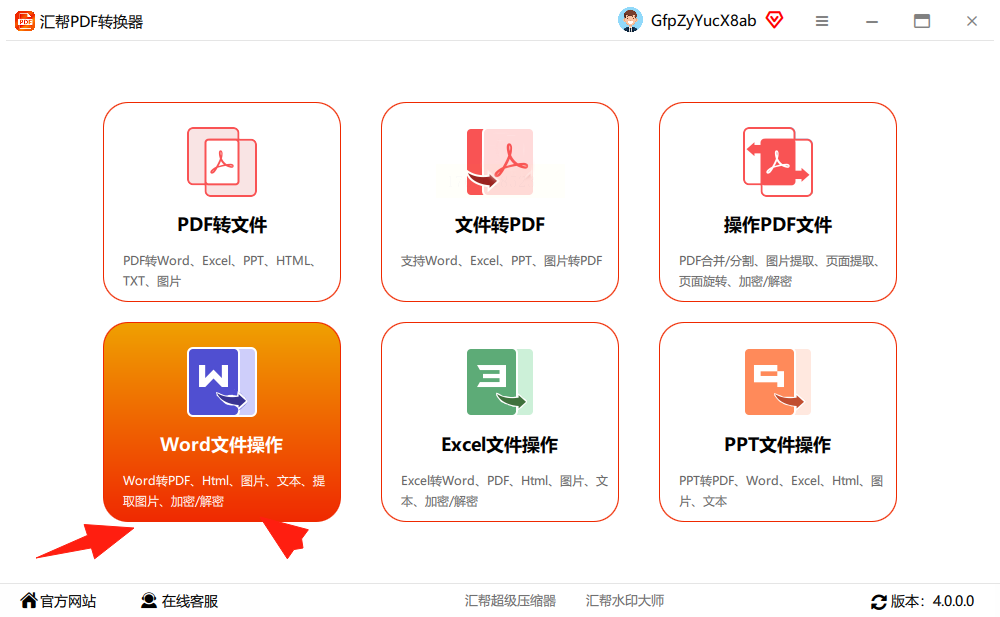
步骤三:点击"添加文件"按钮,选择需要转换的Word文档(支持单个或批量上传,最多可同时处理20个文件)。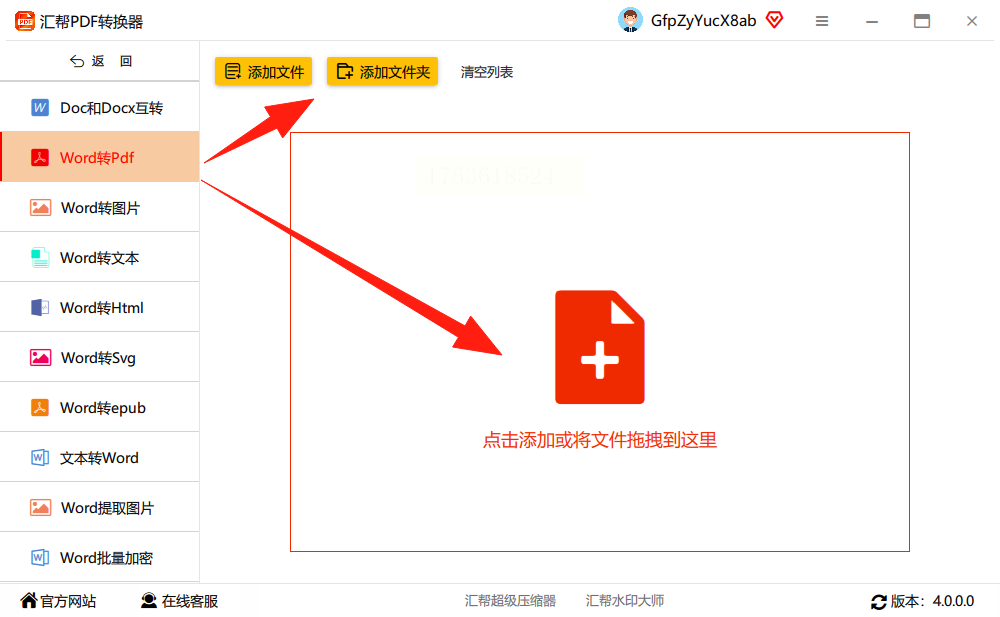
步骤四:在右侧设置区域,可自定义输出路径(默认保存在"我的文档",建议选择桌面便于查找)
步骤五:确认所有设置无误后,点击"开始转换"按钮,进度条走完即可生成PDF文件。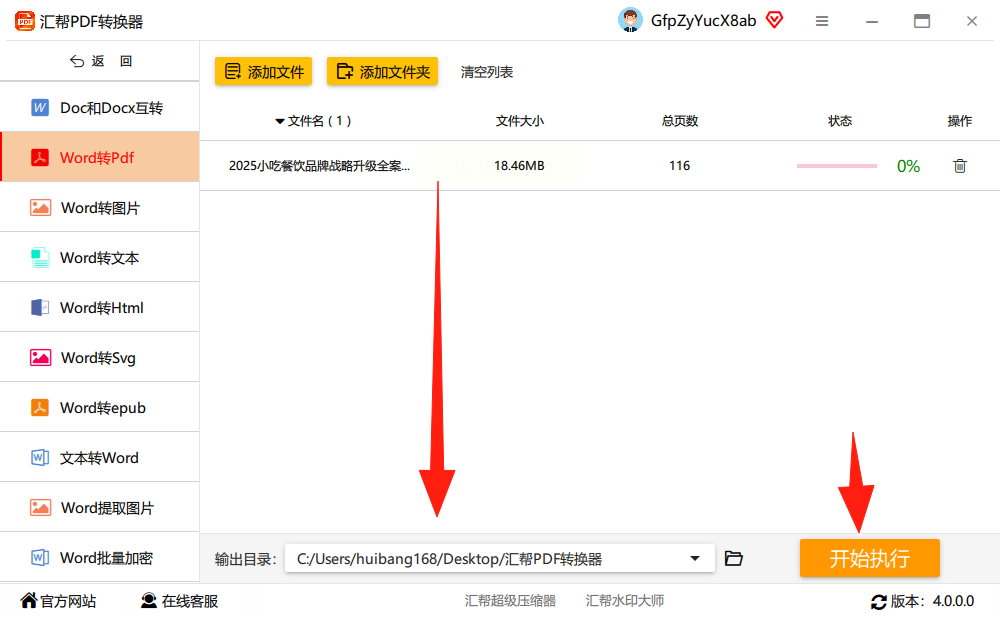
优势:全程本地处理,文件不会上传至云端,转换速度快且支持复杂格式保留,适合批量转换需求。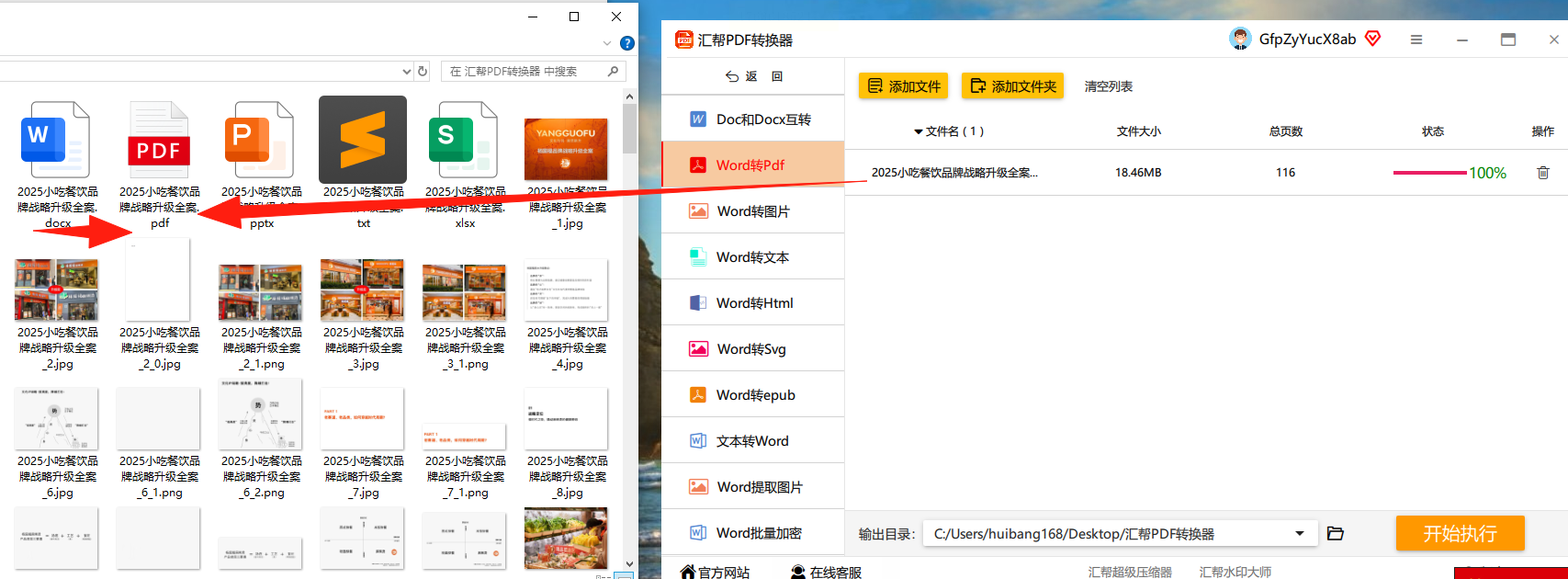
二、WPS Office:文档编辑时一键转换
如果你日常使用WPS处理Word文档,无需额外安装工具:
步骤一:打开WPS软件,新建或打开需要转换的Word文档。
步骤二:点击左上角"文件"菜单,在下拉列表中选择"输出为PDF"。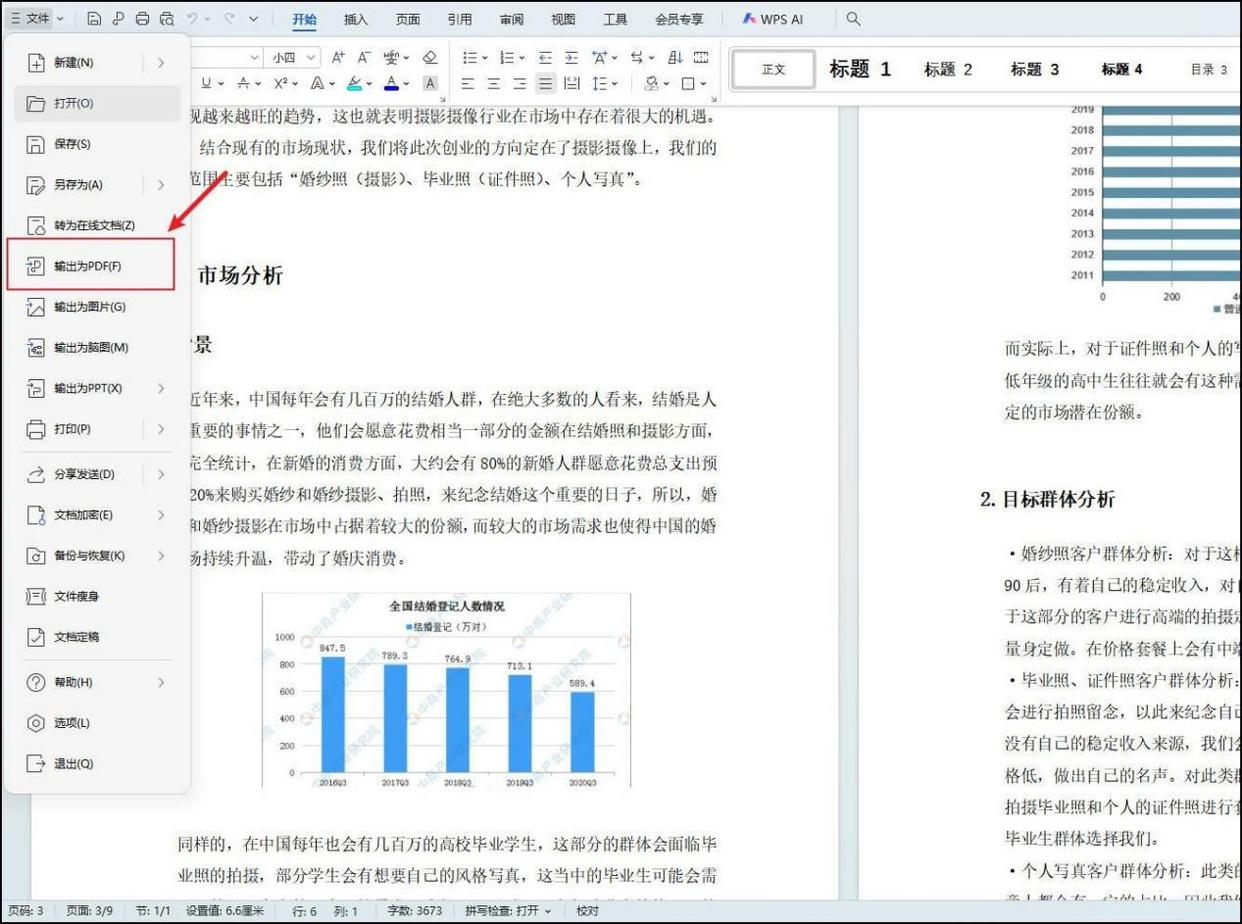
步骤三:在弹出的设置窗口中,可选择"标准PDF"(保留格式)或"极简PDF"(压缩体积),还能添加密码保护。
步骤四:点击"确定"后,选择保存路径,等待转换完成。
优势:与WPS生态无缝衔接,适合边编辑边转换的场景,缺点是单次仅支持单个文件转换。
三、PDF24 Tools:在线转换零安装
适合临时转换且不想下载软件的场景:
步骤一:通过浏览器访问PDF24 Tools官网,点击首页"PDF Converter"。
步骤二:在功能区选择"Convert to PDF"(其他格式转PDF),系统自动识别文档类型。
步骤三:点击"Add files"上传Word文档,支持拖放操作提高效率。
步骤四:选择转换选项(如是否包含页眉页脚、图片压缩率),点击"Convert"开始处理。
步骤五:转换完成后点击"Download"保存PDF,文件处理后自动删除。
注意:免费版单次转换限5MB以内,超大型文件建议使用专业软件。
四、SmallPDF:轻量高效的在线工具
界面设计清爽,适合轻度办公需求:
步骤一:进入SmallPDF官网,找到"Word to PDF"功能入口。
步骤二:点击"Select files"上传Word文档,支持直接拖放文件到上传框。
步骤三:选择转换模式(标准/纯文本/图片模式),设置输出页面大小(A4/Letter等)。
步骤四:点击"Convert",等待系统处理(约1-2秒),下载转换后的PDF。
特色:自带电子签名和扫描功能,适合需要快速签署PDF的场景。
五、全能PDF转换助手:批量处理小能手
适合处理多份文档的办公族:
步骤一:安装并打开软件,在功能区选择"Word转PDF"模块。
步骤二:点击"添加文件",选择多个Word文档(支持Ctrl多选或文件夹导入)。
步骤三:下方设置区可调整PDF参数:加密设置(可选密码保护)、水印添加、图片清晰度。
步骤四:选择输出路径后点击"开始转换",批量处理会显示进度条。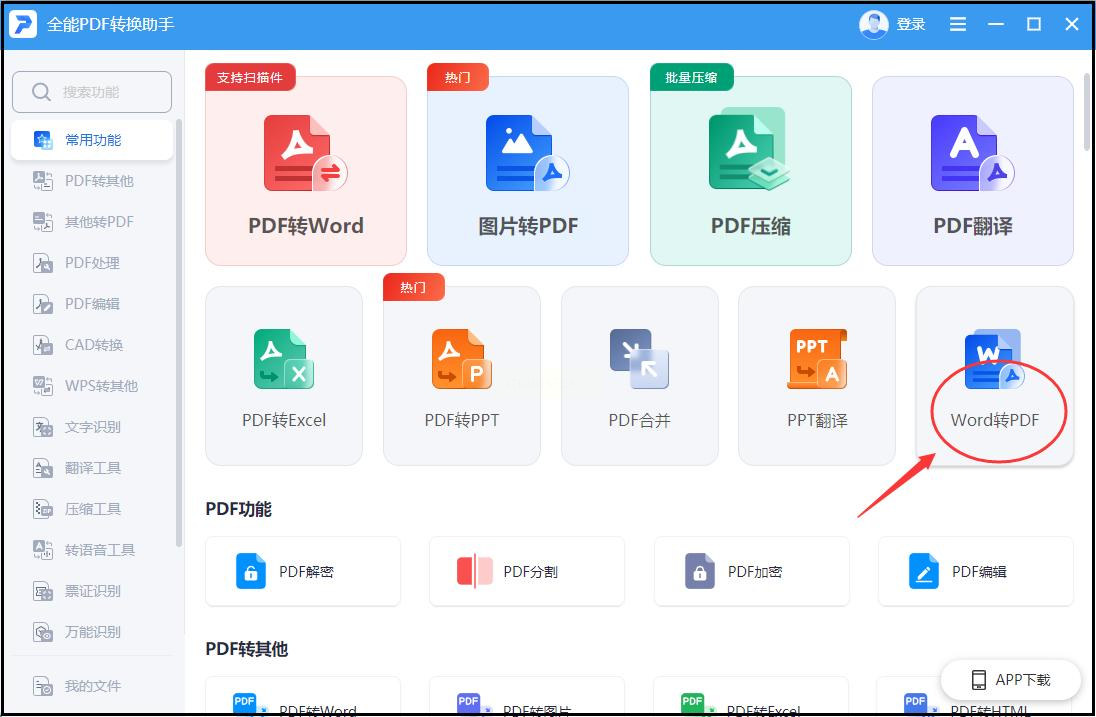
适用场景:教师批改作业、HR整理简历等需要批量转换的工作。
六、PDFelement:兼顾转换与编辑的全能工具
如果你需要转换后编辑PDF,这款工具很实用:
步骤一:打开PDFelement,点击"Create PDF",选择Word文档导入。
步骤二:系统自动生成PDF预览,可对文档内容进行基础编辑(文字修改、图片裁剪等)。
步骤三:点击"File"→"Save As"选择PDF格式,设置保存路径和加密选项。
附加功能:支持OCR识别扫描版PDF中的文字,适合需要二次编辑的场景。
常见问题解答
Q:转换后PDF格式错乱怎么办?
A:优先检查原Word文档格式是否规范(避免使用艺术字或复杂图表),使用汇帮PDF转换器时选择"纯文本PDF"模式可避免格式错误。
Q:批量转换有哪些注意事项?
A:保持所有Word文档格式统一(如字体、页边距),汇帮PDF转换器支持20个文件批量处理,转换时关闭杀毒软件避免误拦截。
Q:转换后的PDF体积过大怎么压缩?
A:在输出设置中选择"压缩模式",SmallPDF和PDFelement都有专门的压缩选项,可在转换后自动缩小文件体积。
掌握Word转PDF技能不仅能提升工作效率,更能避免因格式错误导致的文件拒收。建议根据使用频率和隐私需求选择工具,形成"常用软件+备用工具"的组合方案。当你熟练运用这些方法后,无论是毕业论文、合同文件还是会议纪要,都能在几分钟内完成专业转换,让文档流转更顺畅。
