

写论文查资料时,PDF里的高清图表、精美图片想扒出来用?一张张对着屏幕拍或者QQ截图,不仅模糊还得手动裁剪,简直能气到想摔键盘!今天给大家说几个超实用的pdf图片提取方法,手机电脑都能用,不管是批量提取还是单张原图,看完就能上手,赶紧码住!
1. 汇帮PDF转换器(电脑端强推!)
推荐理由:做PDF处理挺顺手的,批量提取图片又快又干净,不用自己调参数,轻松搞定pdf图片提取。
特点:
支持批量上传PDF文件,一次拖进去好几个都没问题
提取图片时能选页码,想留哪几页就留哪几页
操作界面简单,点几下就能出结果,不用研究复杂功能
输出路径自己选,提取完直接存到指定文件夹,不乱放
适用平台:Windows
步骤1:打开汇帮PDF转换器,点左边“操作PDF文件”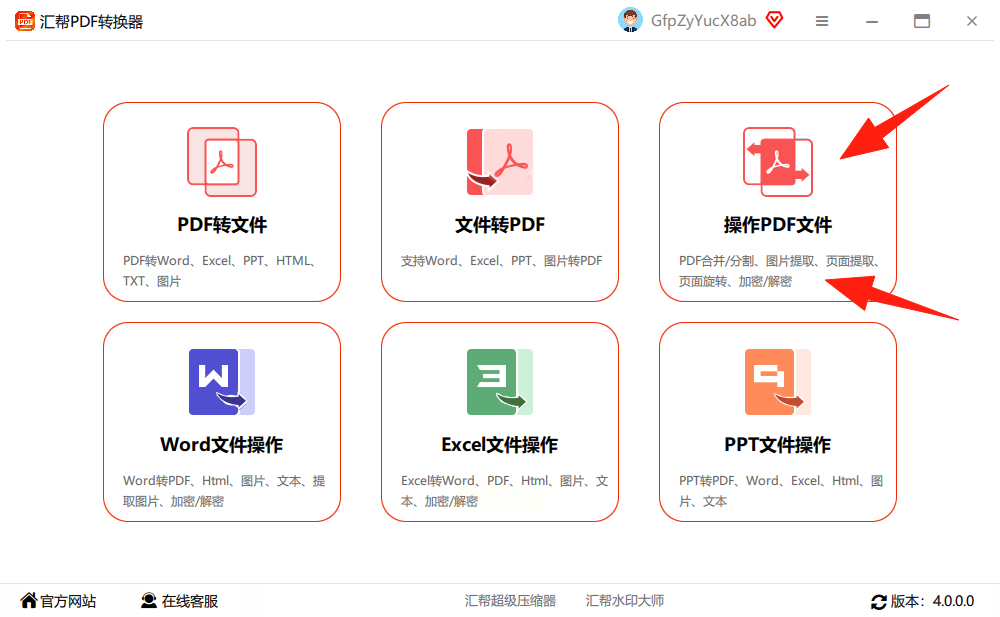
步骤2:拖进你的PDF文件,左边选“PDF提取图片”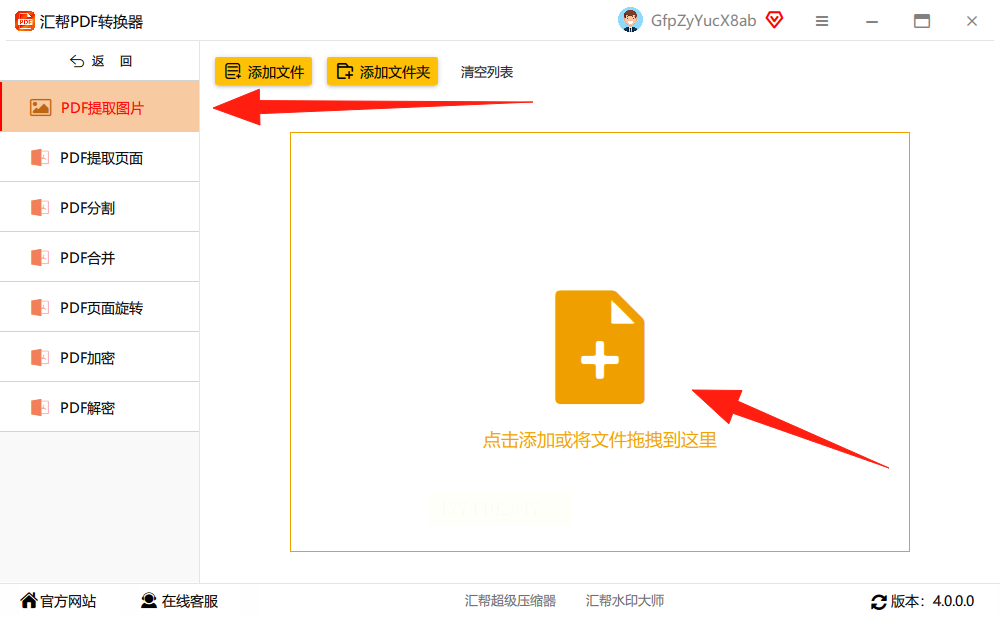
步骤3:选要提取的页码范围,比如第1-5页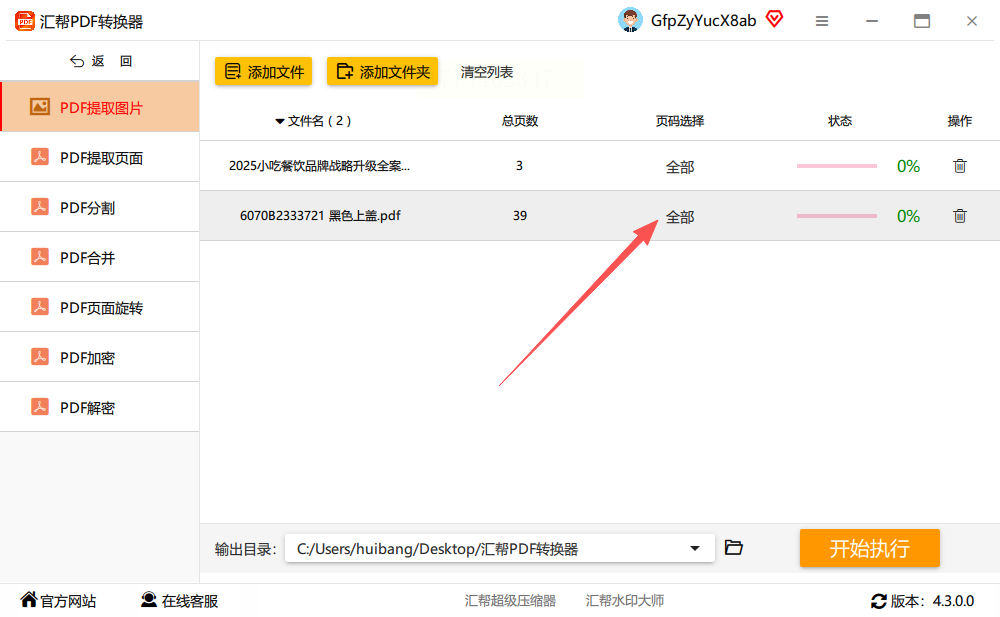
步骤4:选好点“保存”,指定输出位置(比如桌面)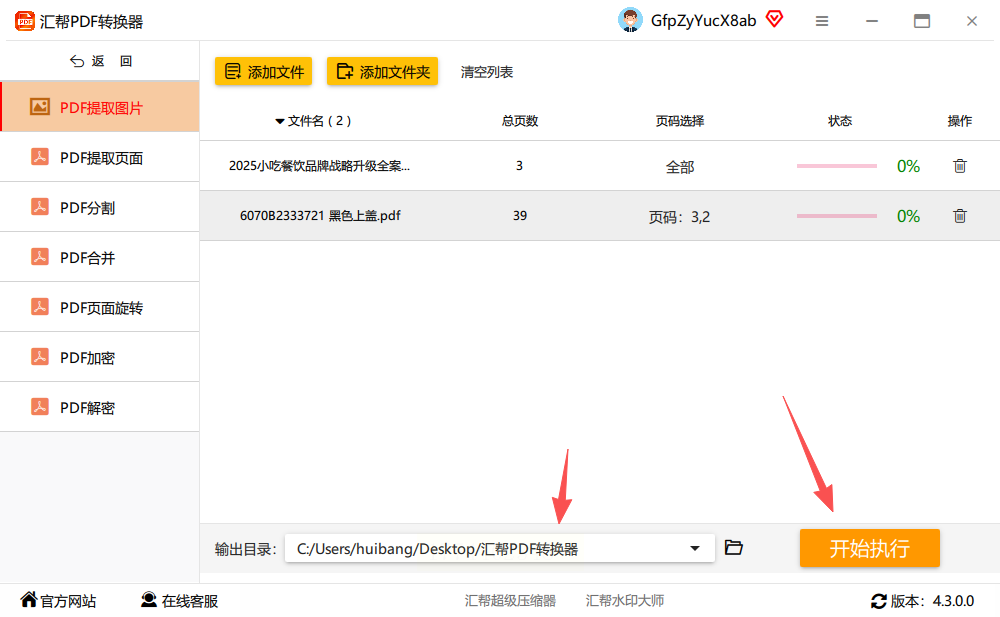
步骤5:点“开始执行”,等几秒就弹出图片文件夹,里面全是高清图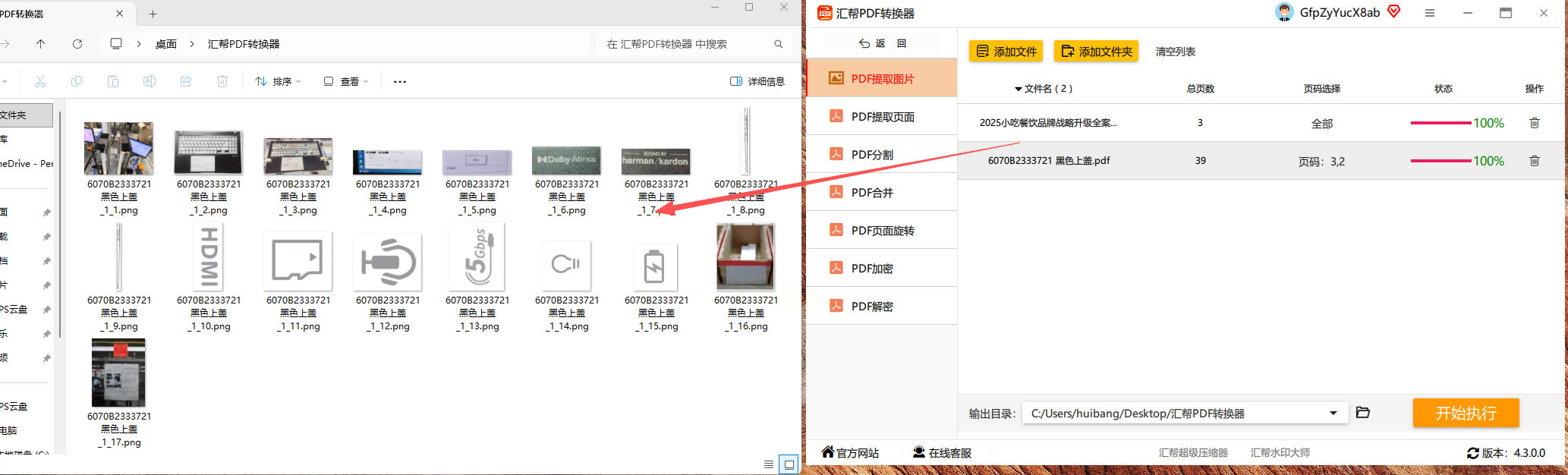
2. 全能office转换大师(电脑端新手友好)
推荐理由:跟上面功能差不多,界面更简洁,小白也能秒会,做pdf图片提取也很省心。
特点:
支持PDF、Word、Excel互相转换,偶尔需要改格式也能用
提取图片时自动识别清晰度,基本不用调参数
上传文件后能直接预览PDF里的图片,方便检查
转换速度快,10页的PDF提取图片也就10秒左右
适用平台:Windows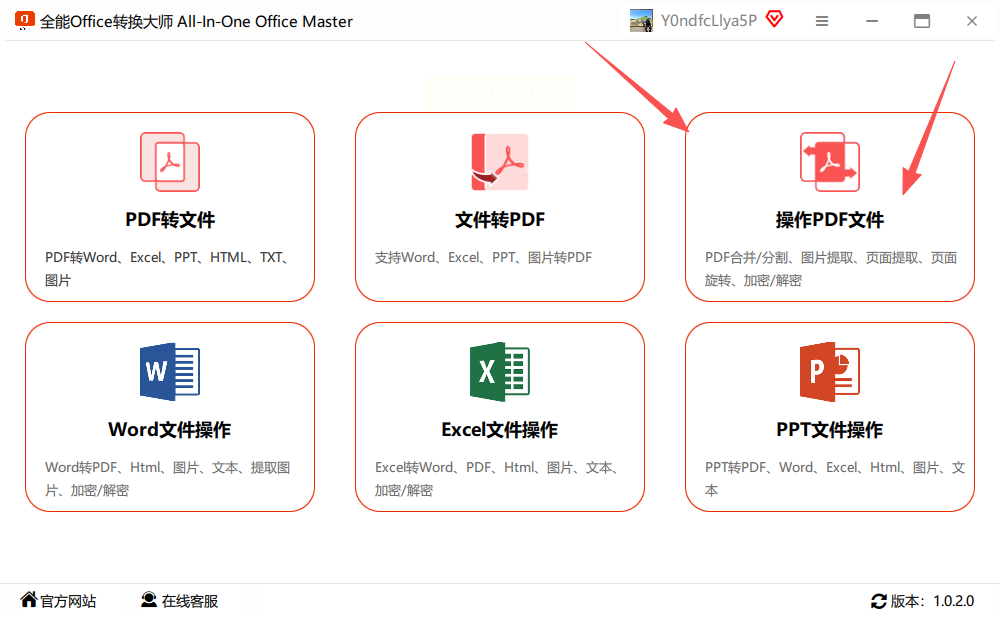
3. Microsoft Word(没装工具时救急)
推荐理由:电脑里有Word的话直接用,不用额外下载软件,适合临时提取单张图,解决偶尔的pdf图片提取需求。
特点:
不用安装专门工具,系统自带的Word就能搞定
操作简单,跟着提示点几下就行
提取的图片清晰度保留得不错,比截图好太多
适合只需要几张图的情况,批量提取也行但慢一点
适用平台:Windows/mac
操作方法:
打开Word,点“打开”选PDF文件,Word会自动转换格式(点确定就行);然后点“文件-另存为”,选“网页(.html)”格式,存到桌面后打开同名文件夹,里面的图片都在里面了。
4. PDF Candy(在线工具,手机也能玩)
推荐理由:在线不用下载,手机浏览器直接搜就能用,单张图片提取超方便,不用下载软件就能完成pdf图片提取。
特点:
手机电脑通用,微信打开也能操作
上传文件后自动处理,不用等太久
提取完直接打包成压缩包,下载解压就行
支持多种格式转换,以后需要PDF转图片也能用
适用平台:全平台(手机/电脑浏览器)
操作方法:
浏览器搜“PDF Candy”,点“提取图片”,上传PDF文件等一会儿,转换完直接点“下载”,图片就自动存到手机相册或电脑里了。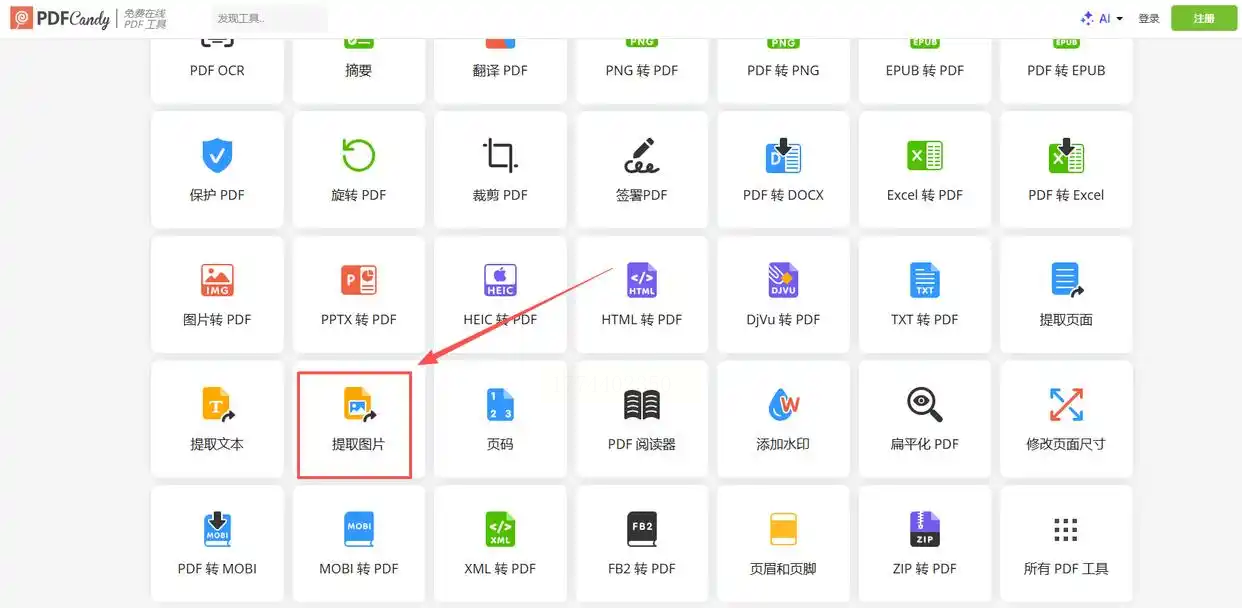
5. PDFaid(免费在线工具,格式多选)
推荐理由:免费且能选图片格式,想转成JPG、PNG随便挑,适合学生党,做pdf图片提取完全不花钱。
特点:
完全免费,不用注册账号,直接上传就能用
能选图片格式,要JPG还是PNG自己定
提取过程快,几页的PDF也就等个10秒
输出图片不带水印,导出的原图很干净
适用平台:全平台(手机/电脑浏览器)
操作方法:
打开PDFaid网站,点“SELECT PDF FILE”上传PDF,选好要导出的图片格式(比如PNG),点“EXTRACT IMAGES”,等进度条走完点“Download”就能保存图片了。
最后说个懒人法:单张截图(画质要求不高时用)
要是PDF里只有1张图,或者你只想随便用用(比如PPT里放个示例),直接截图就行:
- Windows按【Win+Shift+S】三键截图,自动存到剪贴板,Ctrl+V就能粘贴到PPT里
- Mac按【Command+Shift+4】,框选图片区域就完事了
- 嫌系统截图不好用?试试Snipaste,按F1就能截,还能自动描边,比QQ截图好用10倍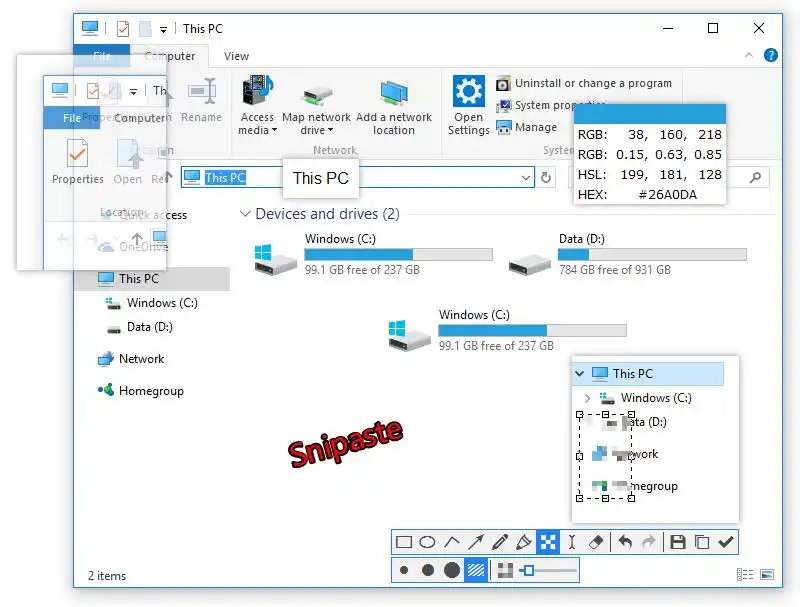
小提醒:
如果PDF里图片特别多,用汇帮PDF转换器最省心;要是只有几张且格式无所谓,Word导出网页格式就行;手机党用在线工具最方便。这些方法亲测不会出错,下次再遇到pdf图片提取问题,直接按步骤来,再也不用对着屏幕哭唧唧啦!
(PS:记得别把提取的图片直接用在别人的论文里哦,尊重版权很重要哒~)
