

在数字化办公环境中,PDF格式与PPT格式的转换需求日益频繁。无论是需要对PDF报告进行会议演示优化,还是将学术资料转化为交互式教学课件,高效的转换工具和方法都是提升工作效率的关键。然而,不同PDF文件的结构复杂度、原始格式质量以及用户设备环境的差异,往往导致转换过程中出现布局错乱、内容丢失等问题。本文将结合实际办公场景,从工具选择、操作流程到效果优化,为您提供一套完整的PDF转PPT解决方案,帮助您轻松突破格式壁垒,实现高效内容转换。
方案1:WPS Office一站式转换(免费高效)
WPS Office作为国内领先的办公软件,以其轻量化设计和丰富功能深受用户喜爱。其内置的PDF转PPT功能支持文本识别与格式保留,适合日常办公文件处理。
操作步骤:
1. 下载安装:访问WPS官网下载最新版本(提供Windows、Mac及移动设备客户端),完成安装后注册登录账号(可选择个人版免费使用)
2. 导入PDF文件:打开WPS后,点击左侧"PDF工具"模块,选择需要转换的PDF文件直接拖放或通过"打开文件"按钮导入
3. 选择转换功能:在PDF查看界面顶部菜单栏中找到"PDF工具"→"转为PPT"选项,点击后系统自动分析文件内容
4. 参数设置:根据需求调整输出格式(默认PPTX)、页面范围及图片清晰度,点击"开始转换"按钮
5. 完成与优化:转换完成后系统自动生成PPT文件,可通过"文件"→"另存为"保存至指定位置,使用WPS演示功能进一步美化排版
优势分析:
- 完全免费使用基础功能,支持批量转换
- 保留文本、图片及表格结构,格式还原度高
- 提供额外PDF编辑功能,如批注、水印添加等
- 多平台同步,支持手机端查看与编辑
注意事项:
- 大型PDF文件(超过100页)建议分批次转换
- 扫描版PDF(图片型内容)需先通过OCR识别,可在转换前勾选"启用文本识别"选项
方案2:专业转换软件高效处理(批量转换)
对于需要高频次转换或处理复杂PDF文件的场景,专业转换软件能提供更稳定的性能与更精细的控制选项。以下以某专业PDF转换器为例,详细介绍批量转换流程:
操作步骤:
1. 软件安装与启动:从正规软件平台下载并安装转换工具,建议选择支持增量升级的版本
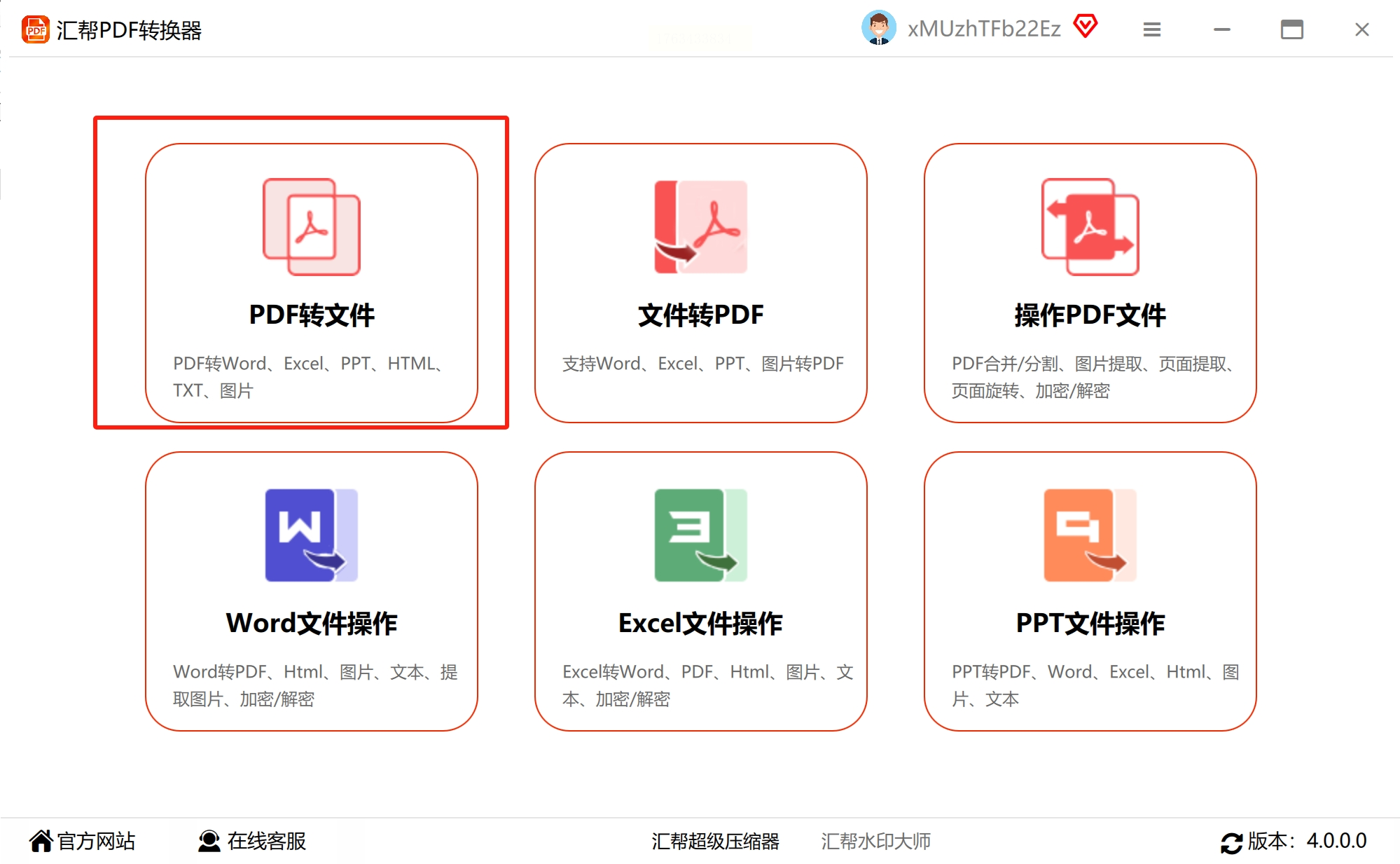
2. 功能选择:打开软件后,在主界面选择"PDF转换"→"PDF转PPT"功能模块
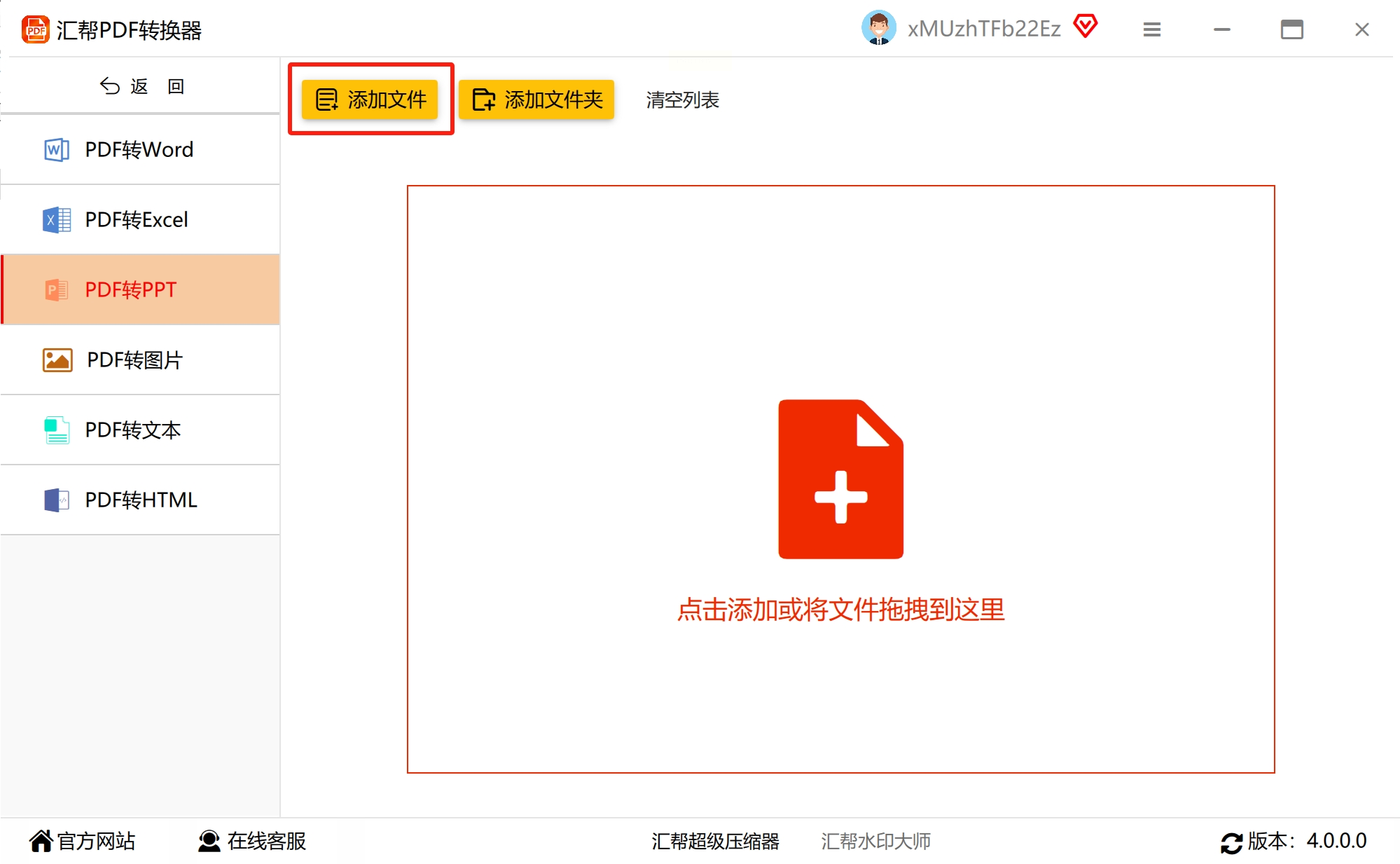
3. 文件导入:点击"添加文件"按钮,支持单文件导入或通过拖拽方式批量导入多个PDF文件
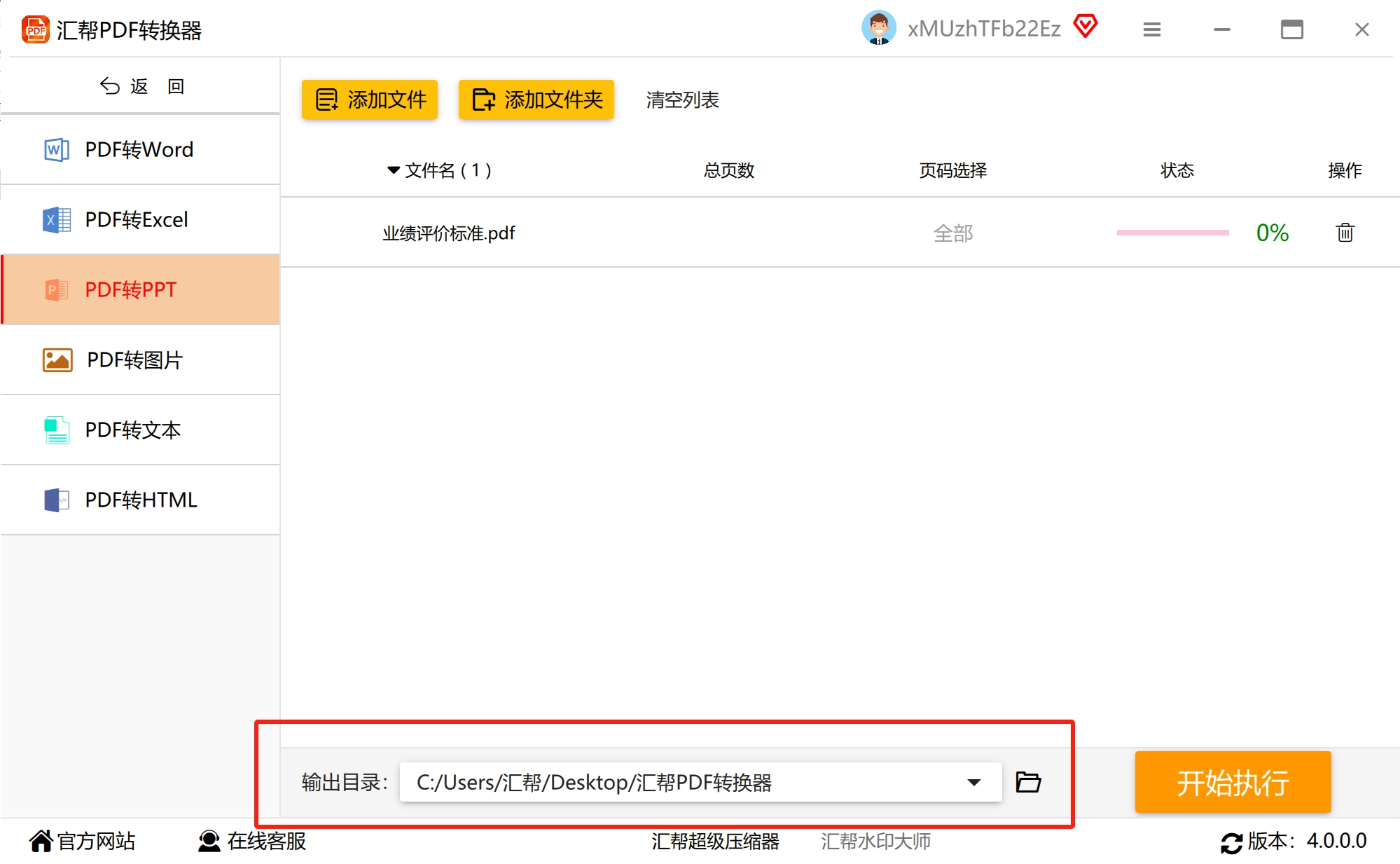
4. 参数配置:设置输出路径(可自定义或选择默认路径),勾选"保持原始格式"等高级选项
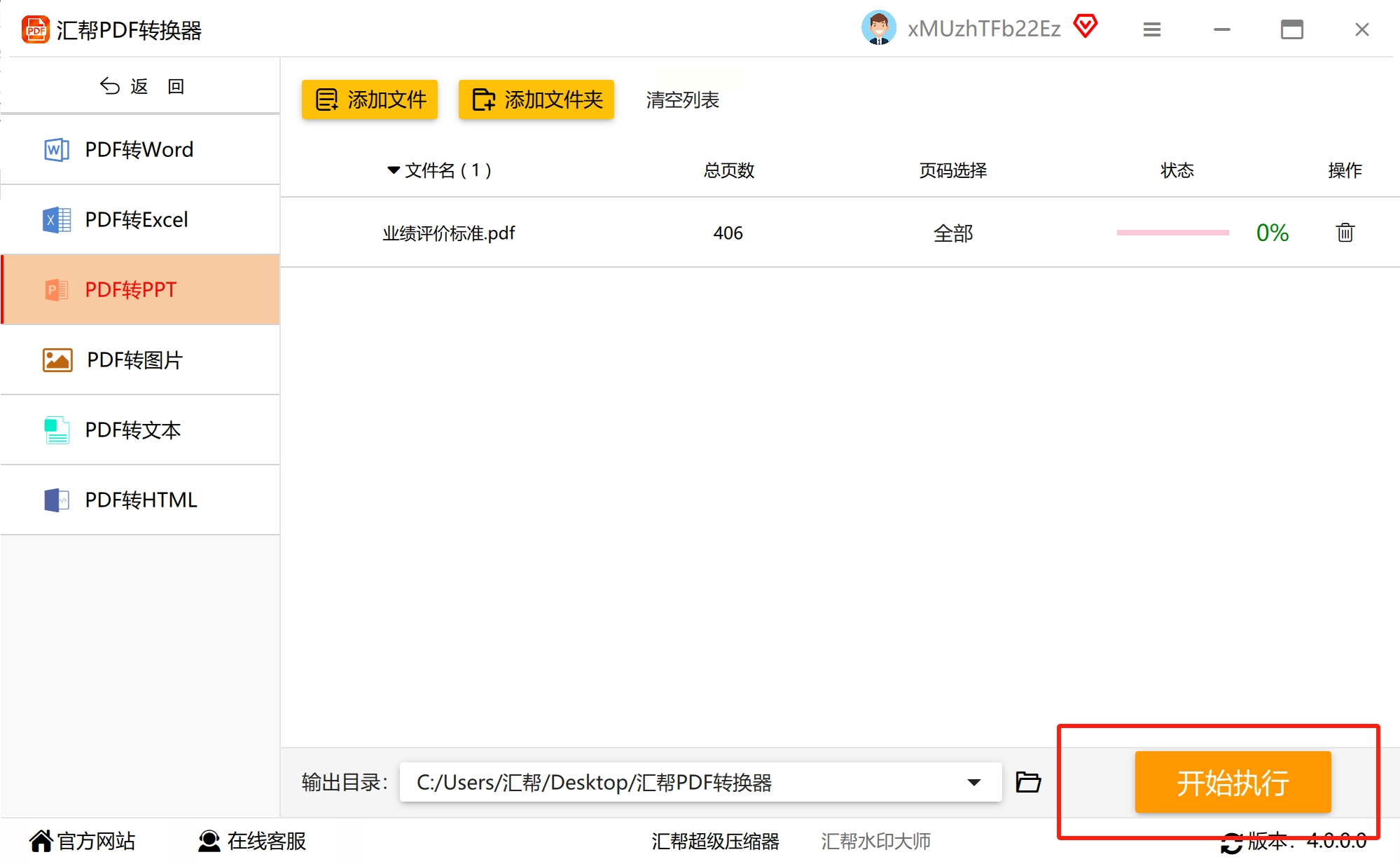
5. 开始转换:点击"开始转换"按钮,软件进入处理状态,可通过进度条监控转换过程
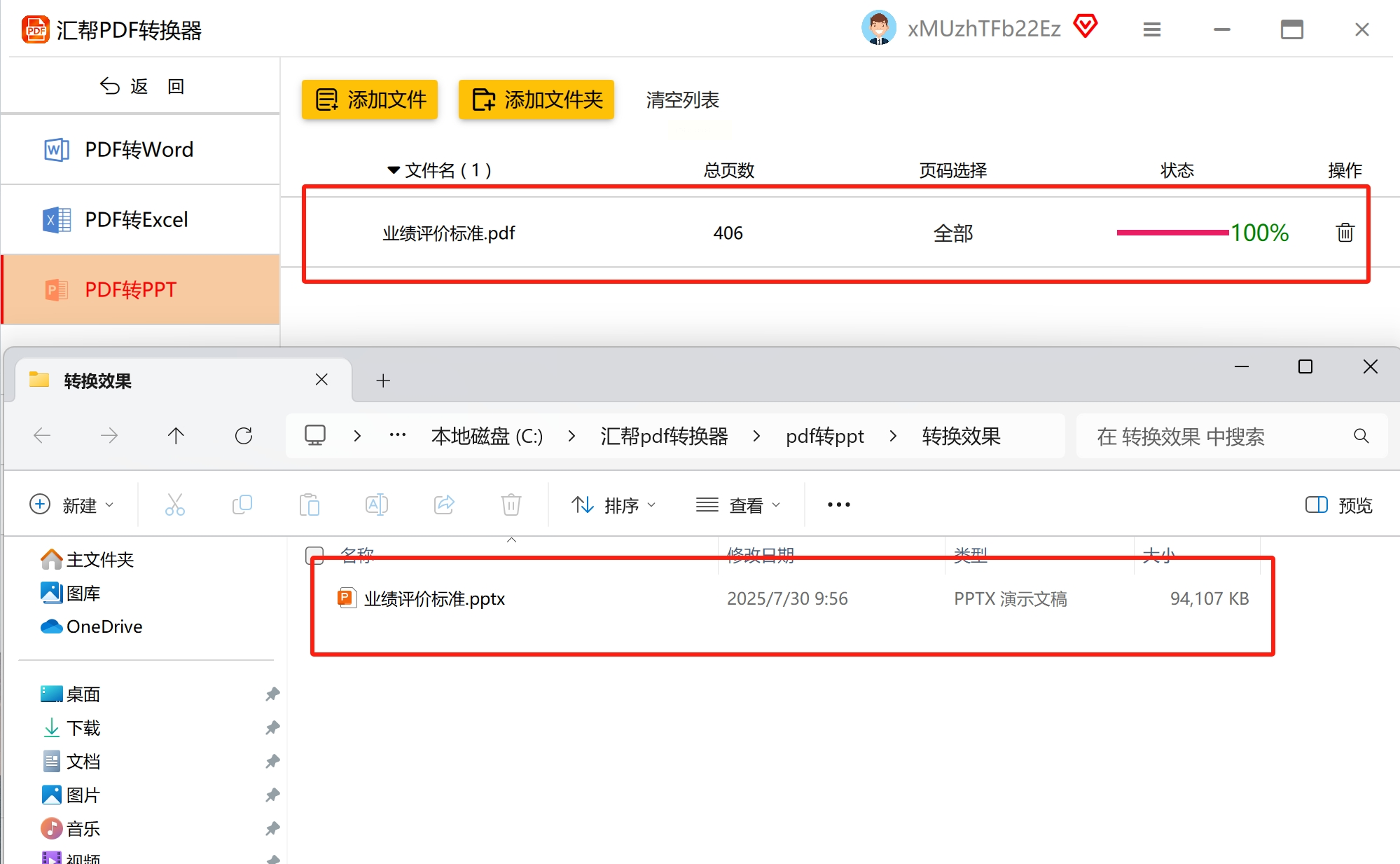
6. 结果验证:转换完成后,在指定路径检查输出文件,使用PowerPoint或WPS演示打开验证内容完整性
核心优势:
- 支持100页以上大型文件转换,处理速度快
- 提供精准的页面范围选择功能,可选择性转换部分内容
- 支持批量处理与格式预设,适合重复性工作场景
- 界面简洁直观,操作步骤标准化,降低学习成本
适用场景:企业文档管理、教育机构课件制作、出版社内容转化
方案3:PowerPoint原生转换(无额外工具)
如果您已安装Microsoft Office套件,PowerPoint的内置功能可直接实现PDF到PPT的转换,无需额外安装软件,适合Office熟练用户。
操作步骤:
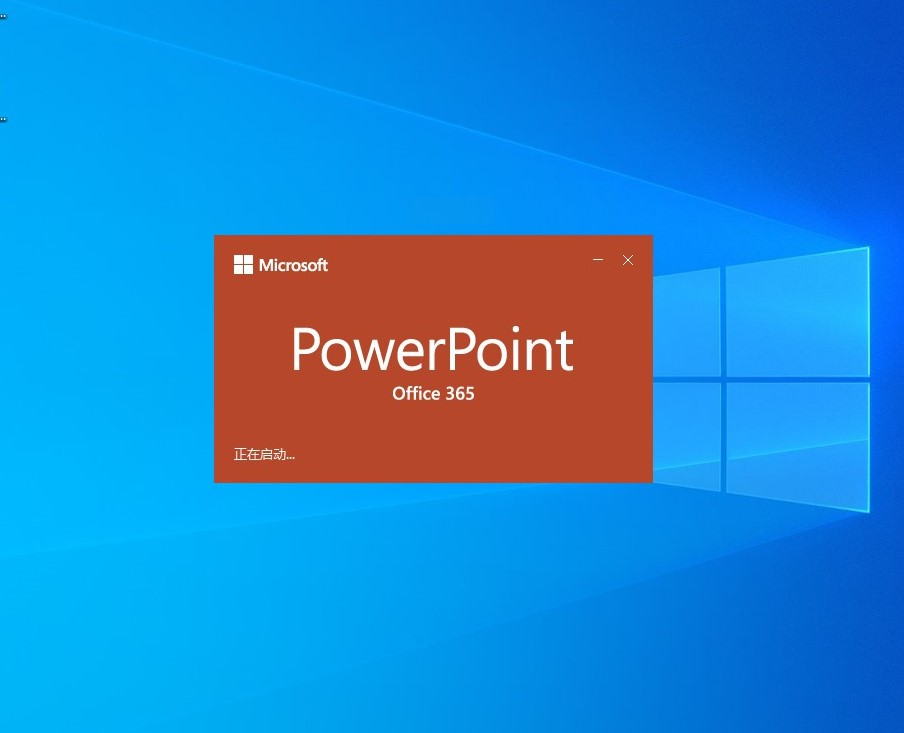
1. 打开PowerPoint:确保已安装Microsoft Office 2010及以上版本,启动PowerPoint软件
2. 导入PDF文件:点击"文件"→"打开",在文件类型中选择"所有文件",找到并选中目标PDF文件
3. 触发转换:PowerPoint自动开始解析PDF内容,根据文件复杂度可能需要几秒至几分钟时间
4. 格式调整:转换完成后,检查每张幻灯片的文本、图片位置及格式是否完整
5. 内容优化:对布局错乱的部分进行手动调整,如表格合并、图片裁剪等
6. 保存输出:通过"文件"→"另存为"选择PPTX格式保存至本地
关键说明:
- 仅适用于文本型PDF(非扫描件),扫描版PDF需先通过OCR工具识别文字
- 复杂图表或特殊格式可能导致转换后排版偏差,需重点检查
- 转换速度与电脑性能及文件大小相关,建议在转换前关闭其他占用资源的程序
PDF转PPT的高效转换不仅是格式的简单切换,更是内容价值的延伸。通过本文介绍的工具与方法,您可以根据文件特性和使用场景灵活选择转换方案,既避免了重复输入的繁琐,又保证了内容的完整性与展示效果。在实际操作中,建议优先采用"预览-验证-优化"三步法,转换后务必检查文本、图片及格式的完整性,确保最终演示效果达到预期目标。随着办公软件技术的不断发展,格式转换工具将更加智能化,让我们能更专注于内容本身的价值创造。
