

在数字化办公与学习场景中,PDF文件凭借其跨平台兼容性和格式稳定性,已成为信息传递的核心载体。然而,当文档包含商业机密、个人隐私或未公开研究成果时,单纯的格式优势反而可能带来安全隐患。为保护这些敏感内容,防止未授权访问或恶意篡改,给PDF文件添加密码保护成为必要手段。本文将介绍两种主流加密方法,并提供安全使用建议。
一、汇帮PDF转换器:本地高效加密方案
软件名称:汇帮PDF转换器
下载地址:https://www.huibang168.com/download/Lfk5KXGSo9wC
1. 软件下载与安装
首先,请前往官方渠道下载汇帮PDF转换器。安装完成后,双击桌面快捷方式启动软件,界面会自动跳转至主操作面板。首次使用时,建议通过软件内的"帮助"功能了解基础操作,但核心加密流程仅需四步即可完成。
2. 操作步骤详解
步骤一:进入加密功能模块
点击主界面"PDF处理"分类下的"加密PDF"选项,系统会弹出文件选择窗口。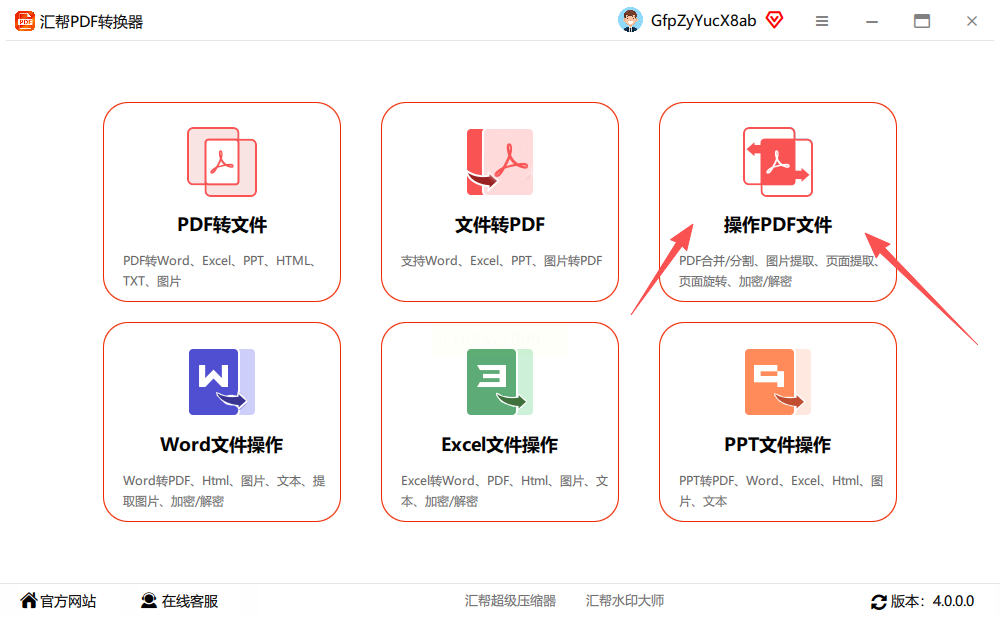
步骤二:文件上传与设置
在左侧功能栏选择"加密"操作,右侧区域会显示文件拖放区域。支持批量上传,您可一次性添加多个PDF文件,或通过"添加文件"按钮逐个导入。上传完成后,界面会显示文件缩略图和基本信息。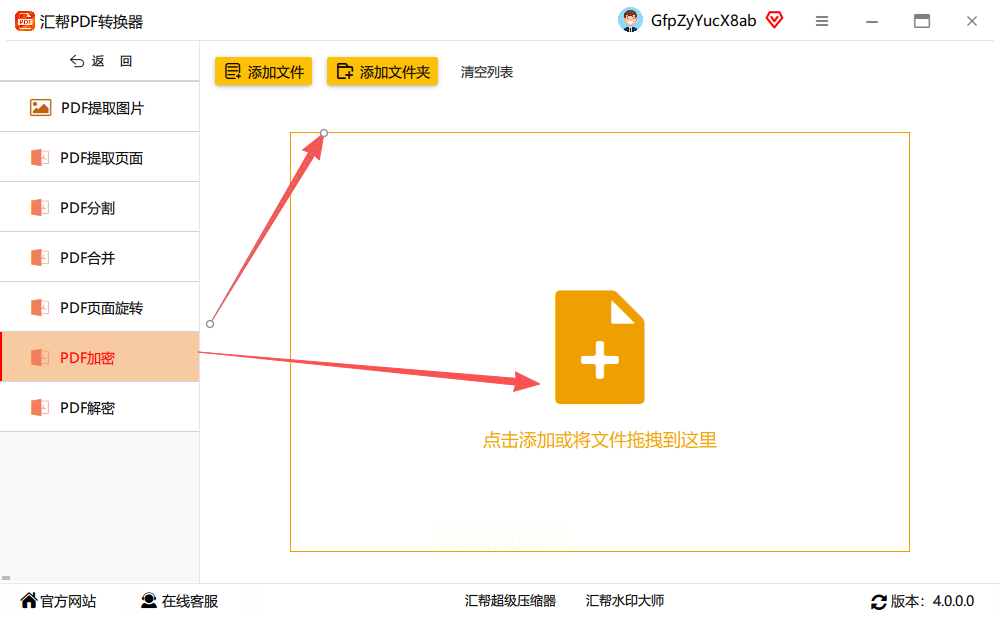
步骤三:密码设置与参数配置
在文件列表下方的"加密选项"区域,找到"打开密码"输入框。输入您需要设置的密码(建议包含字母、数字和特殊符号,长度不低于8位),系统会提示密码强度检测结果。若需限制修改权限,可勾选"修改密码"并单独设置。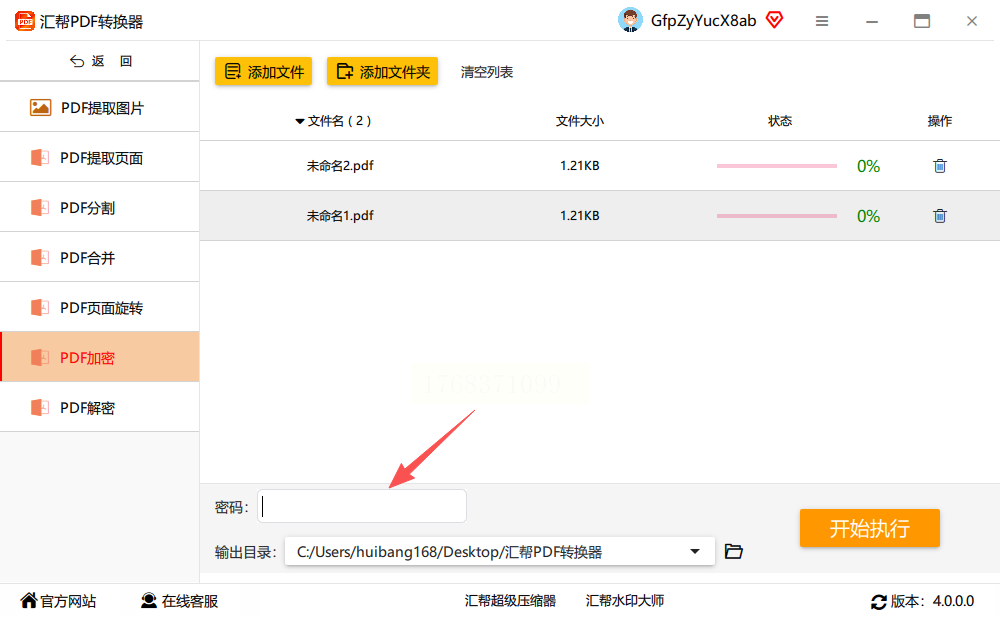
步骤四:输出路径与执行加密
点击界面右下角的"浏览"按钮,选择加密后文件的保存位置。确认所有参数无误后,点击"开始加密"按钮。进度条会实时显示加密状态,完成后会自动弹出成功提示窗口。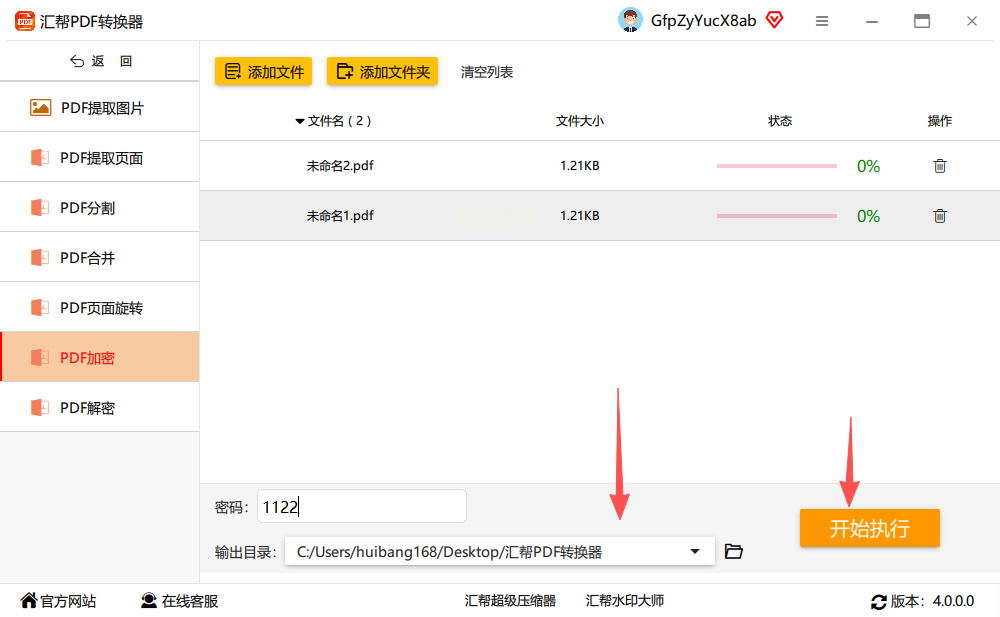
验证加密效果
打开加密后的PDF文件时,系统会优先要求输入打开密码。输入正确密码后,方可查看文档内容;若需修改文档,则需额外验证修改密码。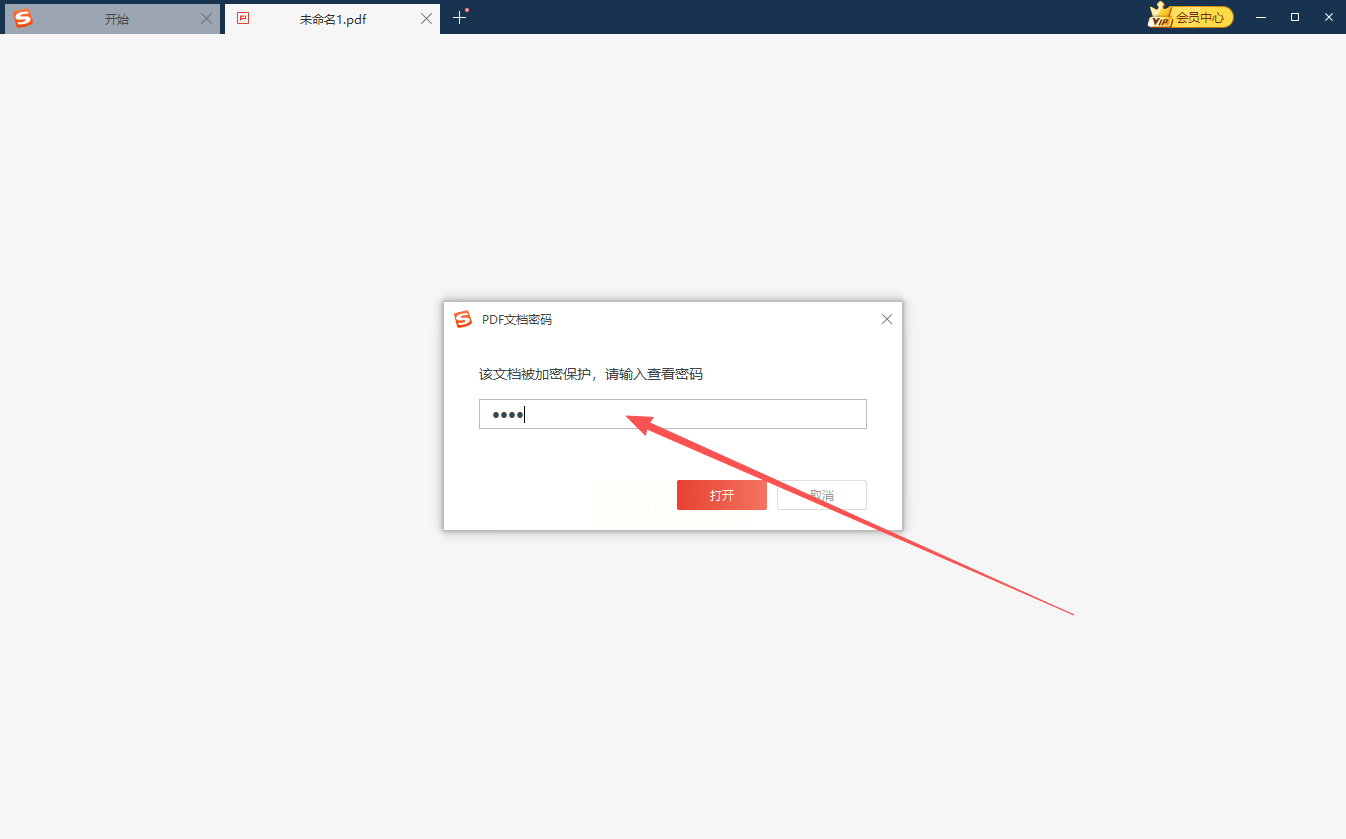
二、PDF24 Tools:在线轻量加密工具
1. 在线平台使用方法
PDF24 Tools是一款基于浏览器的在线PDF处理工具,无需安装客户端即可完成加密。在任意浏览器地址栏输入"pdf24.org"进入官网,点击首页的"Protect PDF"功能图标。
2. 在线加密操作流程
步骤一:文件上传
点击"Select files"按钮,从本地文件夹选择需要加密的PDF文件。支持单文件最大20MB,适合小文件快速处理。
步骤二:安全设置
在弹出的加密配置面板中,勾选"Password protection"选项。分别在"User password"(打开密码)和"Owner password"(权限密码)栏输入密码。后者用于限制打印、修改等操作权限。
步骤三:生成加密文件
点击"Encrypt"按钮,系统会在云端完成加密运算。加密过程通常需要10-30秒,具体耗时取决于文件大小和网络速度。
步骤四:下载与验证
加密完成后,点击"Download"按钮保存文件。建议立即验证加密效果,通过双击文件测试打开密码是否生效。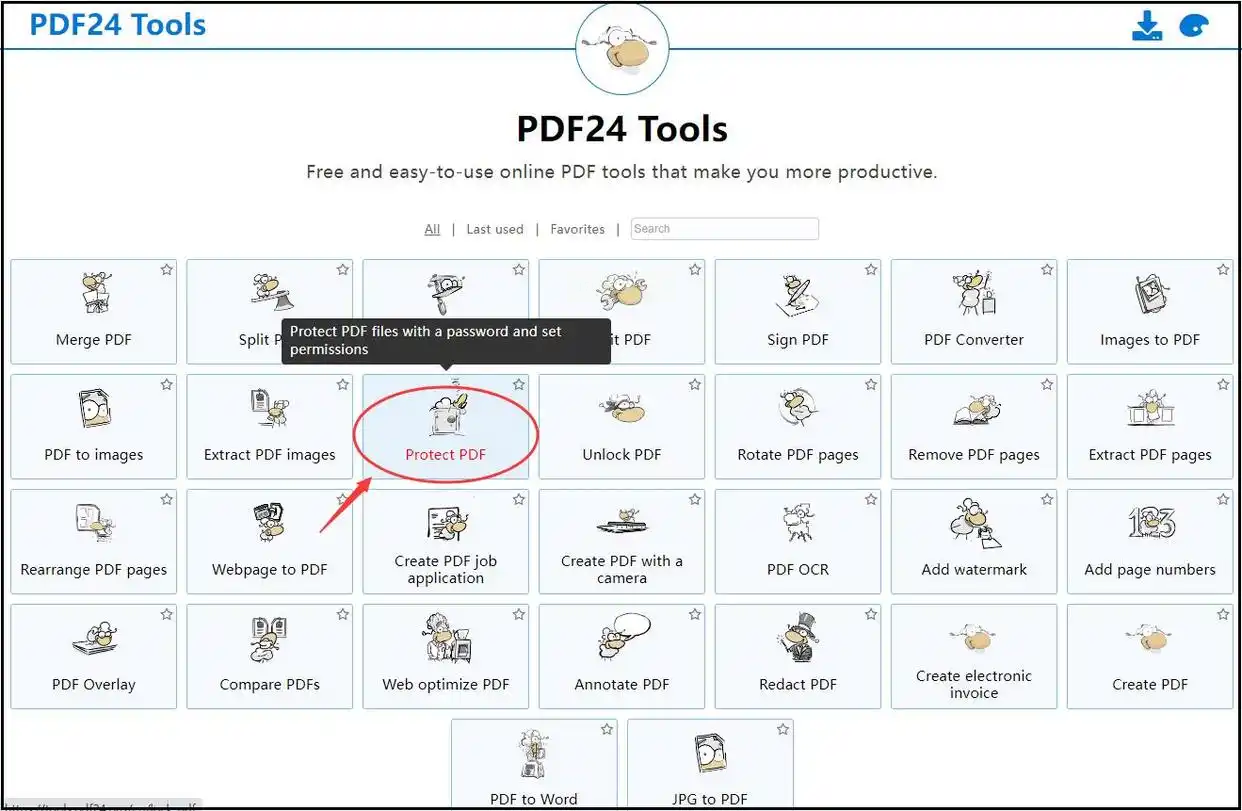
常见问题解答
1. 密码遗忘后能否恢复?
本地工具(如汇帮PDF转换器)的密码无法通过软件本身找回,需使用专业解密工具或原始文件重新加密。在线工具的密码通常存储在服务器日志中,建议定期备份加密文件。
2. 加密PDF会影响文件大小吗?
PDF加密过程中会对文件头部信息进行签名,纯文本密码加密不会显著增加文件体积(通常增加0.5-2KB),但复杂权限设置可能导致微小体积变化。
3. 密码强度如何设置更安全?
建议采用"字母大小写+数字+特殊符号"组合,避免使用生日、手机号等易破解信息。长度建议不低于12位,定期更换重要文件的密码。
两种方法均能实现PDF加密功能,但本地工具在处理大文件和敏感数据时更具优势。建议根据实际需求选择工具,加密完成后及时验证效果,避免因密码设置不当导致文档无法打开。通过上述方法,您可在数分钟内完成PDF文件的安全防护,让信息传递更安心。
