

在日常工作中,Excel和CSV文件格式的转换是数据处理的常见需求。Excel凭借其丰富的功能成为数据编辑的首选工具,而CSV格式以其简洁的结构和跨平台兼容性,在数据交换中发挥着重要作用。无论是企业数据对接、系统导入还是跨软件协作,将Excel文件转为CSV格式都能为工作带来便利。本文将介绍四种实用的转换方法,帮助你快速掌握操作技巧。
一、使用汇帮PDF转换器(推荐新手快速操作)
软件名称:汇帮PDF转换器
下载地址:https://www.huibang168.com/download/Lfk5KXGSo9wC
操作步骤:
1. 下载并安装:首先请前往软件官网下载汇帮PDF转换器,安装完成后打开软件。
2. 选择功能模块:在主界面中找到“Excel文件操作”选项,点击进入。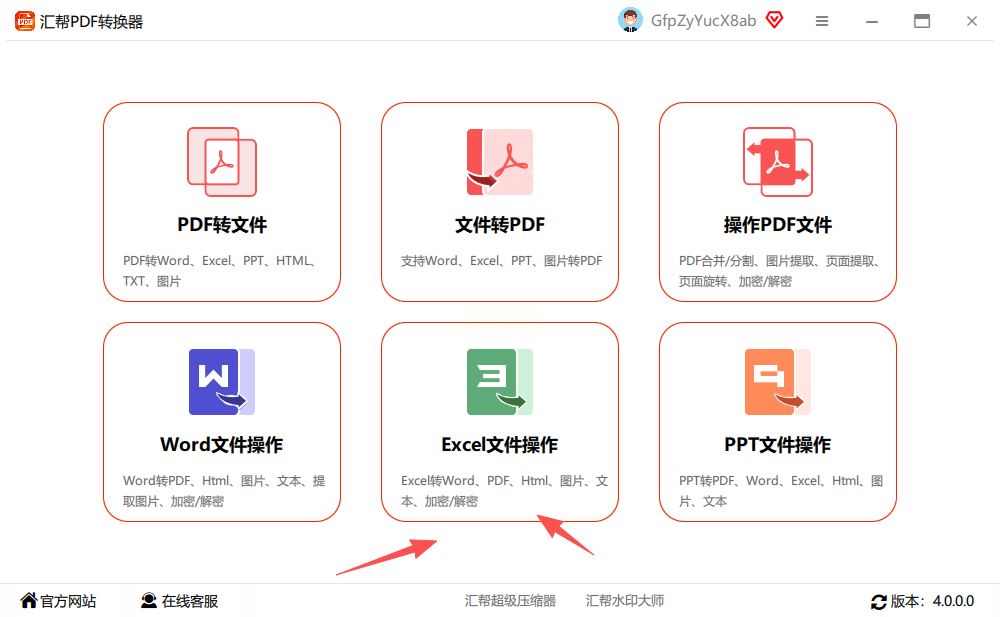
3. 上传文件:左侧功能栏选择“Excel转CSV”,右侧区域点击“添加文件”按钮,支持批量导入多个Excel文件。
4. 设置参数:确认文件路径无误后,可自定义输出文件的保存位置。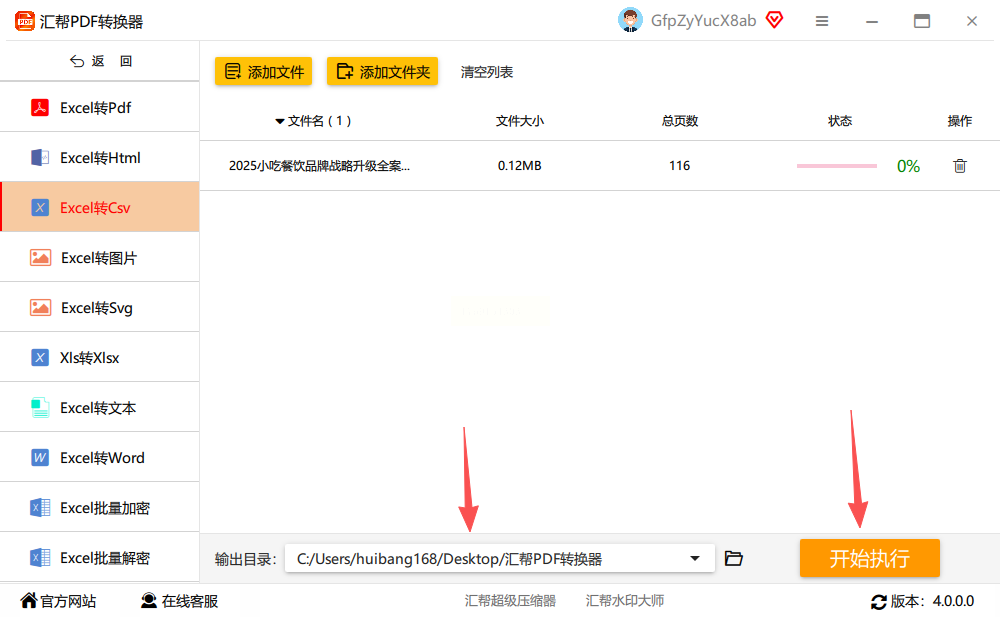
5. 开始转换:点击“开始执行”按钮,软件将自动完成格式转换,转换完成后原文件会自动备份到指定目录。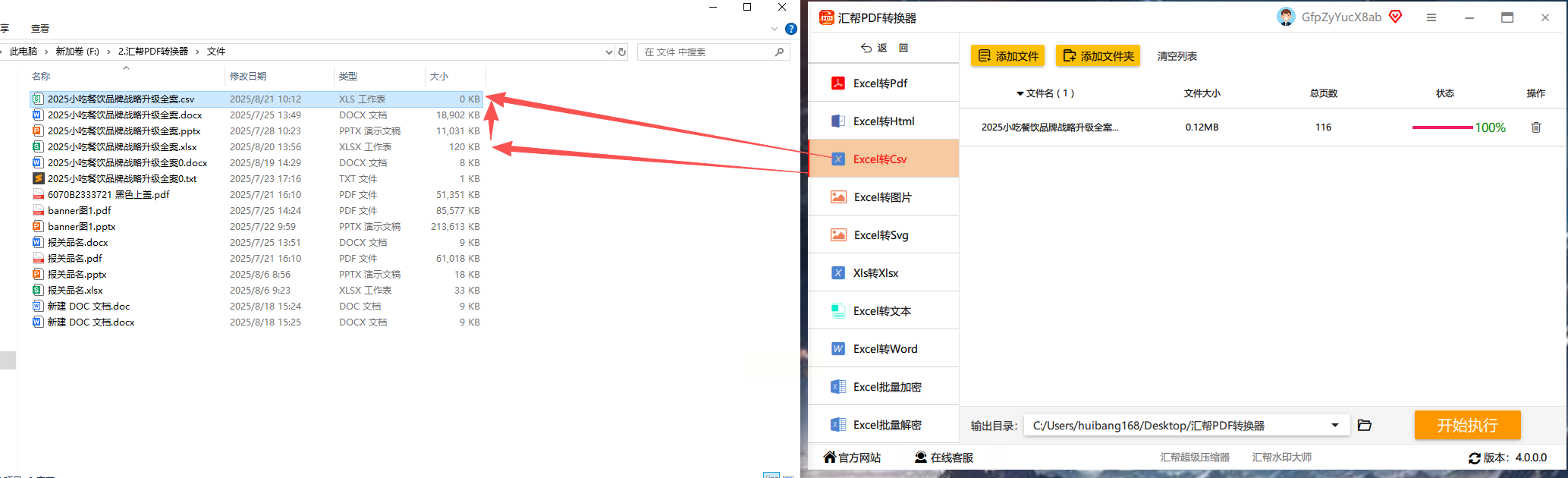
安全提示:汇帮PDF转换器采用本地处理模式,文件传输全程加密,无需上传至云端,能有效避免内容泄露风险,适合处理包含敏感数据的文件。
二、全能Office转换大师
操作步骤:
1. 启动软件:下载并打开全能Office转换大师,选择“Excel文件操作”模块。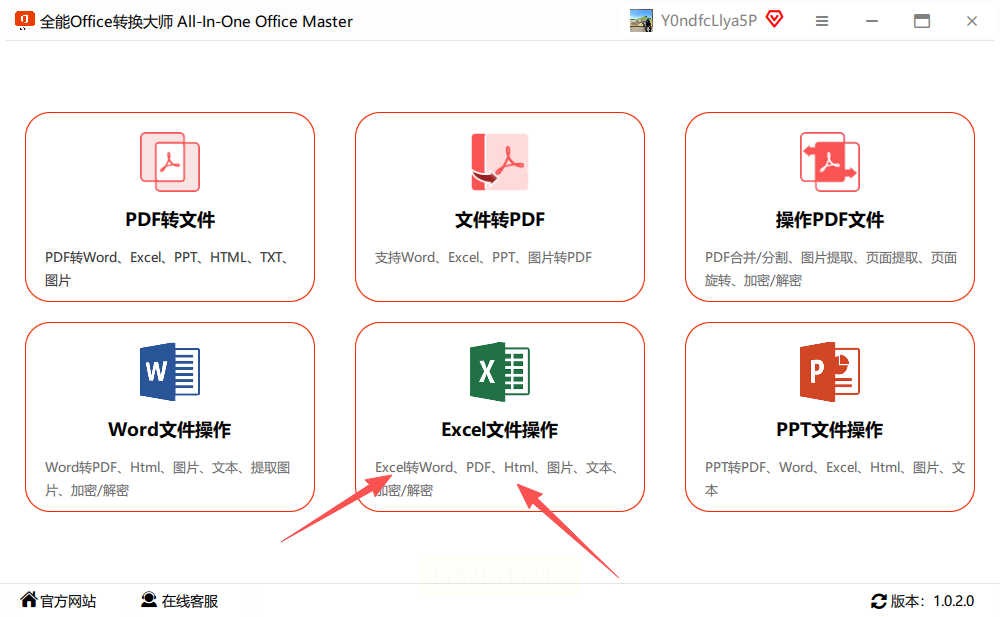
2. 文件导入:在左侧菜单选择“Excel转CSV”功能,右侧点击“添加文件”,支持同时导入多个Excel文档。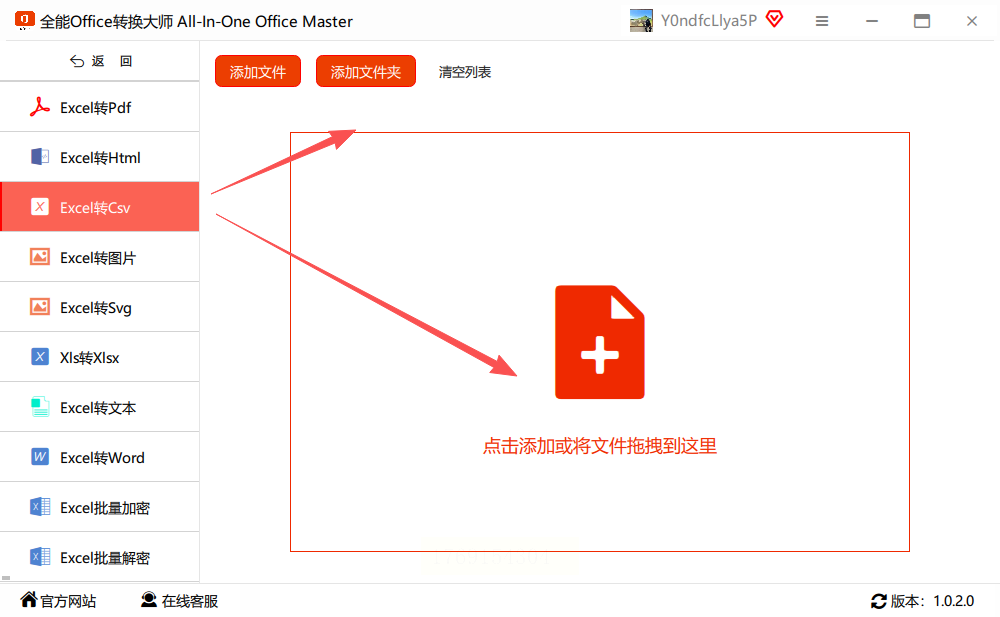
3. 路径设置:在下方输出目录中选择保存位置,可直接覆盖原文件或生成新文件。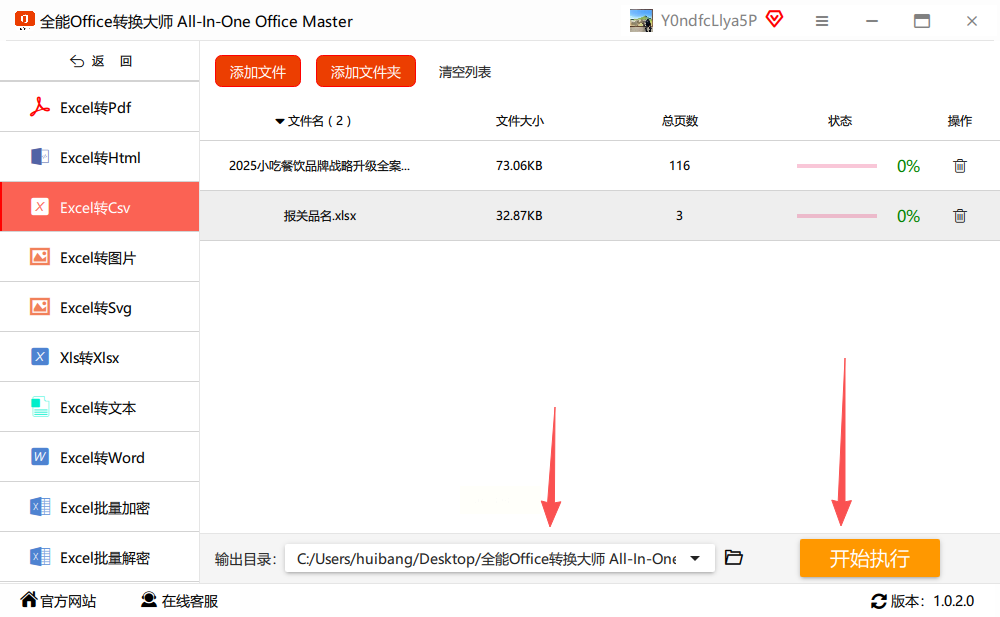
4. 执行转换:点击“开始转换”按钮,软件会在进度条完成后显示成功提示。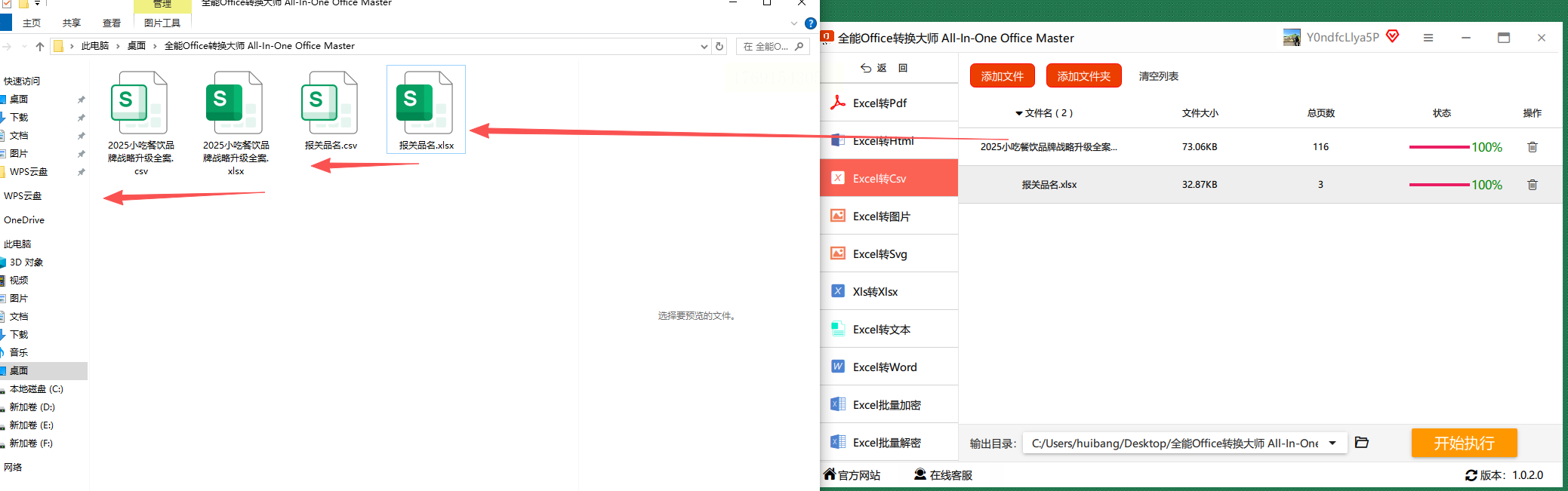
优势:支持批量转换和格式设置,操作界面简洁,适合快速处理多个文件。
三、使用WPS办公软件
操作步骤:
1. 打开Excel文件:在WPS中打开需要转换的Excel文档。
2. 导出设置:点击左上角“文件”菜单,选择“输出为其他格式”→“导出为CSV”。
3. 编码选择:弹出窗口中可选择UTF-8编码(适合中文内容),设置完成后点击“确定”。
4. 保存文件:选择保存路径,点击“保存”即可完成转换。
注意事项:WPS免费版支持多工作表转换,但需注意不同版本的功能差异,建议使用最新版本确保兼容性。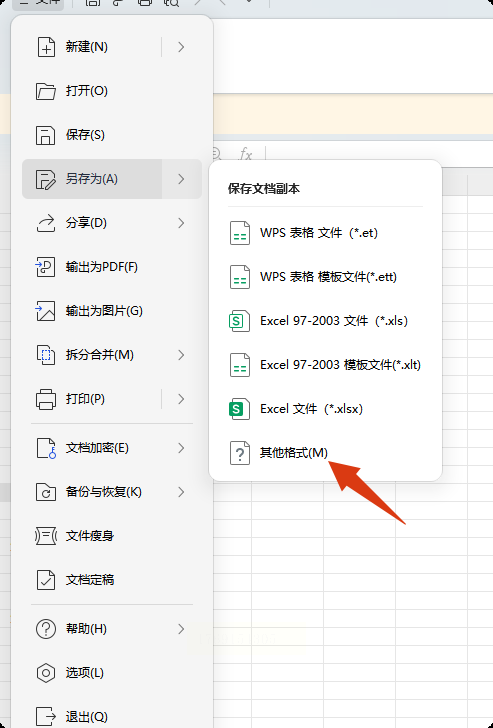
四、Excel自带“另存为”功能
操作步骤:
1. 打开Excel文件:直接在Excel中打开需要转换的表格。
2. 另存为选项:点击左上角“文件”→“另存为”,在“保存类型”中选择“CSV(逗号分隔)(*.csv)”。
3. 确认保存:选择目标路径后点击“保存”,系统会自动生成CSV文件。
重点提示:Excel的“另存为”功能仅支持当前工作表,若文件包含多个工作表,第二个及以后的表格会被自动忽略,建议转换前先确认数据完整性。
常见问题解答
1. Q:转换后数据格式错乱怎么办?
A:检查Excel中是否有特殊符号或公式,CSV仅支持基础数据类型。WPS导出时建议选择UTF-8编码,汇帮软件支持格式预览,可提前核对转换效果。
2. Q:批量转换时文件数量有限制吗?
A:汇帮和全能Office软件均支持批量处理,单次最多可导入20个文件,超出数量建议分批次转换。
3. Q:转换后的CSV文件能否直接打开?
A:转换后的CSV文件可通过Excel、记事本或任何文本编辑器打开,数据会以逗号分隔的形式呈现。若需保留格式,可在WPS中选择“CSV UTF-8”编码。
希望以上方法能帮助你快速解决Excel转CSV的需求,无论是个人办公还是团队协作,选择合适的工具都能让数据工作更顺畅。
