

在数字办公环境中,PDF文件的使用场景越来越广泛,它凭借稳定的版式和跨平台兼容性,成为文件传输与展示的首选格式。但随之而来的是编辑难题——当我们需要修改PDF内容时,其固有的不可编辑特性常常让人束手无策。无论是学生处理作业、职场人修改报告,还是企业间的文档协作,PDF转Word的需求都十分普遍。今天就为大家介绍6种经过实践验证的PDF转Word方法,涵盖软件、在线工具和基础操作,让你轻松应对各类转换需求。
一、使用汇帮PDF转换器(推荐指数:★★★★★)
软件名称:汇帮PDF转换器
下载地址:https://www.huibang168.com/download/Lfk5KXGSo9wC
优势:操作简单,支持批量转换,转换后格式保留完整,安全可靠,无需担心内容泄露。
操作步骤:
1. 下载安装:先去官网下载汇帮PDF转换器并安装到电脑上,安装过程只需按提示点击“下一步”即可完成。
2. 选择功能:打开软件后,在主界面找到“PDF转文件”模块,点击进入。
3. 上传文件:点击界面中的“选择文件”或“选择文件夹”按钮,选中需要转换的PDF文件,支持一次导入多个文件,批量处理更高效。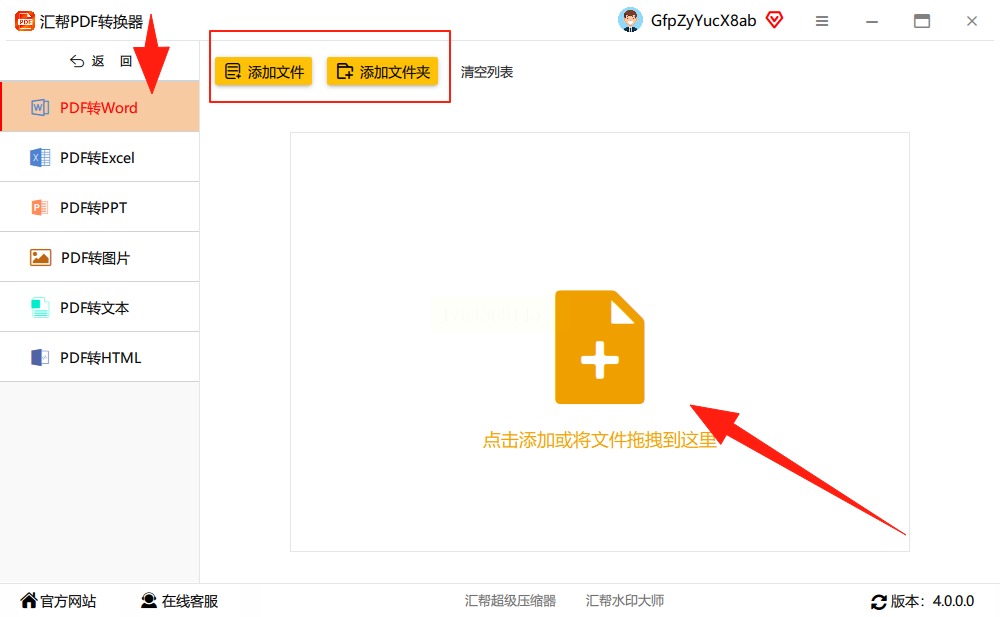
4. 设置参数:默认保存路径为桌面,也可根据需要点击“浏览”自定义输出位置。
5. 开始转换:确认文件上传无误后,点击“开始执行”按钮,等待进度条完成即可。
6. 查看结果:转换完成后,新生成的Word文件会自动保存在指定路径,内容排版与原PDF保持一致,无需额外调整。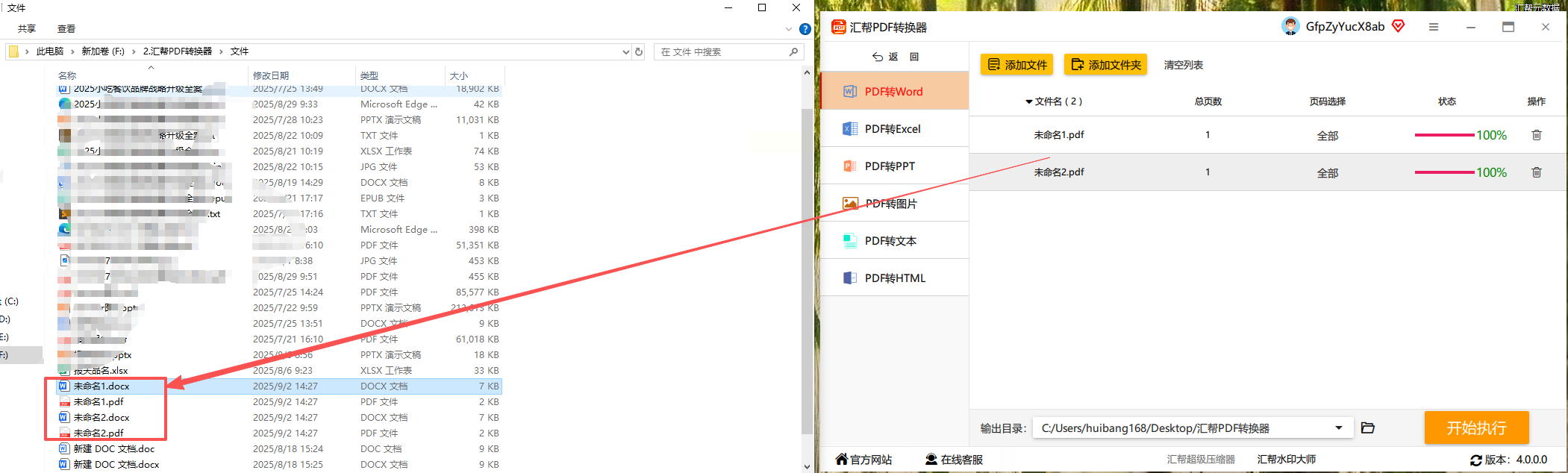
特别提示:汇帮PDF转换器采用本地处理模式,文件不会上传至云端,全程保障内容安全,适合处理包含敏感信息的文件。
二、WPS Office(推荐指数:★★★★☆)
优势:作为国产办公软件,WPS对中文PDF的识别效果较好,操作界面熟悉,适合已有WPS软件的用户。
操作步骤:
1. 打开PDF:在WPS中直接双击PDF文件打开,或通过“打开文件”功能导入。
2. 选择转换功能:点击顶部菜单栏的“特色功能”,找到“PDF转Word”选项。
3. 配置参数:可选择转换范围(全部页面或自定义页码),勾选“保留图片”或“保持格式”等选项。
4. 执行转换:点击“开始转换”,等待进度完成后自动生成Word文件。
5. 保存文件:转换后的Word文档会自动打开,可直接进行编辑或另存为本地文件。
三、Smallpdf在线工具(推荐指数:★★★☆☆)
优势:无需安装软件,通过浏览器即可使用,适合临时转换需求。
操作步骤:
1. 访问工具:在浏览器中输入Smallpdf官网地址,进入“PDF转Word”功能页。
2. 上传文件:点击“选择文件”按钮,从本地电脑中选择PDF文件上传(支持拖放操作)。
3. 设置选项:选择转换质量(标准/高清),可设置是否保留原始布局。
4. 开始转换:点击“Convert”按钮,系统自动处理文件。
5. 下载文件:转换完成后点击“Download”获取Word文档,需注意文件可能包含水印,付费版可去除。
四、复制粘贴法(推荐指数:★★☆☆☆)
适用场景:仅需转换少量文本内容,或对格式要求不高的情况。
操作步骤:
1. 打开PDF:用PDF阅读器(如Adobe Acrobat或系统自带阅读器)打开文件。
2. 提取内容:选中需要转换的文本(Ctrl+A全选或手动选择),按Ctrl+C复制。
3. 新建Word文档:打开空白Word文档,按Ctrl+V粘贴内容。
4. 格式调整:重新设置字体、段落等格式,确保内容可读性。
注意:复杂格式(如图表、公式)可能无法完美保留,需手动排版。
五、全能PDF转换助手(推荐指数:★★★★☆)
优势:功能全面,支持PDF与多种格式互转,适合多场景需求。
操作步骤:
1. 选择功能:打开软件后,点击“PDF转Word”模块,支持批量导入文件。
2. 设置参数:选择转换模式(布局优先/编辑优先),可自定义页码范围和输出路径。
3. 开始转换:点击“开始转换”,等待进度条完成,转换过程中可实时查看剩余时间。
4. 预览结果:转换完成后自动弹出结果文件夹,查看转换后的Word文件是否完整。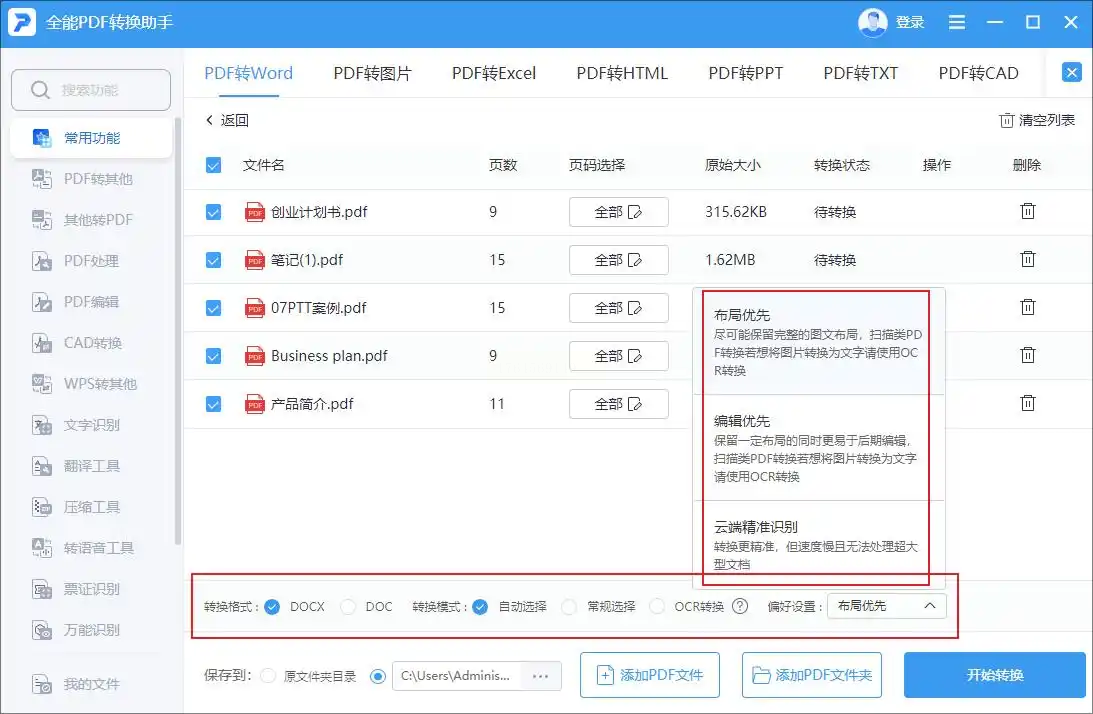
六、修改文件后缀名(推荐指数:★★☆☆☆)
适用场景:仅适用于无复杂格式的简单PDF文件(如纯文字文档)。
操作步骤:
1. 选中文件:在电脑中找到目标PDF文件,右键点击,选择“重命名”。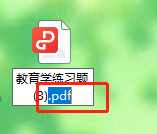
2. 修改后缀:将“.pdf”改为“.docx”(Word 2013+)或“.doc”(旧版Word),注意勾选“显示文件扩展名”。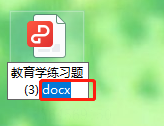
3. 确认修改:弹出的提示窗口点击“是”,文件图标会变为Word格式。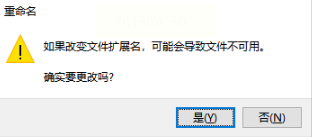
4. 打开文件:双击打开转换后的文档,可能需要在Word中重新设置字体和排版。
风险提示:此方法仅适用于简单文档,复杂内容(图片、表格)会导致格式错乱,不建议用于正式文件。
常见问题解答
Q:为什么转换后的Word文档格式错乱?
A:若使用软件转换出现格式问题,尝试调整转换参数(如“布局优先”模式);在线工具需检查网络稳定性;复制粘贴法可能因内容复杂导致格式丢失,建议优先使用专业转换工具。
Q:哪些PDF转换方法最安全?
A:本地软件(如汇帮PDF转换器、WPS)全程在本地处理文件,无数据上传风险;在线工具需选择知名平台(如Smallpdf)并避免上传敏感文件;后缀名修改法因无法真正转换格式,安全性最低。
Q:支持批量转换的方法有哪些?
A:汇帮PDF转换器、WPS、全能PDF转换助手均支持批量上传;Smallpdf免费版仅支持单次上传20MB以下文件,付费版可批量转换。
处理PDF转Word时,建议优先选择汇帮PDF转换器,它平衡了操作便捷性、批量处理能力和内容安全性,适合日常高频使用场景。若已有WPS,也可直接使用其内置功能,避免额外安装软件。对于简单文本文件,复制粘贴法或后缀名修改法可应急使用,但需注意格式兼容性问题。
在选择转换工具时,优先考虑本地软件,避免依赖在线工具处理敏感文件。遇到转换失败时,可检查文件完整性或尝试调整参数设置,多数情况下重新转换即可解决问题。通过以上方法,无论是学生、职场人还是企业用户,都能快速高效地完成PDF到Word的转换,提升办公效率。
