

在日常办公和学习中,我们经常需要处理Excel表格。有时,我们希望将表格内容以图片形式分享出去,既能完美保持原有的排版和样式,又能防止他人随意修改数据。无论是为了插入报告、演示文稿,还是为了在网络上安全地分享数据,将Excel转换为图片都是一个非常实用的需求。本教程将为你详细介绍五种不同的方法,帮助你轻松完成这一操作。每种方法都有其特点和适用场景,你可以根据自己的实际需要和操作习惯进行选择。我们会从最专业的转换工具讲起,逐步介绍到系统自带功能和常用免费软件,确保无论你是新手还是有一定经验的用户,都能找到最适合自己的解决方案。让我们开始学习如何快速、准确地将Excel表格转换成高质量的图片吧。
方法一:汇帮PDF转换器
软件名称:汇帮PDF转换器
下载地址:https://www.huibang168.com/download/Lfk5KXGSo9wC
首先介绍的是专业文件转换工具。这类软件通常功能全面,支持批量处理,适合需要频繁转换或处理大量文件的用户。你需要先访问该软件的官方网站,下载并安装最新版本。安装过程很简单,跟着提示一步步操作就行。
步骤一:安装完成后打开软件,在主界面找到“Excel文件操作”或类似的功能模块,点击进入。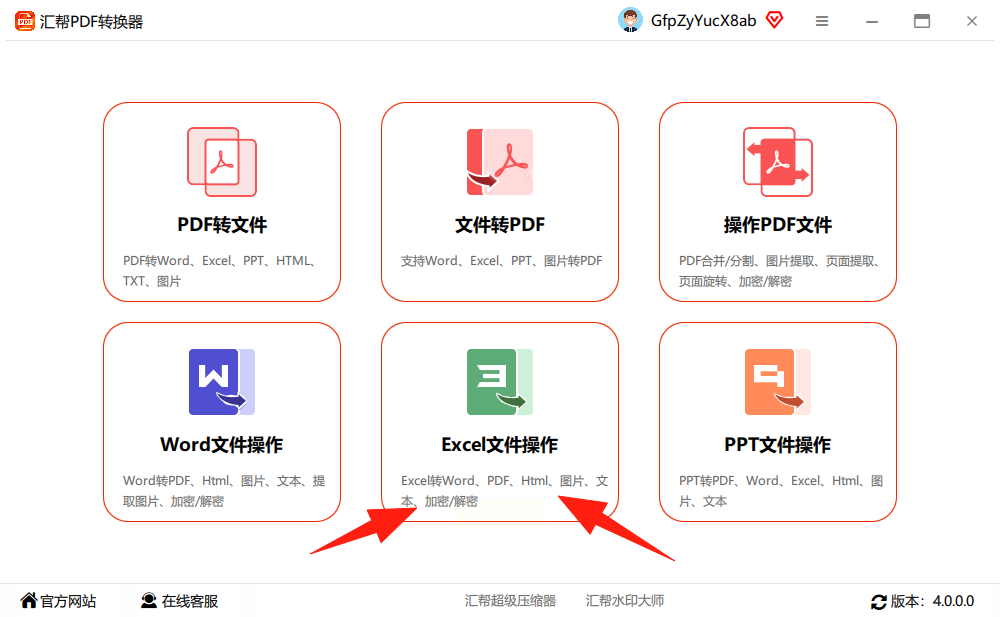
步骤二:在功能列表中选择“Excel转图片”选项。这时界面右侧会出现文件添加区域,你可以点击“添加文件”按钮选择单个Excel文件,或者点击“添加文件夹”按钮批量导入整个文件夹里的所有表格。这个功能对文件大小没有严格限制,处理大型文件也没问题。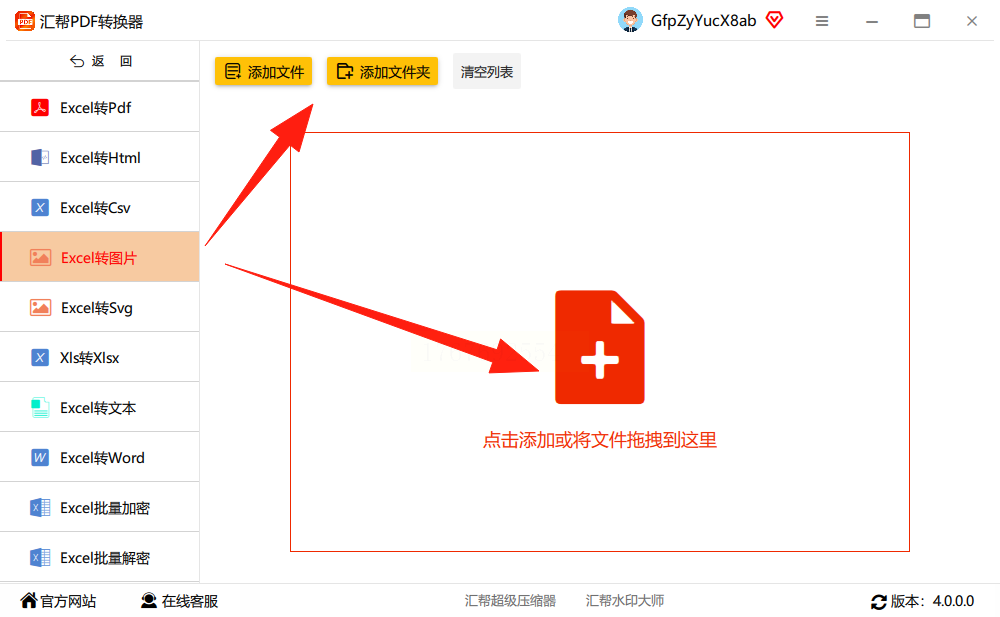
步骤三:添加文件后,在输出设置区域选择你需要的图片格式。软件通常支持多种常见格式,如JPG、PNG、BMP等,其中JPG格式因为兼容性好、文件体积小,是最常用的选择。你还可以根据需要设置图片的分辨率或质量参数。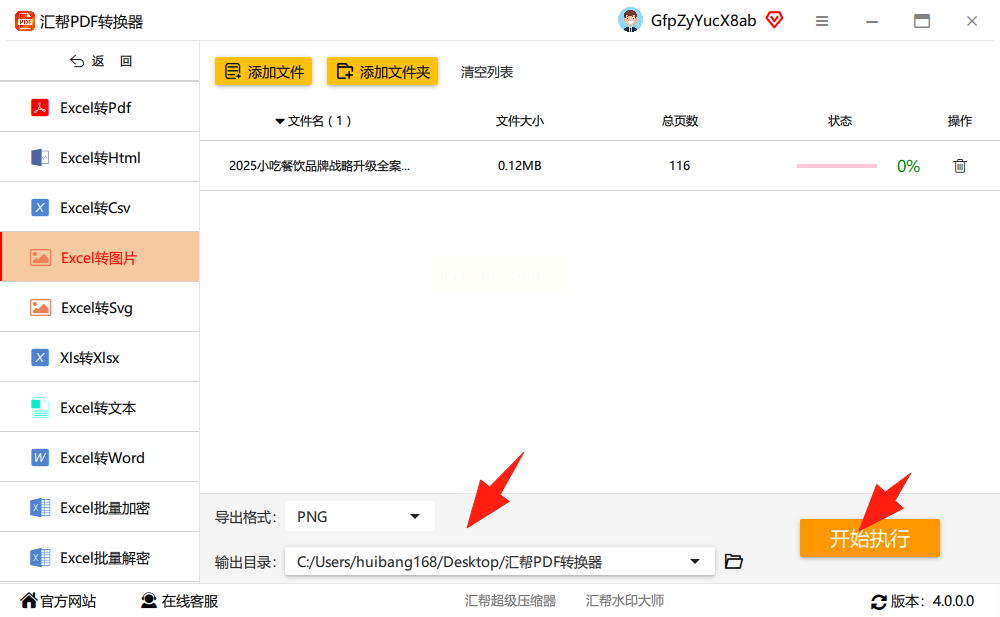
步骤四:所有设置确认无误后,点击“开始转换”或“执行”按钮。软件会自动处理所有文件,转换完成后会提示你保存结果。你可以在指定的输出文件夹中找到转换好的图片,整个过程快速稳定。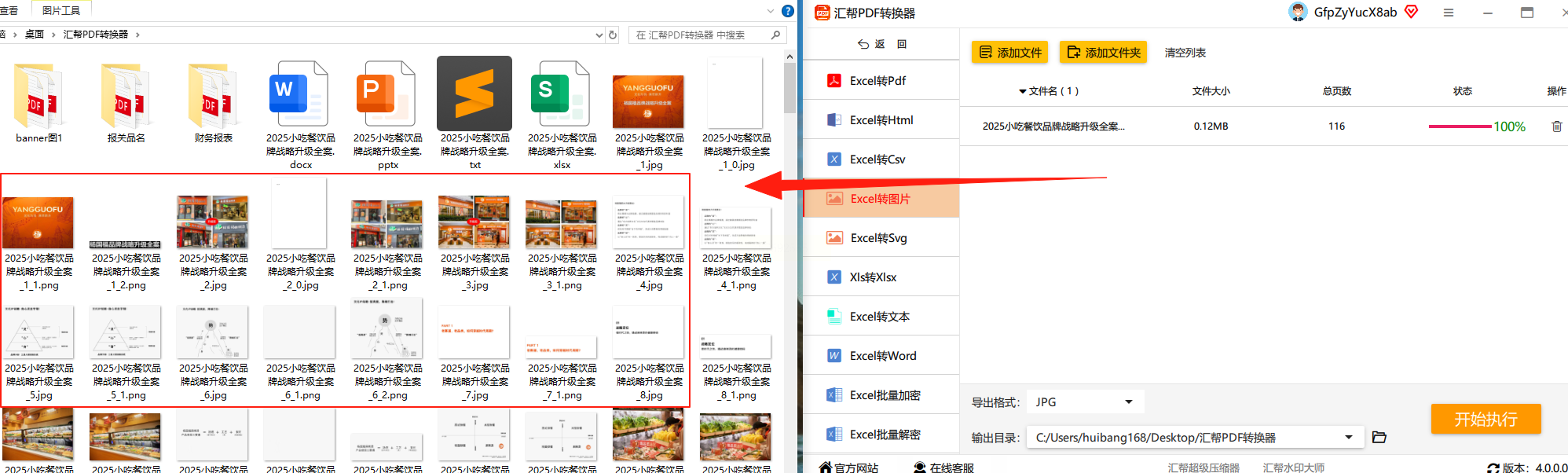
方法二:使用Microsoft Excel内置功能
如果你只是偶尔需要转换少量表格,而且不想安装额外软件,那么直接用Excel自带的转换功能是最方便的选择。这个方法完全免费,操作直观,适合大多数日常需求。
步骤一:用Excel打开你需要转换的表格文件,调整好表格的显示范围和格式,确保它在屏幕上看起来就是你想要的效果。
步骤二:选中你要转换的单元格区域,如果是要转换整个工作表,可以点击左上角的全选按钮。然后按下键盘上的“Ctrl+C”复制选中的内容。
步骤三:打开Windows系统自带的“画图”软件或者其他任何图片编辑工具,比如Photoshop、甚至Word文档也可以。在新文件中按下“Ctrl+V”粘贴,表格就会以图片形式出现了。
步骤四:在图片编辑工具中,选择“另存为”功能,然后从格式列表中选择你需要的图片类型,比如JPEG或PNG,最后指定保存位置即可完成转换。
方法三:使用格式工厂
格式工厂是一款非常流行的免费格式转换工具,它支持几乎所有常见的文件格式转换,包括将Excel转为图片。它的优势在于完全免费、支持批量处理,还能对输出图片进行统一调整。
步骤一:下载并安装格式工厂软件,打开后在主界面找到“图片”分类,然后选择“Excel转图片”或类似选项。
步骤二:点击“添加文件”按钮,选择你要转换的Excel文件。你可以一次添加多个文件,软件会按顺序逐个处理。
步骤三:在输出设置中,你可以选择图片格式、调整图片尺寸大小、设置分辨率等参数。如果你有一批表格需要转换成统一尺寸的图片,这个功能特别有用。
步骤四:点击“开始”按钮,软件就会开始转换。你可以在任务列表中查看转换进度,完成后所有图片会自动保存到你设置的文件夹中。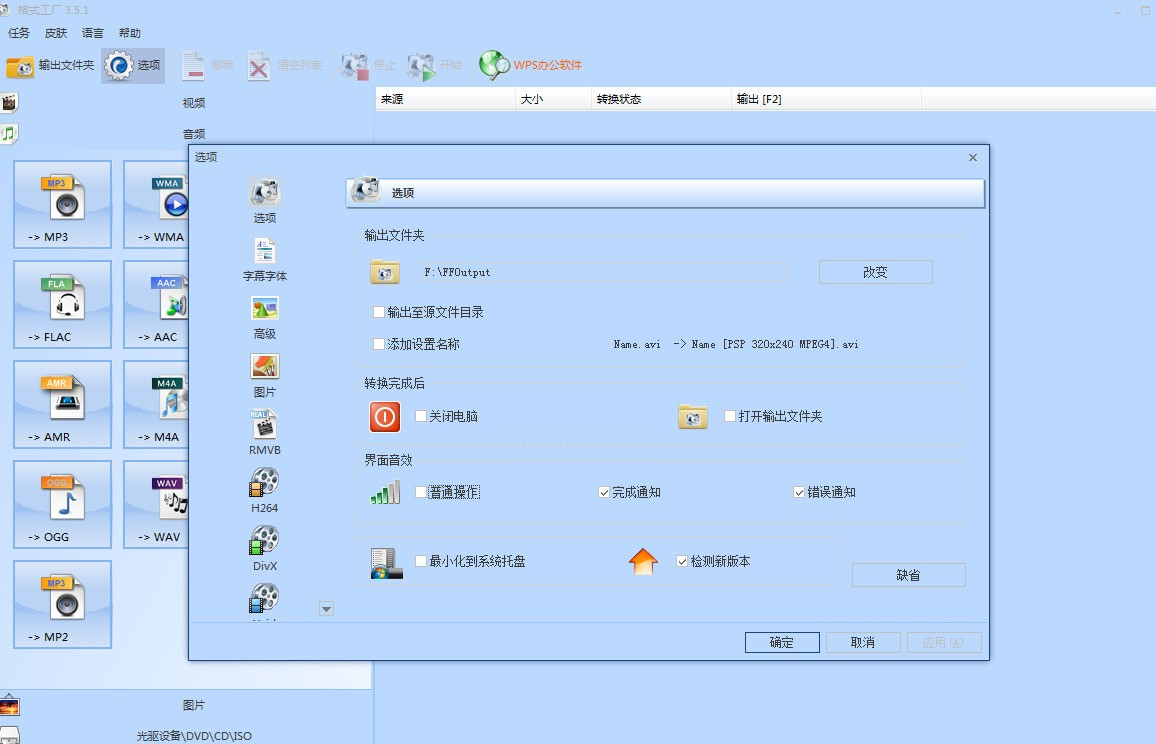
方法四:使用福昕高级PDF编辑器
如果你电脑上已经安装了福昕高级PDF编辑器,那么可以顺便用它来转换Excel表格。这款软件虽然主要功能是处理PDF,但它的文档转换功能也很强大,转换出的图片质量很高。
步骤一:打开福昕软件,在菜单栏找到“转换”或“工具”选项,选择“Excel转图片”功能。
步骤二:点击“添加文件”导入你的Excel表格,你可以同时添加多个文件进行批量转换。
步骤三:在输出设置中选择图片格式和保存路径。福昕软件通常提供JPG、PNG、TIFF等多种格式选项,你可以根据实际需要选择。
步骤四:点击“转换”按钮,稍等片刻就能得到高质量的表格图片。这个方法特别适合那些对图片清晰度有较高要求的用户。
方法五:使用FastStone Capture
这是一款功能强大的屏幕捕捉工具,除了截图和录屏,它也能用来将Excel表格转为图片,特别适合需要连续转换多个工作表页面的场景。
步骤一:打开FastStone Capture软件,然后打开你的Excel文件,调整到要转换的页面。
步骤二:在FastStone Capture工具栏中选择“滚动窗口截图”或类似功能,然后用鼠标框选你要转换的表格区域。
步骤三:捕捉完成后,软件会自动打开图片编辑器,你可以在这里对图片进行简单的裁剪或标注。
步骤四:点击保存按钮,选择图片格式和保存位置,一张完美的表格图片就生成了。如果需要转换多个页面,重复这个操作即可,软件会记住你的设置,后续操作会越来越快。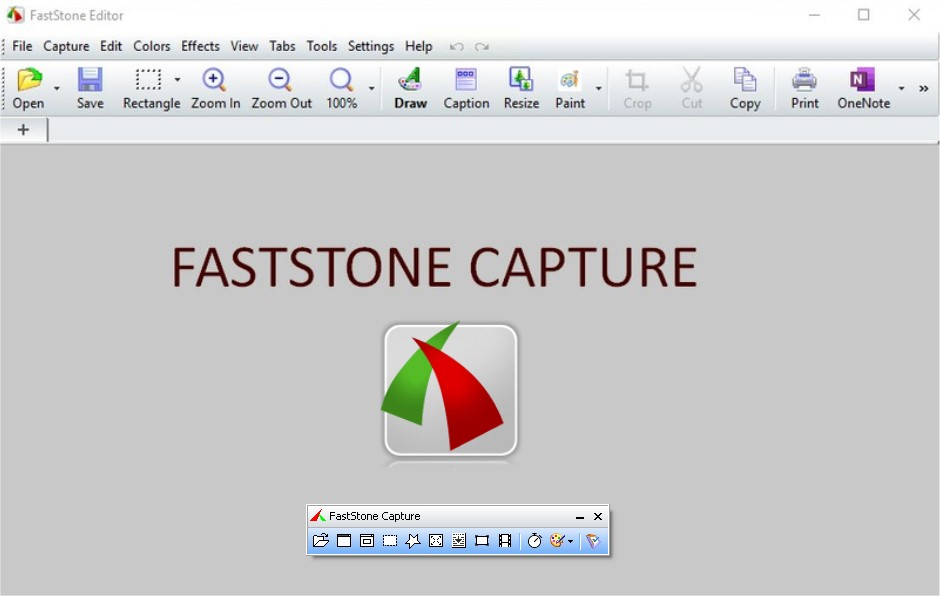
常见问题解答
转换过程中出现乱码或格式错乱怎么处理?这可能是由于Excel文件中使用了特殊字体或复杂格式导致的。建议在转换前,先将表格中的特殊字体改为系统常用字体,比如宋体或微软雅黑。另外,可以尝试将表格另存为PDF,再从PDF转成图片,这样往往能更好地保持原格式。
批量转换时如何保持文件的有序性?当你需要转换大量文件时,建议在转换前先对Excel文件进行规范命名,比如按日期、项目或序号来命名。有些转换软件支持在输出时自动按原文件名保存,这样转换后的图片文件就会和原表格一一对应,方便查找和管理。
转换后的图片文件太大怎么办?如果转换后的JPG或PNG图片文件体积过大,可以使用图片压缩工具进行优化。很多在线工具或软件都能在几乎不损失肉眼可见质量的前提下,将图片文件压缩到原来的三分之一甚至更小,这样更方便通过邮件或即时通讯软件分享。
通过以上五种方法,相信你已经掌握了将Excel表格转换为图片的各种技巧。从专业的转换软件到系统自带功能,从免费工具到多功能编辑器,每种方法都有其独特的优势。你可以根据自己手头的工具、转换需求的数量和对质量的要求,灵活选择最合适的方法。
如果你在操作过程中遇到其他问题,欢迎随时查阅相关软件的帮助文档或用户社区,那里通常有更详细的解答和技巧分享。祝你使用愉快,工作效率倍增!
