

在日常办公中,你是否遇到过这样的场景:领导突然需要你把Excel表格里的某几列数据导出成CSV格式,用于后续数据分析?或者同事发来一个包含多个sheet的Excel文件,需要你拆分成独立的CSV文件方便他们使用?别慌!今天就给大家分享5种超实用的Excel转CSV方法,从简单的软件操作到Python代码,无论你是纯小白还是有编程基础,都能找到适合自己的方式。这些方法亲测有效,步骤清晰到连奶奶看了都会操作,关键是零广告、纯干货,让你彻底告别格式转换的烦恼!

一、汇帮PDF转换器:一键批量Excel转CSV,小白友好型
操作步骤:
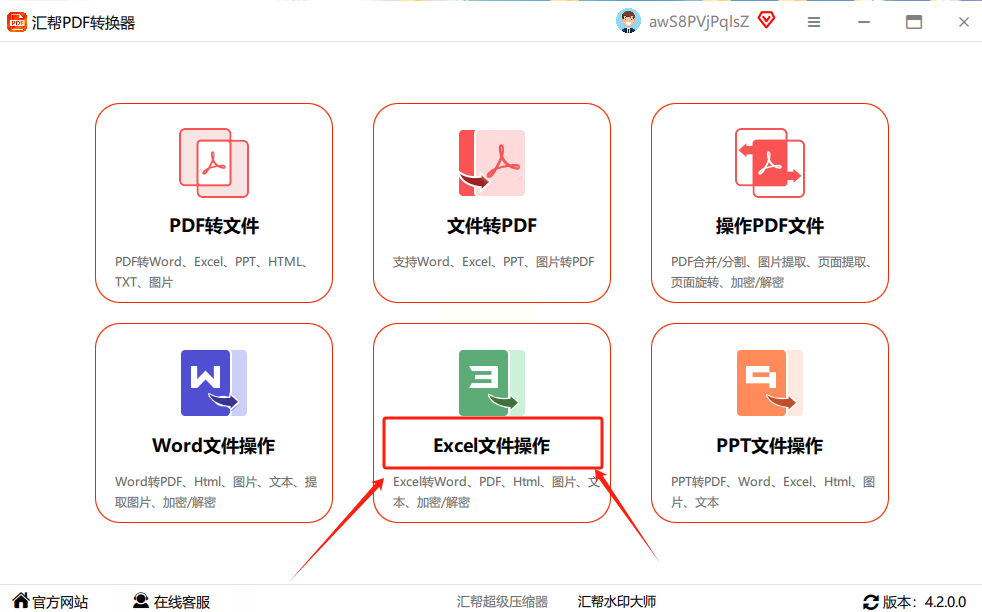
1. 打开软件,选择功能模块
双击桌面上的“汇帮PDF转换器”图标。打开后,在主界面找到“Excel文件操作”这个选项卡,点击进入功能详情页面。这里面会列出Excel转CSV、Excel转PDF、Excel合并等多个实用功能,一目了然。
2. 选择Excel转CSV功能
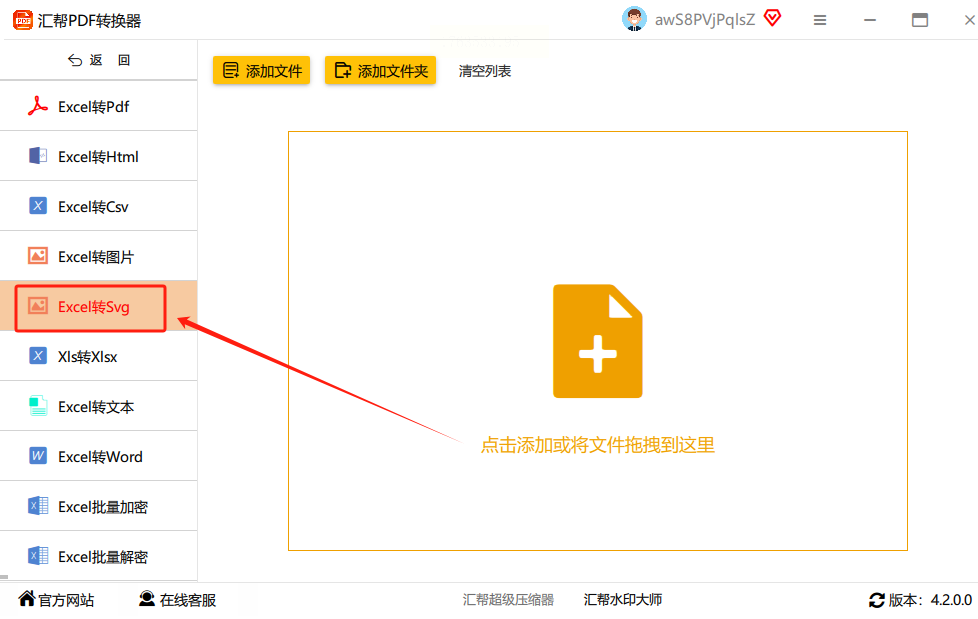
在左侧功能栏里,你会看到一个醒目的“Excel转csv”按钮,这就是我们要找的!点击它,界面会瞬间切换到转换设置页面,是不是很直观?
3. 导入需要转换的Excel文件
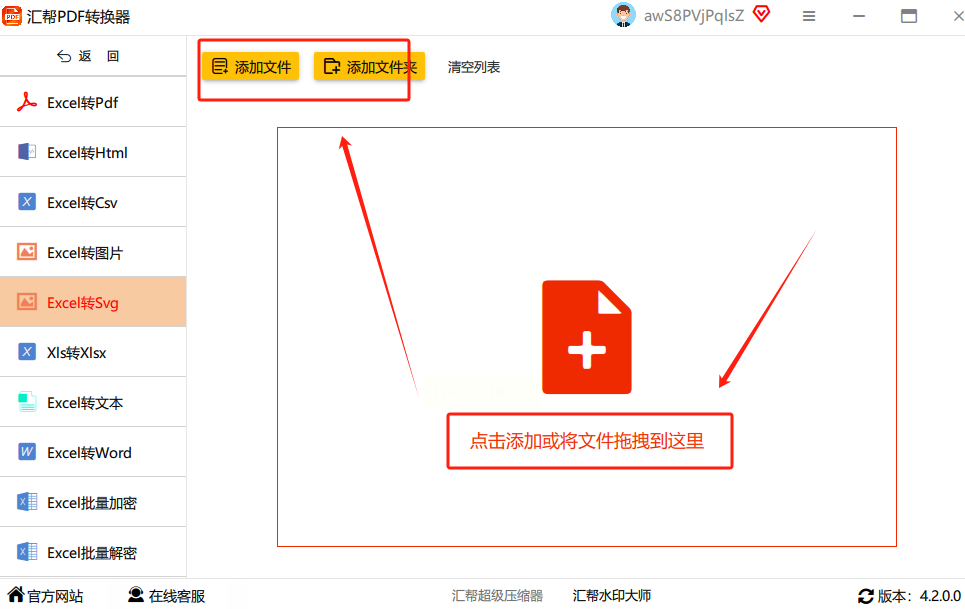
现在要把Excel文件“喂”给软件啦!你可以直接用鼠标把文件从电脑里拖到软件界面中间的空白区域,也可以点击“添加文件”按钮,从弹出的文件管理器里找到对应的xlsx或xls文件。如果有多个文件要批量转换,一次性选多个也是支持的,非常方便。
4. 设置输出位置和格式
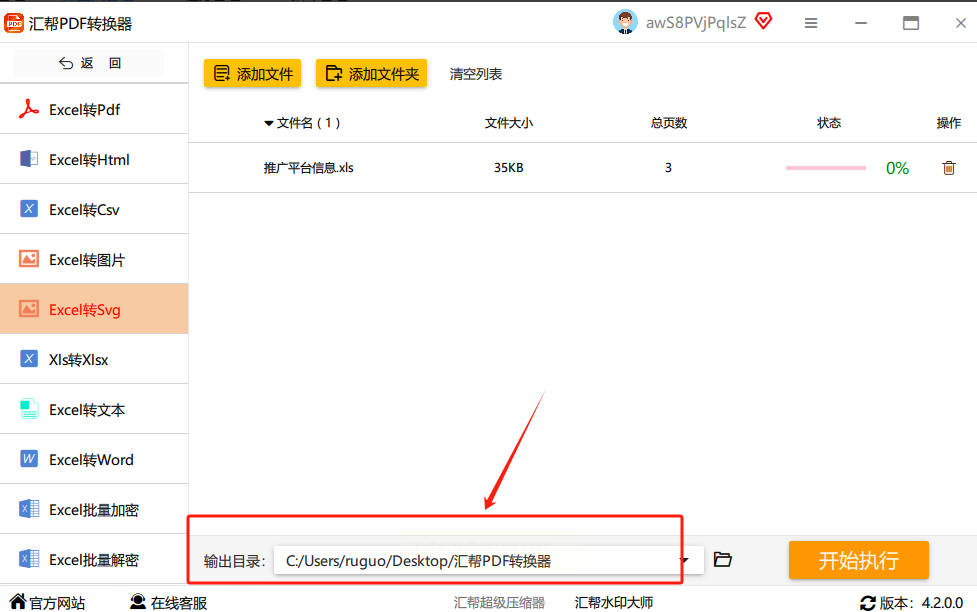
转换完成后,这些CSV文件要存到哪里呢?别担心,软件会默认选择一个输出文件夹,不过为了避免找不到文件,建议你在底部点击“浏览”按钮,自己指定一个清晰的位置,比如在桌面上新建一个“CSV输出”文件夹,这样转换完就能直接找到,不用到处翻找。
5. 点击开始转换,等待结果
所有设置都完成后,就差最后一步了!点击右下角的“开始执行”按钮,软件就会开始工作。
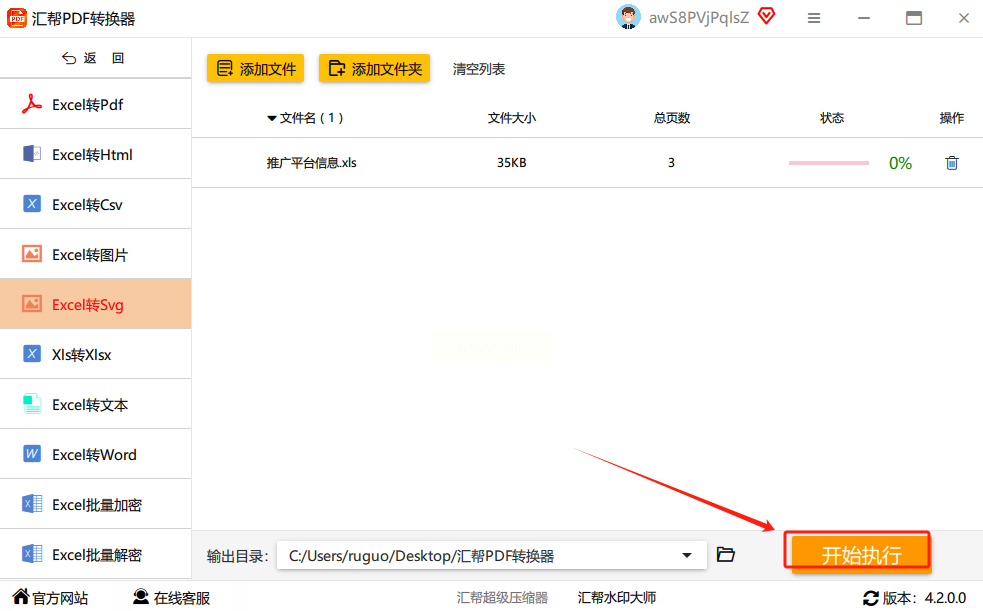
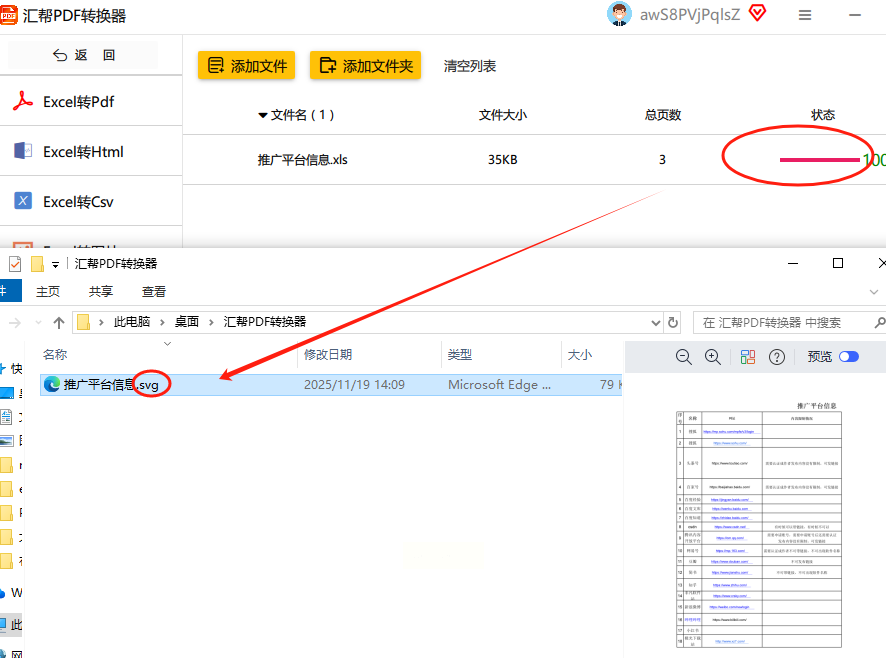
你会看到进度条在慢慢跑,等进度条走完,就说明转换成功啦!这时候去你刚才设置的输出文件夹里看看,Excel文件已经变成一个个独立的CSV文件了,完美!
二、Kutools for Excel:专业Excel批量转换,适合多Sheet处理
如果你经常处理Excel表格,尤其是有多个工作表的情况,那Kutools for Excel绝对是你的救星!它是一个Excel的插件工具,功能超级强大,专门用来解决Excel操作中的各种复杂问题,比如批量转换CSV、批量拆分工作表等,用一次你就会爱上它!
操作步骤:
1. 打开Excel,安装并启用Kutools
首先确保你的Excel已经安装了Kutools插件(如果没有,去官网下载安装包,按照提示一步步安装就行,安装过程中会提示你选择Excel版本,别选错了哦)。安装完成后,打开Excel软件,你会发现菜单栏里多了一个“Kutools Plus”的选项卡,这就是Kutools的入口。
2. 选择分割工作簿功能
点击“Kutools Plus”选项卡,然后在功能区找到“工作簿”这个组,里面有一个“分割工作簿”的按钮。点击它,就会弹出一个“分割工作簿”的设置窗口,是不是很专业?
3. 勾选要转换的工作表
在弹出的窗口里,你会看到当前Excel文件里所有的工作表名称,默认是全部勾选的。如果只想转换其中几个,就取消勾选不需要的。然后在“另存为类型”那里,从下拉列表中选择“CSV (逗号分隔) (*.csv)”,这样就能保证输出的是CSV格式文件。
4. 选择输出文件夹并开始分割
点击“分割”按钮,会弹出一个“浏览文件夹”的对话框,让你选择CSV文件的保存位置。选好文件夹后点击“确定”,软件就会自动把每个工作表都转换成独立的CSV文件,存到你指定的位置。转换完成后,你会在那个文件夹里看到和工作表数量一样多的CSV文件,每个文件对应一个工作表,非常清晰!
三、Python代码:程序员的浪漫,适合批量自动化处理
如果你是程序员或者经常需要处理大量数据(比如每天要处理几百个表格),那用Python代码来实现Excel转CSV绝对是最高效的方式!几行代码就能完成批量转换,而且可以写个脚本直接运行,适合重复性工作。不过别担心,下面的代码很简单,新手也能看懂!
操作步骤:
1. 安装Python和必要库
首先确保你的电脑上已经安装了Python(去python官网下载安装包,安装时记得勾选“Add Python to PATH”,这样就能在命令行里直接用Python了)。然后,打开命令提示符(Windows)或者终端(Mac/Linux),输入 `pip install pandas openpyxl`,安装pandas库和openpyxl库,这两个库是处理Excel和CSV文件的核心工具。
2. 编写转换代码
现在,打开一个文本编辑器,比如记事本(Windows)或者TextEdit(Mac),输入以下代码:
```python
import pandas as pd
# 读取Excel文件,这里要注意文件路径是否正确
# 如果Excel文件和代码在同一个文件夹,直接写文件名就行,否则要写完整路径
df = pd.read_excel("你的文件.xlsx") # 这里替换成你要转换的Excel文件名
# 转换为CSV文件,index=False是为了不把索引列也导出
df.to_csv("输出.csv", index=False)
```
代码是不是很简单?第一行是导入pandas库,第二行是读取Excel文件,第三行是把数据导出为CSV。如果你有多个Excel文件要转换,比如在一个文件夹里有10个Excel文件,那可以写个循环来批量处理:
```python
import pandas as pd
import os
# 要转换的Excel文件所在文件夹
folder_path = "C:/ExcelFiles" # 替换成你的文件夹路径
for filename in os.listdir(folder_path):
if filename.endswith(".xlsx") or filename.endswith(".xls"):
full_path = os.path.join(folder_path, filename)
df = pd.read_excel(full_path)
csv_filename = filename.replace(".xlsx", ".csv").replace(".xls", ".csv")
csv_path = os.path.join(folder_path, csv_filename)
df.to_csv(csv_path, index=False)
print(f"已转换: {filename}")
```
这样,整个文件夹里的Excel文件都会被自动转换成CSV文件,是不是非常强大?
3. 运行代码,查看结果
把代码保存为 `.py` 文件(比如 `excel_to_csv.py`),然后在命令行里用 `python excel_to_csv.py` 运行。运行完成后,去你指定的文件夹里看,所有Excel文件都已经变成CSV文件了,连格式都自动调整好了,非常省心!

四、Excel内置功能:基础操作,适合少量文件转换
如果你只是偶尔需要转换几个Excel文件,不想安装额外的软件,也可以直接用Excel本身的功能来实现转换!不过这个方法只支持单文件转换,而且需要手动操作,适合文件量少的情况。
操作步骤:
1. 打开Excel文件
用Excel打开需要转换的文件,假设你有一个名为“销售数据.xlsx”的文件,里面有多个数据表格。
2. 选择“另存为”,设置格式
点击左上角的“文件”菜单,选择“另存为”。在弹出的对话框里,下面有一个“保存类型”的下拉列表,找到“CSV (逗号分隔) (*.csv)”这个选项,点击选择。
3. 设置文件名和保存位置
给转换后的CSV文件起个名字,比如“销售数据-1.csv”,然后选择保存位置,点击“保存”。
这里有个小细节要注意:Excel会弹出一个警告窗口,提示“某些格式可能会丢失”,因为CSV文件没有Excel的复杂格式(比如合并单元格、公式等),所以点击“确定”就好啦。转换完成后,你会在指定位置看到生成的CSV文件,虽然格式简单,但数据是完整的。
五、在线转换工具:无需安装,适合临时应急
如果你的电脑不能安装软件,或者只是偶尔需要转换一次文件,那在线转换工具就是你的首选!比如Convertio、Zamzar这些平台,都支持Excel转CSV的功能,操作简单,无需安装,打开网页就能用。
操作步骤:
1. 打开在线转换网站
用浏览器打开在线转换网站(比如https://convertio.co/zh/excel-csv/,注意选择正规的平台,避免钓鱼网站)。
2. 上传Excel文件
点击网站上的“选择文件”按钮,从电脑里找到要转换的Excel文件,上传上去。有些网站支持拖放操作,直接把文件拖到网页上也可以,很方便。
3. 选择输出格式为CSV
网站会自动识别文件格式,你需要确认输出格式是CSV,如果不是,手动选择“CSV”。
4. 开始转换并下载
点击“转换”按钮,等待网站处理。转换完成后,点击“下载”按钮,把CSV文件保存到电脑里。不过要注意,在线工具可能对文件大小有限制,而且数据安全需要注意,不要上传敏感文件哦。
现在,你可以根据自己的需求选择合适的方法了!如果是新手,直接用汇帮PDF转换器;如果是程序员,Python代码更高效;如果是Excel高手,内置功能就够用。希望这些方法能帮你解决Excel转CSV的烦恼,让数据处理变得更简单!
最后,祝大家工作顺利,数据处理效率越来越高!如果还有其他Excel操作问题,欢迎在评论区留言,一起交流学习~
