

在办公和学习中,PPT转PDF是高频需求,无论是分享文件、打印资料还是确保格式兼容性,都需要快速完成转换。很多人在转换时遇到过格式错乱、文件找不到、多文件处理麻烦等问题,今天就为大家详细介绍4种实用方法,让你轻松应对各种转换场景。
一、《汇帮PDF转换器》快速转换方法
软件名称:汇帮PDF转换器
下载地址:https://www.huibang168.com/download/Lfk5KXGSo9wC
1. 官网下载安装
首先,你需要去汇帮PDF转换器的官方网站下载安装包,按照提示完成安装。安装完成后,打开软件,界面会显示多种功能选项,找到"PPT文件操作"模块并点击进入。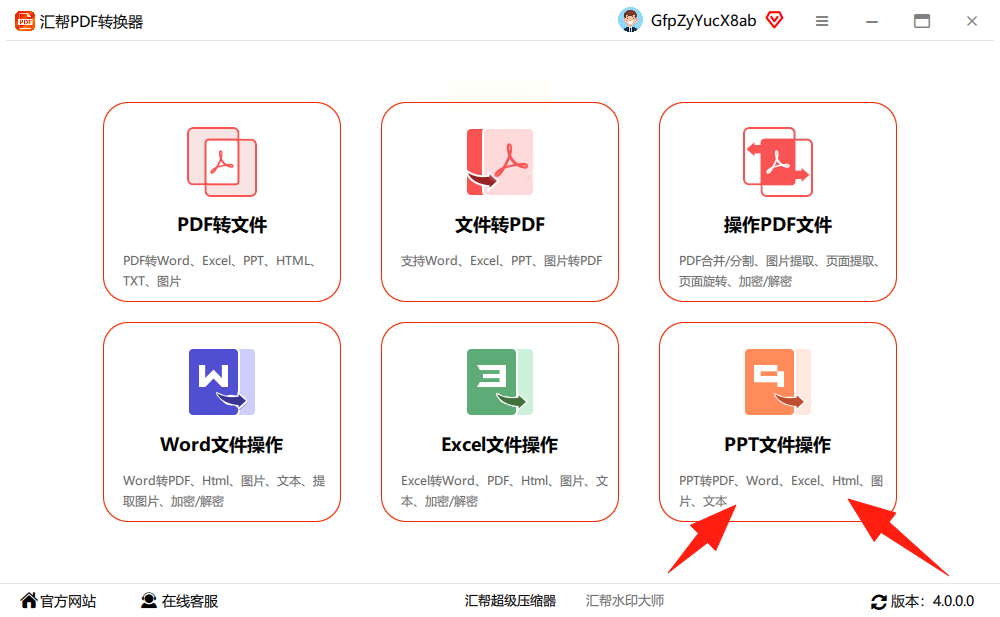
2. 上传PPT文件
进入PPT文件操作界面后,左侧会列出"PPT转PDF"等功能选项,直接点击你需要的转换功能。右侧会出现文件上传区域,你可以点击"添加文件"按钮,选择本地需要转换的PPT文件。这里支持批量上传,你可以一次性添加多个PPT文件,节省时间。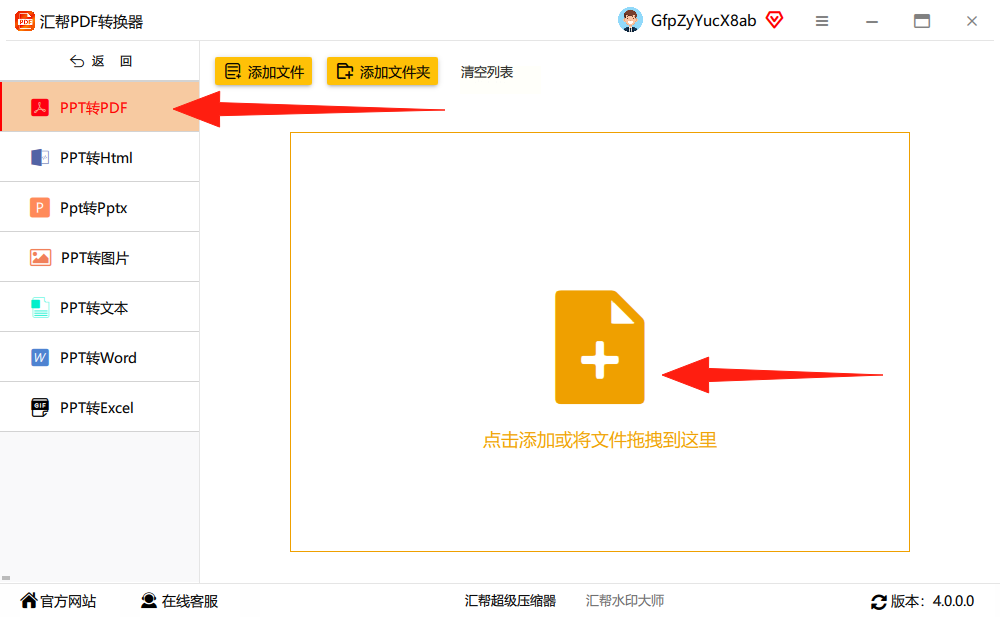
3. 设置输出参数与保存位置
文件上传完成后,下方会显示转换选项。你可以选择输出格式为PDF,还能设置页面范围、是否包含备注页等参数(如果需要)。保存位置默认是桌面,你也可以点击"浏览"按钮自定义保存路径。确认设置无误后,点击"开始转换"按钮,软件会自动处理文件。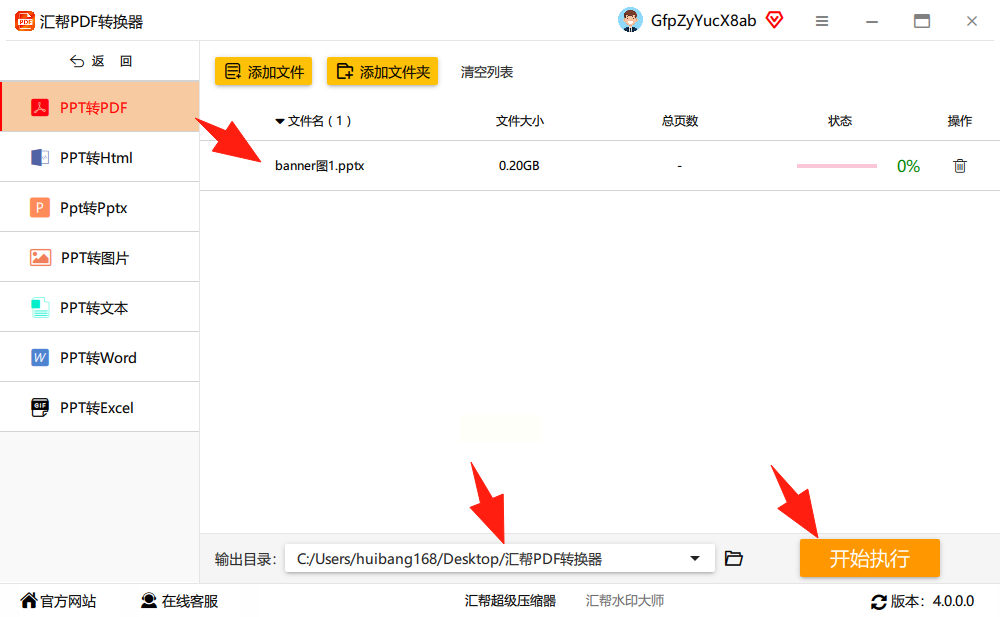
4. 查看转换结果
转换完成后,软件会自动提示成功,你可以在设置的保存位置找到生成的PDF文件,文件名通常与原PPT文件同名,方便查找。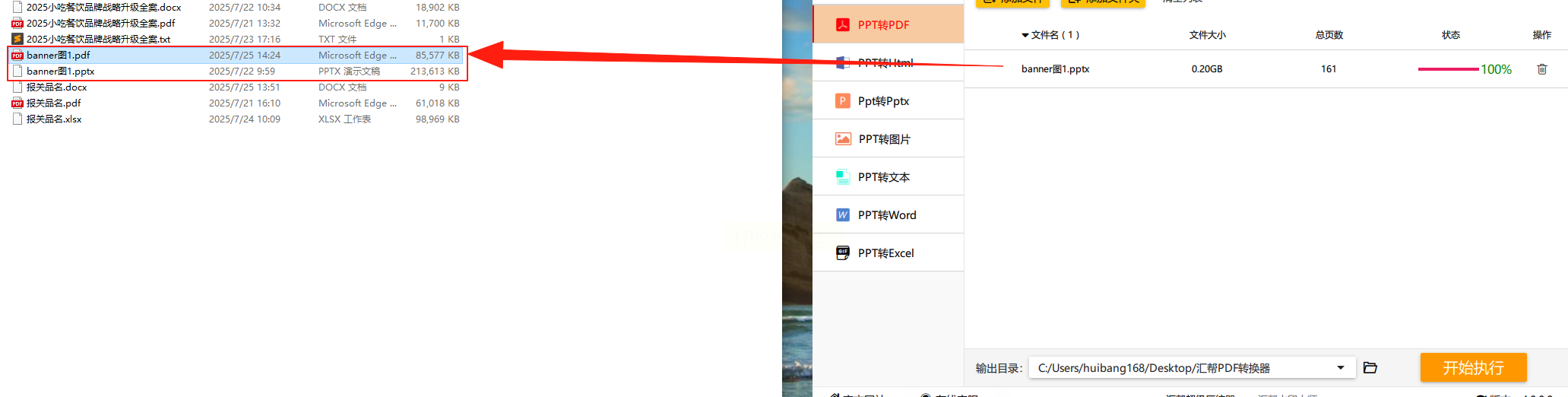
二、其他高效转换方法
1. 系统自带PowerPoint转换
如果你电脑上安装了Microsoft PowerPoint,可以直接使用系统自带的转换功能:
1. 打开需要转换的PPT文件,点击顶部菜单栏的"文件"选项。
2. 在下拉菜单中选择"另存为",在弹出的对话框中,找到"保存类型"下拉框,选择"PDF"格式。
3. 点击"保存"按钮即可完成转换。如果需要调整转换参数,可以点击"选项"按钮,设置页面范围、是否包含超链接等细节。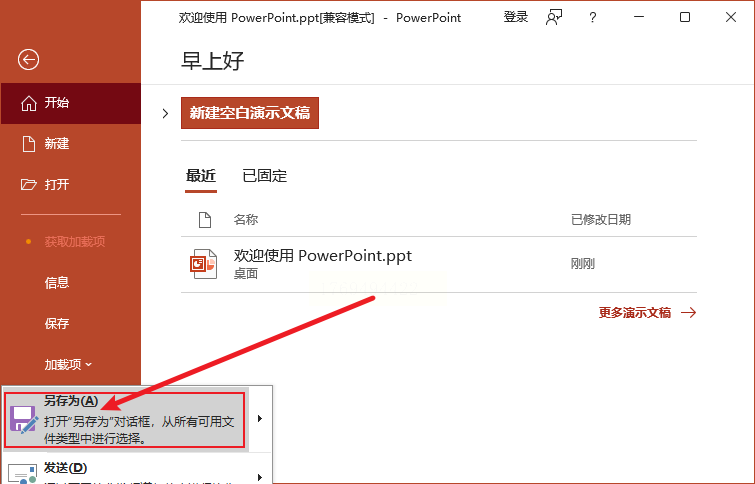
2. 在线工具ILovePDF
ILovePDF是一个功能丰富的在线PDF处理平台,支持PPT转PDF功能:
1. 打开ILovePDF官网,找到"PowerPoint转换至PDF"功能(页面语言可切换为中文)。
2. 点击"选择文件",上传需要转换的PPT文件。免费版支持单个文件转换,付费版可同时处理10个文件。
3. 上传完成后,系统会自动开始转换,转换完成后可以直接下载文件,还支持分享链接或删除文件等操作。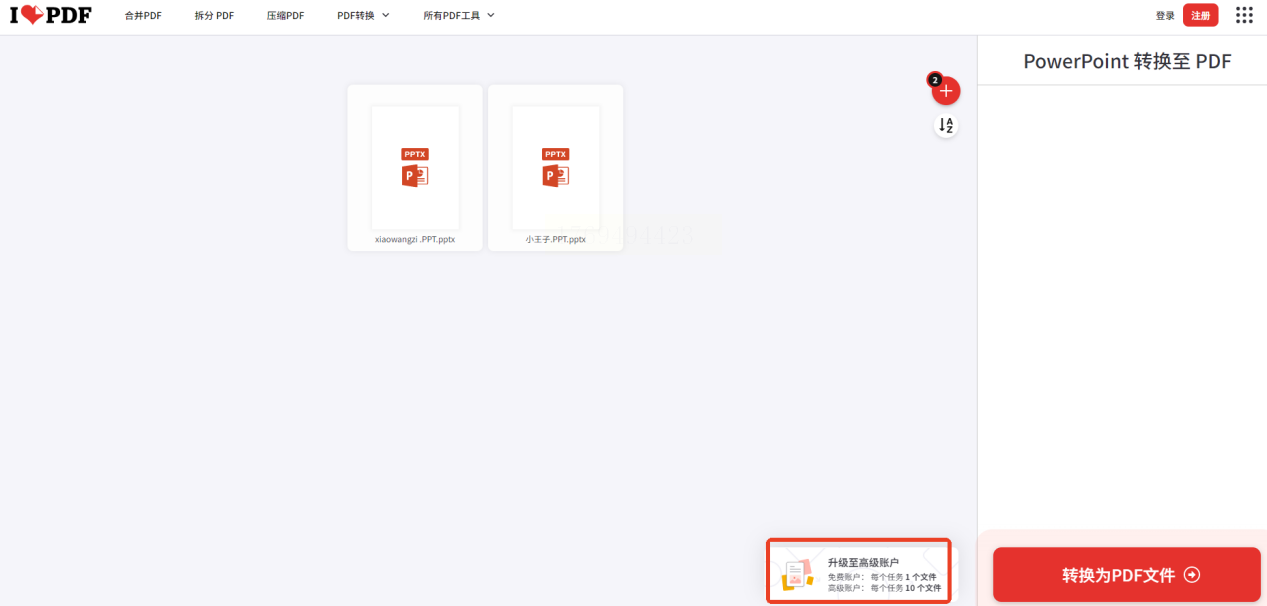
3. 万能转换工具汇总
除上述方法外,还可以使用WPS Office等办公软件自带的转换功能,或在线格式转换平台(如SmallPDF、Convertio等),操作逻辑类似,都是上传文件、选择格式、确认转换,简单易上手。
常见问题解答
Q:转换后的PDF文件格式错乱怎么办?
A:如果转换后出现格式问题,可能是PPT中包含复杂动画或特殊字体。先在PowerPoint中保存为PDF(文件→另存为→PDF),选择"选项"中的"标准"或"最小化大小"格式,避免使用复杂格式。
Q:转换速度慢是什么原因?
A:转换速度受文件大小、电脑配置和网络环境影响。大型PPT文件(尤其是含图片或视频)转换会较慢,建议关闭其他占用资源的软件,提高转换效率。
Q:转换后的PDF无法打开怎么办?
A:检查是否文件路径包含特殊字符(如中文路径或符号),尝试更换保存路径;确认PPT文件是否损坏,重新打开PPT检查是否能正常保存;若使用在线工具,可能是网络问题导致转换中断,刷新页面重新上传转换。
通过以上方法,你可以根据实际需求选择最适合的转换工具,无论是简单的单文件转换,还是复杂的批量处理,都能快速高效地完成。
