

平时做汇报材料、写公众号文章、做视频封面的时候,相信不少朋友都遇到过这样的需求——想把PPT里的某一页或者整个文件转成图片。对着PPT一页页截图吧,太费劲儿;直接发文件给对方吧,人家又未必方便看。这时候掌握几种ppt转图片的几种方法就很有必要了。
接下来就结合实际使用体验,把这几种方案的详细操作一步步列出来,各位可以按需取用。

方法一:使用汇帮PDF转换器批量转图
步骤一:打开安装好的汇帮PDF转换器,在主界面上选择“PPT文件操作”选项,点击进入功能内部。
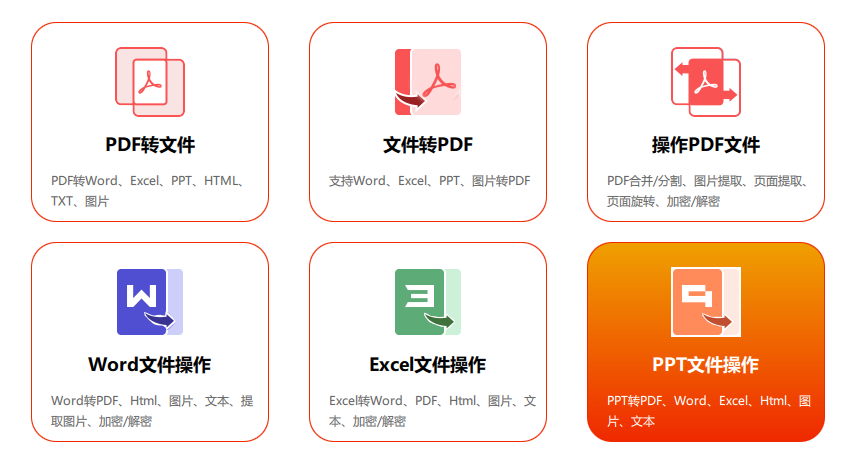 步骤二:点击左侧的“PPT转图片”,然后点击软件中间的添加图标。在弹出的对话框中选需要转换的PPT文件,支持批量导入,不限制PPT的大小和数量,一次可以同时处理多份文件。
 步骤三:文件导入后,在软件底部的导出格式处选择想要的图片格式。一般建议选PNG,如果只是网络分享选JPG就够用了。
 步骤四:在输出目录中选择一个存放转换图片的位置,最好新建一个单独的文件夹,方便转换后统一查找。
步骤五:点击右侧的“开始执行”按钮,软件就开始对文件进行转换。这个过程不需要盯着屏幕,干点别的也行。
 步骤六:等待转换完成,在输出目录中就能看到生成的图片,这些图片都会按照PPT的文件名整齐命名,一张张对应清楚,后续整理和管理都很方便。

方法二:PPT自带“另存为”导出图片
操作步骤:
打开PPT文件,点击左上角的“文件”选项卡。
在菜单里选择“另存为”,选好保存位置。
弹出保存窗口后,在“保存类型”下拉菜单中选择“JPEG文件交换格式”或“PNG可移植网络图形格式”。
此时会弹出提示框,问“你想导出哪些幻灯片?”,选“所有幻灯片”即可。
保存完成后,系统会自动在指定的位置生成一个文件夹,里面就是每一页PPT对应的图片。
方法三:画图工具加另存为,适合调整图片格式
操作步骤:
打开PPT,点击左上角“文件”→“另存为”。
在保存类型这里选“EMF格式”,这是一种矢量图格式,放大不会模糊,然后点“保存”。
用电脑自带的“画图”软件打开这个EMF文件,在“开始”菜单里搜“画图”就能找到。
 打开之后,点击画图软件左上角的“文件”→“另存为”,这时候可以把格式改成PNG或者JPG,按需选择就行。
 最后点“保存”,搞定。
方法四:在线工具转换,免安装够省事
操作步骤:
打开在线转换网站,在页面中找到“选择文件”按钮,点击后从本地选中需要转换的PPT文件,完成上传。
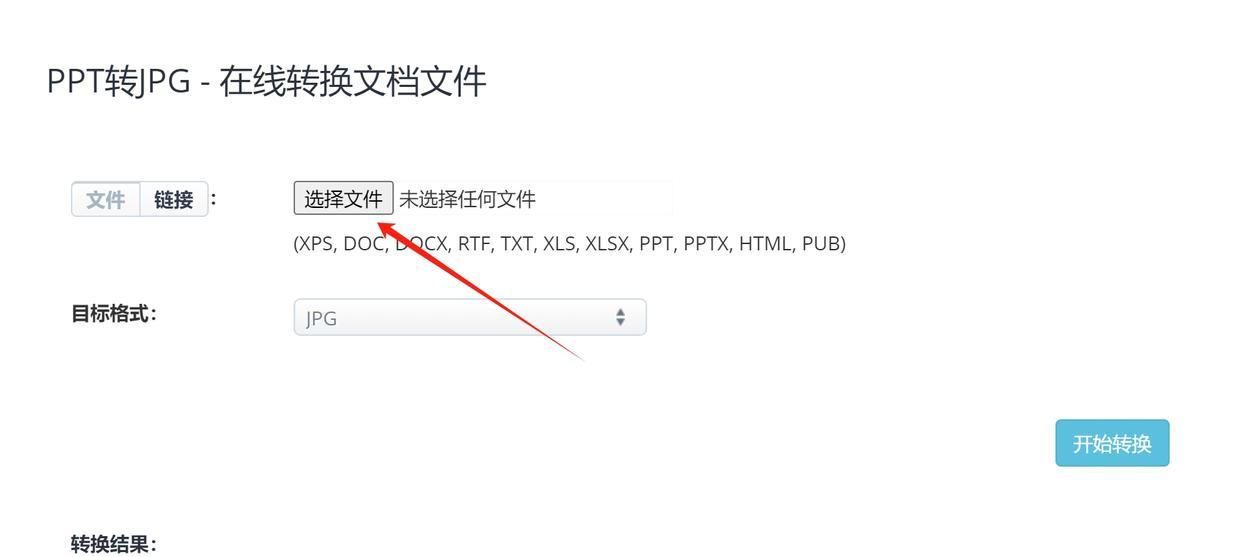 上传完成后,页面会显示文件名和文件信息,稍等片刻等待文件解析。部分平台这一步会自动完成,无需额外操作。
如果对输出图片有特定需求,可以进一步设置,包括:选择需要转换的页码范围、选择输出图片的格式(常见的jpg、png都有)、设定图片质量等级,以及决定生成图片的方式(按页生成或合并成一张)。
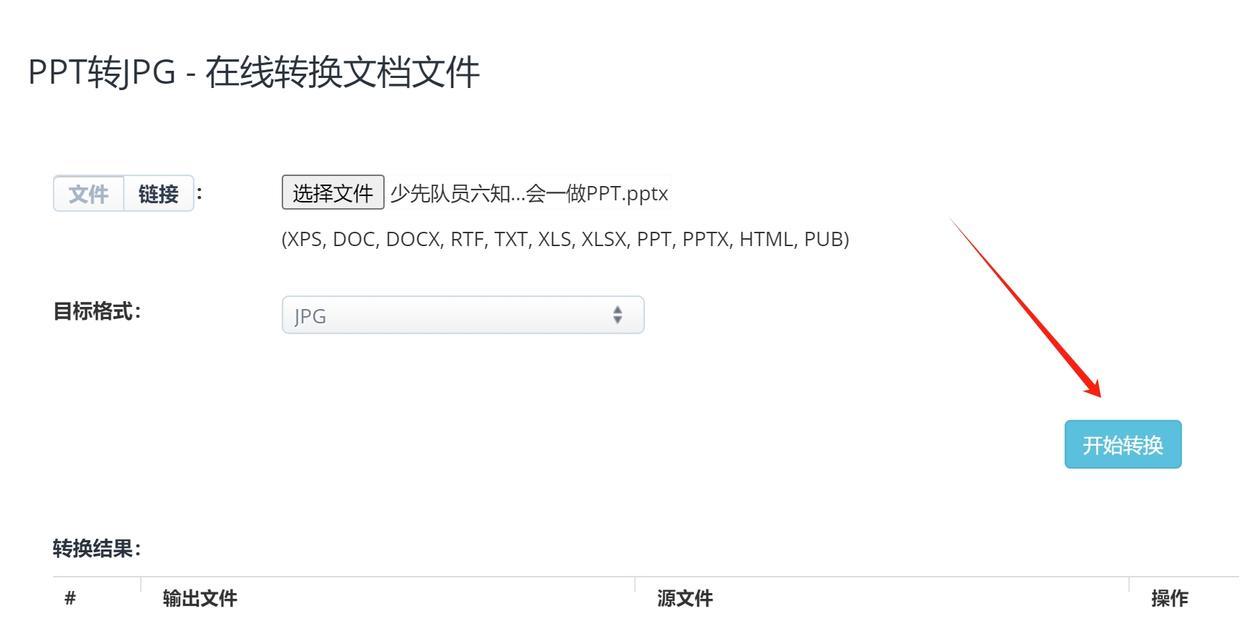
完成设置后,点击页面上的“开始转换”按钮,系统开始处理文件。在线转换需要一点等待时间,尤其是文件较大的时候,耐心等一会儿就好。
方法五:单张图片另存为,只提取PPT里的某张图
操作步骤:
在PPT页面中精准点击目标图片,使其处于选中状态,四周出现控制点后右键单击图片,在弹出的菜单中选择“另存为图片”。
 在弹出的保存窗口中,下拉“保存类型”菜单,选中“增强型电脑系统元文件(*.emf)”格式。EMF作为矢量图形格式,能保留图片的原始清晰度和可编辑性,避免像素化失真。
 将文件暂存到桌面,方便查找。双击这个EMF文件,系统会自动调用画图程序打开,此时图片以矢量形式显示,放大后边缘依然平滑。
 在画图软件中点击左上角“文件”→“保存”或“另存为”,在格式选项中选择“PNG图片(*.png)”。

方法六:WPS演示的“输出为图片”功能
操作步骤:
用WPS演示打开PPT文件,点击左上角的“文件”菜单。
在菜单里找到“输出为图片”选项,部分版本需要点击“另存为”后,在保存类型中选择图片格式。
在弹出的窗口中,可以设置页码范围、图片格式(PNG/JPG)以及输出路径。
点击“开始输出”,稍等片刻即可在目标文件夹里看到生成的图片。
方法七:全屏放映加截图,零成本应急
操作步骤:
打开PPT,按下键盘上的F5进入全屏放映模式。
停在你需要截取的那一页,使用微信/QQ的截图快捷键(Alt+A或Ctrl+Alt+A)进行截取。
保存截图即可。
注意事项
字体问题:PPT转成图片后,文字就变成图形的一部分了,后续无法编辑文字内容。转换前建议仔细检查一遍有没有错别字。
文件数量:整份PPT页数较多时,用本地软件批量处理比在线工具效率高不少,在线工具往往有页数限制或等待时间较长。
格式选择:图片保存尽量选PNG格式,画质损失小;如果只需要发到网上,JPG体积小更合适。
转换后检查:无论用哪种方法,完成后都建议翻一翻图片顺序和命名,确定和自己想的一致。
每种方法都有它的闪光点,关键在于匹配自己的场景。偶尔转一两张页面,用PPT自带功能或在线工具就足够;经常做批量转换、对图片质量和管理有要求的,可以考虑用汇帮PDF转换器这类本地软件。
希望这几种ppt转图片的几种方法里,你能找到顺手那个。快收藏起来,下次需要转图的时候照着操作就行。
