

在数字办公日益普及的当下,PDF与图片格式的转换需求频繁出现在内容创作、文件分享、资料整理等场景中。无论是需要将合同条款截图保存,还是把学术论文中的图表导出为独立图片,掌握PDF转图片的技巧都能显著提升工作效率。然而,面对市面上琳琅满目的转换工具,如何选择真正适合自己的解决方案,避免陷入功能冗余或操作复杂的困境,成为用户需要优先解决的问题。本文将从实际使用场景出发,深入分析不同工具的特性,为你提供清晰的操作指引和选择建议。

一、汇帮PDF转换器:本地化高效处理的典范
软件名称:汇帮PDF转换器
下载地址:https://www.huibang168.com/download/Lfk5KXGSo9wC
对于需要快速处理本地PDF文件且追求操作简洁的用户,汇帮PDF转换器是值得尝试的专业工具。其设计专注于解决文档格式转换的核心需求,操作流程清晰直观,适合各类用户快速上手。
核心操作步骤详解:
1. 启动软件与功能选择
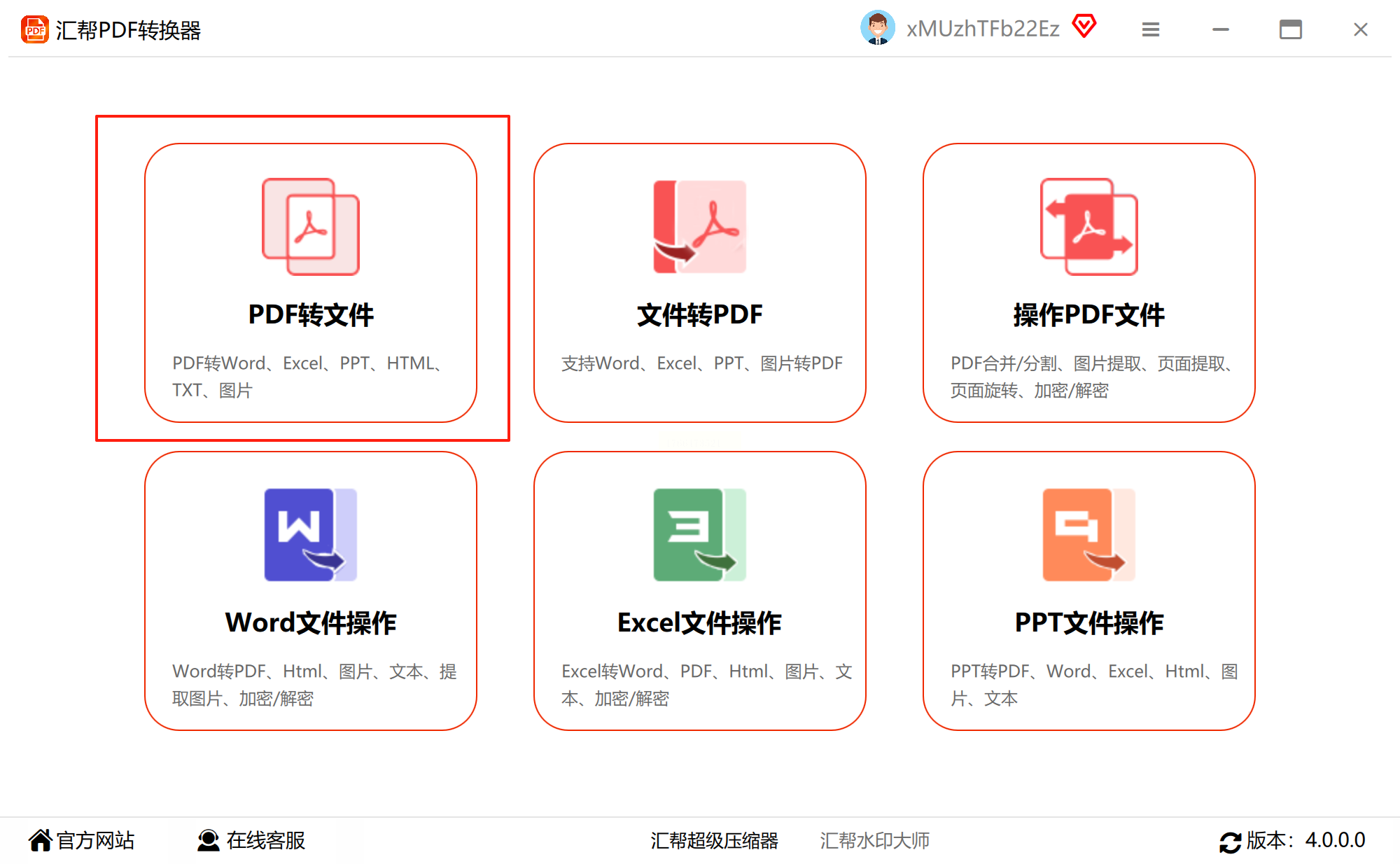
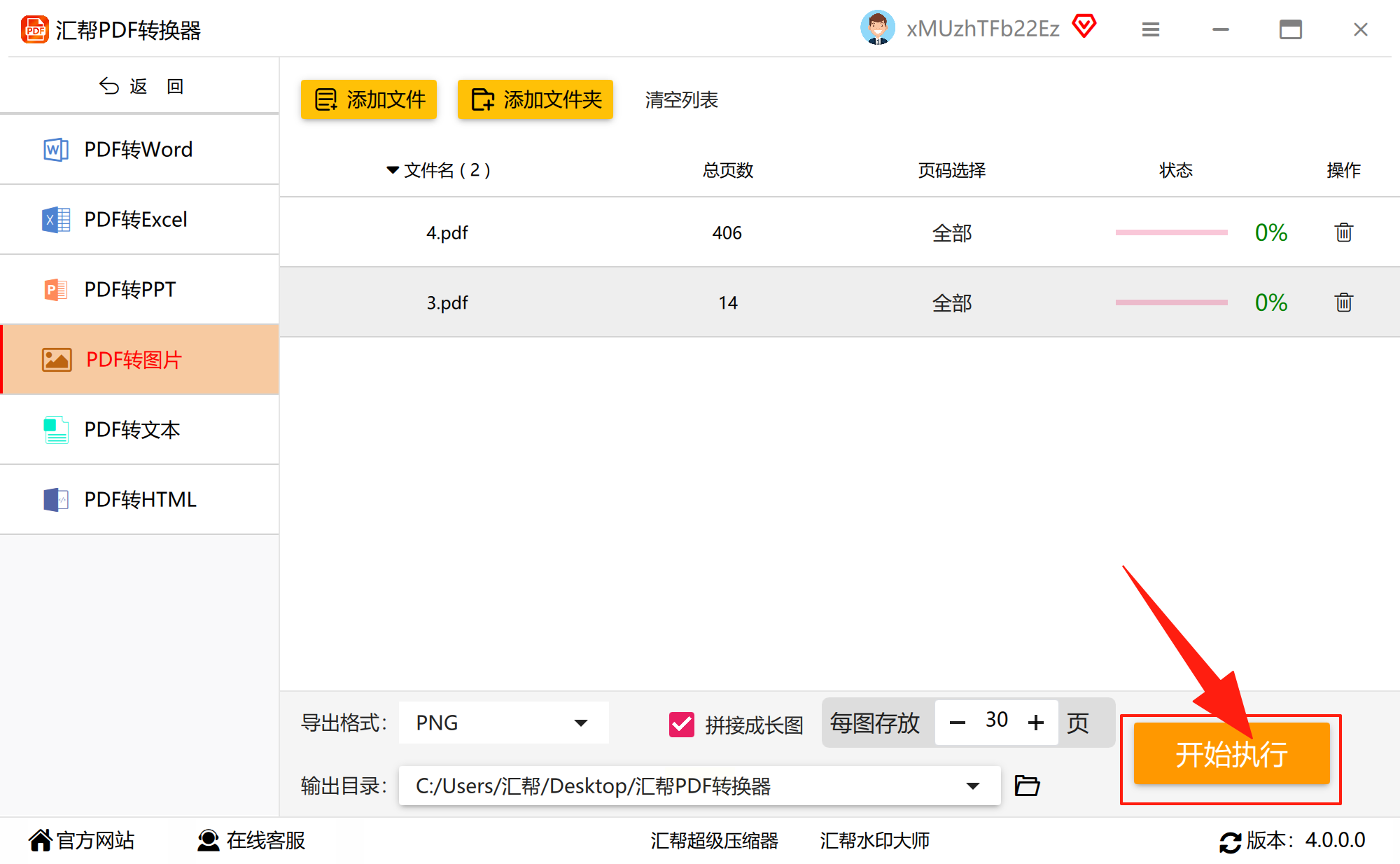
打开后,在首页功能区找到“PDF转换”模块(部分版本可能显示为“格式转换”),点击进入后选择“PDF转图片”功能。界面设计以简洁为主,左侧导航栏明确分类,确保用户快速定位所需功能。
2. 文件导入与批量处理
点击“添加文件”按钮,支持通过文件夹拖拽或文件选择器导入PDF文档。若需转换多个文件,可直接将整个文件夹拖入软件界面,实现一键批量导入。此功能特别适合处理含有数十页的长文档或多份零散PDF文件的场景。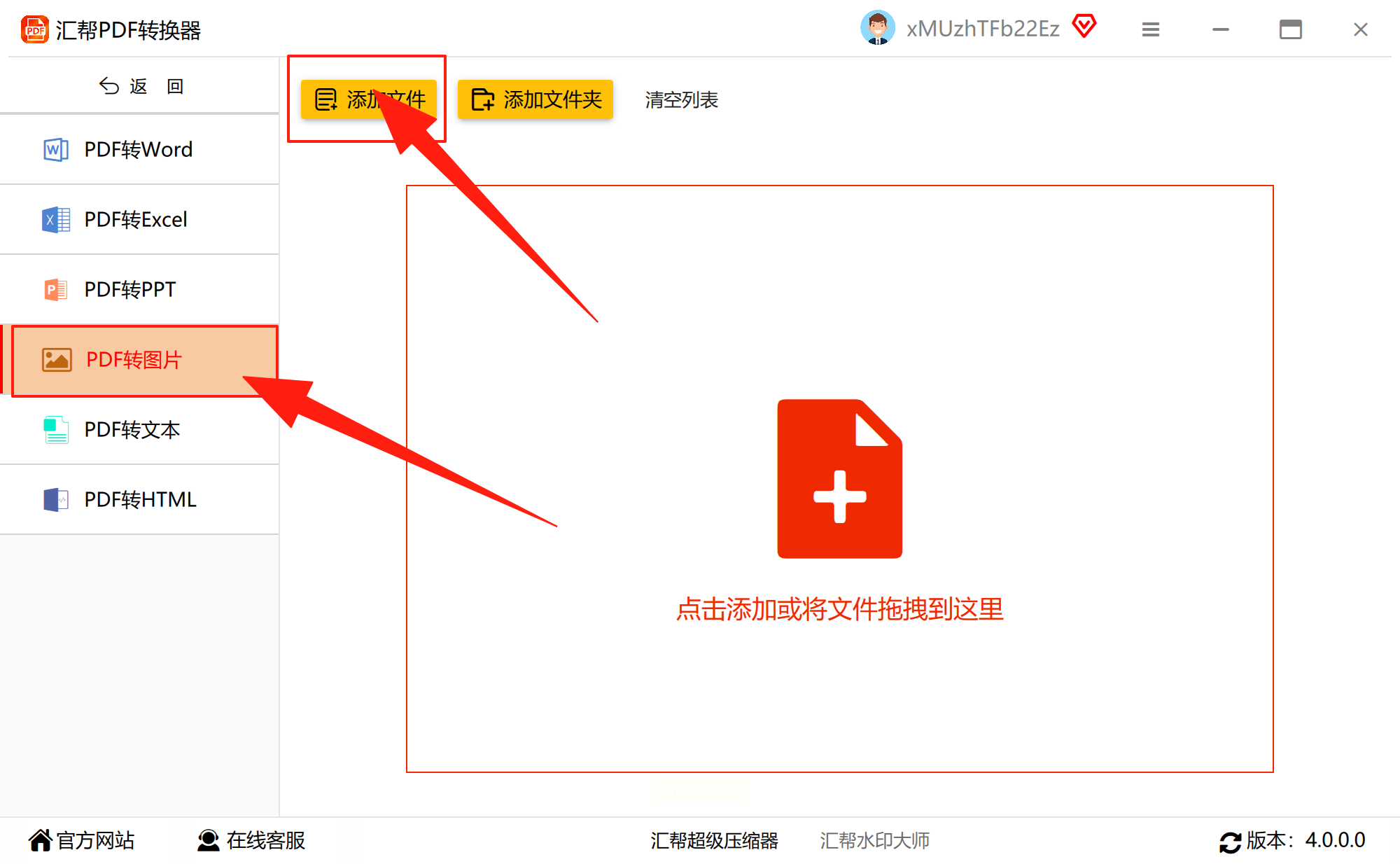
3. 输出参数设置
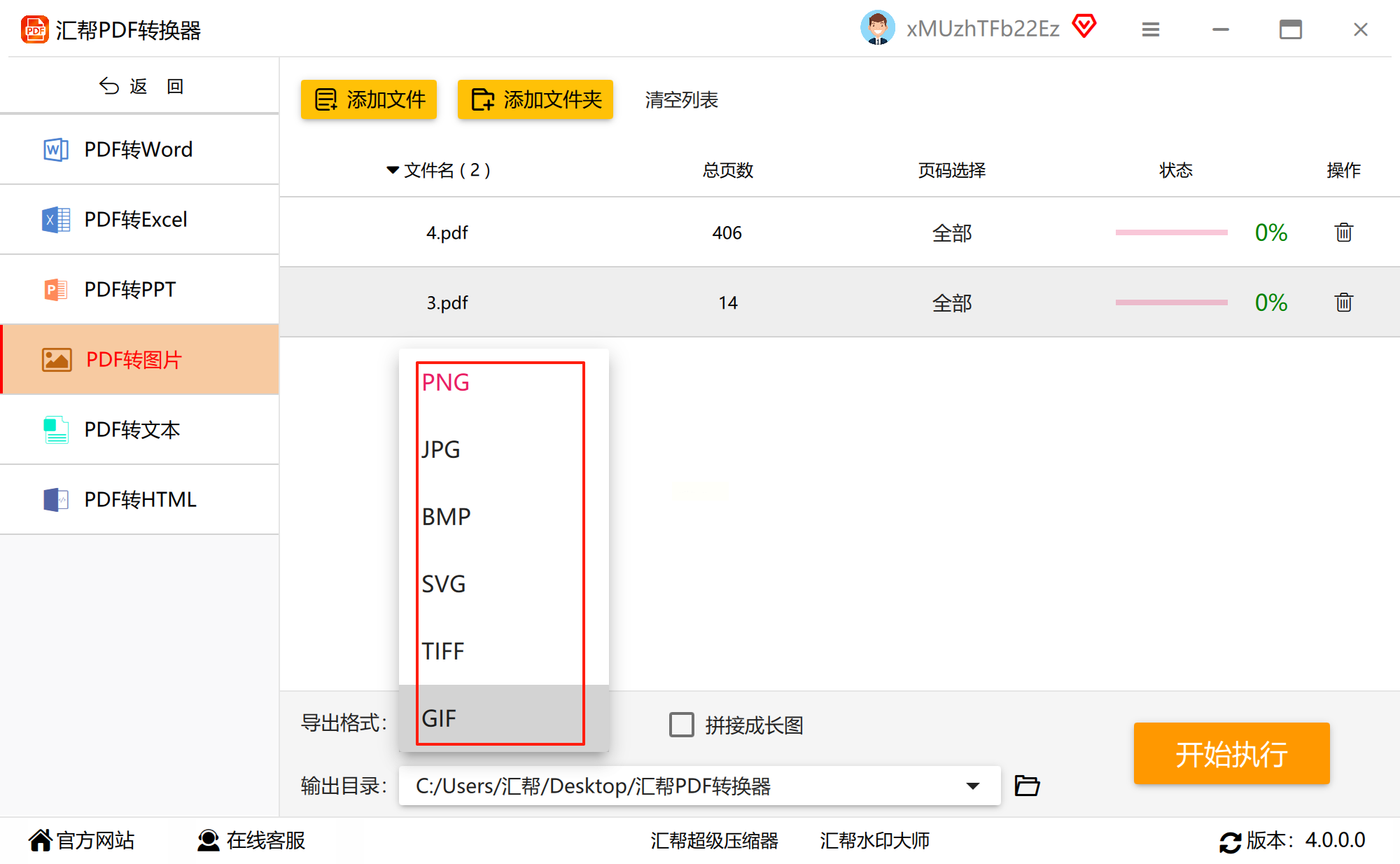
在右侧设置面板中,可选择图片格式(jpg/png/bmp等)、分辨率(如300dpi高清模式或72dpi网页适配模式)、页面范围(全选/指定页码/单页)等参数。若需将PDF整合成一张长图,勾选“拼接为长图”选项即可,避免逐页转换后的碎片化整理工作。
4. 输出路径自定义
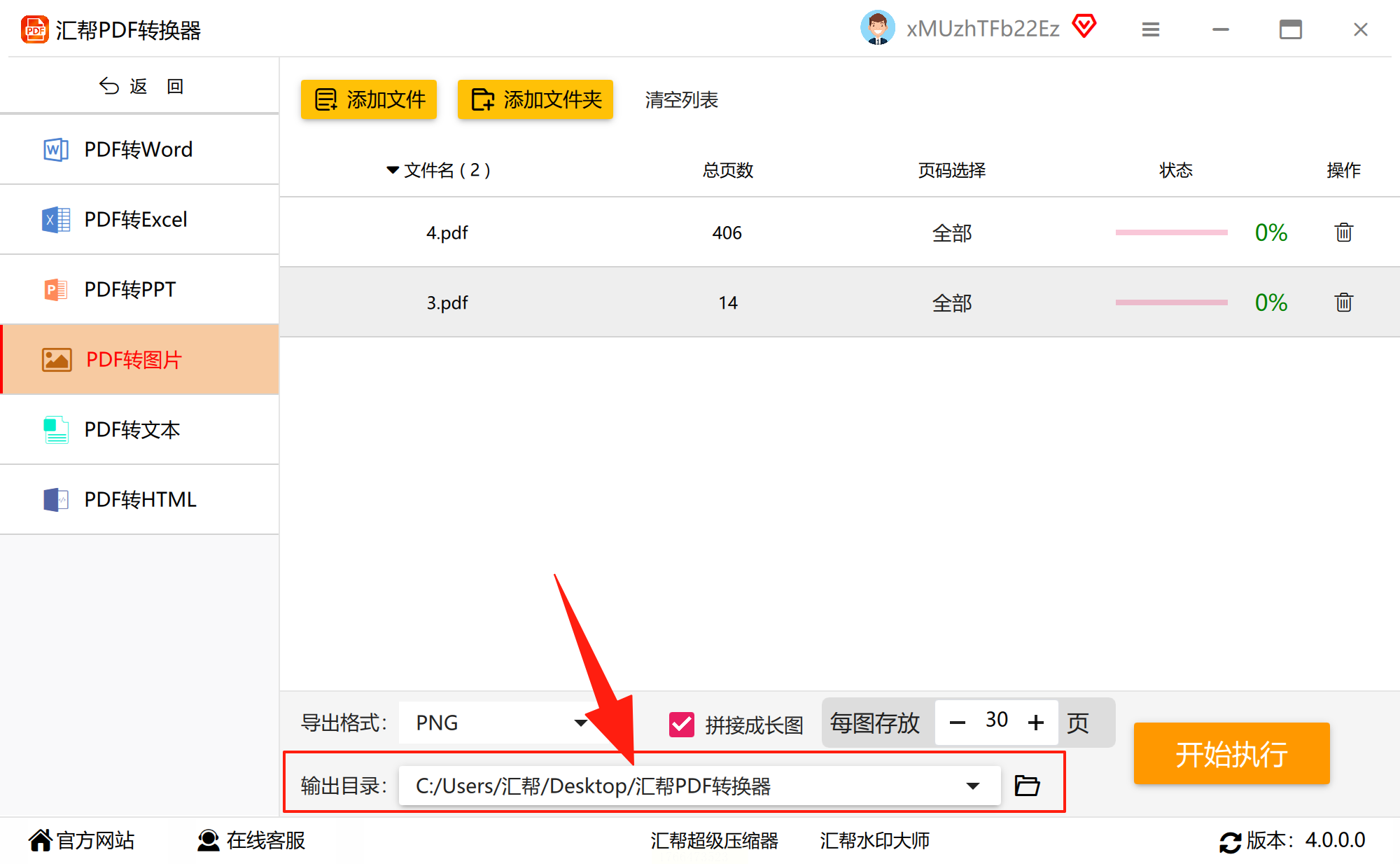
点击“浏览”按钮选择文件保存位置,建议创建专门的输出文件夹便于后续管理。软件支持自定义文件夹命名,可根据转换内容添加“项目名称+日期”等标签,避免文件混淆。
5. 执行转换与结果验证
参数设置完成后点击“开始转换”,进度条会实时显示转换进度。转换完成后,软件会自动弹出结果文件夹或在界面显示“转换完成”提示。可通过双击生成的图片文件,检查内容完整性与清晰度,若发现异常可重新转换或调整参数。
二、全能PDF转换助手(在线平台)
- 适用场景:临时转换需求、设备兼容性强(支持手机/平板)
- 操作步骤:
① 打开在线平台(需注意隐私安全,建议使用HTTPS加密站点)
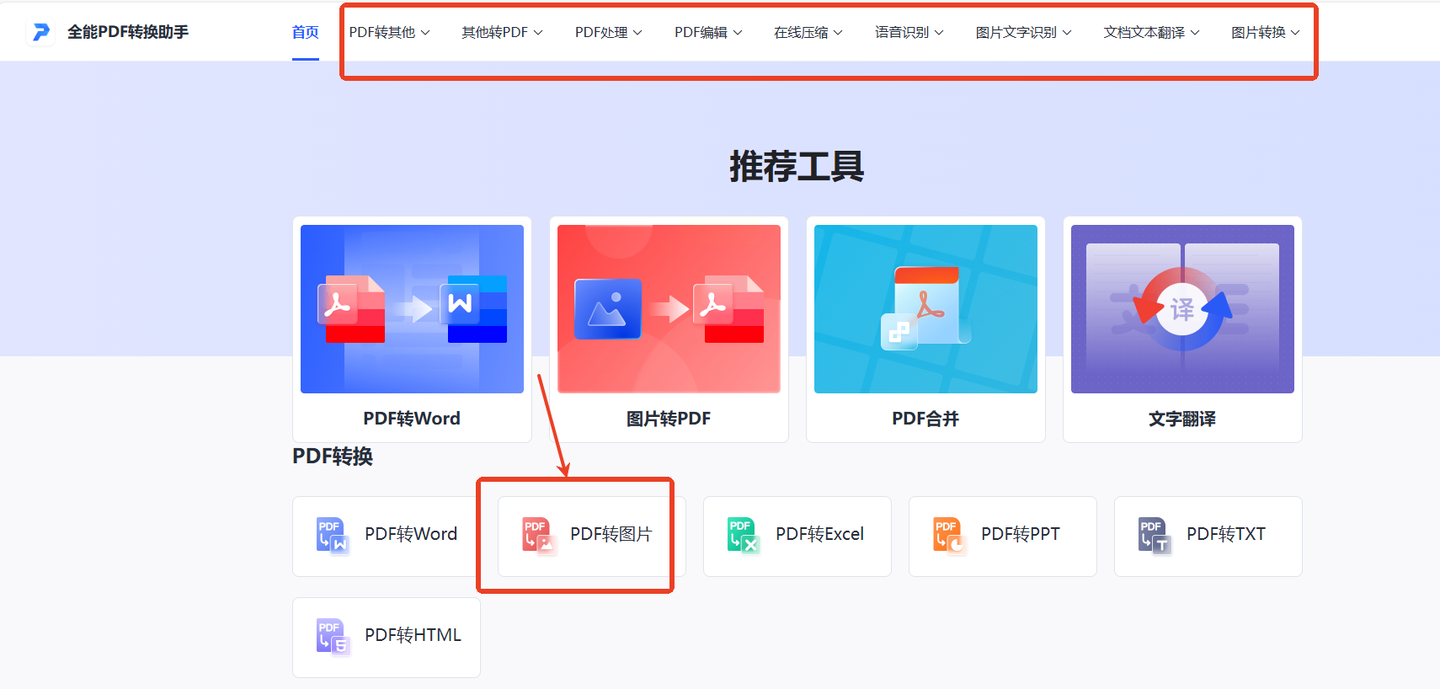
② 选择“PDF转图片”功能,点击“选择文件”上传PDF
③ 设置输出参数(格式/分辨率/页码范围)
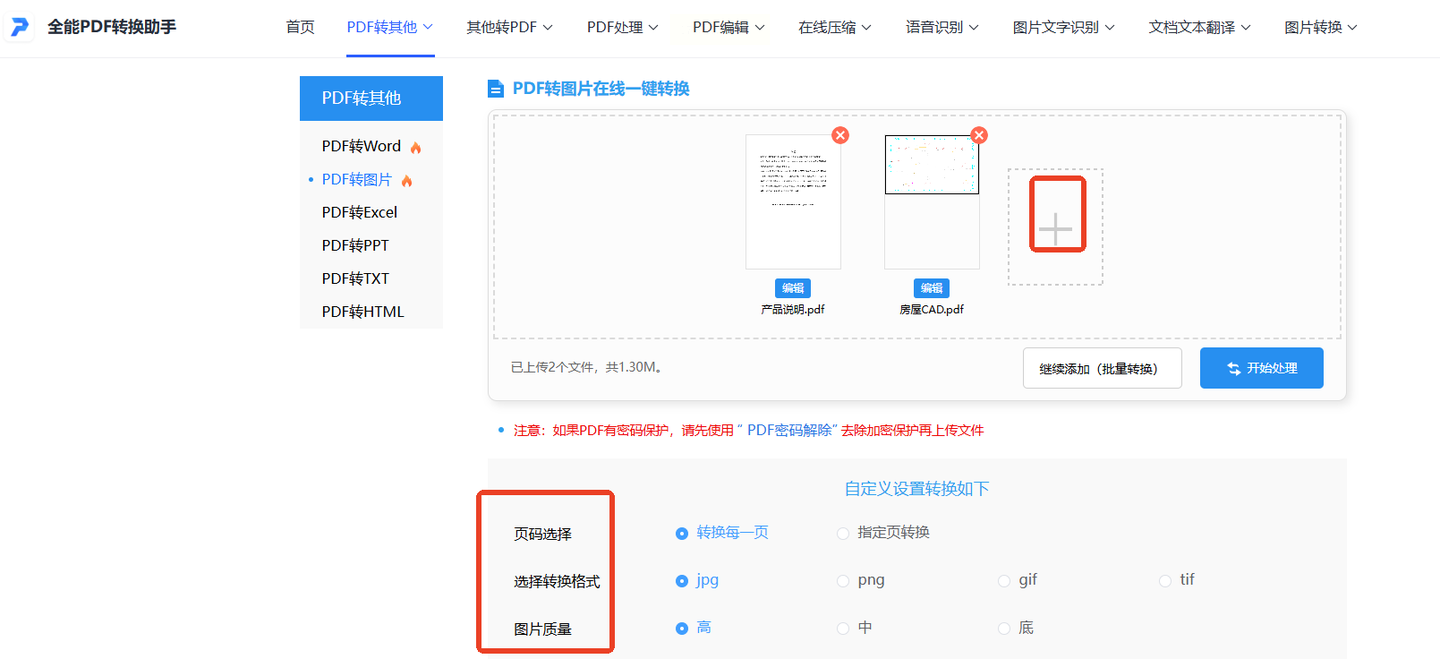
④ 点击“开始转换”,完成后下载压缩包
- 注意事项:免费版可能限制单次文件大小(如≤10MB)和转换速度,适合小文件快速处理。
三、 WPS Office(办公套件集成)
- 适用场景:已有WPS会员、需与其他办公功能联动
- 操作步骤:
① 打开PDF文件,点击顶部菜单栏“输出为图片”
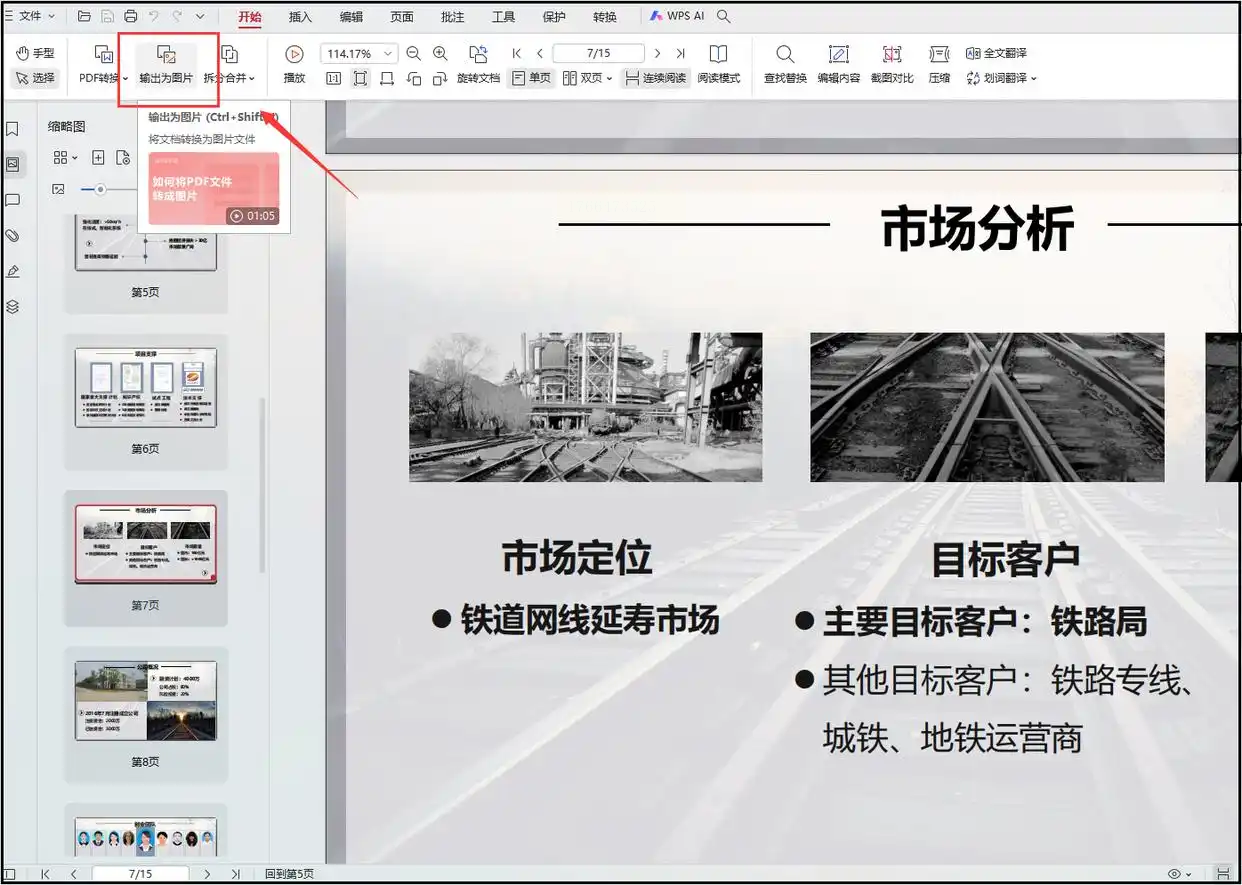
② 在弹出窗口设置“图片格式”“页面范围”“分辨率”
③ 点击“确定”后等待转换完成,自动生成图片文件夹
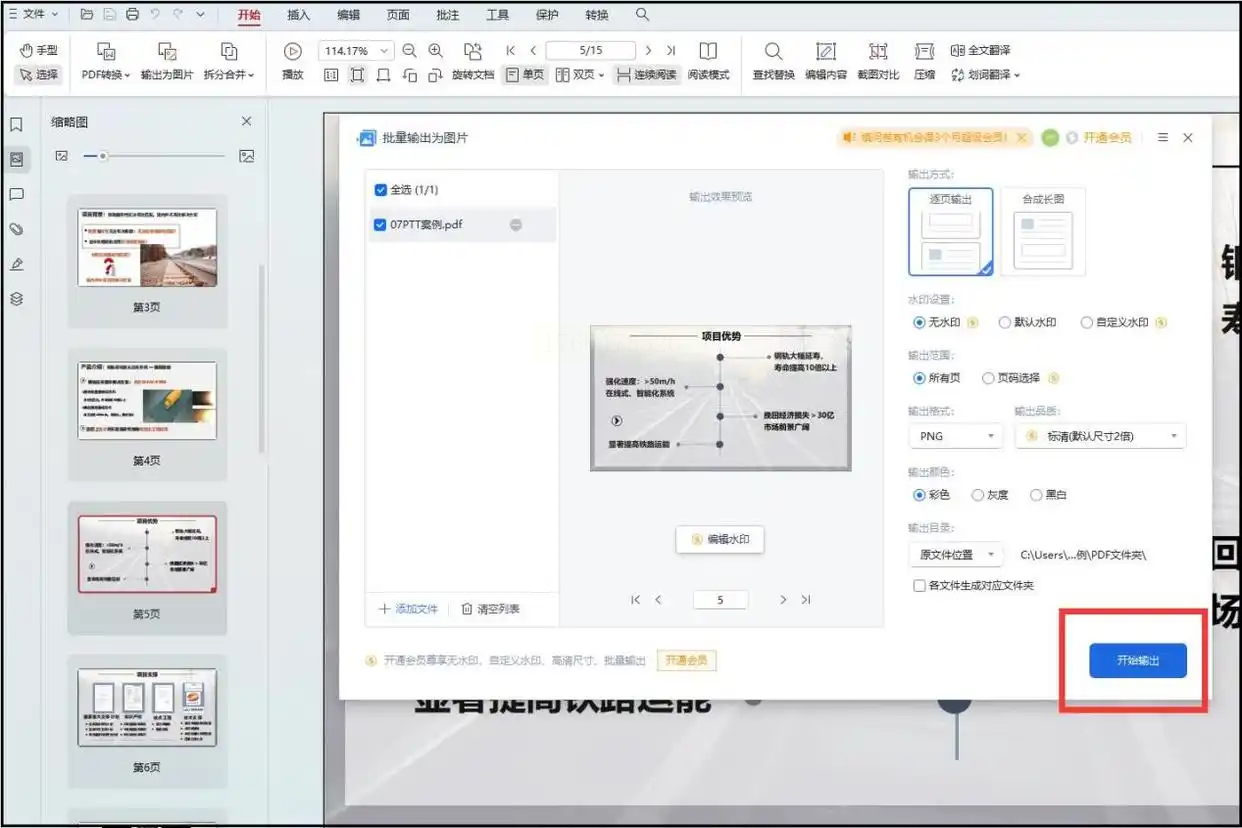
- 优势:与WPS文档、表格等功能无缝衔接,适合需要二次编辑的场景。
四、嗨动PDF编辑器(专业编辑+转换)
- 适用场景:需要同时处理PDF编辑与图片转换
- 操作步骤:
① 导入PDF后,点击左侧“PDF工具”→“PDF转图片”
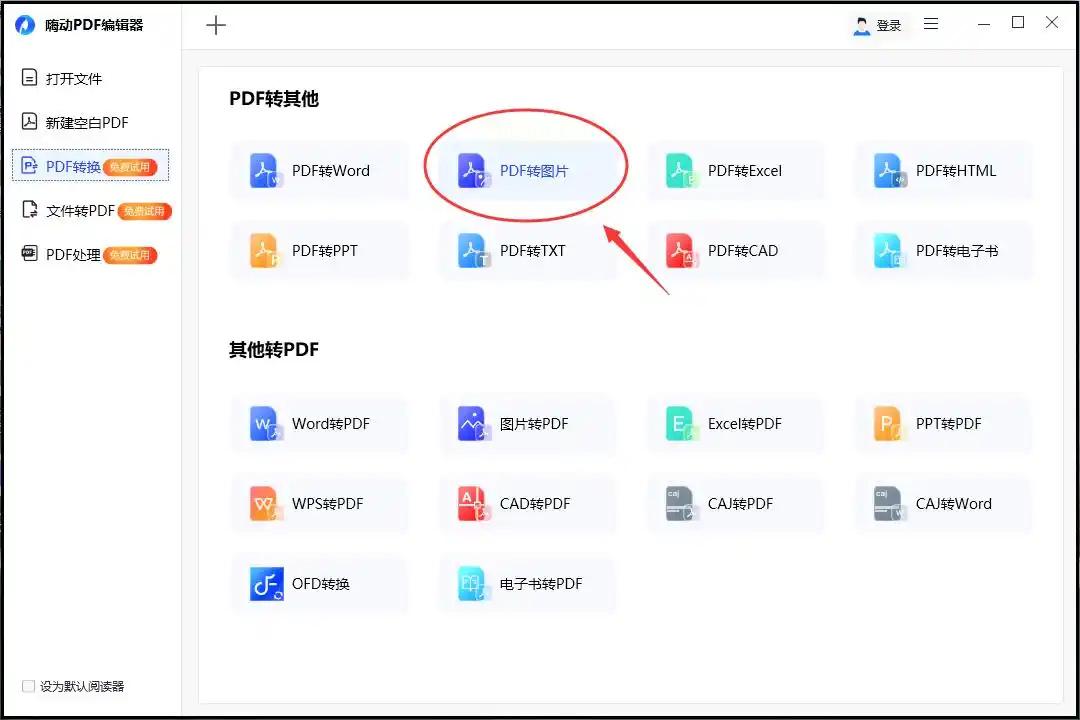
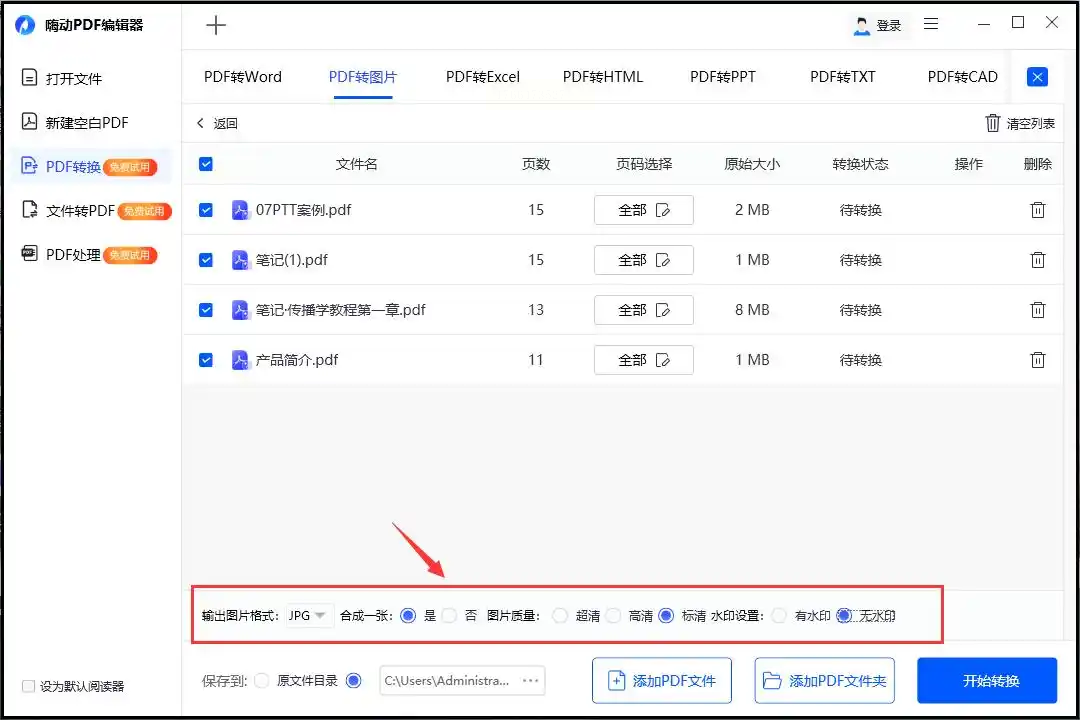
② 选择页面范围,设置图片格式与质量
③ 点击“开始转换”,完成后可直接在软件内预览或导出
- 特色:支持转换过程中的实时预览,对复杂PDF(如含表单、注释的文件)兼容性较好。
五、改图鸭(图片处理+格式转换)
- 适用场景:需同步处理图片美化与格式转换
- 操作步骤:
① 进入“图片转换”模块,选择“PDF转图片”
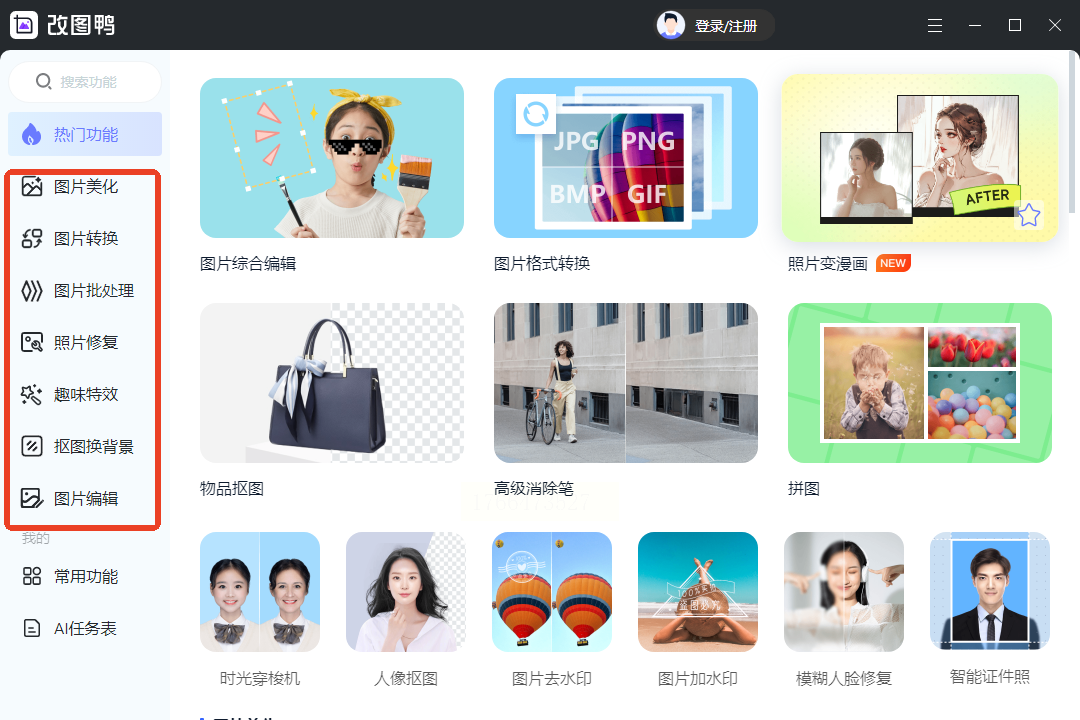
② 上传文件后设置输出格式(jpg/png)与质量参数
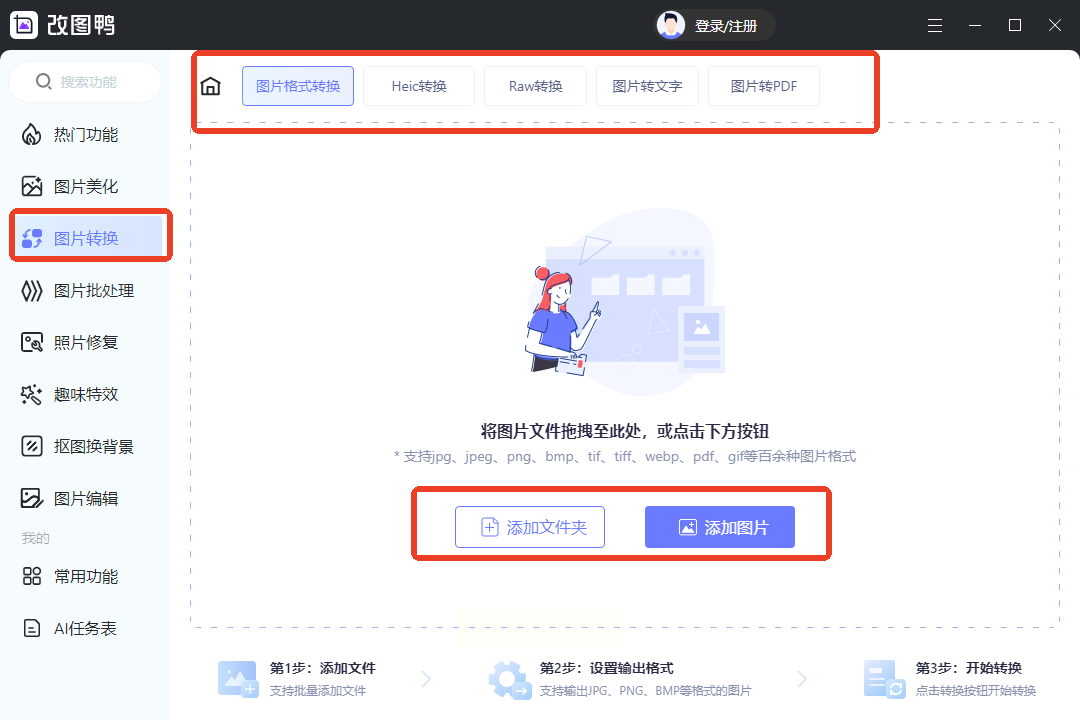
③ 点击“开始转换”,自动处理后可直接编辑或下载
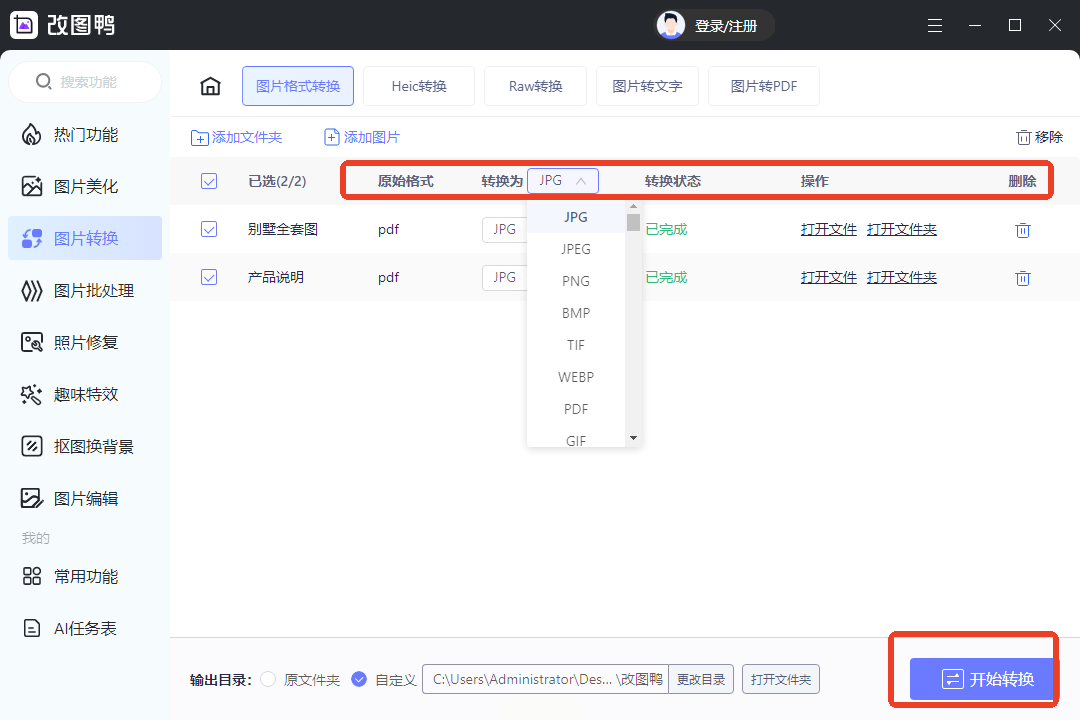
- 优势:具备AI智能优化功能,转换后的图片可自动修复文字边缘模糊问题。
通过掌握上述操作步骤与选择策略,你将能在数字办公中自如应对各类PDF转换需求,让文件流转与内容创作更加流畅高效。
