

收到一份重要的PDF资料,想复制里面几段文字用用,结果发现怎么都选不中,或者复制出来全是乱码。又或者,手机里存了一堆PDF,想快速找某个关键词,翻来翻去眼睛都看花了,就是找不到。别头疼了,今天我就来给你彻底解决这个问题!
咱们都知道,PDF这格式,好看是好看,排版也固定,但就是太“高冷”了,想动它一下真费劲。反过来看TXT文本,那可是人见人爱,随便编辑、随意搜索、轻松分享,简直就是文档里的“万金油”。把PDF转换成TXT,就像是给一本精美的精装书做一个便于携带、随时可标注的笔记副本,核心知识一点没丢,用起来却方便了十倍不止。
如何将PDF文档里的文字快速提取成TXT格式?PDF转txt的常用方法
方法1:使用汇帮PDF转换器把PDF文件转换成txt,支持批量转换,也支持离线转换
软件名称:汇帮PDF转换器
下载地址:https://www.huibang168.com/download/Lfk5KXGSo9wC
1. 第一步,当然是把它请到你的电脑上。 搜索找到软件,下载安装
2. 第二步,打开软件,找到核心功能。 软件界面很清爽,你一眼就能看到“PDF转文件”这个大选项,点它进去就对了。
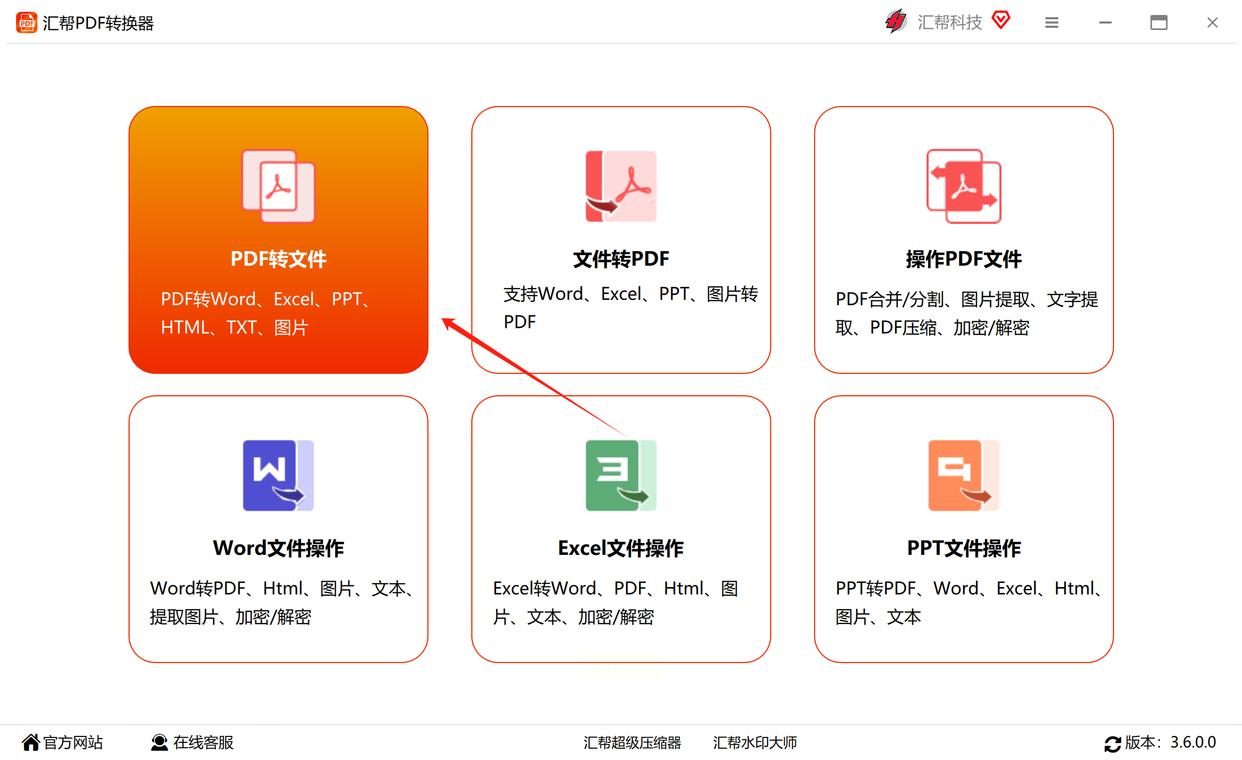
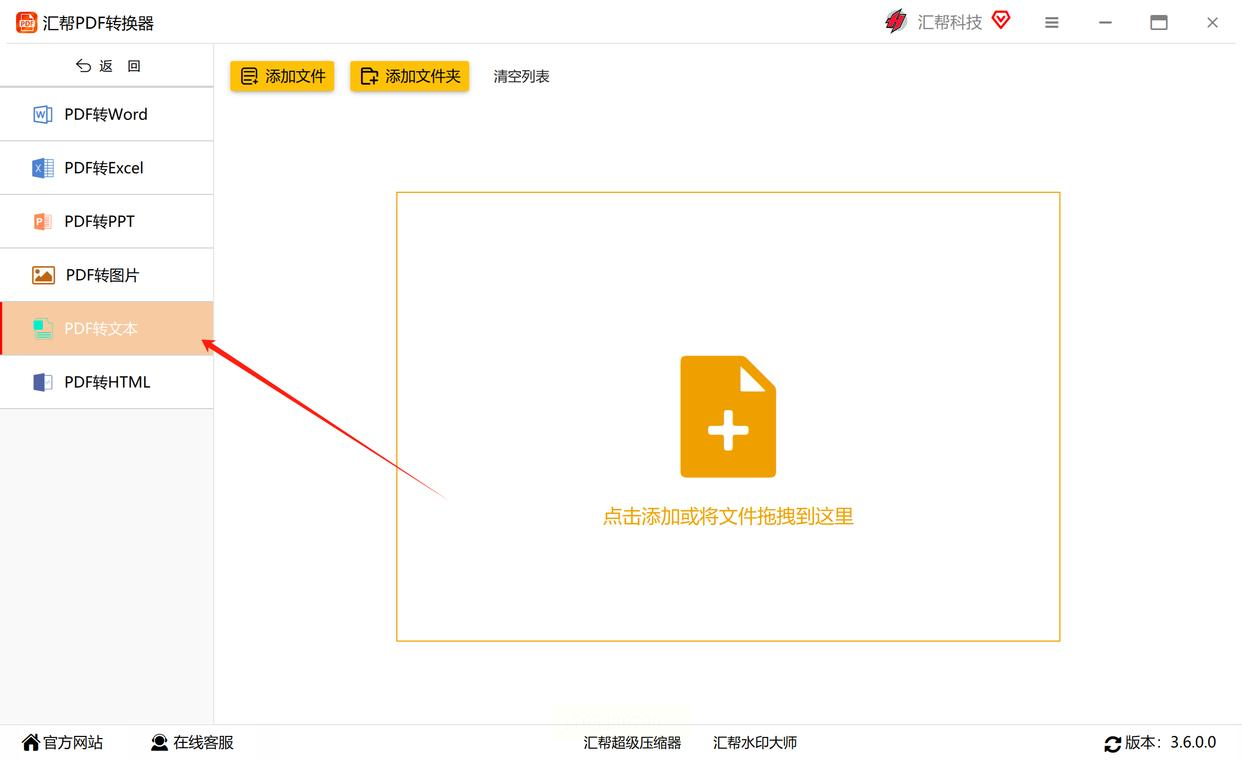
3. 第三步,明确转换目标。 进去之后,左边有一排功能,咱们这次要的是“PDF转文本”,直接点击这个按钮。
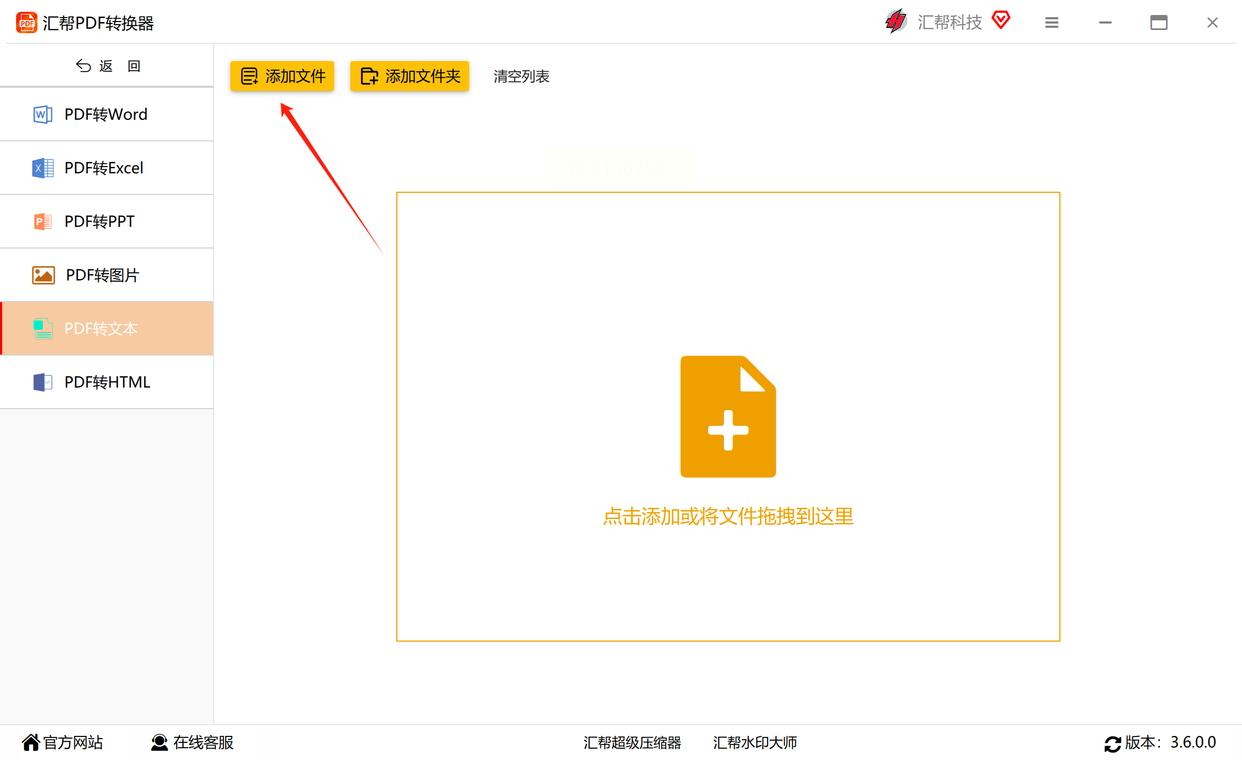
4. 第四步,把你的PDF文件“喂”给软件。 看到中间的“添加文件”按钮了吗?点它,然后从你的电脑里选中想转换的PDF,一个也行,一堆也行,它能批量处理,特别省事。
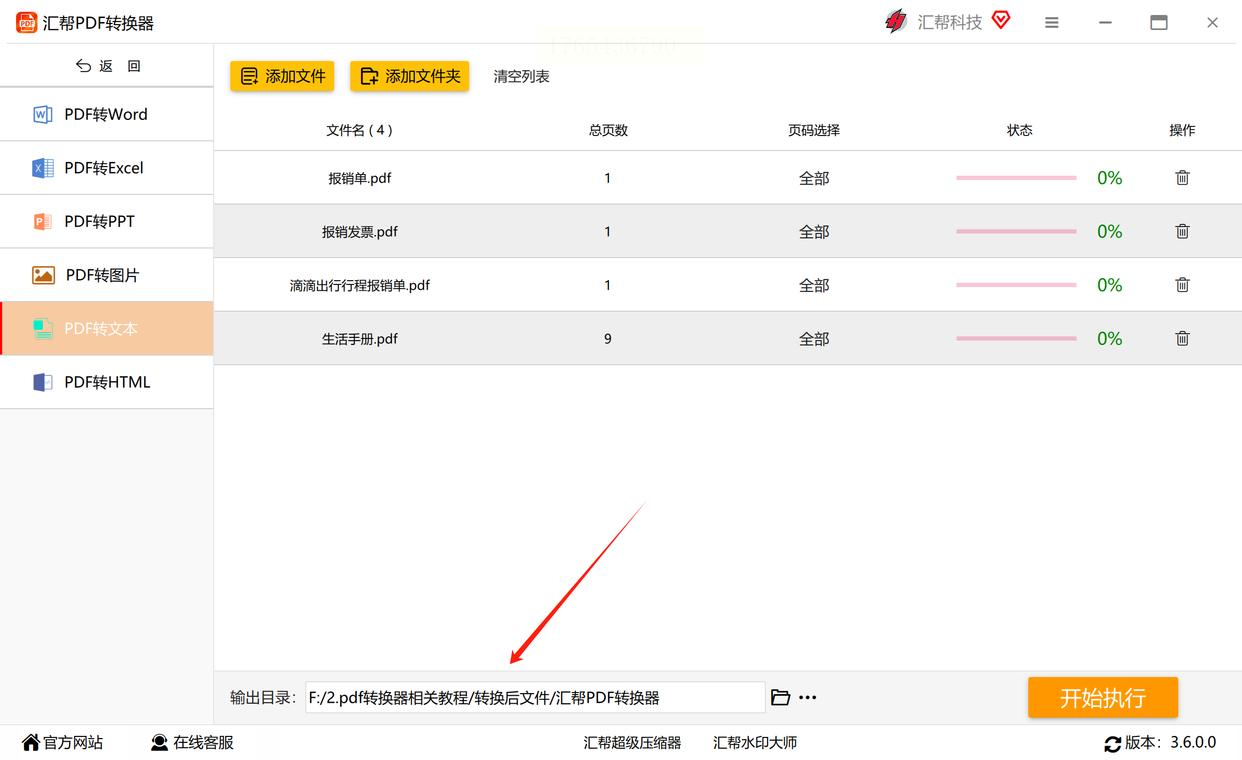
5. 第五步,选个“停车场”。 就是设置输出文件夹,转换好的TXT文件放哪儿。你可以自己选个地方,不选的话,它就默认给你放桌面上了,也挺好找。
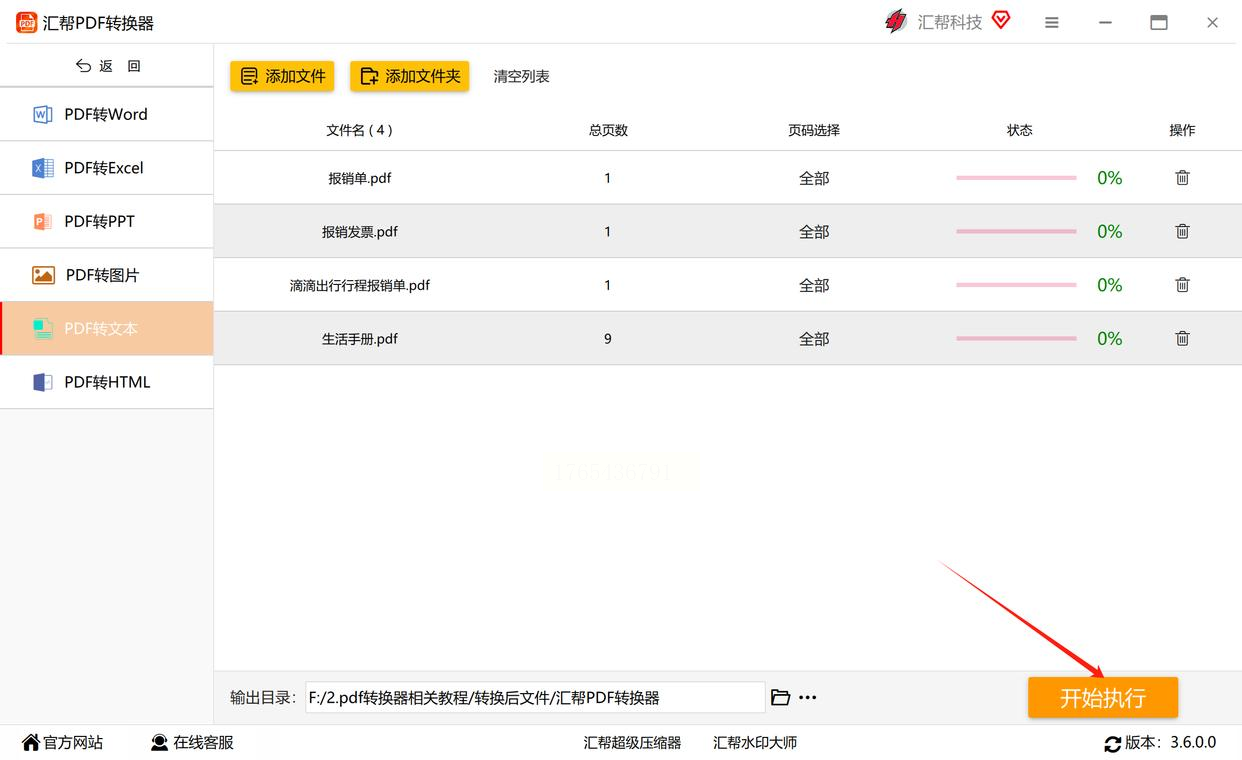
6. 最后一步,按下“开始执行”! 就点一下,剩下的交给软件。唰唰几下,等提示“操作成功”,它会自动打开存放结果的文件夹,新鲜出炉的TXT文本就在那儿等着你了!
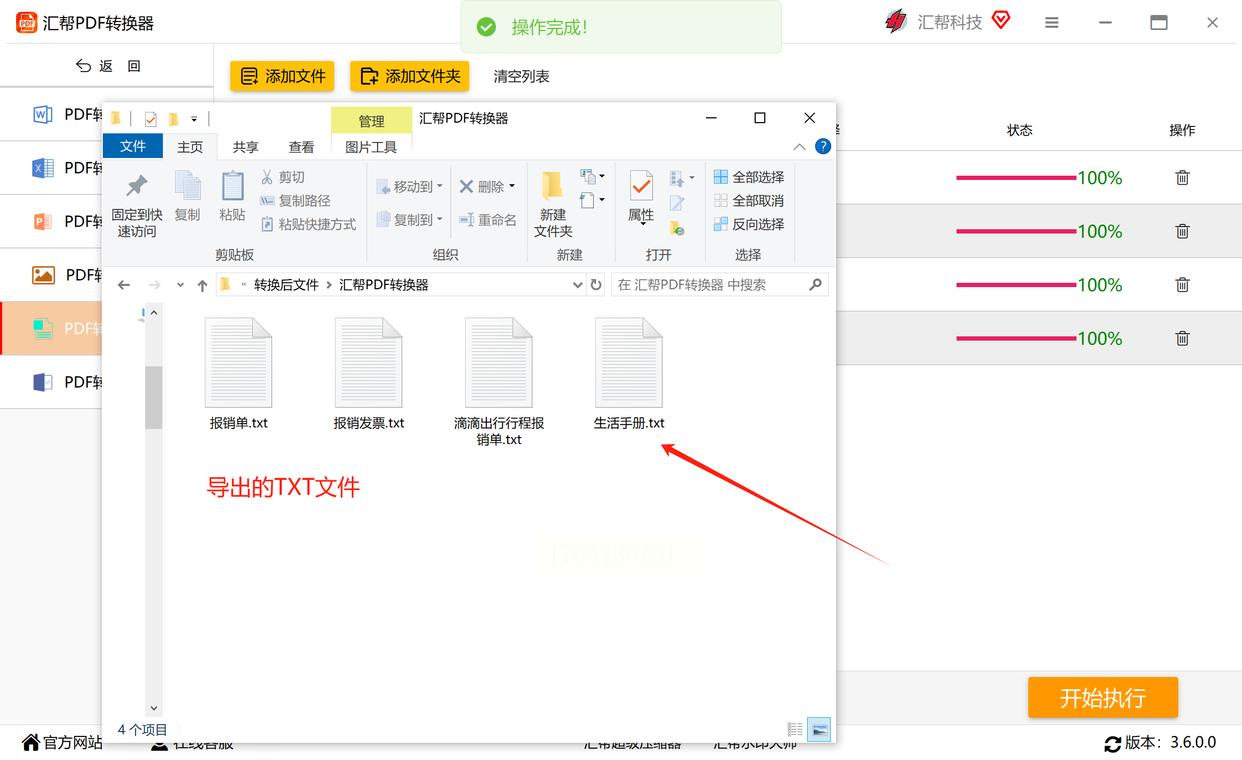
等待转换完成, 我们可以在输出目录中找到txt文件。
方法2:没想到吧?你天天用的输入法,居然也藏着这个功能!我也是偶然发现的,搜狗输入法里有个“智能输入助手”,里面工具一大堆,其中就有“PDF格式转换器”。
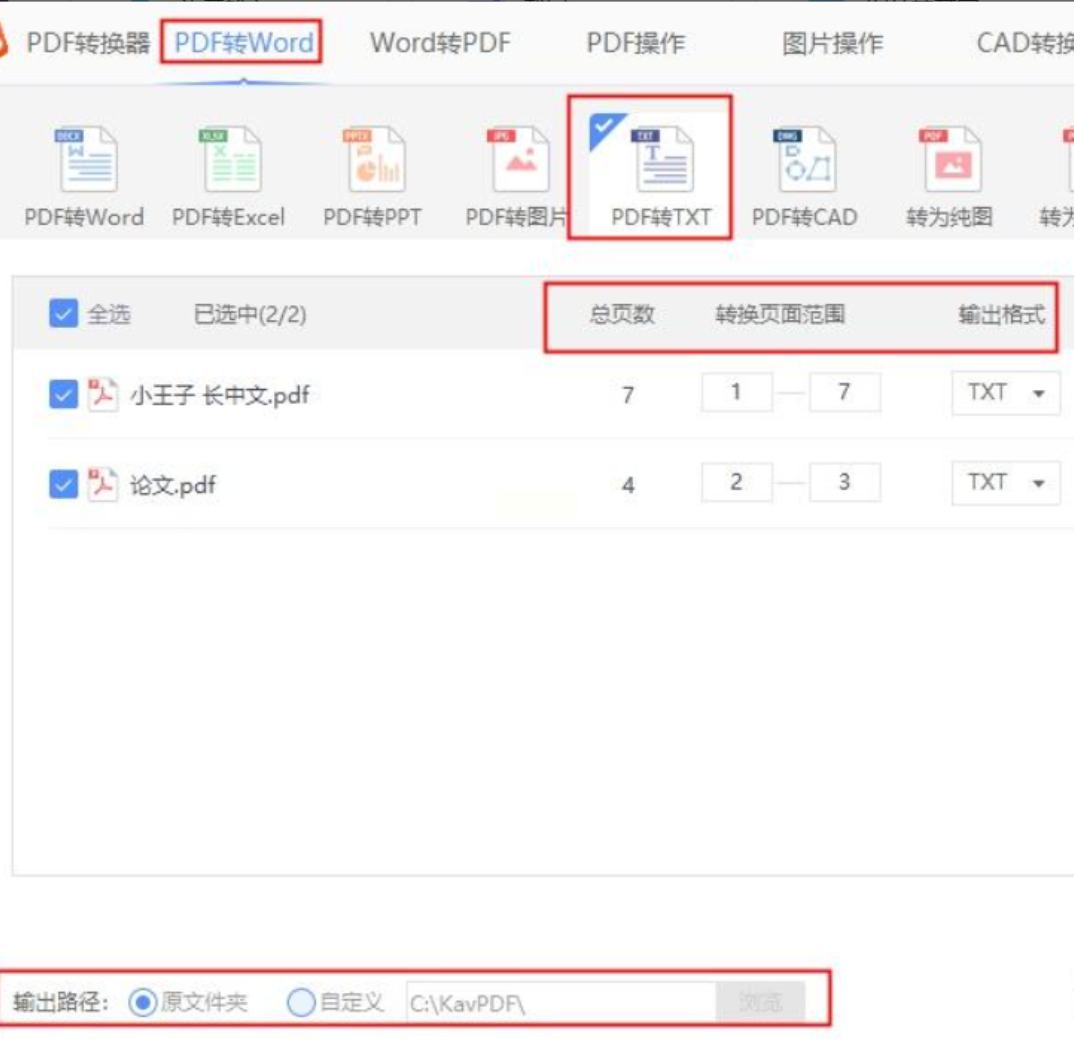
具体路径是:打开它的PDF转换工具,在“PDF转Word”那个分类下面,藏着【PDF转TXT】的功能。用起来也挺直观,可以一次添加多个文件,还能自己选择转换哪几页,以及把结果存到哪儿。

不过嘛,这个方法有个小限制:适合临时应急,处理个一两页的小文件。
方法3:快捷OCR文字识别软件
如果你遇到的PDF比较特殊,比如是扫描件、图片做成的,那上面那种直接转换的方法可能就不灵了。这时候,你就需要“OCR文字识别”技术来帮忙。迅捷这款软件在这方面做得不错。
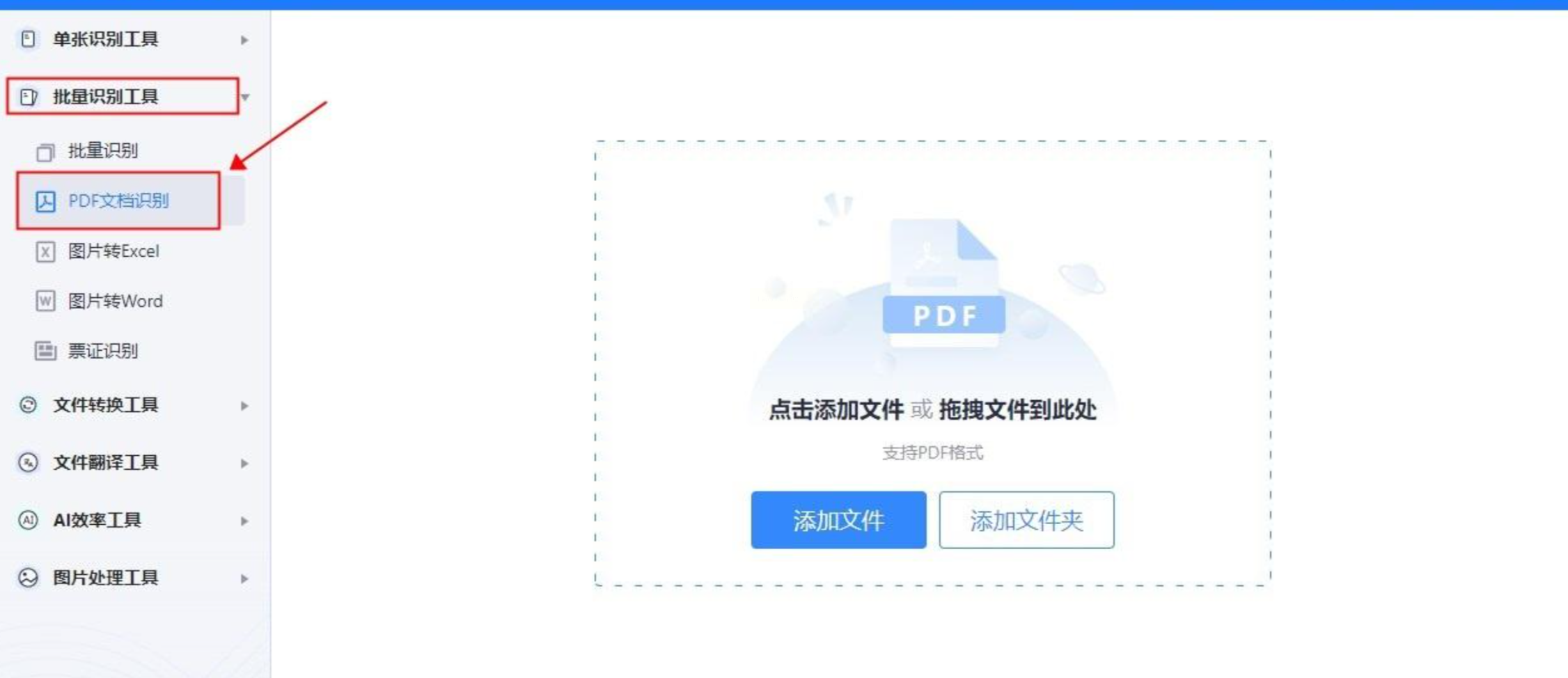
你需要用到它里面的【PDF文档识别】功能。打开软件,找到“批量识别工具”,就能看到它。把PDF文件添加进去,它能显示文件名和总页数,你甚至可以点开先预览一下,还能选择只识别其中的某几页。
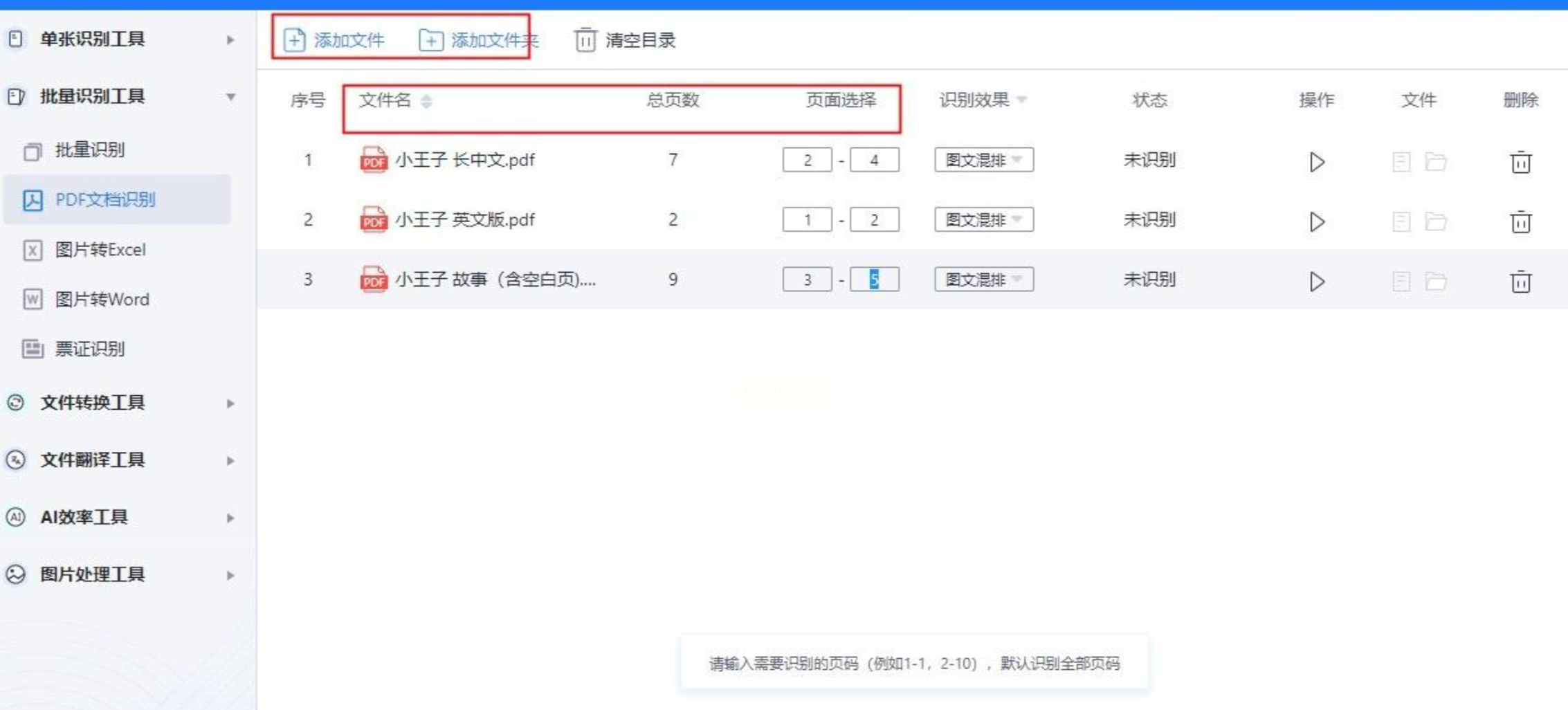
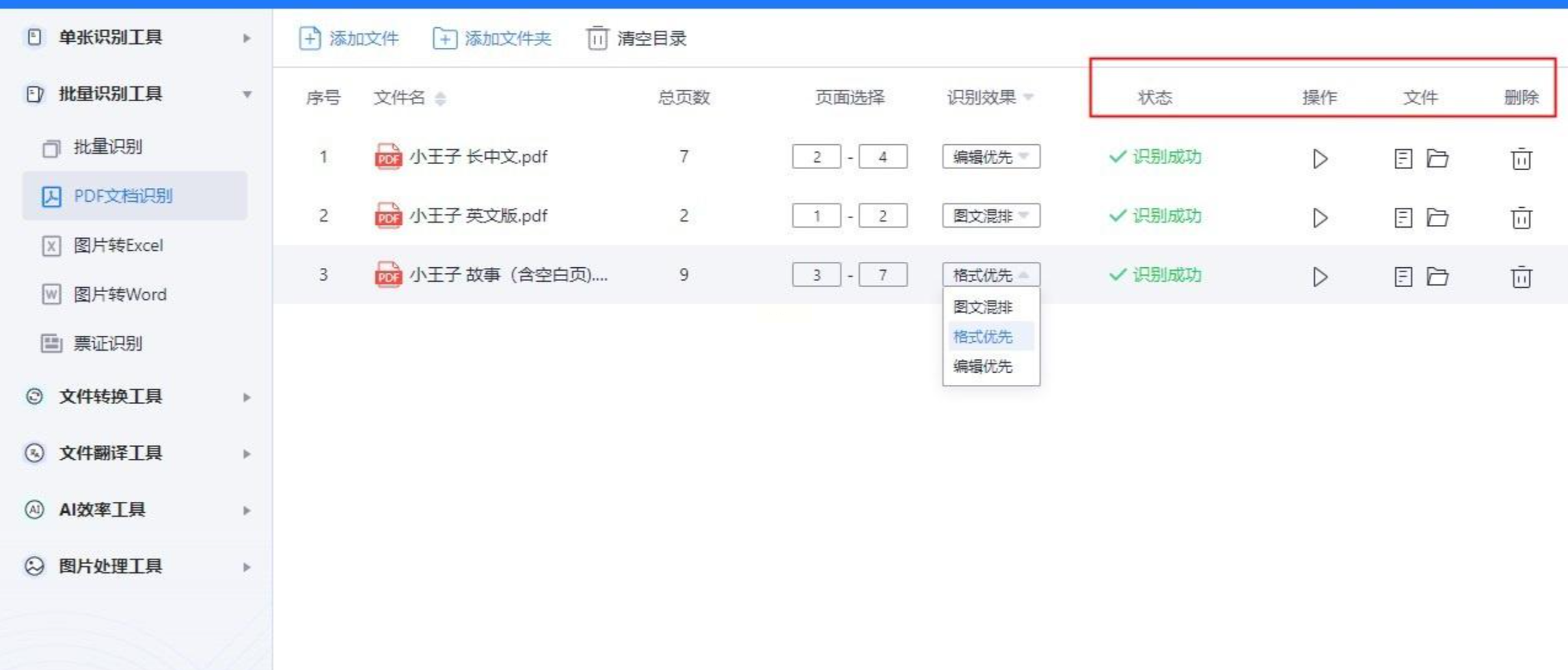
它有个很贴心的设置:识别效果可以选择。比如“图文混排”会尽量保持原样,“编辑优先”就更注重让文字变得好编辑。记得把输出格式设置成“TXT”。它还有个合并功能,能把好几个文件转换出来的文本,合并成一个TXT文档,整理起来很方便。
回想一下我们开头说的,掌握这个技能后,你节省的不仅是时间,更是一种心流不被中断的顺畅感。再也不用在多个软件间手忙脚乱地复制粘贴,再也不会因为找不到某个关键词而暴躁。你拥有的,是对数字信息的完全掌控力。
我有个做研究的朋友小张,以前整理文献时,需要把几十篇PDF论文里的核心观点摘出来。他傻傻地用手打,差点没累瞎。后来我教他用“汇帮PDF转换器”批量转成TXT,再用文本编辑器的搜索功能快速定位,原本一周的活儿,两天就干完了,准确率还更高。他现在逢人就夸,说这是他的“科研加速器”。
所以,别再把时间浪费在重复低效的操作上了。今天,就现在,挑一个你觉得最顺手的方法,找一份你早就想处理的PDF试一试。感受一下文字从僵硬的版式中被“解放”出来,在你指尖随意流淌、任你差遣的快感。
相信我,一旦你习惯了这种高效,就再也回不去了。从此,PDF对你来说,只是一层随时可以轻松剥开的“外壳”,真正的知识内核,你将触手可及。快去试试吧,祝你转换顺利!如果过程中还有什么疑问,随时可以再来聊聊。
