

大家好,我是你们的老朋友。今天咱们聊聊一个几乎所有电脑用户都头疼过的问题:电脑文件怎么设置密码?
说实话,我之前也因为这个事儿栽过跟头。有一回我把公司的一份重要合同随手存在电脑桌面上,结果被来家里玩的小孩儿误改了,那叫一个欲哭无泪。自那以后,我就养成了一个习惯:凡是涉及隐私或重要的文件,必须给它“上一把锁”。但是,对于很多不熟悉电脑操作的朋友来说,一听到“加密”两个字就头大,觉得特别复杂。其实还真不是,今天我就把我这几年摸索出来的、对技术小白最友好的几个方法全盘托出,保证你看完就能上手!
电脑文件怎么设置密码? 这个问题的核心,就是找到一种既安全又省事的加密方式。市面上方法虽多,但不少要么操作繁琐,要么安全性堪忧。为了让大家能一步到位,今天我就直接把我最常用、也最推荐的方法放在最前面,用过的都说好,堪称“懒人福音”。

【核心方法】用“专业工具”一键上锁
步骤1:下载并打开软件
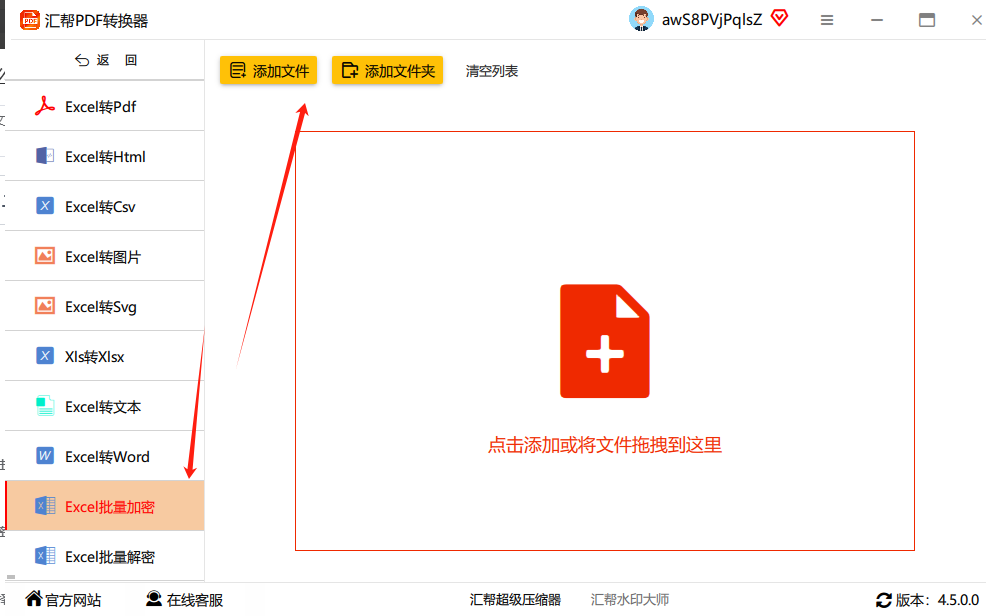
首先,在你的电脑上安装并打开【汇帮PDF转换器】。它的界面非常干净,功能一目了然。我们直接在主界面上找到并点击「文件加密」功能。
 我们就拿最常用的
Word文件来演示一下:
 步骤2:导入你需要加密的文件
点击界面右侧的「添加文件」按钮,或者直接把你要加密的文件从文件夹里拖拽进来都可以。它支持一次导入多个文件,如果你手上有一整个项目文件夹要加密,一下子全拖进来就搞定了,省时省力。
 步骤3:设置你的专属密码
文件导入后,下面会出现一个“密码设置”区域。在这里,输入你想要设置的两道“安全锁”——“打开密码”是必须的,这样别人想看你的文件都得先输入密码。你可以设置一个复杂点的,比如“字母+数字+符号”的组合,安全性更高。
 步骤4:一键输出,大功告成
最后,选择一下你想要把加密后的文件保存在哪里(输出路径),然后点击右下角的「开始处理」按钮。系统会以极快的速度完成加密处理。
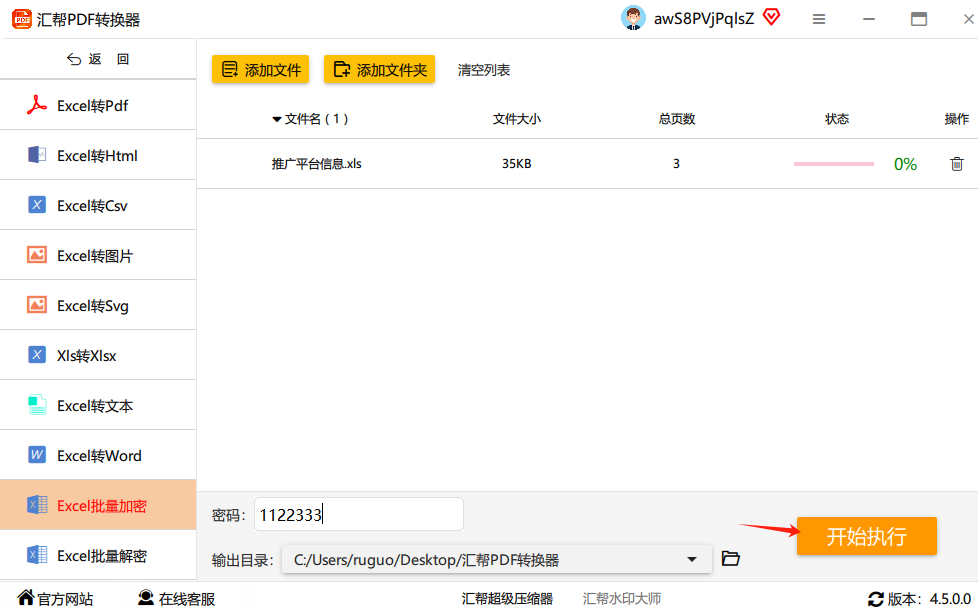 加密完成后,你会在之前设定的输出文件夹里找到那个带锁的文件。以后,只要你或者其他人想打开这个文件,都必须输入你刚才设定的密码,安全性直接拉满。

【备选方案】不想装软件?试试这俩老方法
方法一:利用压缩软件设密码(操作稍显繁琐)
操作流程就是:选中文件 -> 右键点击 -> 选择“添加到压缩文件” -> 在弹出的窗口里找到“设置密码”选项 -> 输入并确认密码 -> 点击确定。
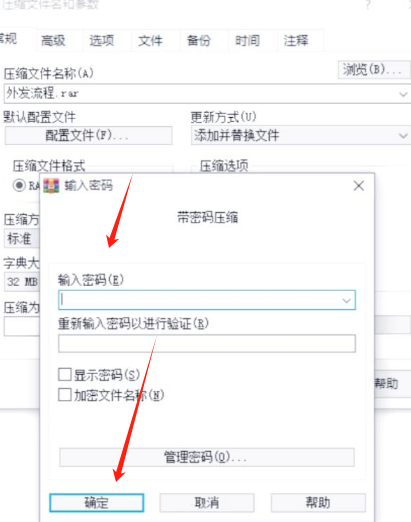 注意:设置好后,你会得到一个
.zip或.rar格式的压缩包。你要看文件内容,必须先解压,然后在解压的时候输入密码,否则文件内容是看不到的。这个过程每次都要重复,略显麻烦。
方法二:Windows系统自带加密EFS
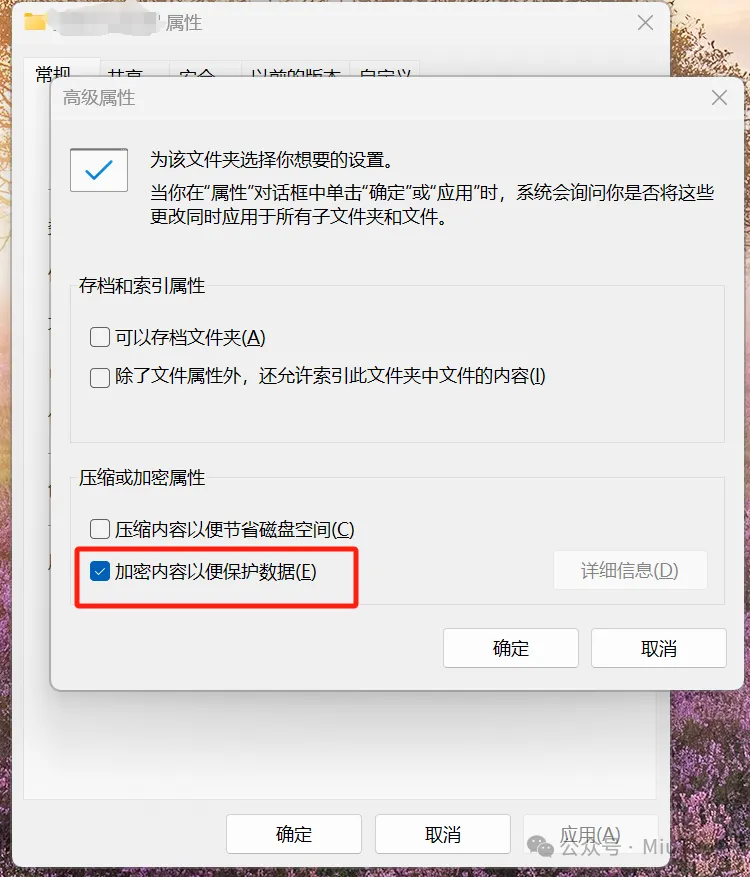
这个方法就真的不太推荐了,但为了全面起见,我简单提一下。操作是:右键点击文件/文件夹 -> 属性 -> 高级 -> 勾选“加密内容以保护数据” -> 确定。
【写在最后】
关于电脑文件怎么设置密码这个问题,今天给大家梳理了3种主流方法。
好了,今天的干货就分享到这里,希望对你们有帮助。如果你觉得这篇文章对你有用,别忘了点赞、收藏哦!我们下期再见!
