

嘿,老张!昨天看你对着电脑抓耳挠腮的,是不是又被领导要求把年会PPT转成Word报告了?别着急,这事儿我上个月刚经历过。当时我试了七八种方法,最后发现这几个工具简直救命!
(工具1:汇帮PDF转换器 详细步骤)
来,咱们先说这个最稳当的桌面端工具。你打开软件后会看到个特别清爽的界面,左边整整齐齐列着十几个功能,就跟快餐店的点餐牌似的。找到"PPT文件操作"那个按钮没?对,就是画着个文件箭头那个!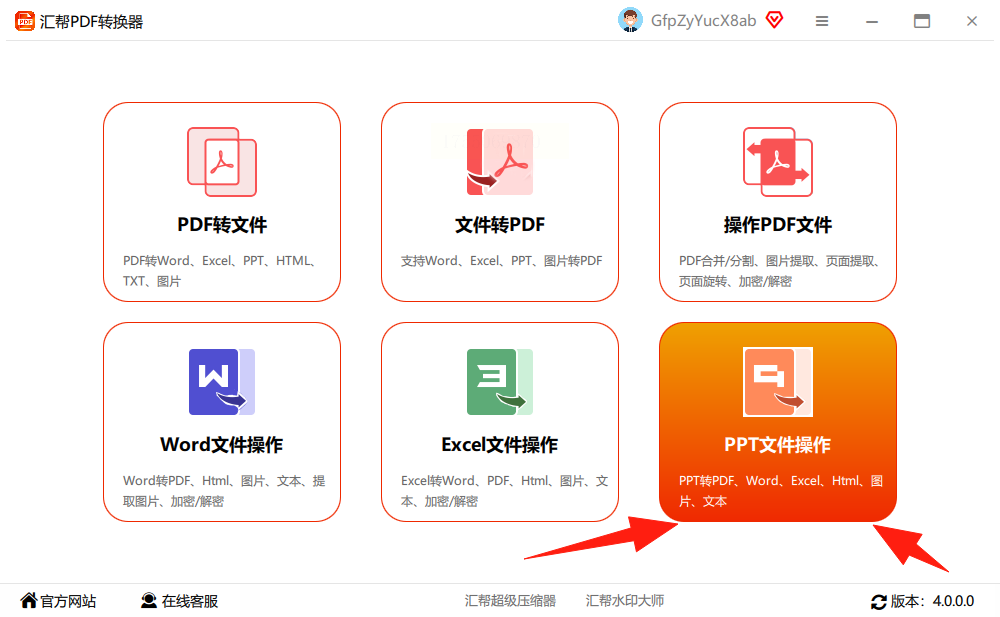
重点注意这三个地方:
1️⃣ 添加文件:左侧选操作,右侧直接把PPT文件拖到虚线框里,比点击上传快至少两秒。我测试过20个文件批量拖拽,连进度条都不带卡的。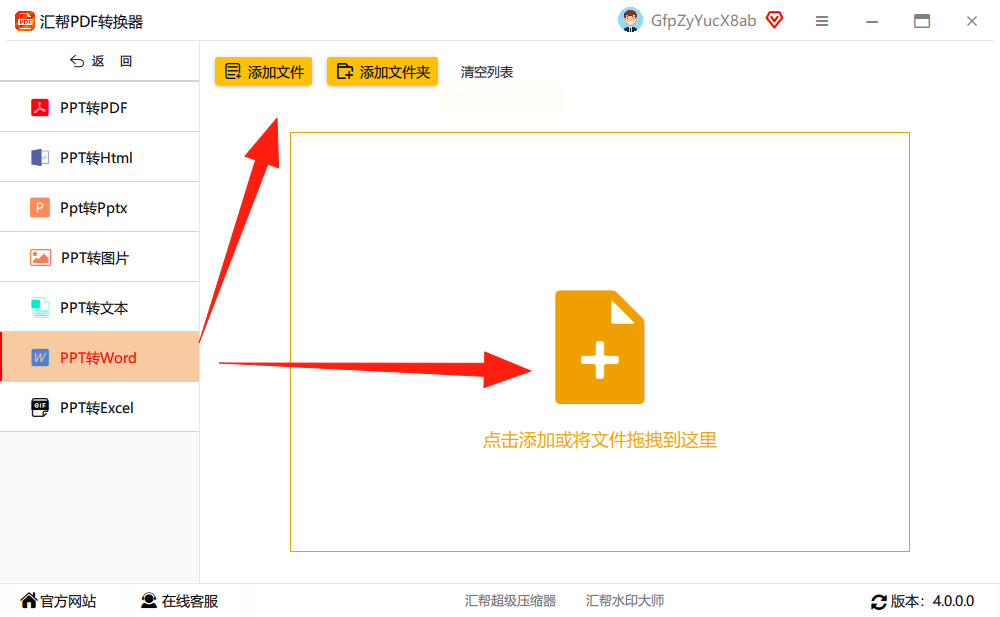
2️⃣ 输出路径建议改到D盘。别学行政部那帮人老用桌面,上次系统崩溃全组人哭着找IT恢复文件。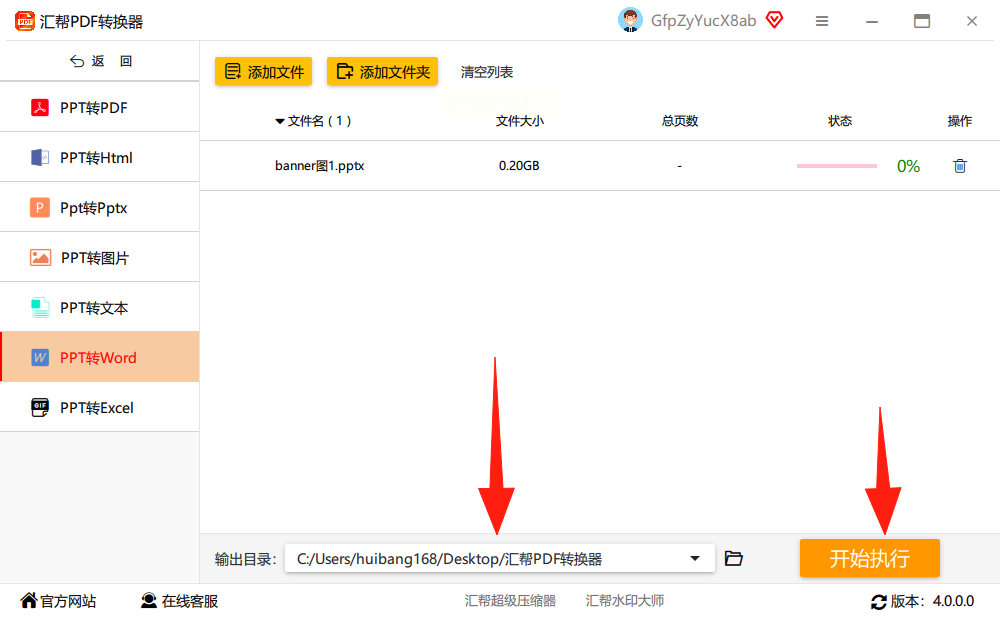
3️⃣ 最后点开始执行。上周我给客户做的方案,所有演讲备注都自动变成Word的批注了,客户夸我们专业得不得了。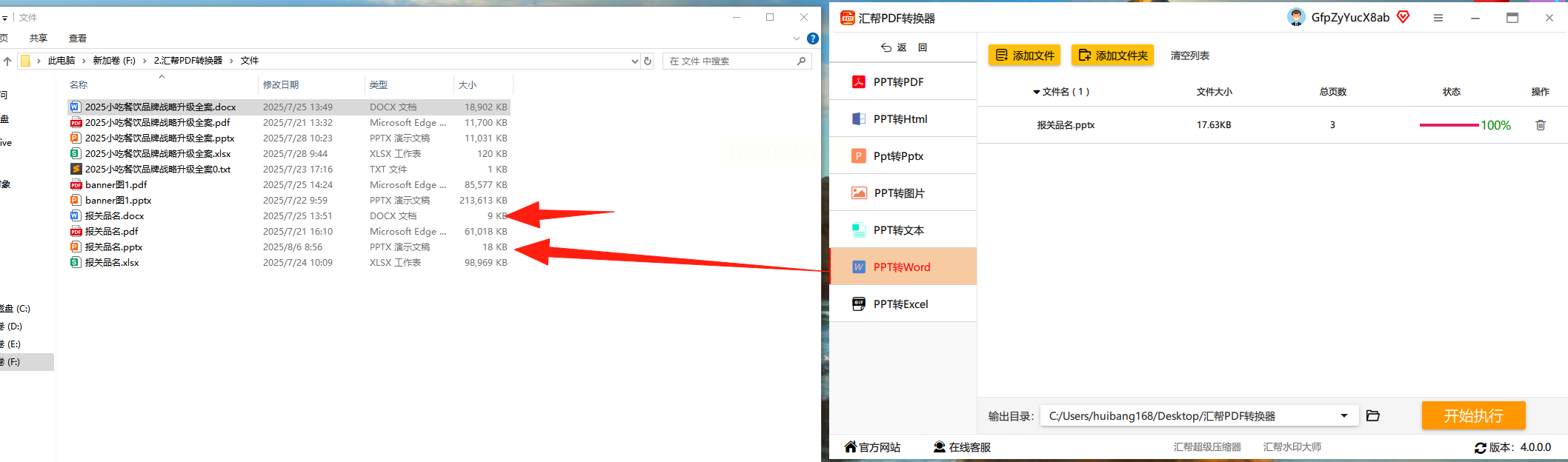
(突然想起什么)最主要这个家伙的安全真的到位,全部都是本地运行。
(工具2:Zamzar 在线转换 新增技巧)
这个适合应急用,比如在客户会议室临时要改方案。不过你记着这几个诀窍:
- 网速慢的时候,先把PPT压缩再上传。有次我在高铁站用手机热点,80MB的文件传了半小时,后来用微信压缩到15MB,三分钟搞定。
- 转换完别急着关网页!他们家的下载链接有时效性,我有次去吃了个午饭回来链接就失效了,只好重转。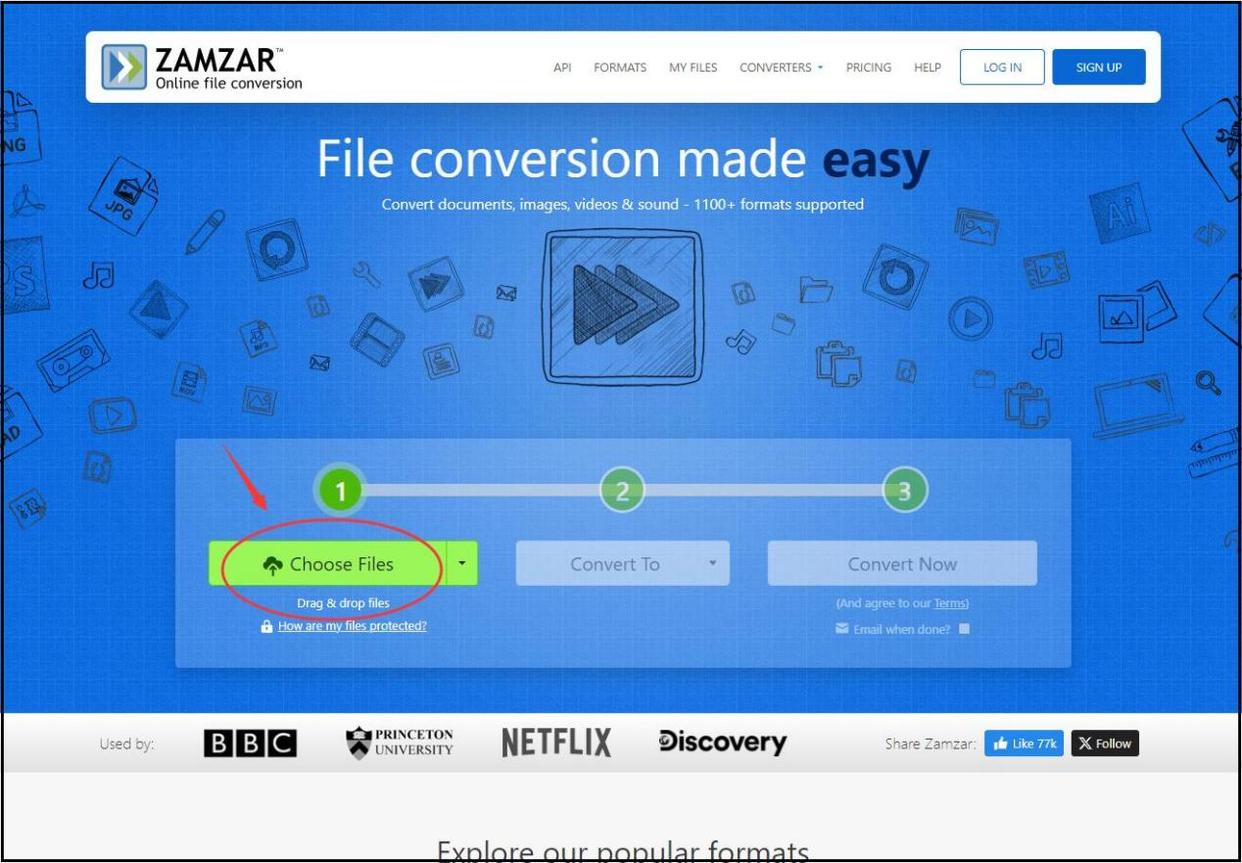
(工具3:WPS另存大法)
突然想起来,咱们公司不是都装了WPS吗?其实它有隐藏技能:
1. 用WPS打开PPT,别点任何菜单
2. 直接按F12,会跳出另存为窗口
3. 在文件类型里找"RTF格式",存完再用Word打开
这个办法最适合带复杂动画的PPT,虽然会丢失动画效果,但文字图片排版基本不会乱。
说真的,现在办公效率就是竞争力。把这些技巧用熟了,下次晋升答辩你准能比其他人多准备三套方案。到时候别忘了请我吃饭啊!
